HƯỚNG DẪN SỬ DỤNG PHẦN MỀM KẾ TOÁN VKETOAN.VN
(Theo nghiệp vụ)
Ngày cập nhật: 21/09/2026
Hướng dẫn sử dụng phần mềm kế toán Vketoan.vn
TIỀN MẶT
I. THU TIỀN MẶT
Rút tiền gửi ngân hàng về nhập quỹ tiền mặt
Các bước thực hiện:
Bước 1: Vào phân hệ Tiền mặt\Thu tiền.
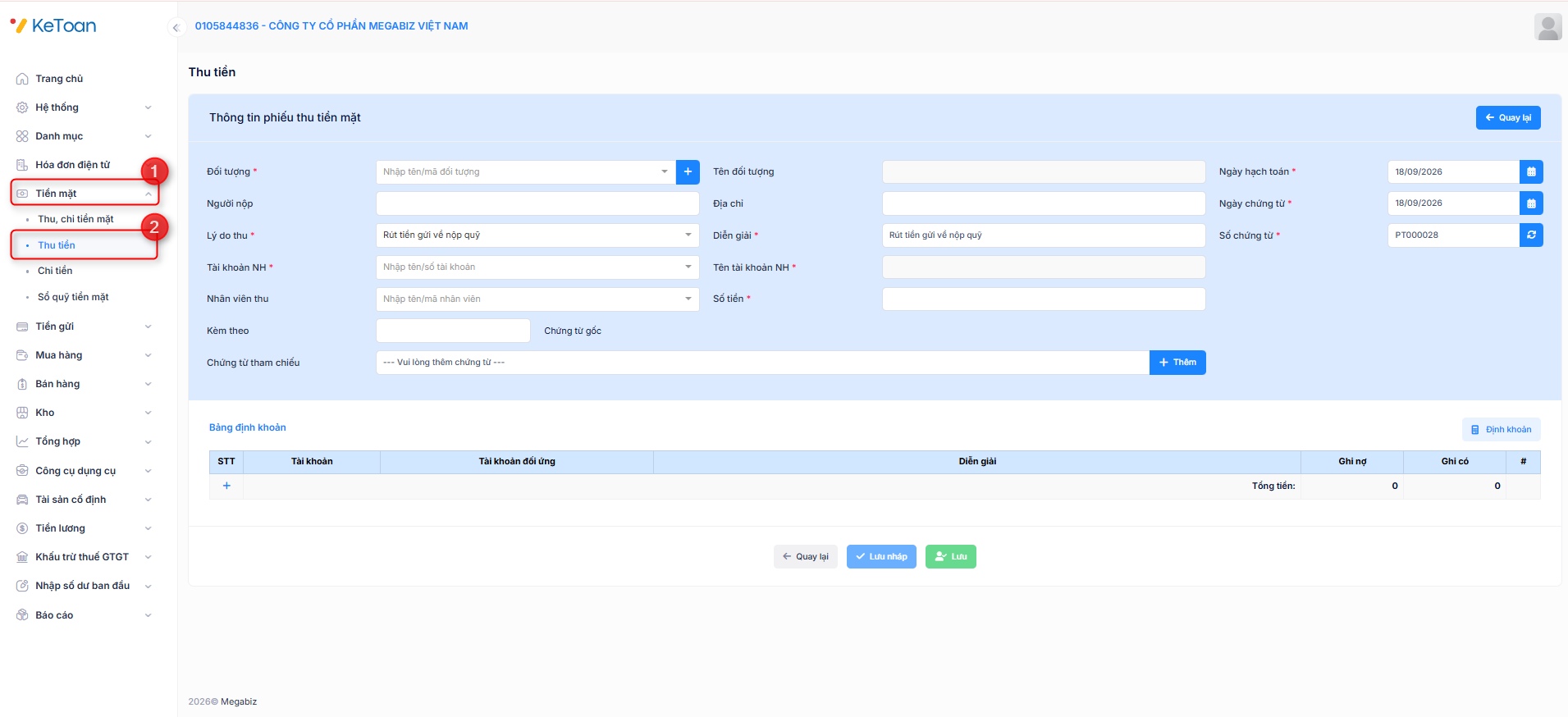
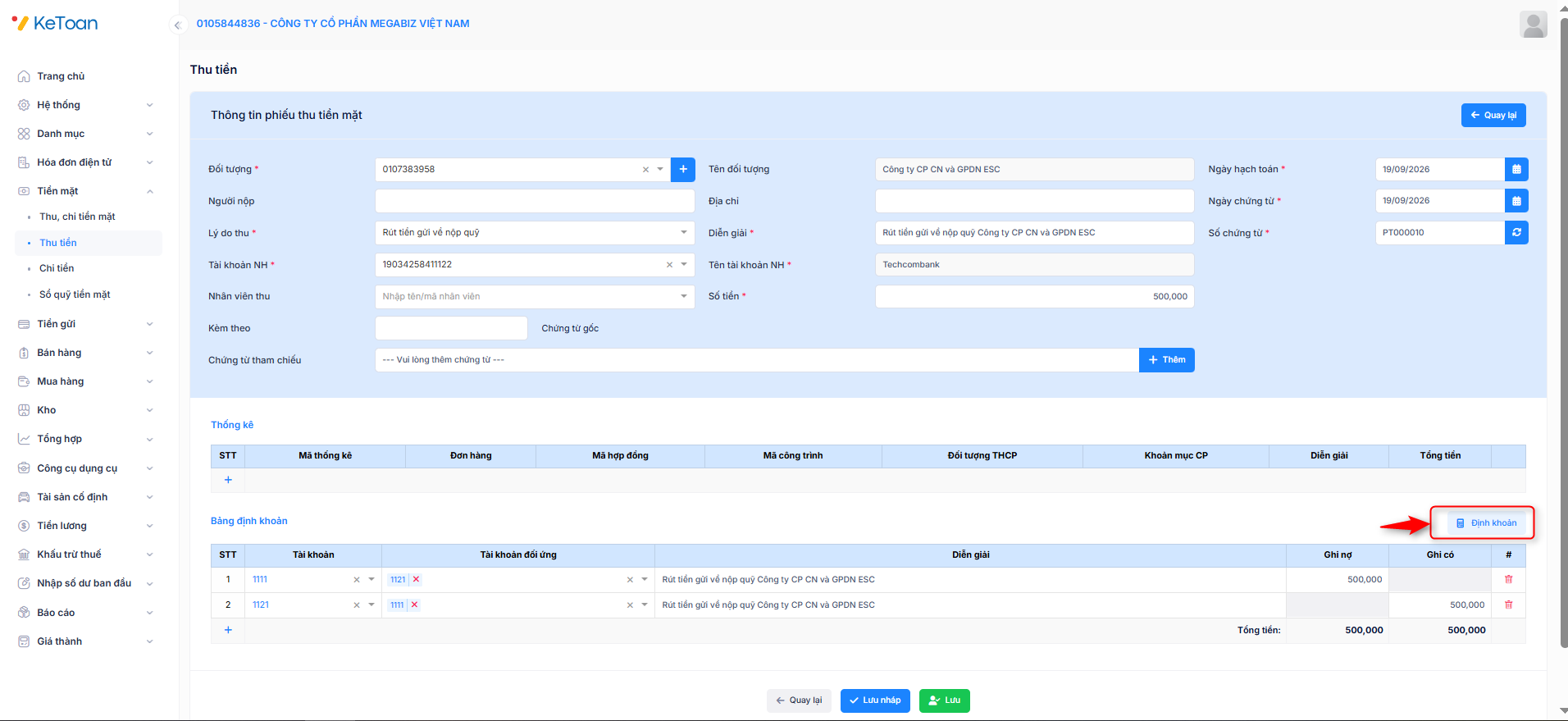
Bước 2: Khai báo đầy đủ thông tin chứng từ (Đối tượng, tài khoản NH, Số tiền, ngày hạch toán), sau đó nhấn Định khoản. Hệ thống sẽ tự động định khoản nghiệp vụ như sau:
Nợ TK 111: Tiền mặt (1111, 1112)
Có TK 112: Tiền gửi ngân hàng (1121, 1122)
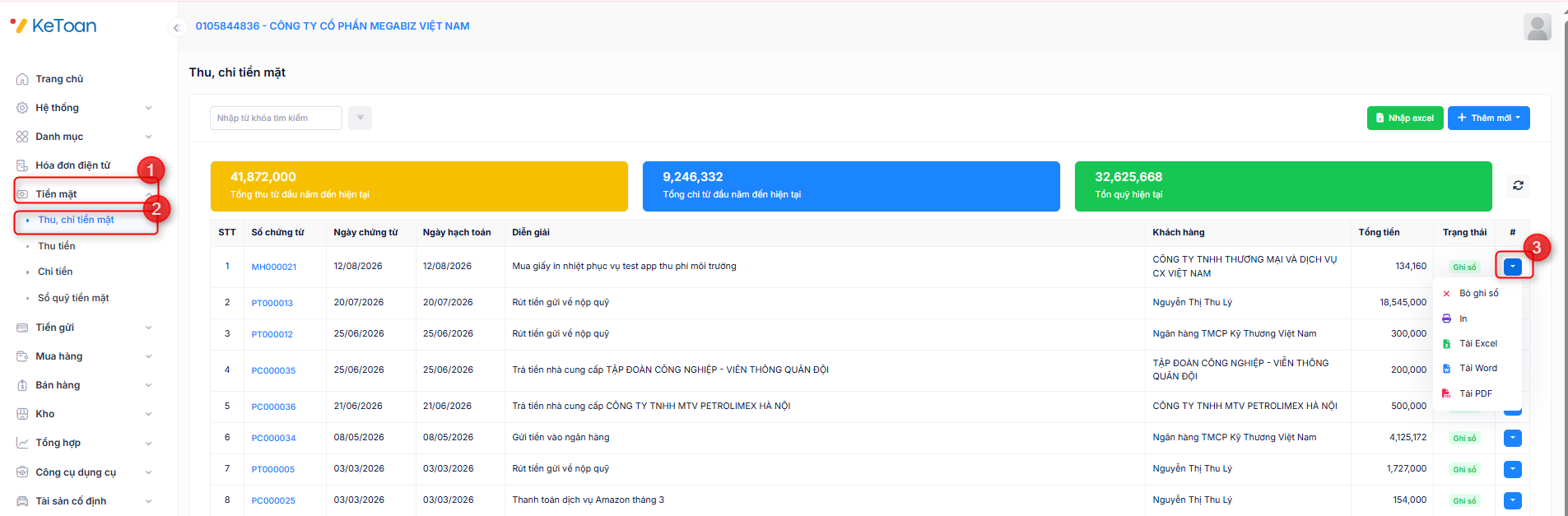
Bước 3: Nhấn lưu chứng từ. Để xem/sửa/in/tải chứng từ vừa hạch toán người dùng vào phân hệ Tiền mặt/Thu, chi tiền mặt
Lưu ý: Nghiệp vụ trên có thể thực hiện trên phân hệ Tiền mặt hoặc Tiền gửi. Tuy nhiên, kế toán nên thực hiện trên phân hệ tiền mặt để phục vụ cho việc lấy chứng từ lên sổ quỹ
Thu hoàn thuế GTGT
Nghiệp vụ Thu hoàn thuế GTGT bằng tiền mặt được thực hiện trên phần mềm như sau:
Bước 1: Vào phân hệ Tiền mặt/Thu tiền
Bước 2: Trên giao diện phiếu thu chọn lý do thu là Thu hoàn thuế GTGT
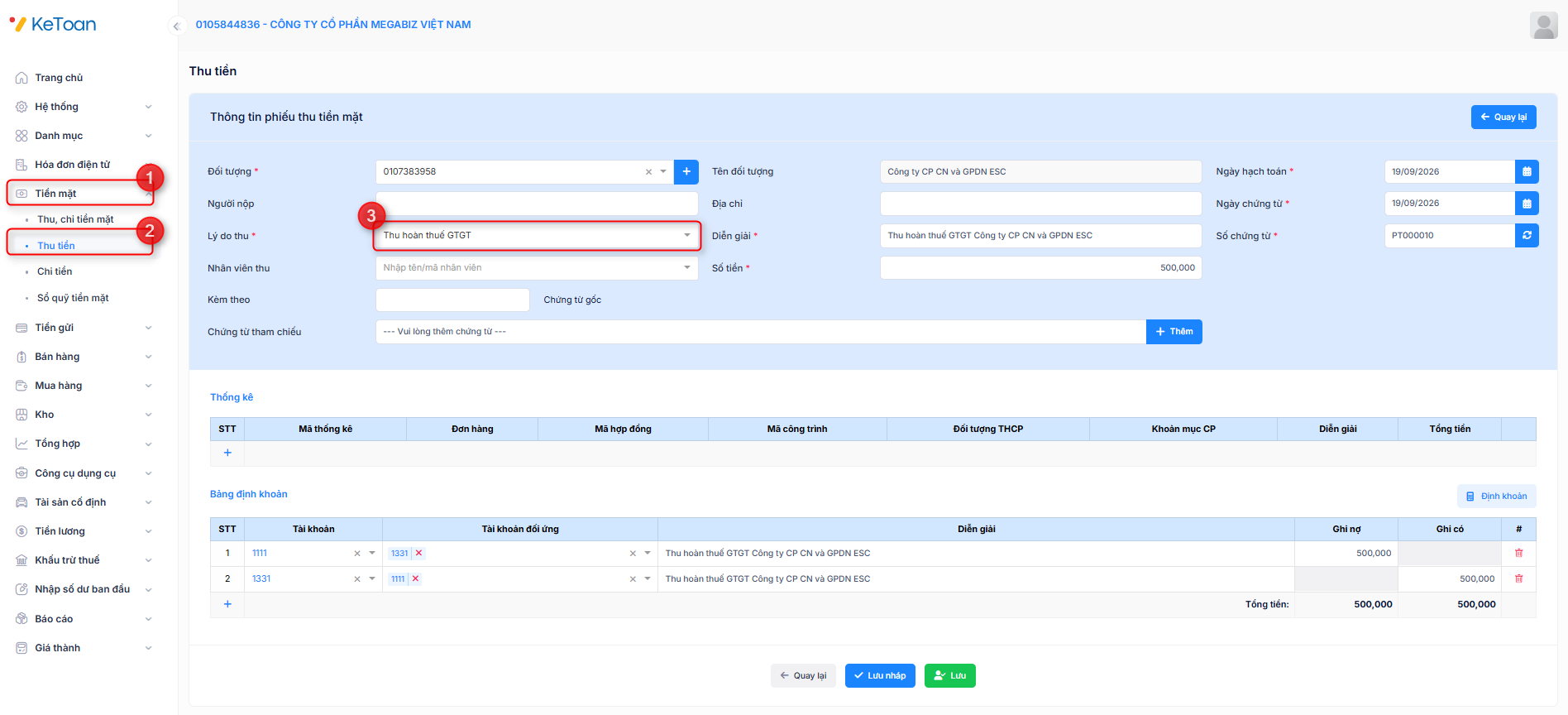
Bước 3: Khai báo đầy đủ thông tin chứng từ (Đối tượng, số tiền, ngày hạch toán), sau đó nhấn Định khoản. Hệ thống sẽ tự động định khoản nghiệp vụ như sau:
Nợ TK 111: Tiền mặt (1111, 1112)
Có TK 133: Thuế GTGT được khấu trừ
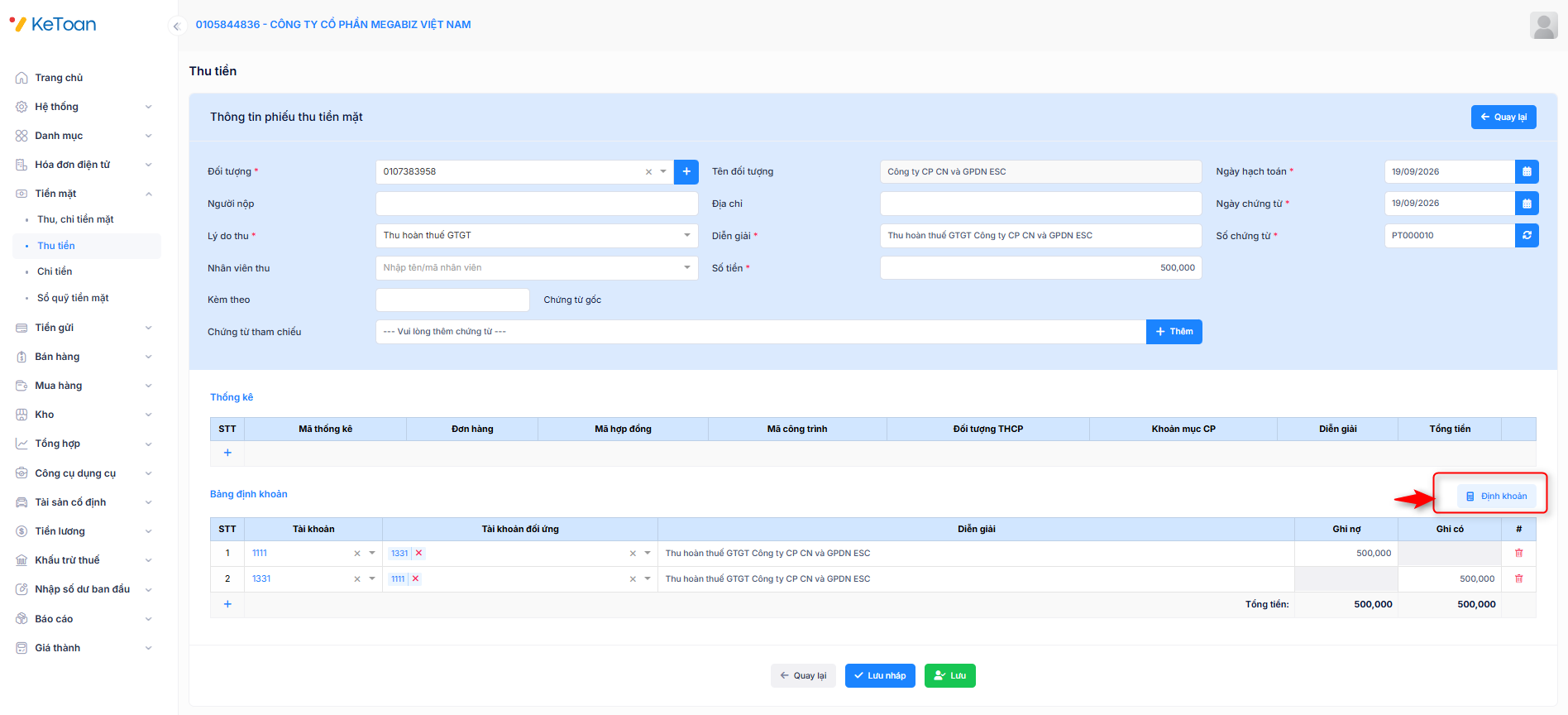
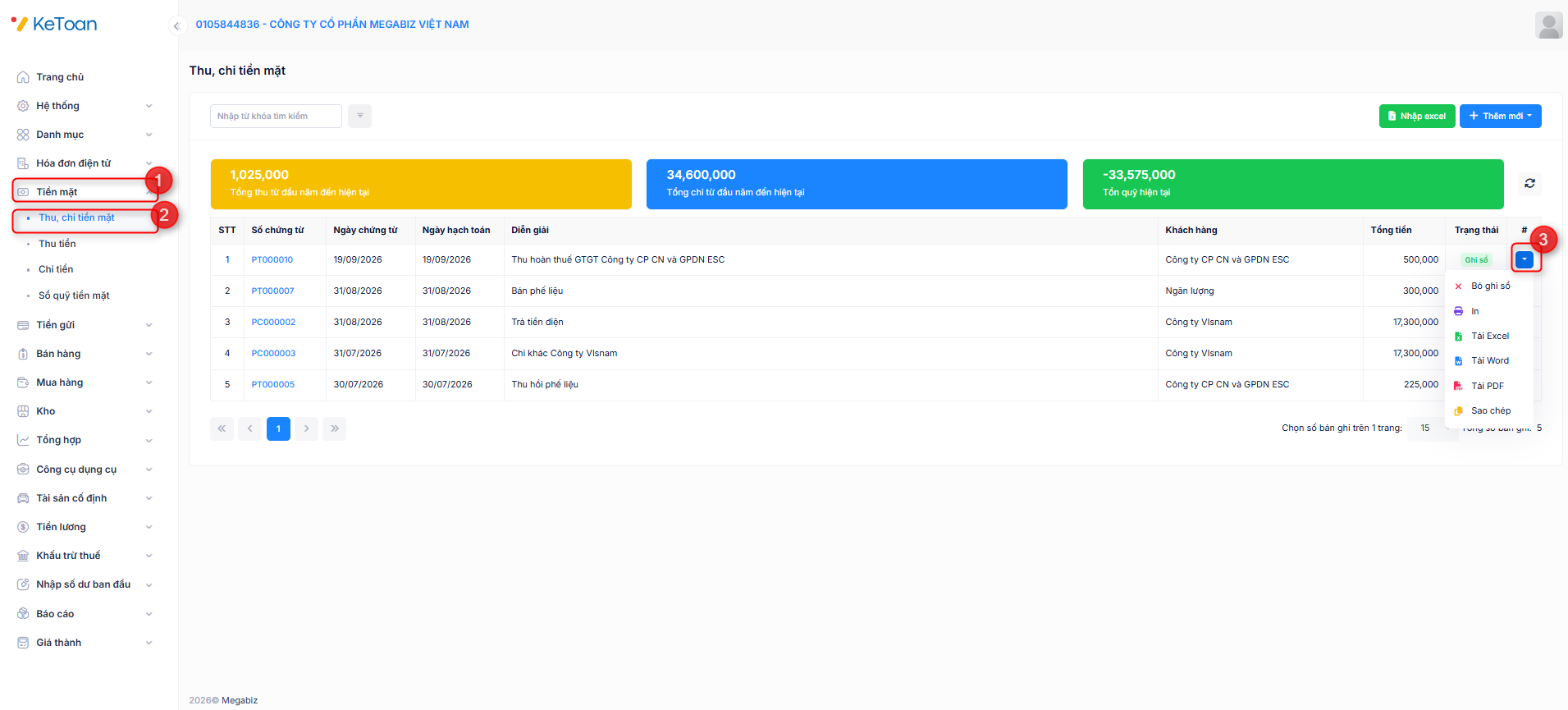
Bước 4: Nhấn lưu chứng từ. Để xem/sửa/in/tải chứng từ vừa hạch toán người dùng vào phân hệ Tiền mặt/Thu, chi tiền mặt
Thu hoàn ứng
Nghiệp vụ Thu hoàn ứng bằng tiền mặt được thực hiện trên phần mềm như sau:
Bước 1: Vào phân hệ Tiền mặt/Thu tiền
Bước 2: Trên giao diện phiếu thu chọn lý do thu là Thu hoàn ứng
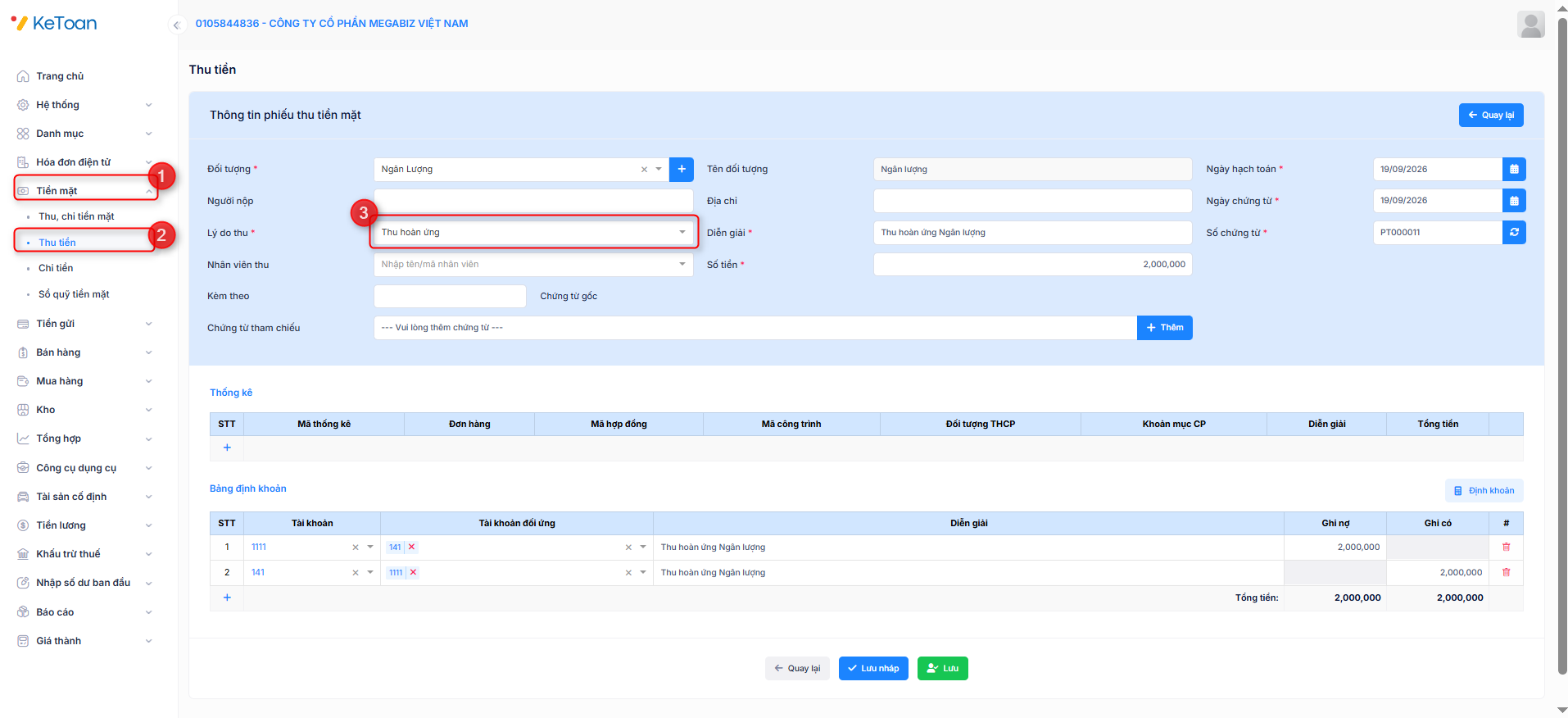
Bước 3: Khai báo đầy đủ thông tin chứng từ (Đối tượng, số tiền, ngày hạch toán), sau đó nhấn Định khoản. Hệ thống sẽ tự động định khoản nghiệp vụ như sau:
Nợ TK 111: Tiền mặt (1111, 1112)
Có TK 141: Tạm ứng
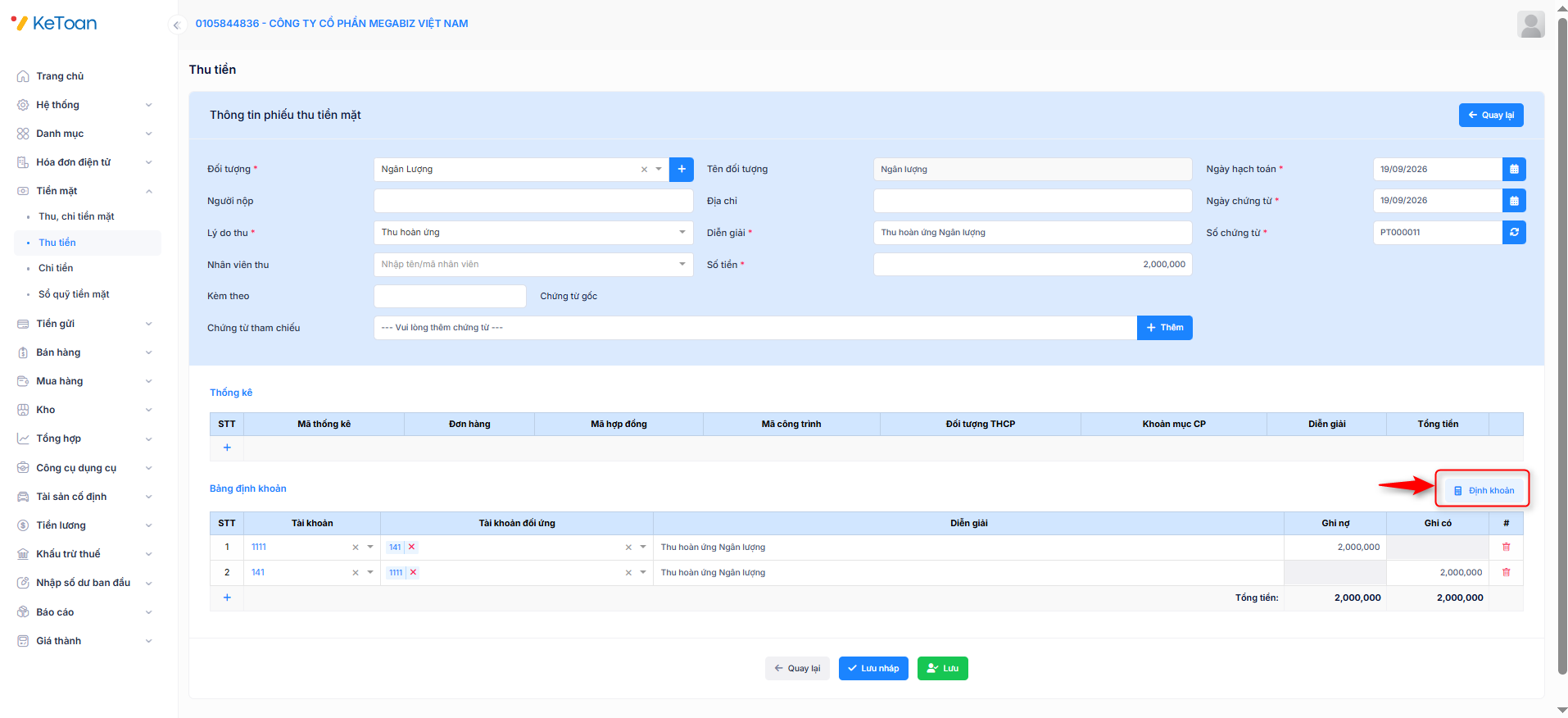
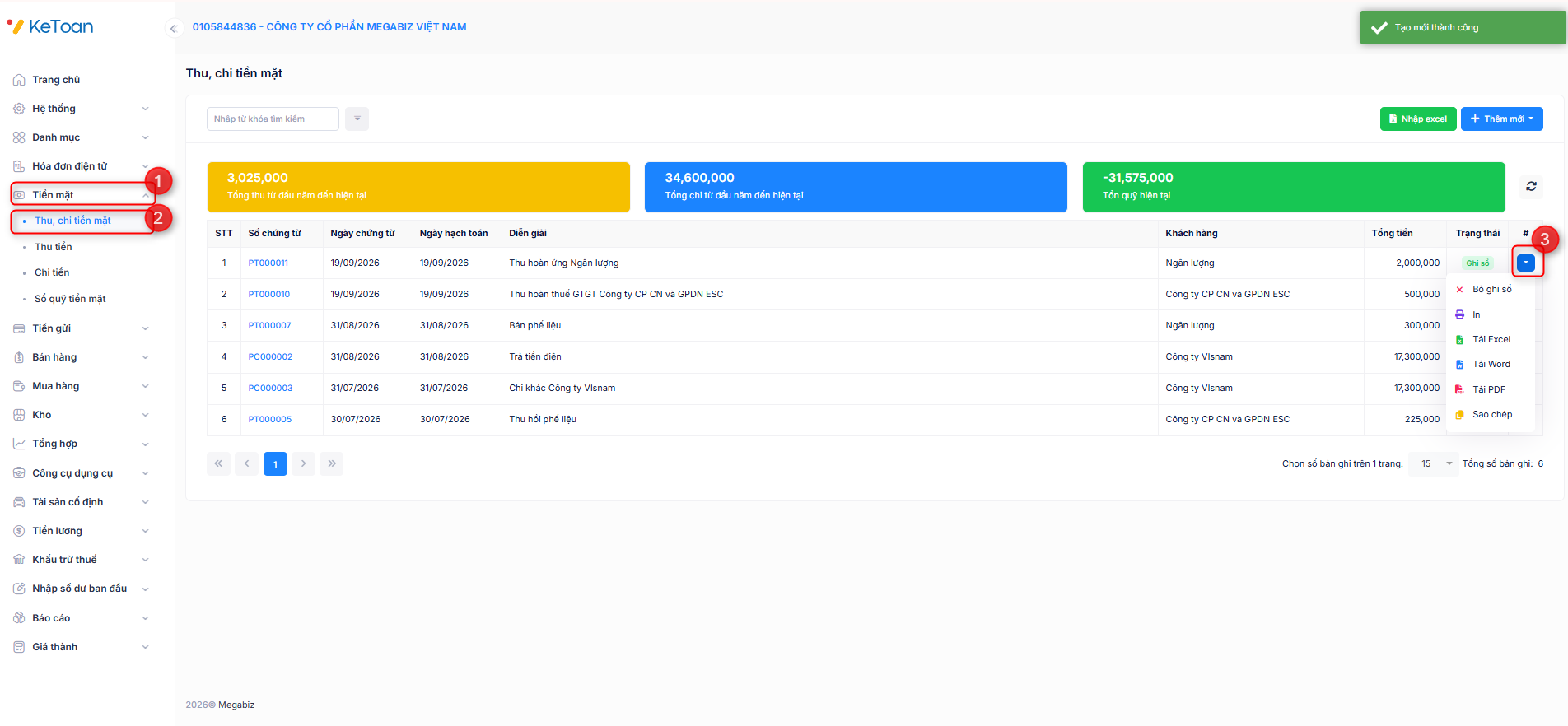
Bước 4: Nhấn lưu chứng từ. Để xem/sửa/in/tải chứng từ vừa hạch toán người dùng vào phân hệ Tiền mặt/Thu, chi tiền mặt
Thu khác bằng tiền mặt
Để hạch toán nghiệp vụ thu khác bằng tiền mặt (ví dụ như thu hồi tạm ứng, thu bồi thường và các khoản thu khác…) cần thực hiện theo các bước sau:
Bước 1: Vào phân hệ Tiền mặt\Thu tiền
Bước 2: Chọn lý do thu là Thu khác
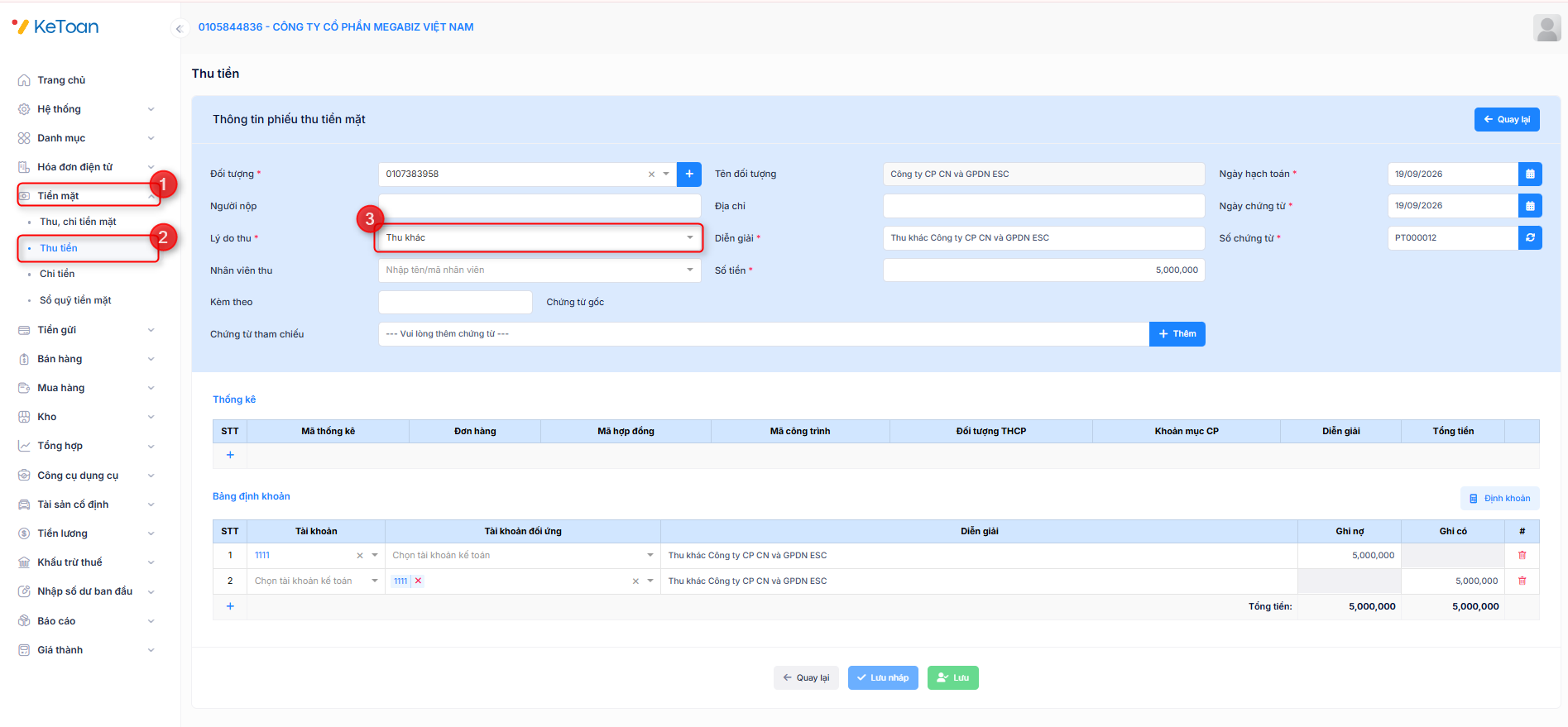
Bước 3: Khai báo đầy đủ thông tin chứng từ (Đối tượng, số tiền, ngày hạch toán), sau đó nhấn Định khoản. Hệ thống sẽ tự động định khoản nghiệp vụ như sau:
Nợ TK 111: Tiền mặt (1111, 1112)
Có các tài khoản liên quan (TK136/138/244/1386/228/338/411/515/711…)
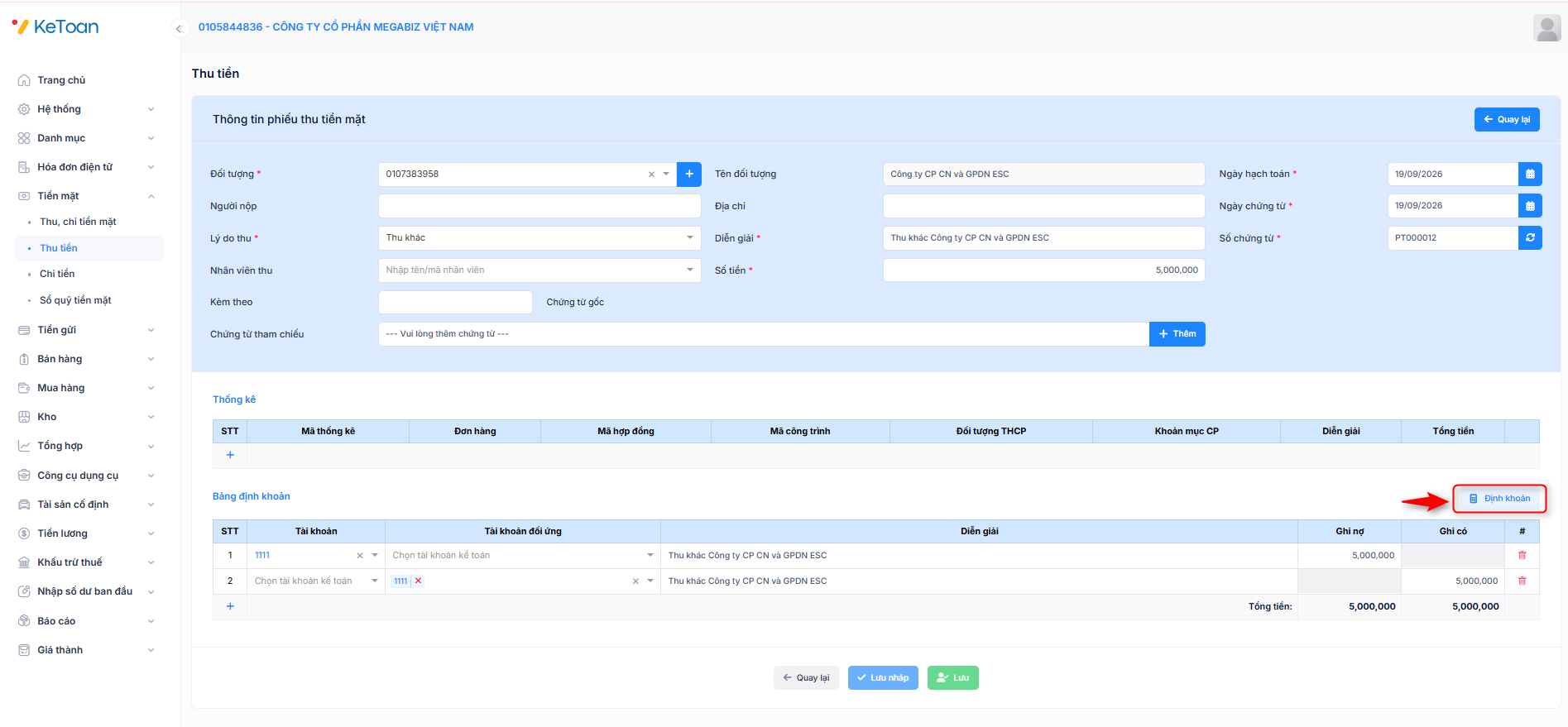
Bước 4: Nhấn lưu chứng từ. Để xem/sửa/in/tải chứng từ vừa hạch toán người dùng vào phân hệ Tiền mặt/Thu, chi tiền mặt
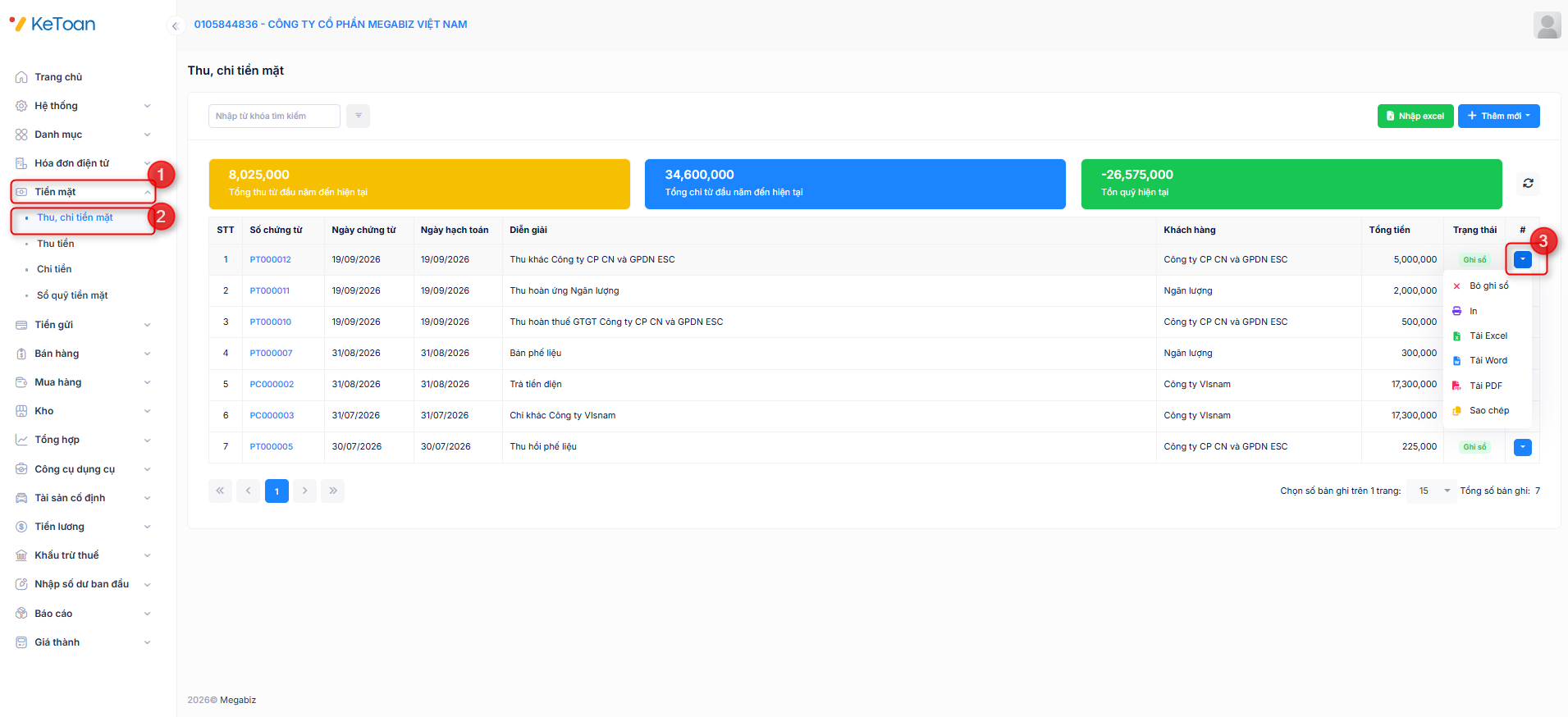
II. CHI TIỀN MẶT
Tạm ứng cho nhân viên
Để hạch toán nghiệp vụ Tạm ứng cho nhân viên bằng tiền mặt cần thực hiện theo các bước sau:
Bước 1: Vào phân hệ Tiền mặt\Chi tiền
Bước 2: Chọn lý do chi là Tạm ứng cho nhân viên
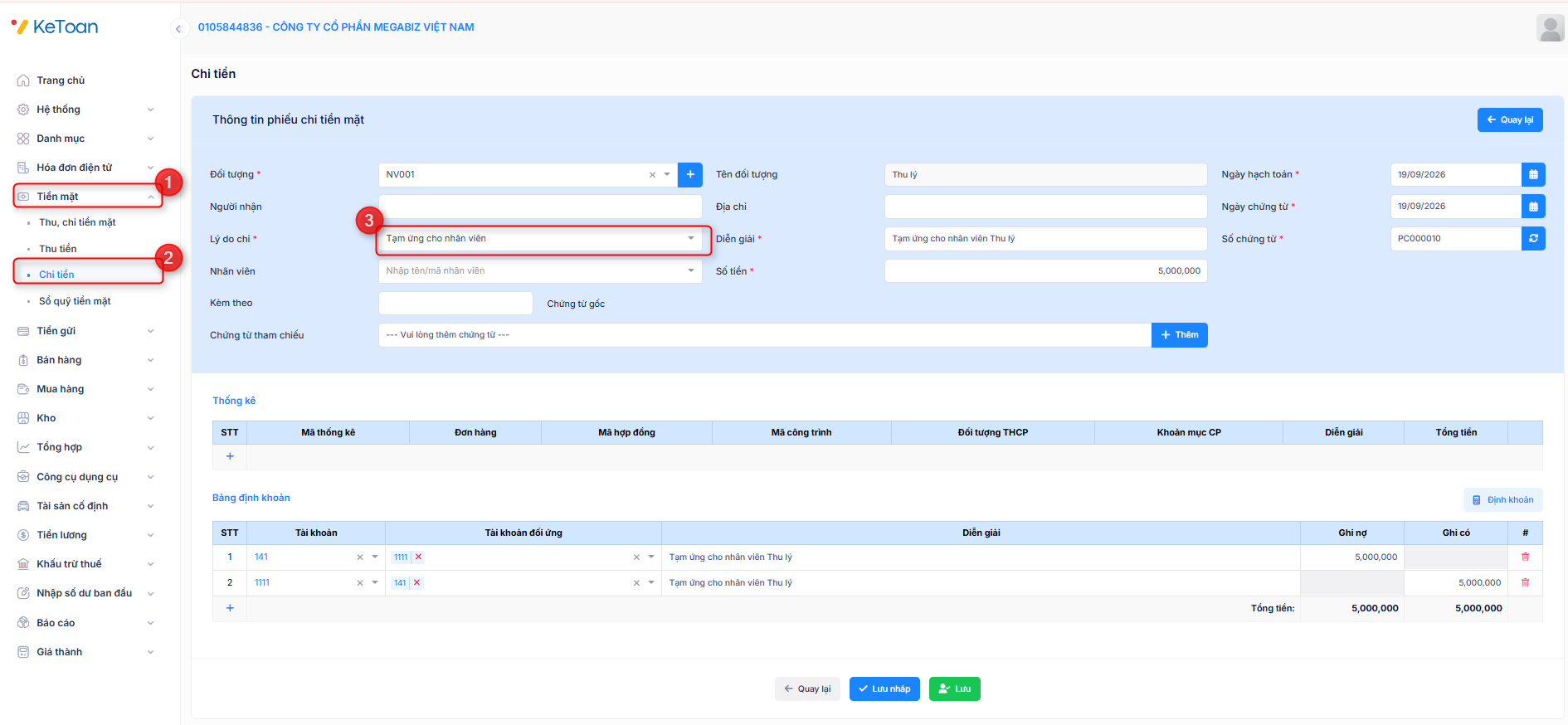
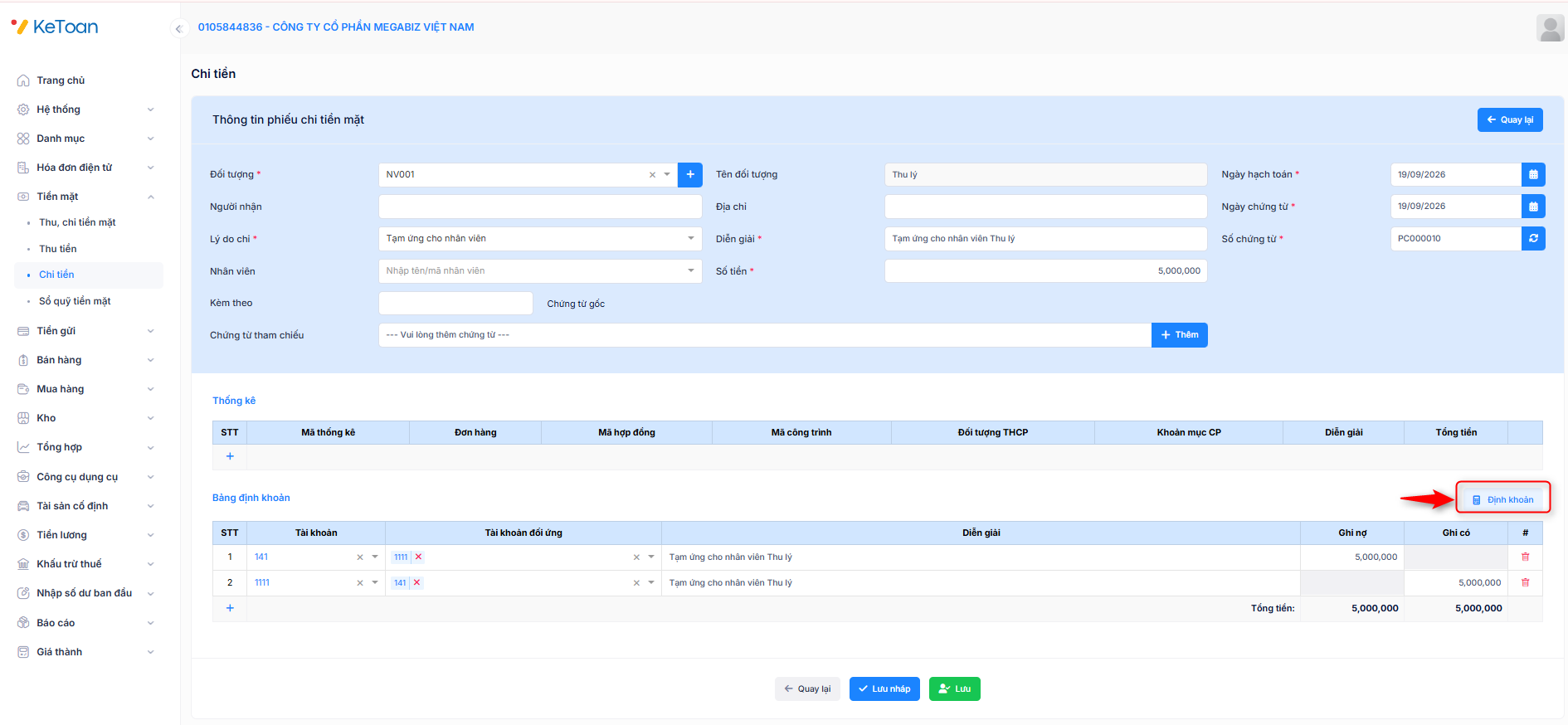
Bước 3: Khai báo đầy đủ thông tin chứng từ (Đối tượng, số tiền, ngày hạch toán), sau đó nhấn Định khoản. Hệ thống sẽ tự động định khoản nghiệp vụ như sau:
Nợ TK 141: Tạm ứng
Có TK111: Tiền mặt (1111, 1112)
Bước 4: Nhấn lưu chứng từ. Để xem/sửa/in/tải chứng từ vừa hạch toán người dùng vào phân hệ Tiền mặt/Thu, chi tiền mặt
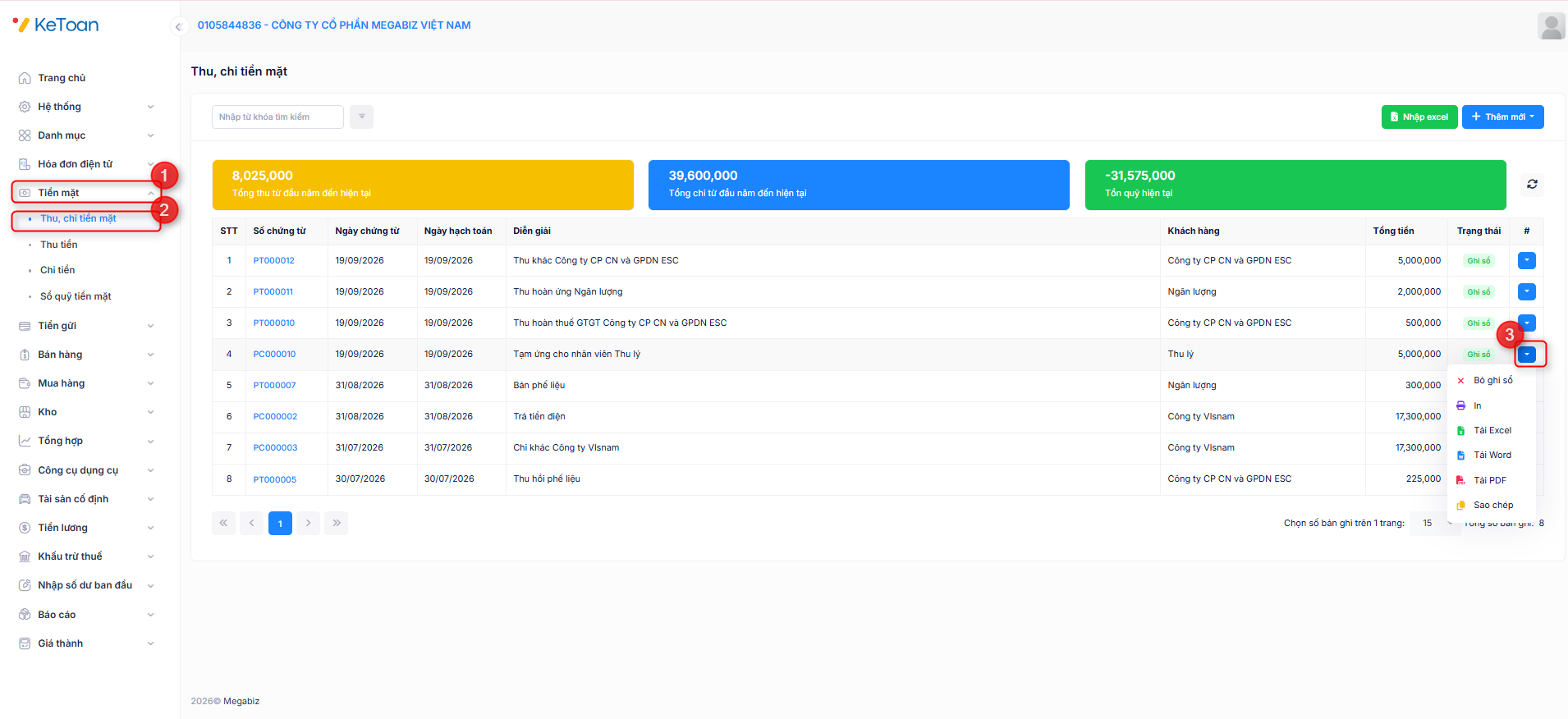
Gửi tiền vào ngân hàng
Để hạch toán nghiệp vụ Gửi tiền vào ngân hàng cần thực hiện theo các bước sau:
Bước 1: Vào phân hệ Tiền mặt\Chi tiền
Bước 2: Chọn lý do chi là Gửi tiền vào ngân hàng
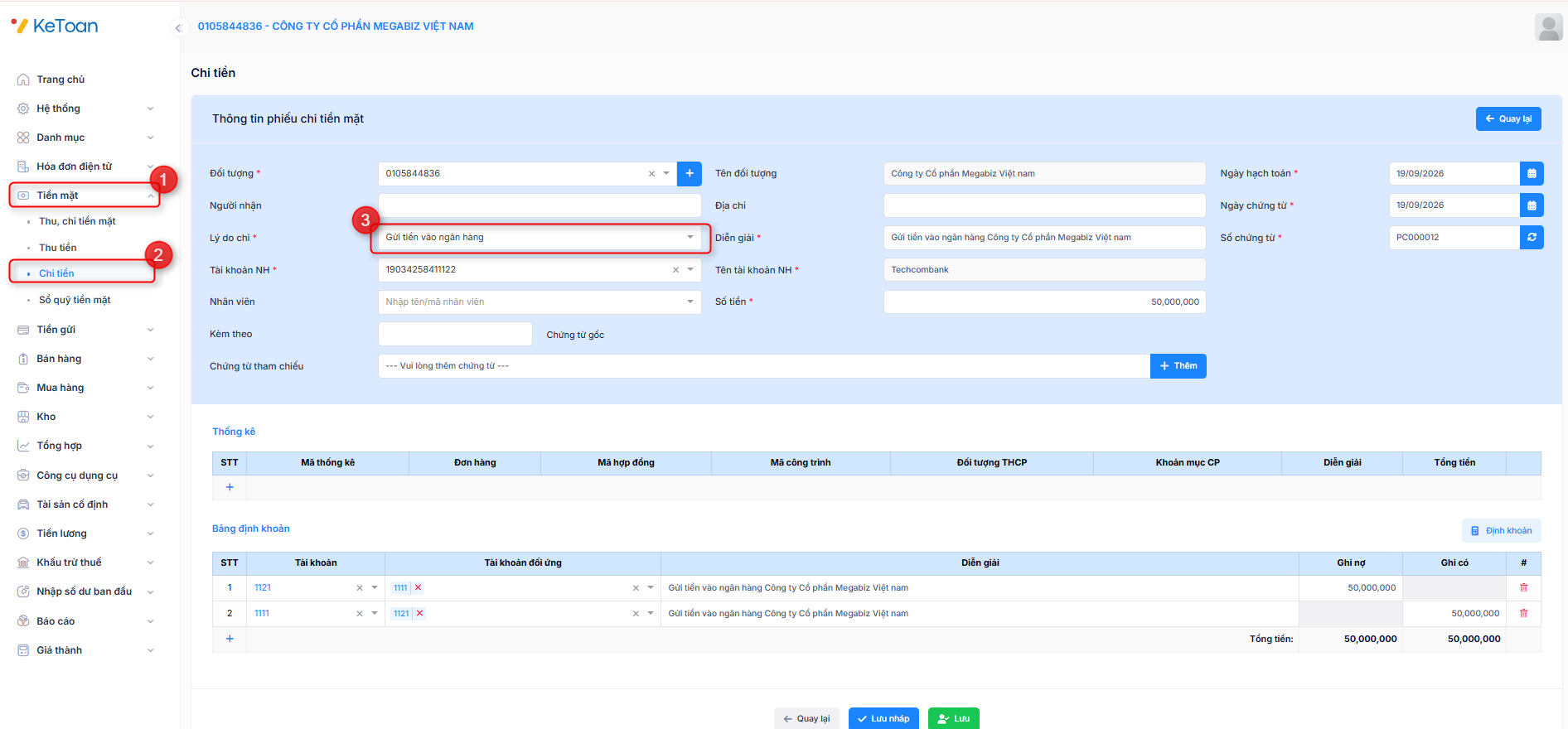
Bước 3: Khai báo đầy đủ thông tin chứng từ (Đối tượng, số tiền, ngày hạch toán), sau đó nhấn Định khoản. Hệ thống sẽ tự động định khoản nghiệp vụ như sau:
Nợ TK 112: Tiền gửi ngân hàng (1121, 1122)
Có TK 111: Tiền mặt (1111, 1112)
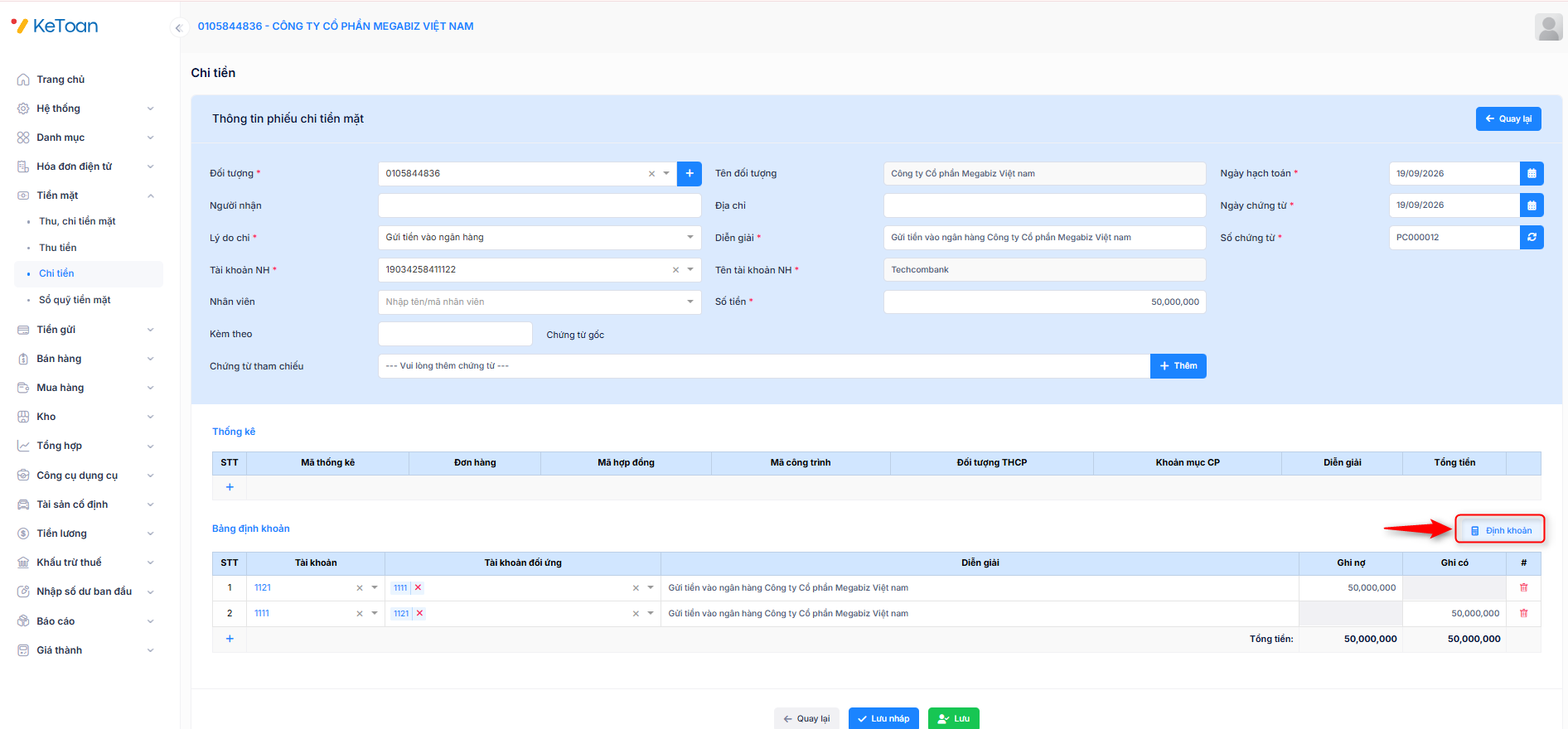
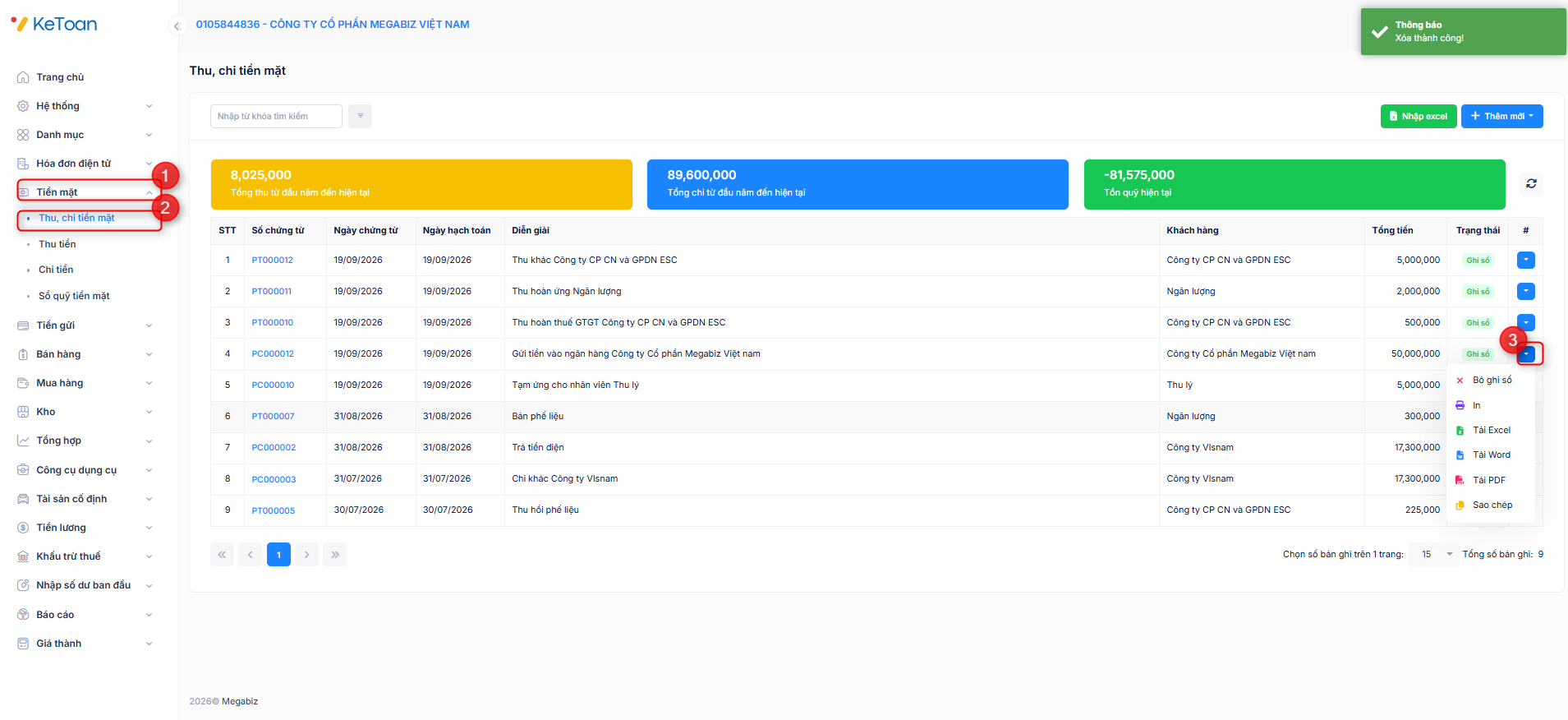
Bước 4: Nhấn lưu chứng từ. Để xem/sửa/in/tải chứng từ vừa hạch toán người dùng vào phân hệ Tiền mặt/Thu, chi tiền mặt
Nộp thuế TNDN tạm tính
Để hạch toán nghiệp vụ Nộp thuế TNDN tạm tính bằng tiền mặt cần thực hiện theo các bước sau:
Bước 1: Vào phân hệ Tiền mặt\Chi tiền
Bước 2: Chọn lý do chi là Nộp thuế TNDN tạm tính
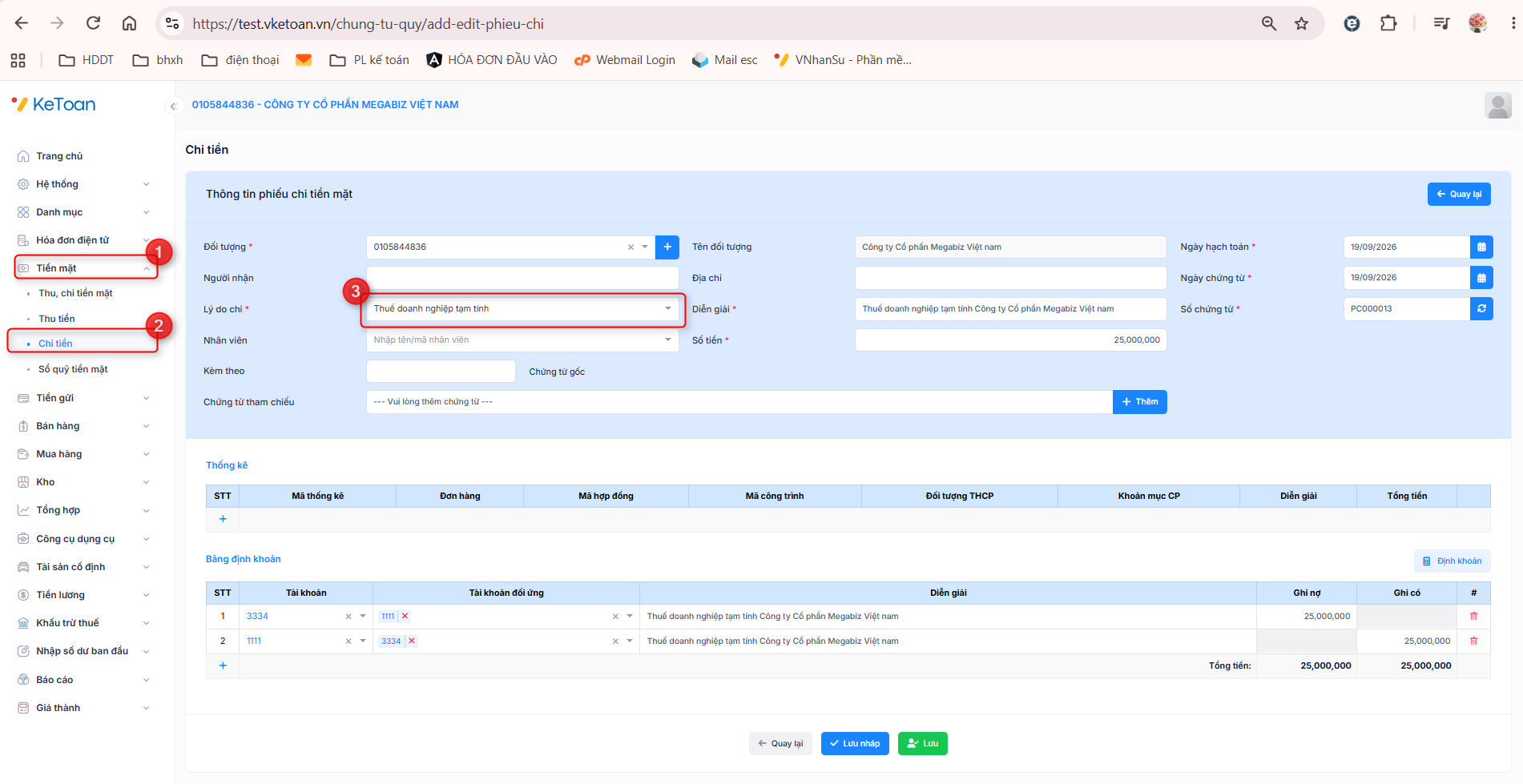
Bước 3: Khai báo đầy đủ thông tin chứng từ (Đối tượng, số tiền, ngày hạch toán), sau đó nhấn Định khoản. Hệ thống sẽ tự động định khoản nghiệp vụ như sau:
Nợ TK 3334: Thuế thu nhập doanh nghiệp
Có 111: Tiền mặt (1111, 1112)
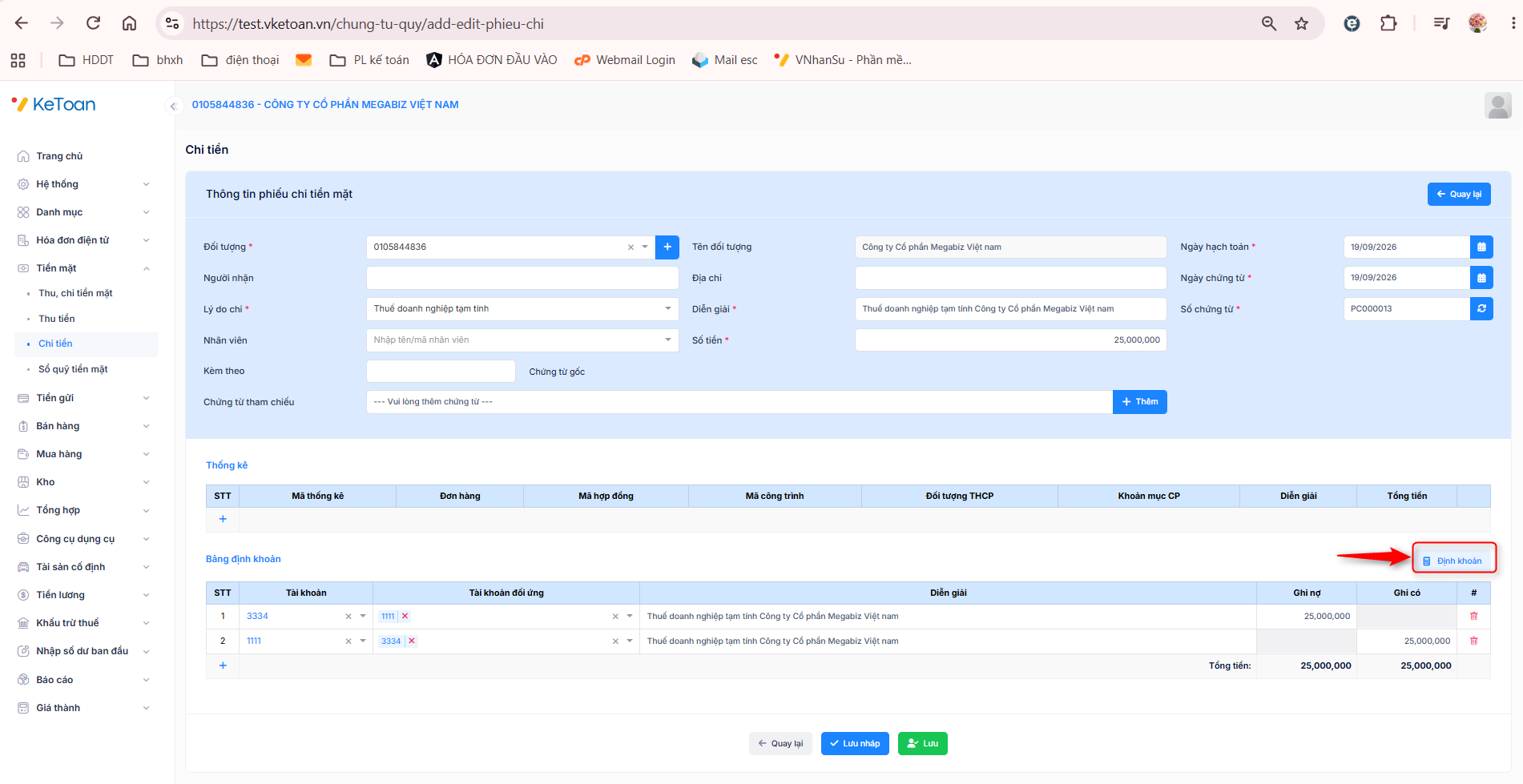
Bước 4: Nhấn lưu chứng từ. Để xem/sửa/in/tải chứng từ vừa hạch toán người dùng vào phân hệ Tiền mặt/Thu, chi tiền mặt
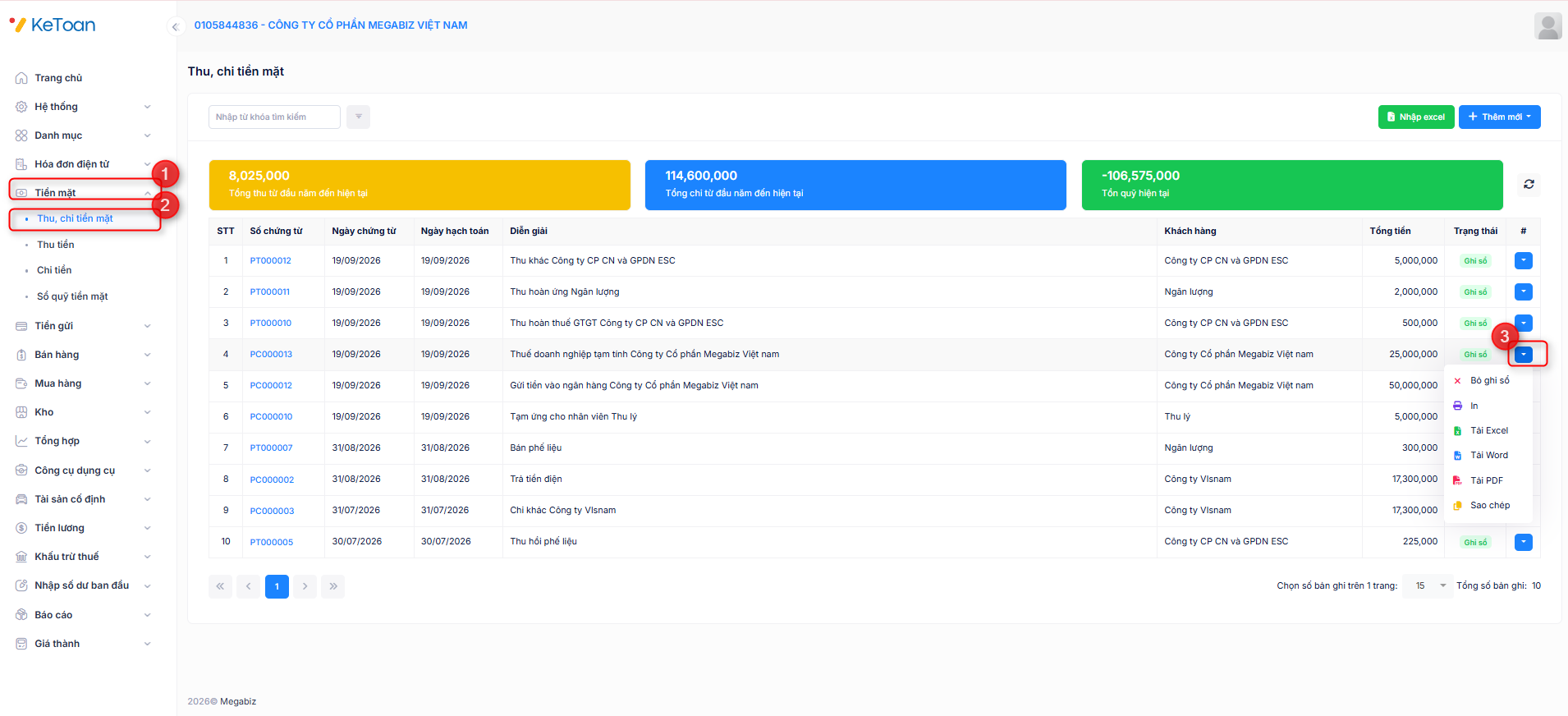
Nộp các loại thuế khác bằng tiền mặt (GTGT, TNCN, TTĐB…)
Để hạch toán nghiệp vụ Nộp các loại thuế khác bằng tiền mặt (GTGT, TNCN, TTĐB…) người dùng cần thực hiện theo các bước sau:
Bước 1: Vào phân hệ Tiền mặt\Chi tiền
Bước 2: Chọn lý do chi là Nộp thuế
Bước 3: Khai báo đầy đủ thông tin chứng từ (Đối tượng, số tiền, ngày hạch toán), sau đó nhấn Định khoản. Hệ thống sẽ tự động định khoản nghiệp vụ như sau:
Nợ các tài khoản liên quan (TK 33311/3332/3333/3334/3335/3336/3337/3338/3339)
Có 111: Tiền mặt (1111, 1112)
Bước 4: Nhấn lưu chứng từ. Để xem/sửa/in/tải chứng từ vừa hạch toán người dùng vào phân hệ Tiền mặt/Thu, chi tiền mặt

Nộp bảo hiểm bằng tiền mặt
Để hạch toán nghiệp vụ Nộp bảo hiểm bằng tiền mặt người dùng cần thực hiện theo các bước sau:
Bước 1: Vào phân hệ Tiền mặt\Chi tiền
Bước 2: Chọn lý do chi là Nộp bảo hiểm
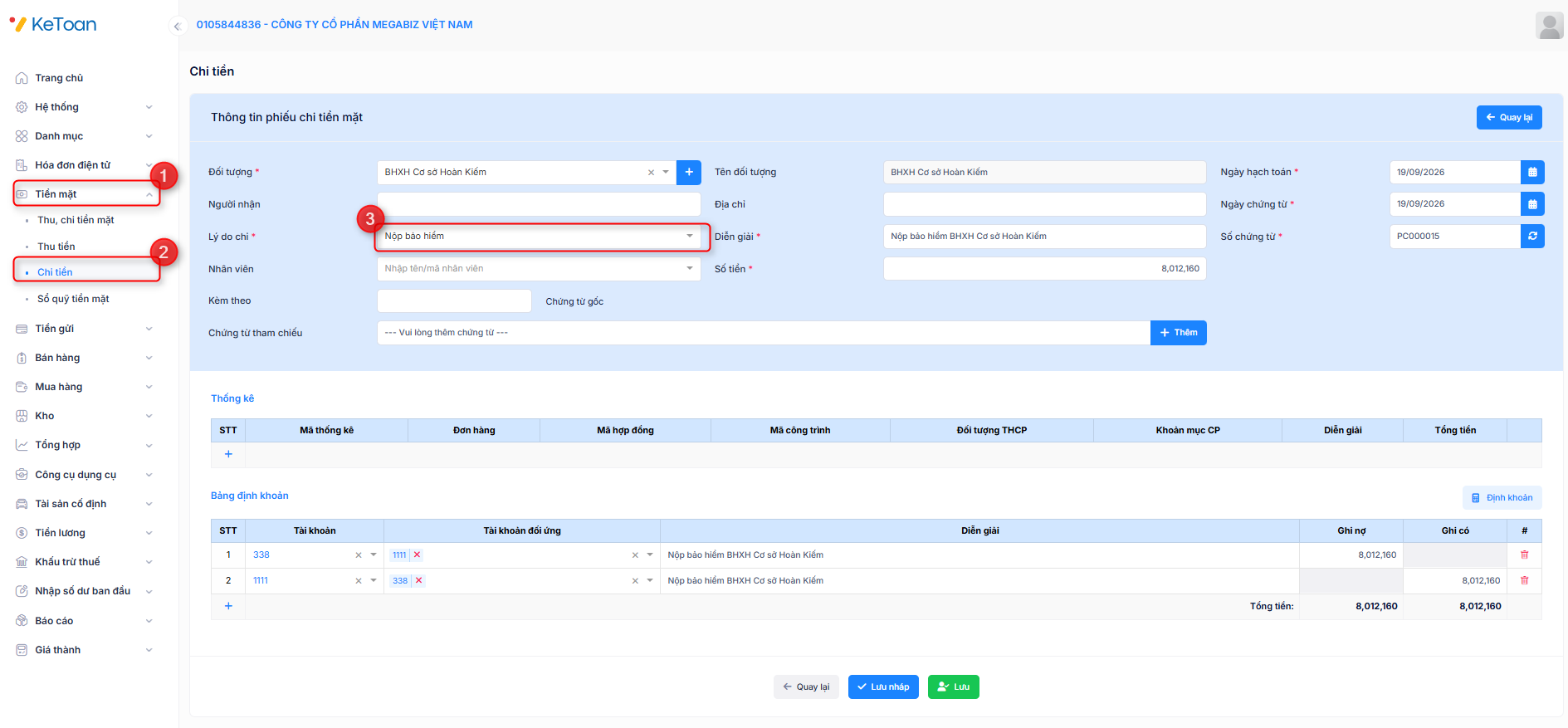
Bước 3: Khai báo đầy đủ thông tin chứng từ (Đối tượng, số tiền, ngày hạch toán), sau đó nhấn Định khoản. Hệ thống sẽ tự động định khoản nghiệp vụ như sau:
Nợ TK 3383 Bảo hiểm xã hội
Nợ TK 3384 Bảo hiểm y tế
Nợ TK 3385 Bảo hiểm thất nghiệp
Có TK 111 Tiền mặt (1111, 1112)
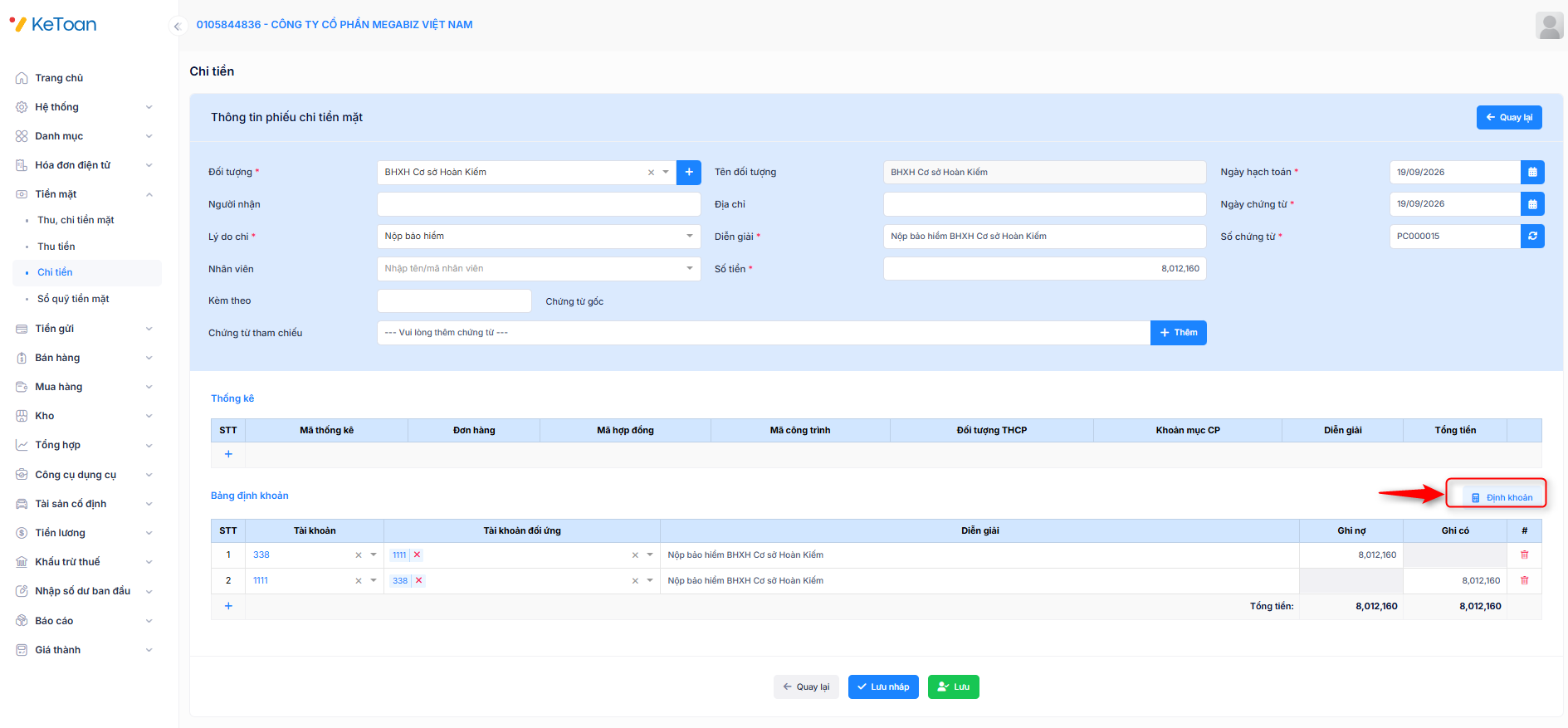
Bước 4: Nhấn lưu chứng từ. Để xem/sửa/in/tải chứng từ vừa hạch toán người dùng vào phân hệ Tiền mặt/Thu, chi tiền mặt
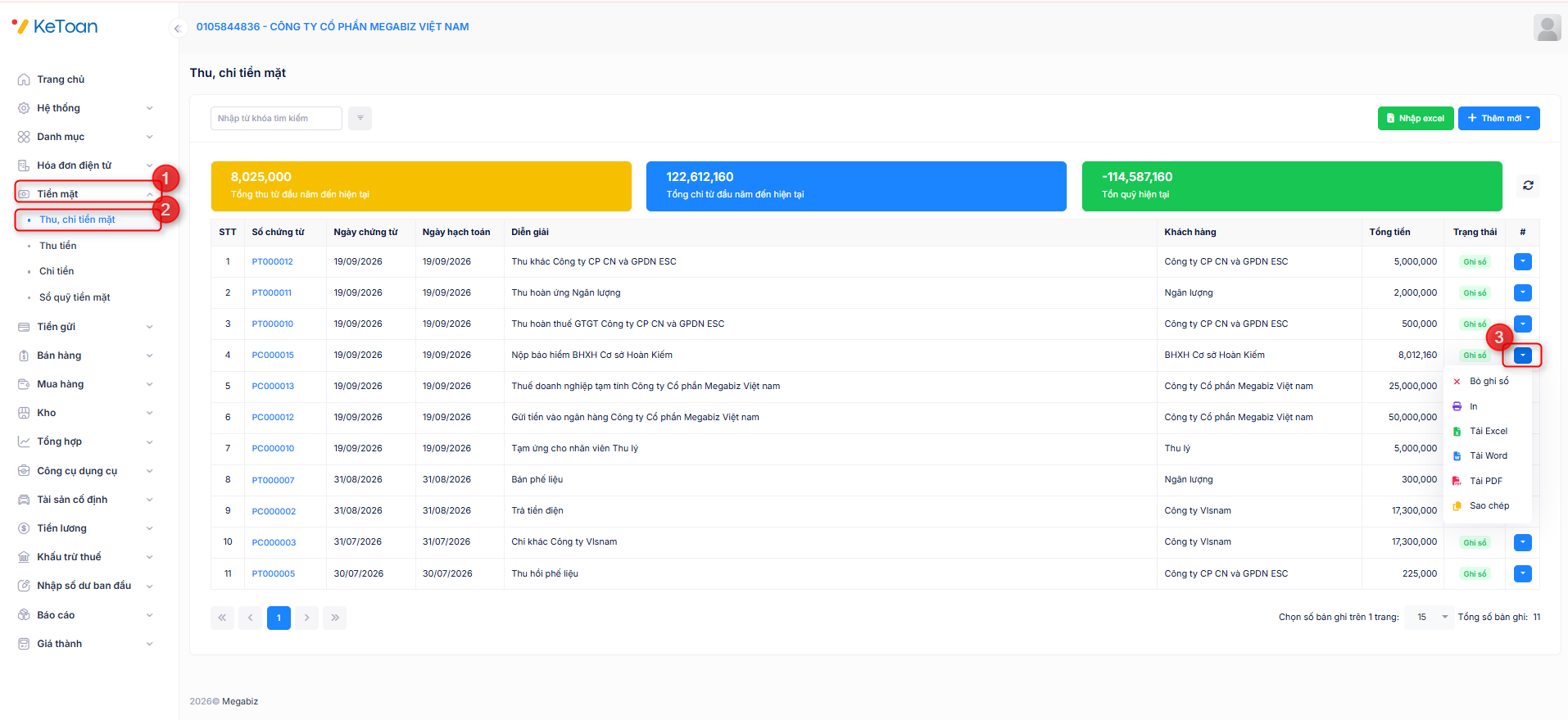
Trả lương bằng tiền mặt
Để hạch toán nghiệp vụ Trả lương bằng tiền mặt người dùng cần thực hiện theo các bước sau:
Bước 1: Vào phân hệ Tiền mặt\Chi tiền
Bước 2: Chọn lý do chi là Trả lương
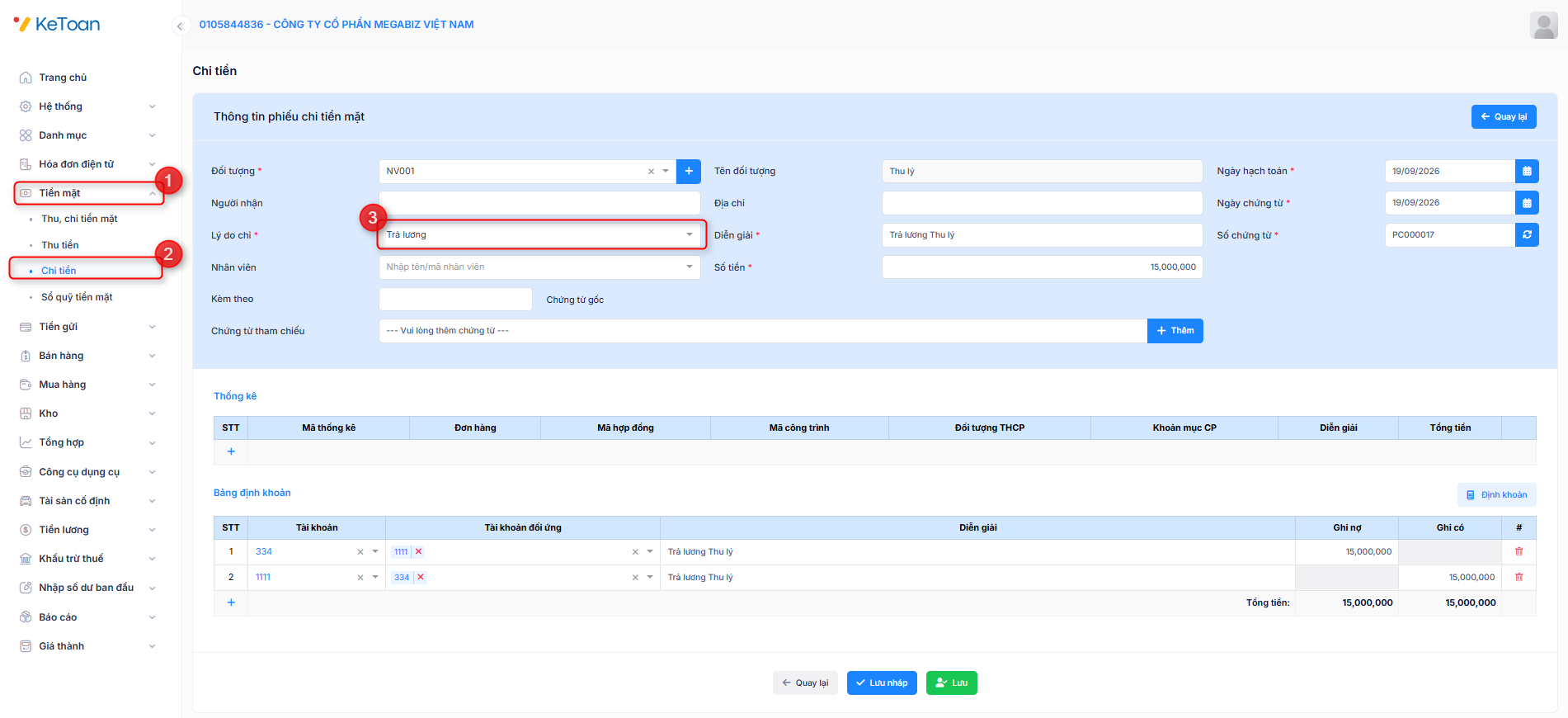
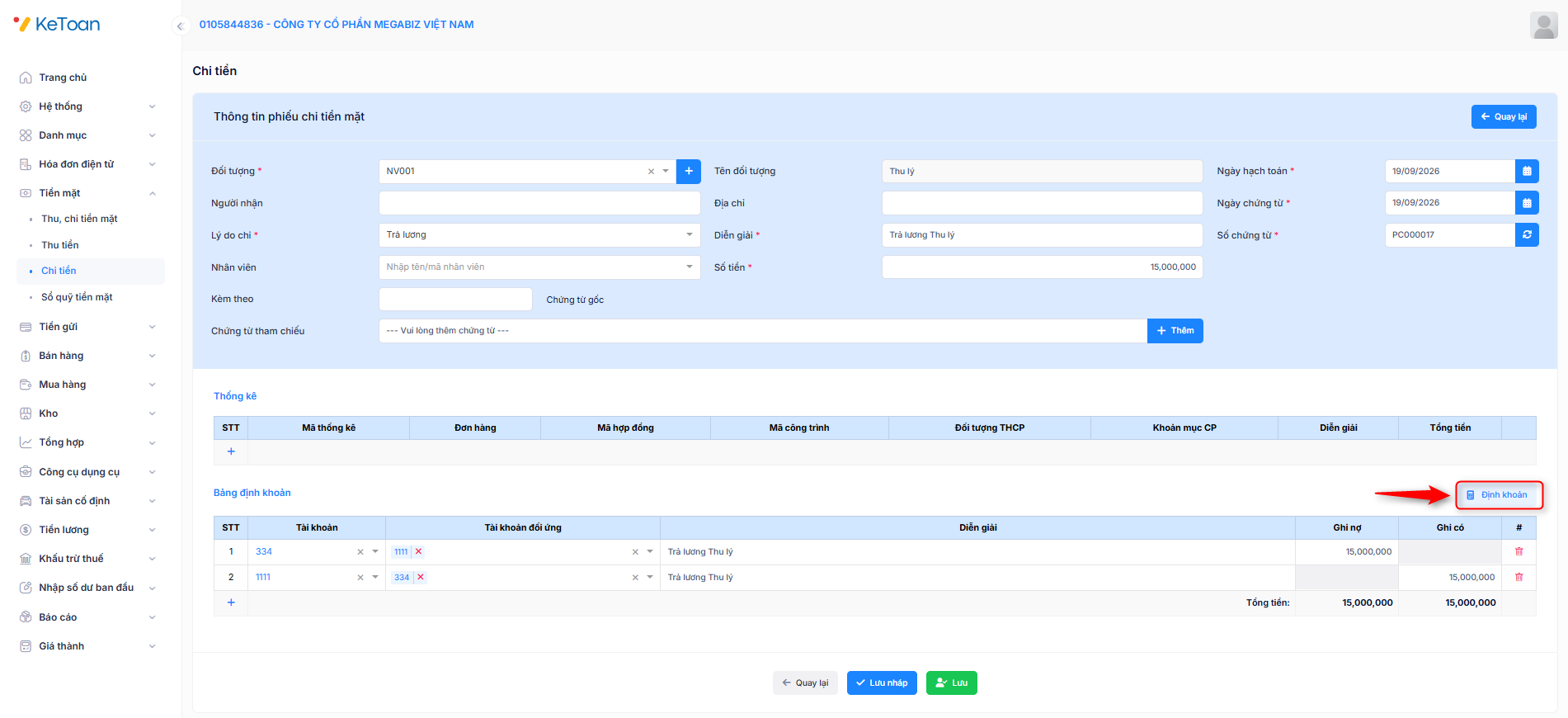
Bước 3: Khai báo đầy đủ thông tin chứng từ (Đối tượng, số tiền, ngày hạch toán), sau đó nhấn Định khoản. Hệ thống sẽ tự động định khoản nghiệp vụ như sau:
Nợ TK 334 Phải trả người lao động
Có TK 111 Tiền mặt (1111, 1112)
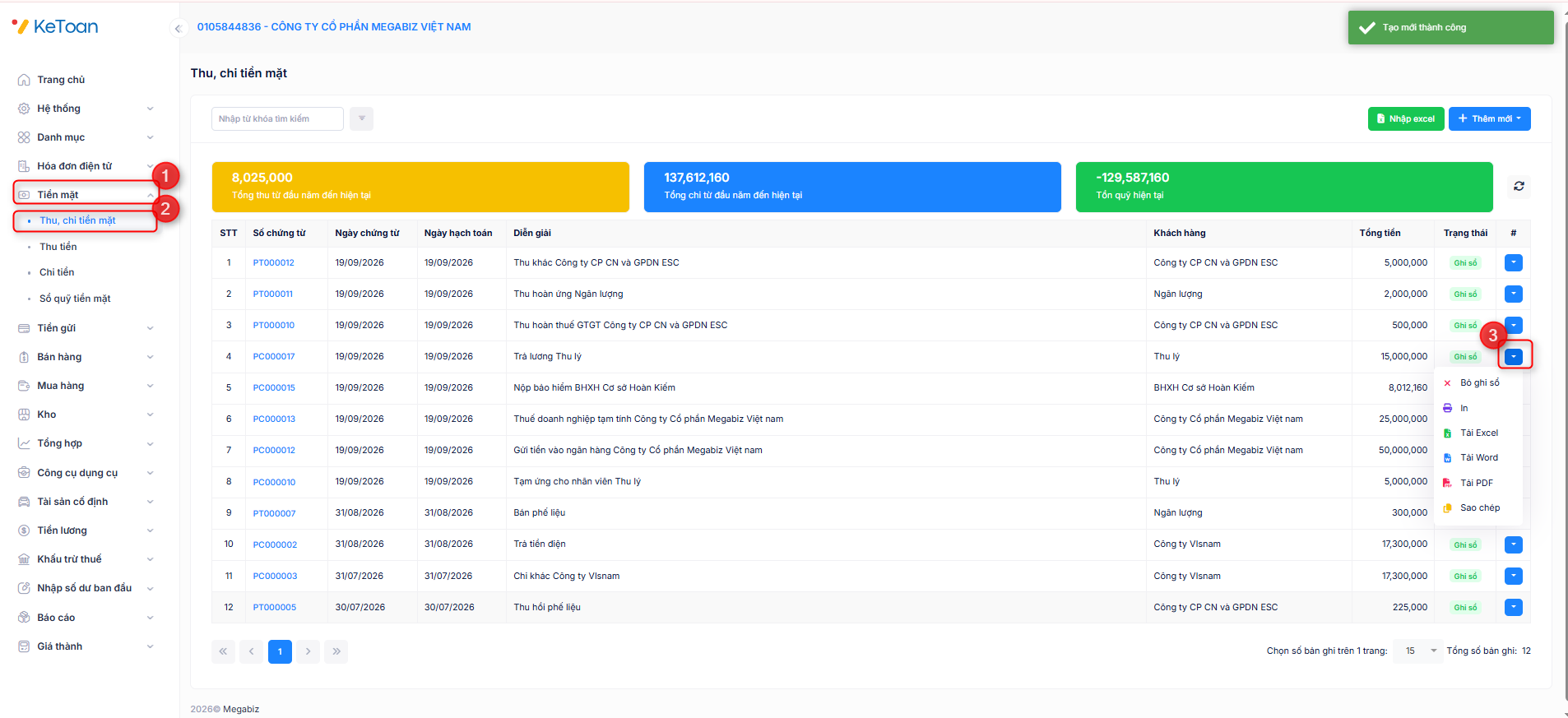
Bước 4: Nhấn lưu chứng từ. Để xem/sửa/in/tải chứng từ vừa hạch toán người dùng vào phân hệ Tiền mặt/Thu, chi tiền mặt
Chi khác bằng tiền mặt
Để hạch toán nghiệp vụ Chi khác bằng tiền mặt người dùng cần thực hiện theo các bước sau:
Bước 1: Vào phân hệ Tiền mặt\Chi tiền
Bước 2: Chọn lý do chi là Chi khác
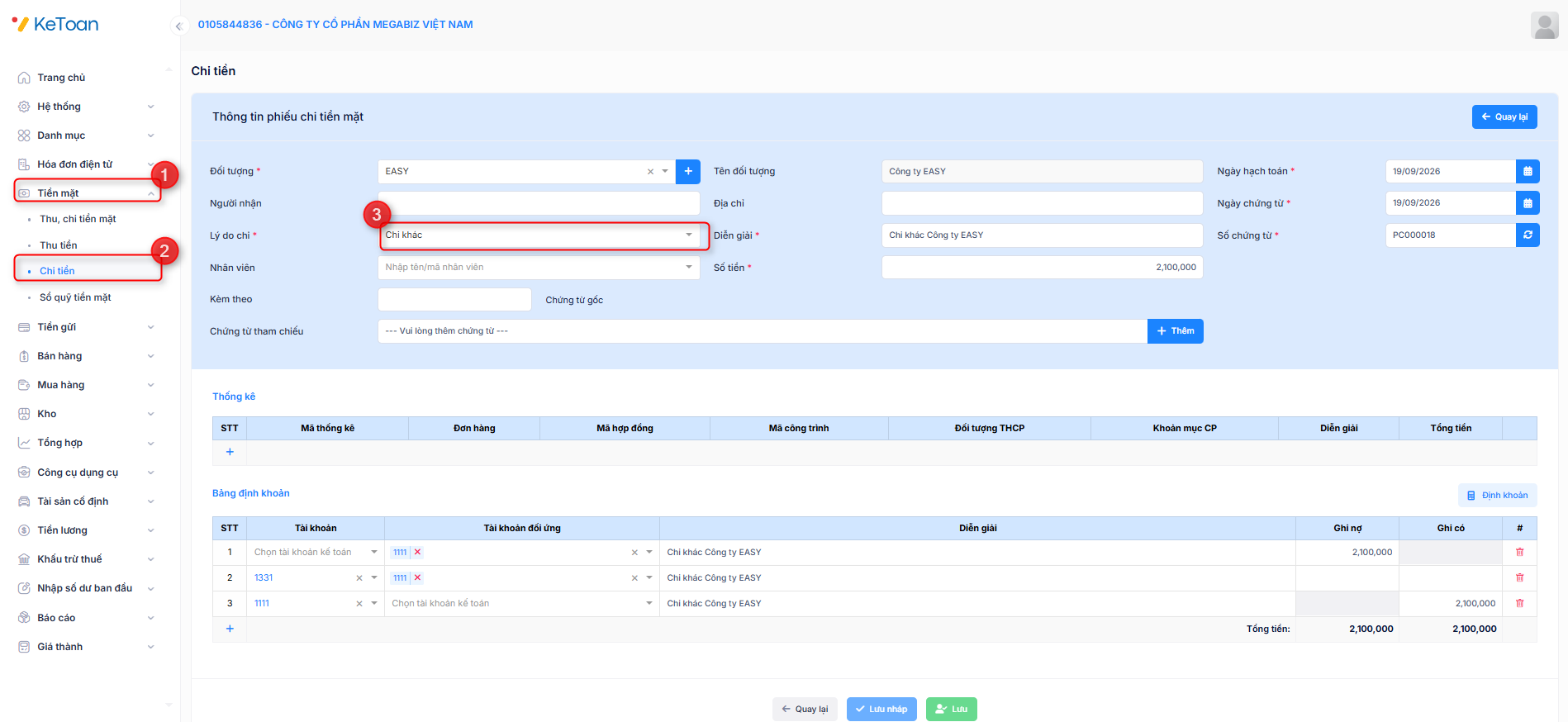
Bước 3: Khai báo đầy đủ thông tin chứng từ (Đối tượng, số tiền, ngày hạch toán), sau đó nhấn Định khoản. Hệ thống sẽ tự động định khoản nghiệp vụ như sau:
Nợ các tài khoản liên quan (TK 121/244/1386/341/336/6421/6422)
Nợ TK 133: Thuế GTGT được khấu trừ (nếu có)
Có TK 111: Tiền mặt (1111, 1112)
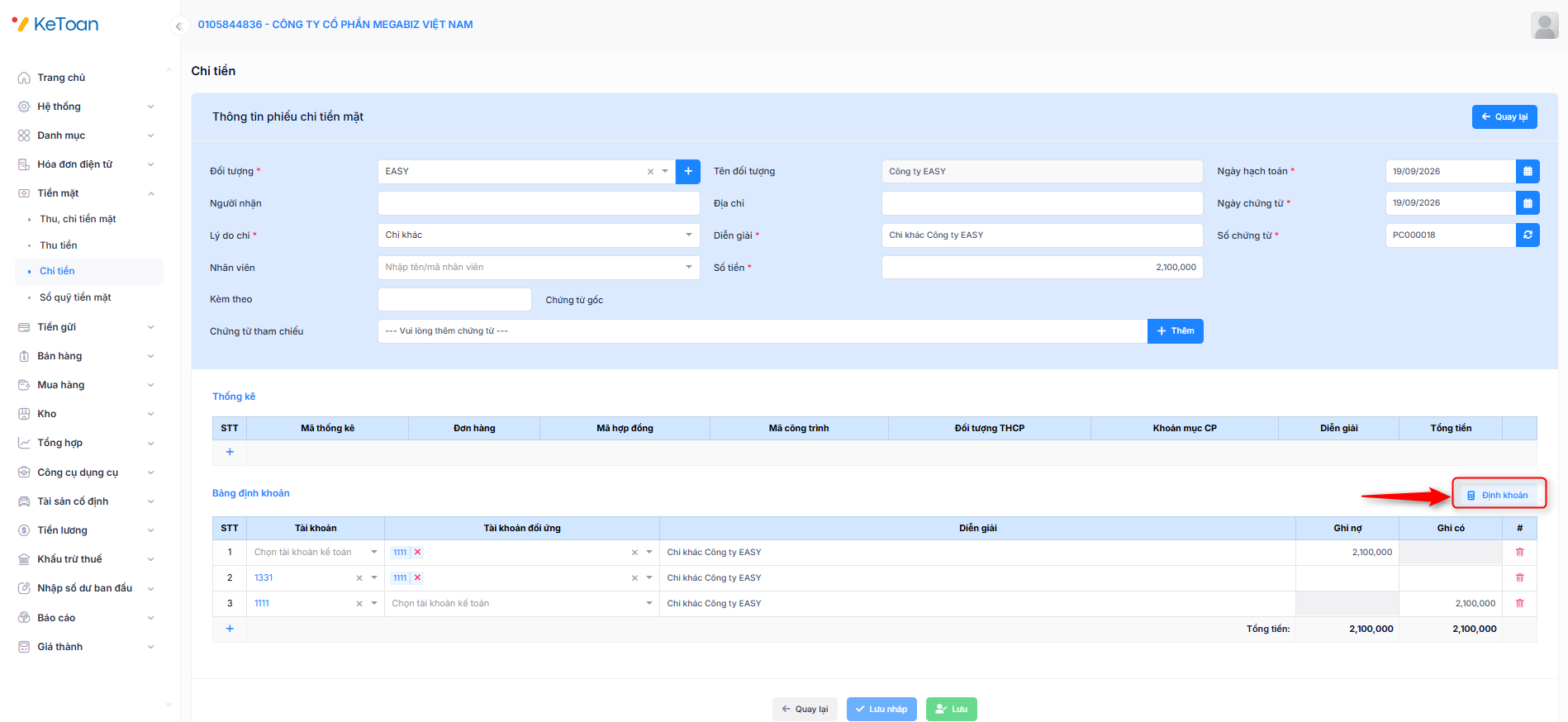
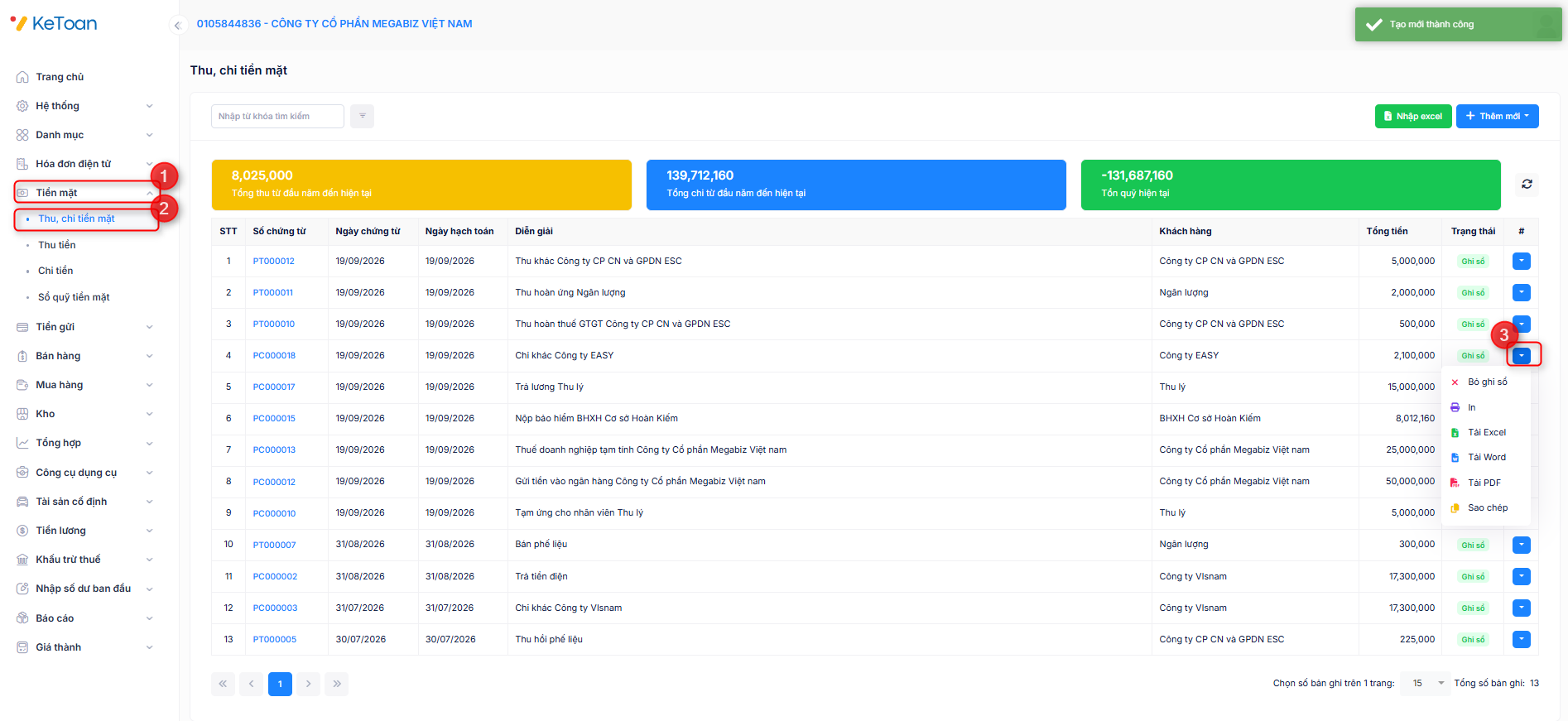
Bước 4: Nhấn lưu chứng từ. Để xem/sửa/in/tải chứng từ vừa hạch toán người dùng vào phân hệ Tiền mặt/Thu, chi tiền mặt
III. SỔ QUỸ TIỀN MẶT
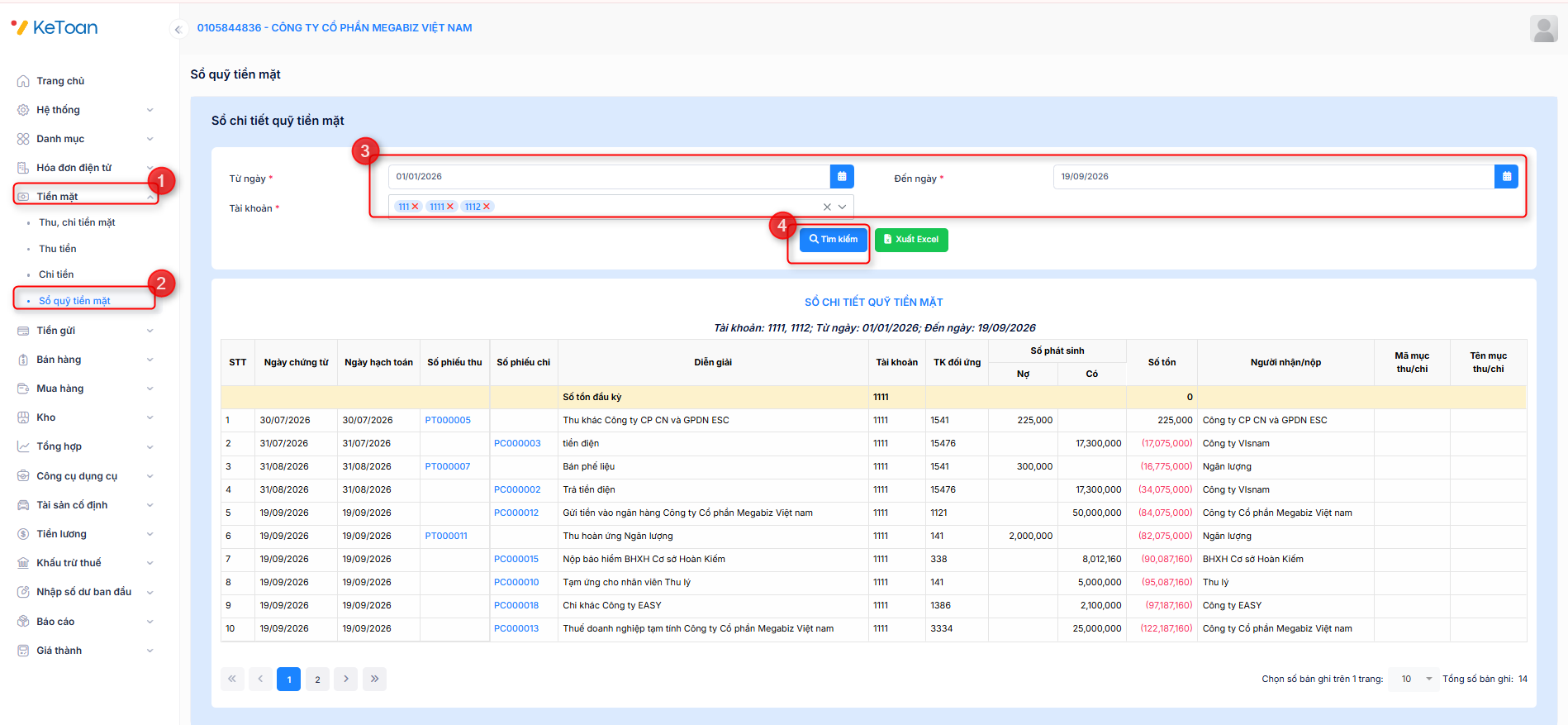
Báo cáo phản ánh tình hình thu, chi, tồn Tiền mặt theo tài khoản và chi tiết theo từng chứng từ phát sinh. Để xem báo cáo sổ quỹ Tiền mặt người dùng thực hiện theo các bước sau:
Bước 1: Vào phân hệ Tiền mặt/Sổ quỹ tiền mặt
Bước 2: Thiết lập tham số báo cáo (Từ ngày, Đến ngày, Tài khoản)
Bước 3: Nhấn Tìm kiếm hoặc xuất báo cáo ra Excel
TIỀN GỬI
I. THU TIỀN GỬI
Nhận tiền vay bằng TGNH
Để hạch toán nghiệp vụ Nhận tiền vay bằng TGNH người dùng cần thực hiện theo các bước sau:
Bước 1: Vào phân hệ Tiền gửi/Thu tiền
Bước 2: Chọn lý do thu là Vay nợ
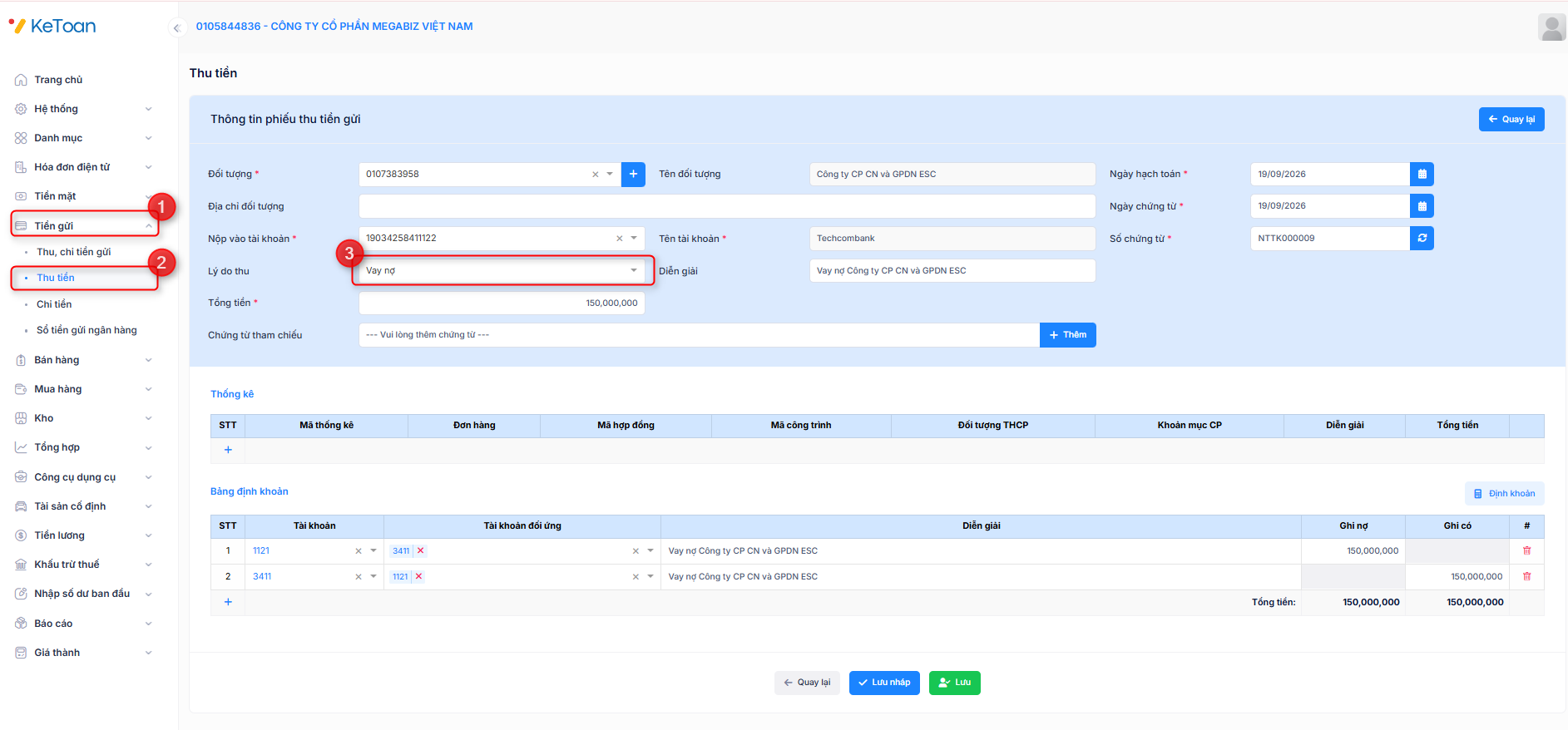
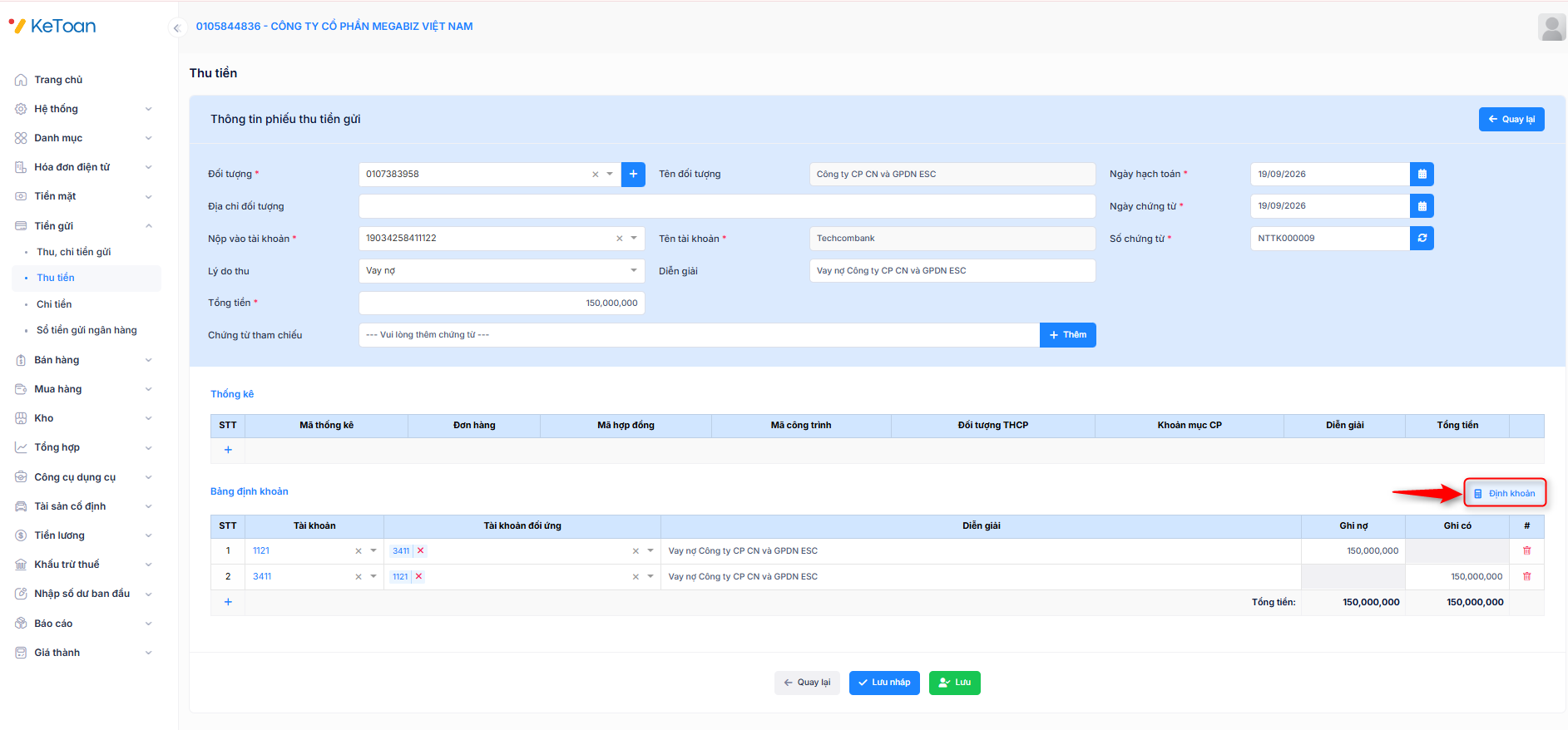
Bước 3: Khai báo đầy đủ thông tin chứng từ (Đối tượng, tài khoản ngân hàng, số tiền, ngày hạch toán), sau đó nhấn Định khoản. Hệ thống sẽ tự động định khoản nghiệp vụ như sau:
Nợ TK 1121: Tiền gửi ngân hàng
Có TK 341: Vay và nợ thuê tài chính
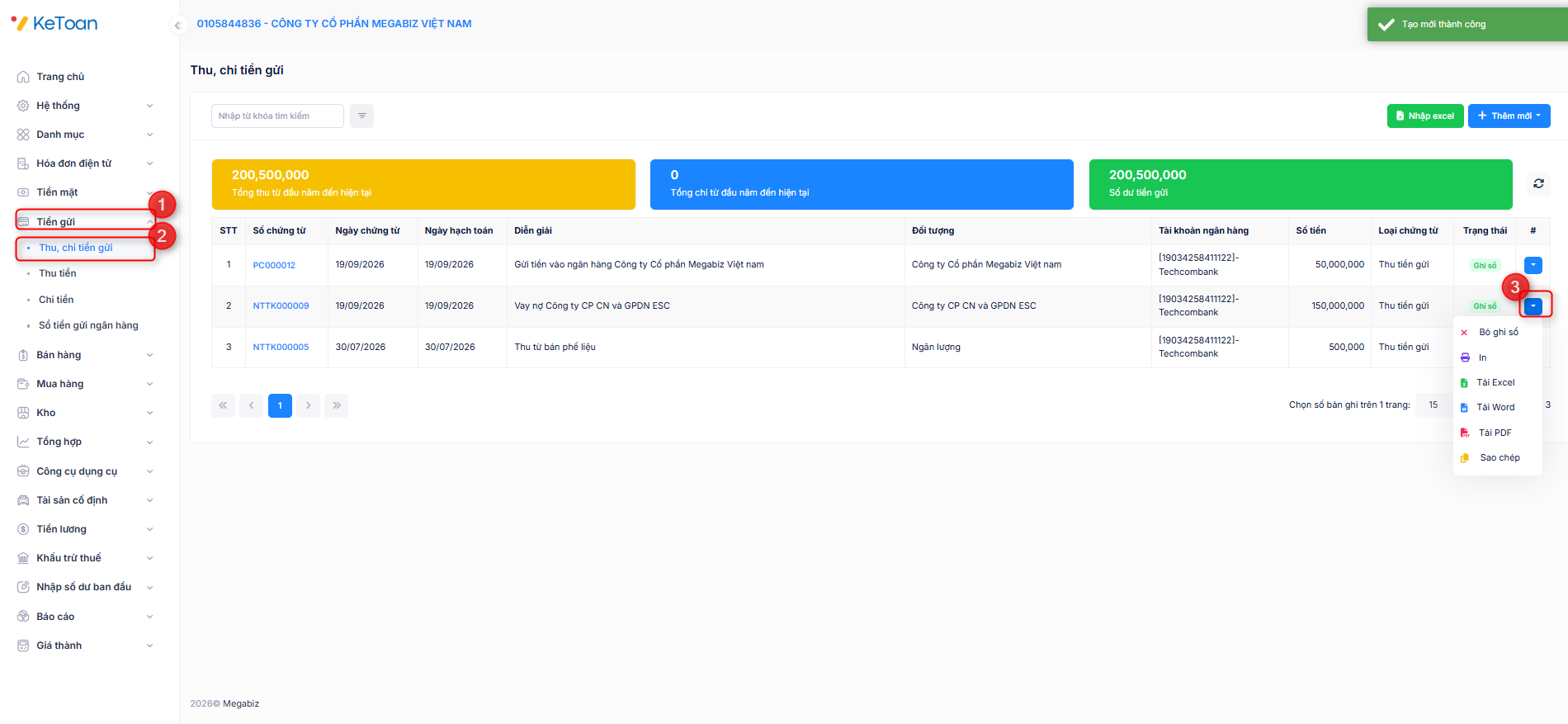
Bước 4: Nhấn lưu chứng từ. Để xem/sửa/in/tải chứng từ vừa hạch toán người dùng vào phân hệ Tiền gửi/Thu, chi tiền gửi
Thu lãi đầu tư tài chính
Để hạch toán nghiệp vụ Thu lãi đầu tư tài chính phục vụ doanh nghiệp có phát sinh lãi từ tiền gửi, trái phiếu, cổ tức tiền mặt hoặc các khoản đầu tư tài chính khác người dùng cần thực hiện theo các bước sau:
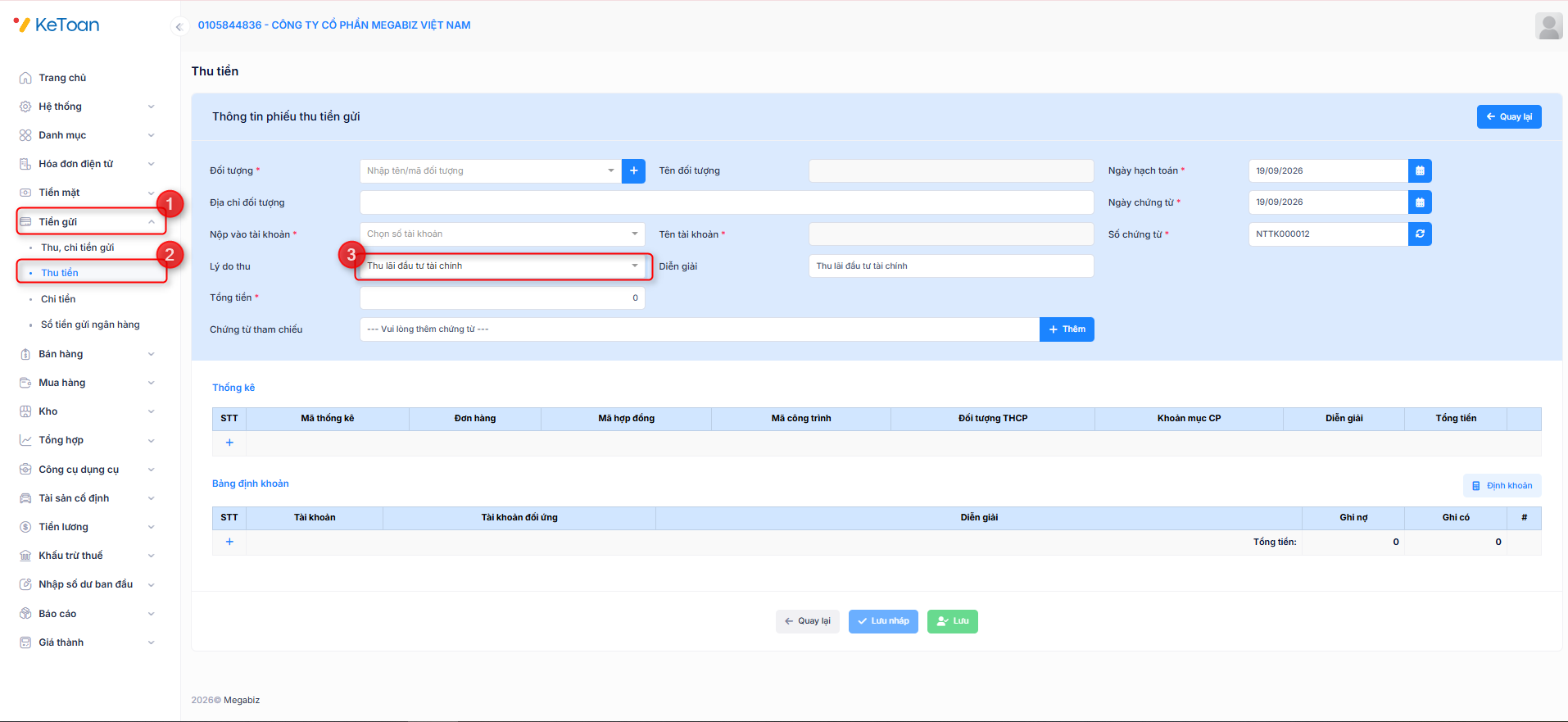
Bước 1: Vào phân hệ Tiền gửi/Thu tiền
Bước 2: Chọn lý do thu là Thu lãi đầu tư tài chính
Bước 3: Khai báo đầy đủ thông tin chứng từ (Đối tượng, tài khoản ngân hàng, số tiền, ngày hạch toán), sau đó nhấn Định khoản. Hệ thống sẽ tự động định khoản nghiệp vụ như sau:
Nợ TK 112: Tiền gửi ngân hàng (1121, 1122)
Có TK 515: Doanh thu hoạt động tài chính
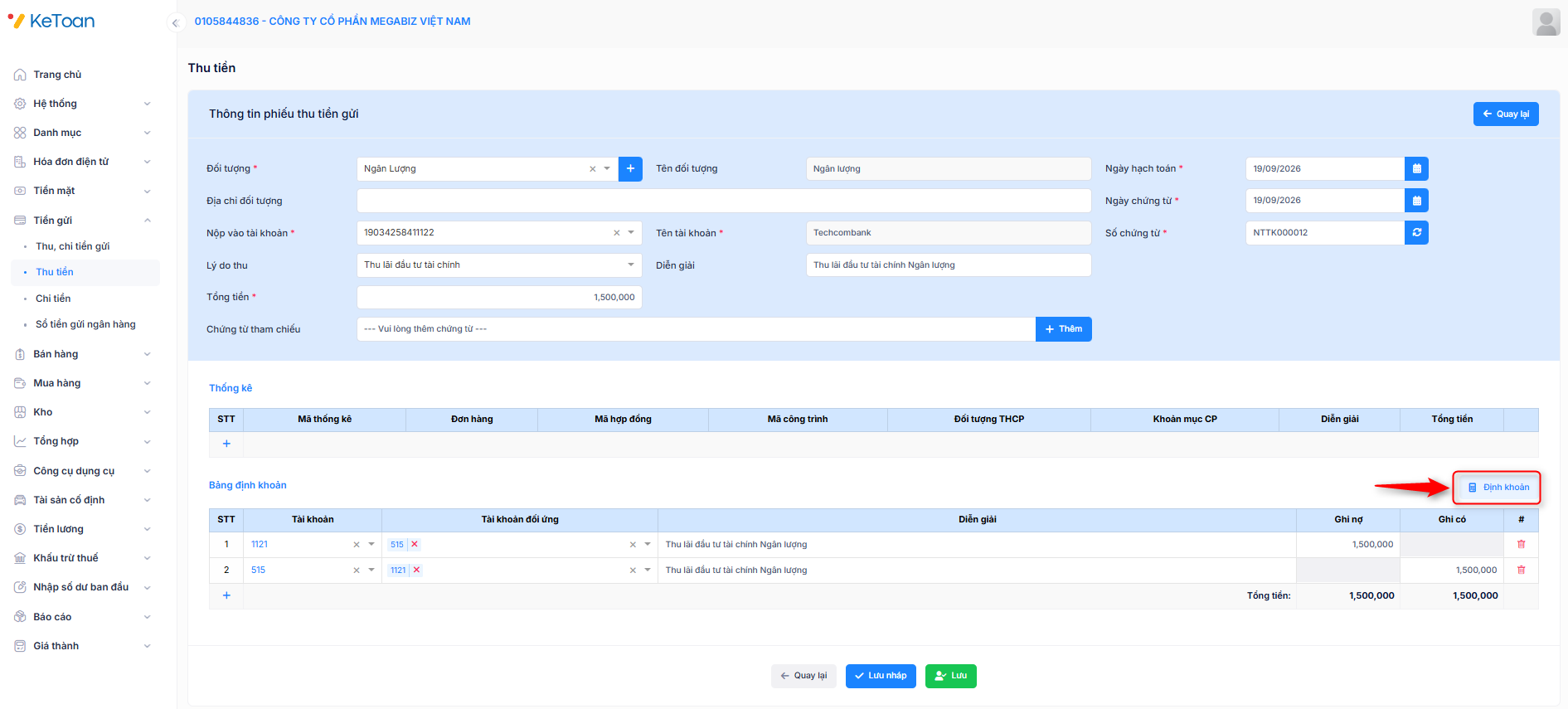
Bước 4: Nhấn lưu chứng từ. Để xem/sửa/in/tải chứng từ vừa hạch toán người dùng vào phân hệ Tiền gửi/Thu, chi tiền gửi
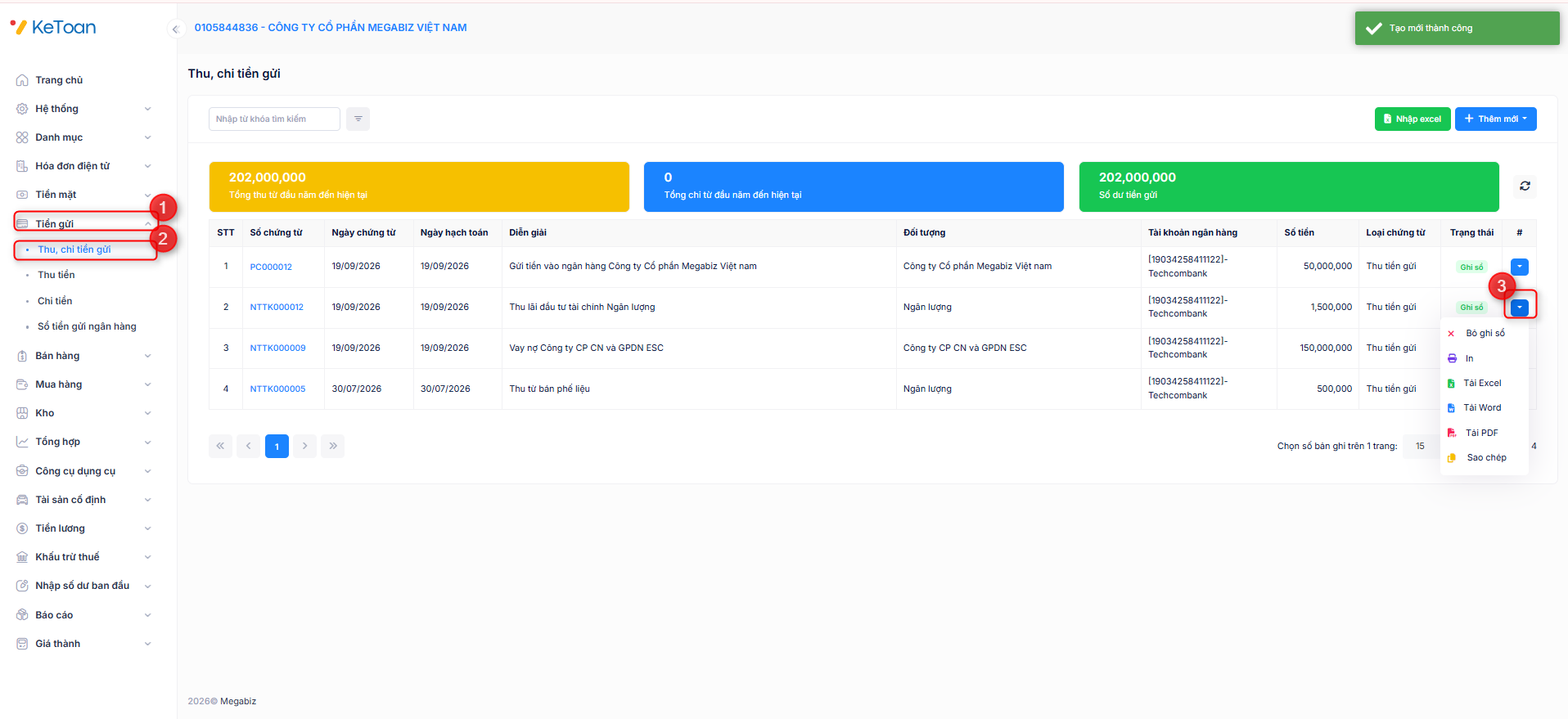
Thu hoàn ứng
Để hạch toán nghiệp vụ Thu hoàn ứng phục vụ doanh nghiệp có phát sinh thu hồi tiền tạm ứng thừa cho nhân viên người dùng cần thực hiện theo các bước sau:
Bước 1: Vào phân hệ Tiền gửi/Thu tiền
Bước 2: Chọn lý do thu là Thu hoàn ứng
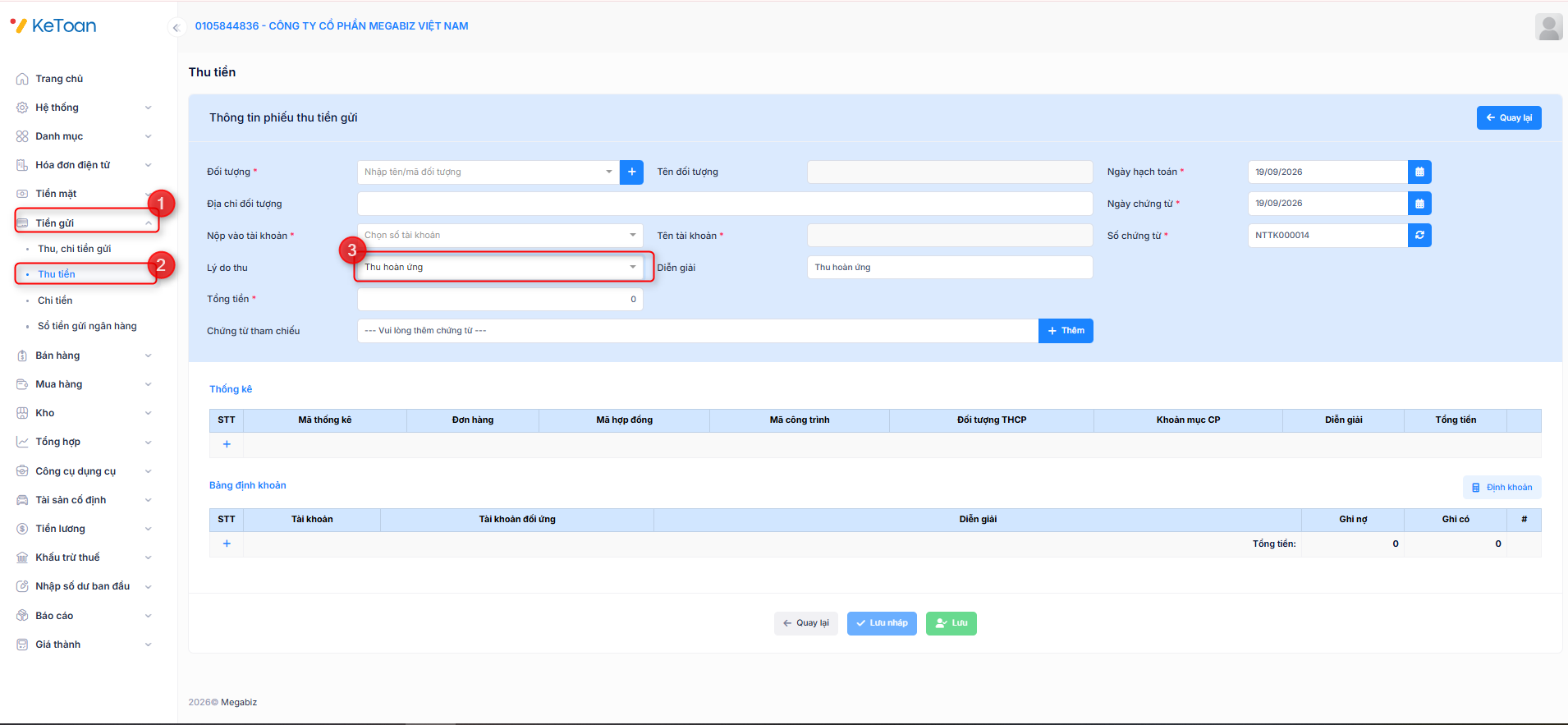
Bước 3: Khai báo đầy đủ thông tin chứng từ (Đối tượng, tài khoản ngân hàng, số tiền, ngày hạch toán), sau đó nhấn Định khoản. Hệ thống sẽ tự động định khoản nghiệp vụ như sau:
Nợ TK 112: Tiền gửi ngân hàng (1121, 1122)
Có TK 141: Tạm ứng
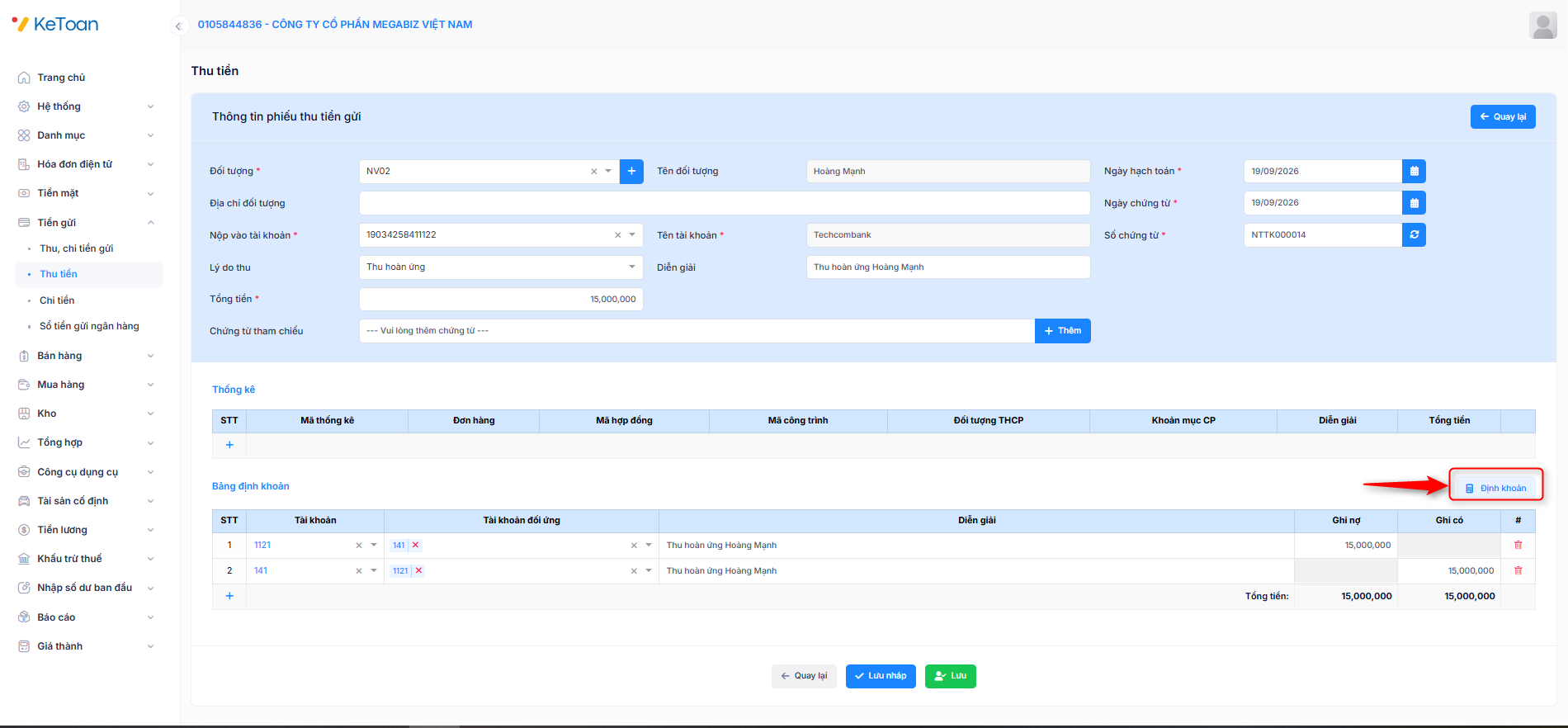
Bước 4: Nhấn lưu chứng từ. Để xem/sửa/in/tải chứng từ vừa hạch toán người dùng vào phân hệ Tiền gửi/Thu, chi tiền gửi
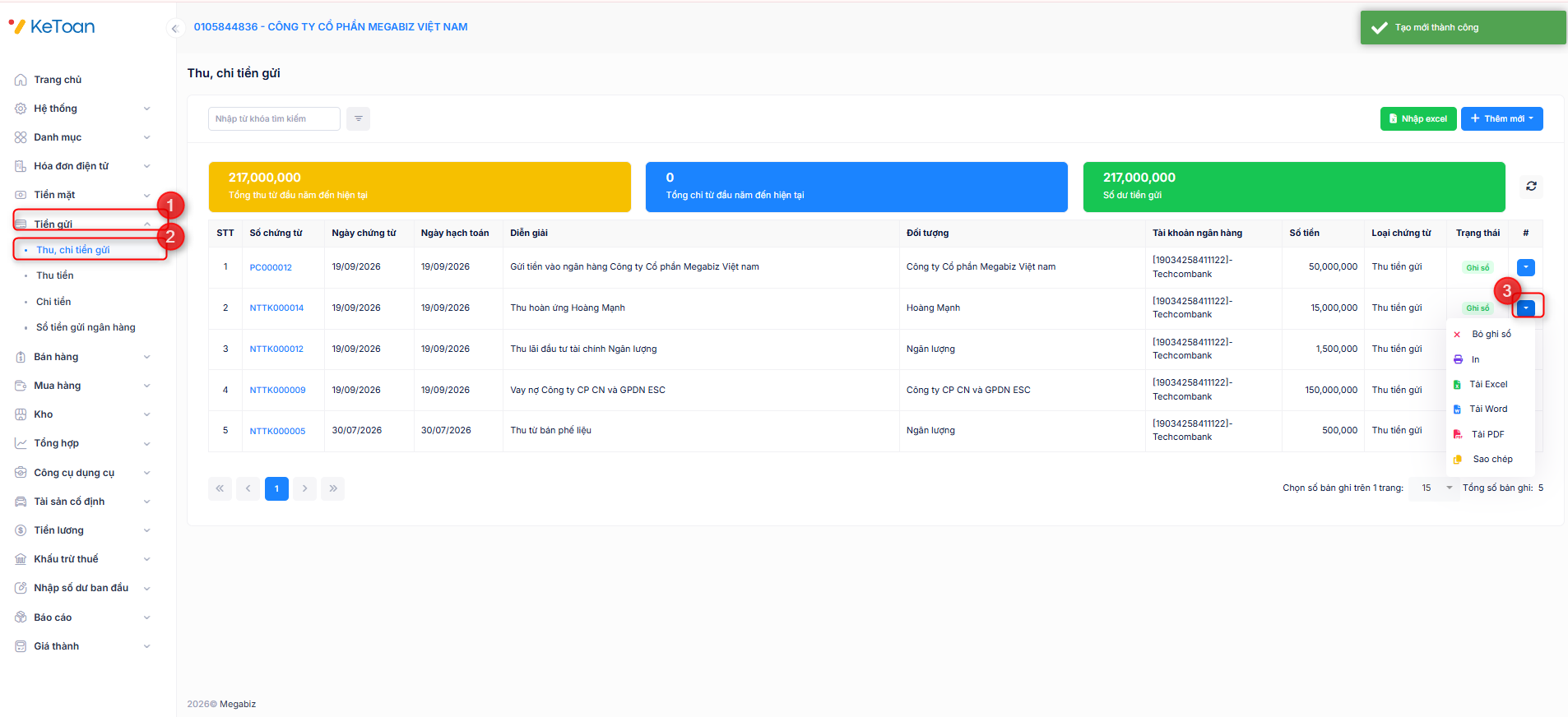
Thu hoàn thuế GTGT
Để hạch toán nghiệp vụ Thu hoàn thuế GTGT đối với doanh nghiệp được cơ quan thuế hoàn lại tiền thuế đã nộp vào tài khoản ngân hàng người dùng cần thực hiện theo các bước sau:
Bước 1: Vào phân hệ Tiền gửi/Thu tiền
Bước 2: Chọn lý do thu là Thu hoàn thuế GTGT
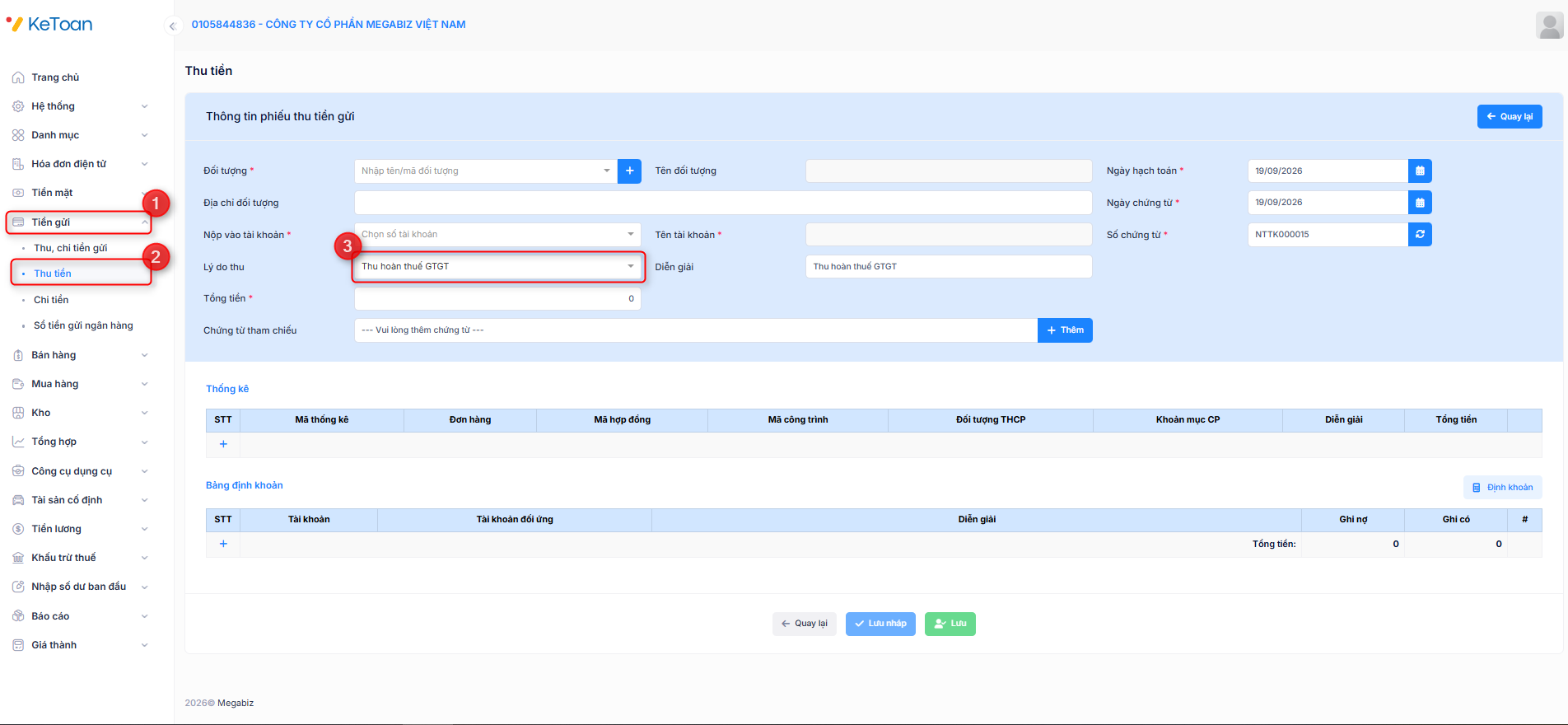
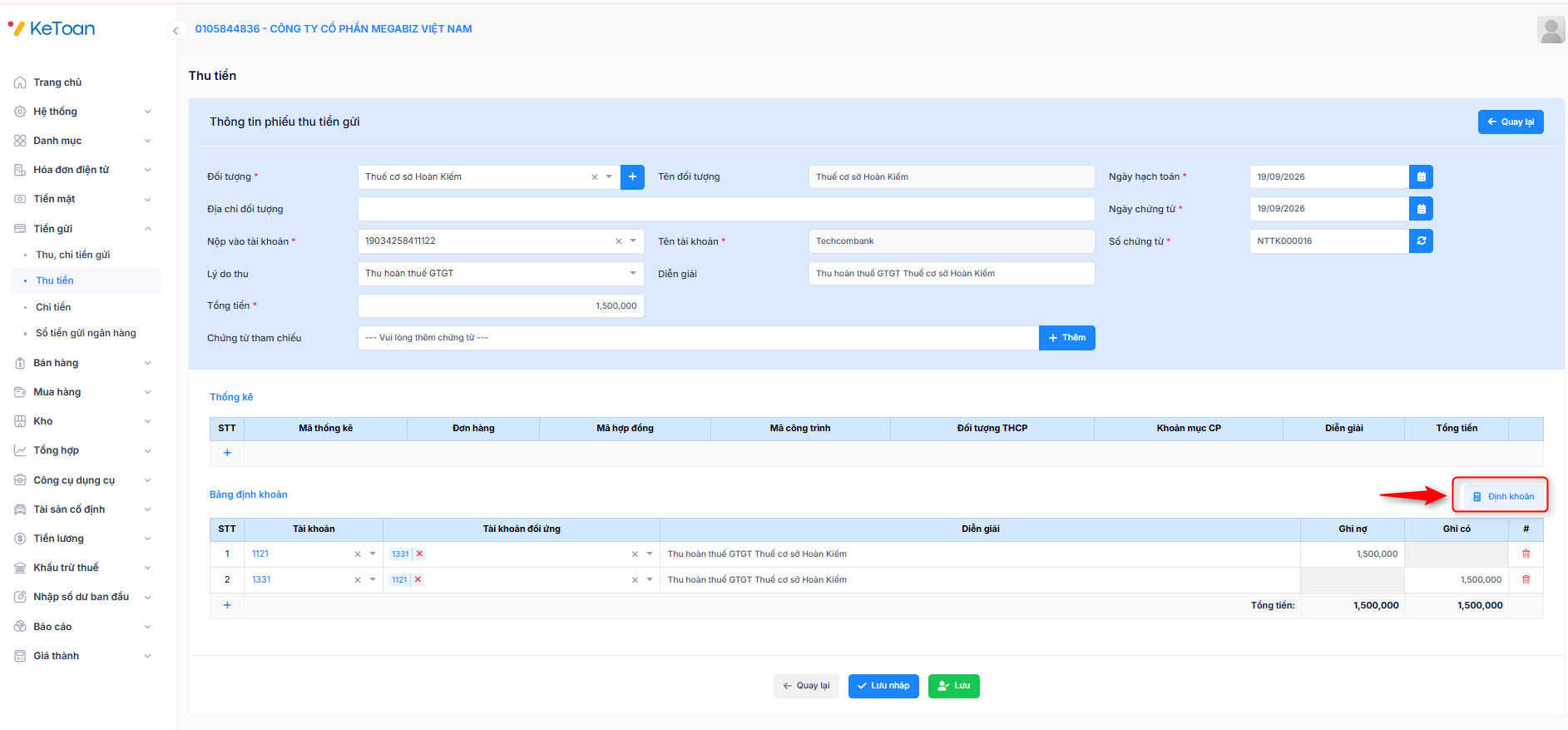
Bước 3: Khai báo đầy đủ thông tin chứng từ (Đối tượng, tài khoản ngân hàng, số tiền, ngày hạch toán), sau đó nhấn Định khoản. Hệ thống sẽ tự động định khoản nghiệp vụ như sau:
Nợ TK 1121: Tiền gửi ngân hàng
Có TK 133: Thuế GTGT được khấu trừ (1331, 1332)
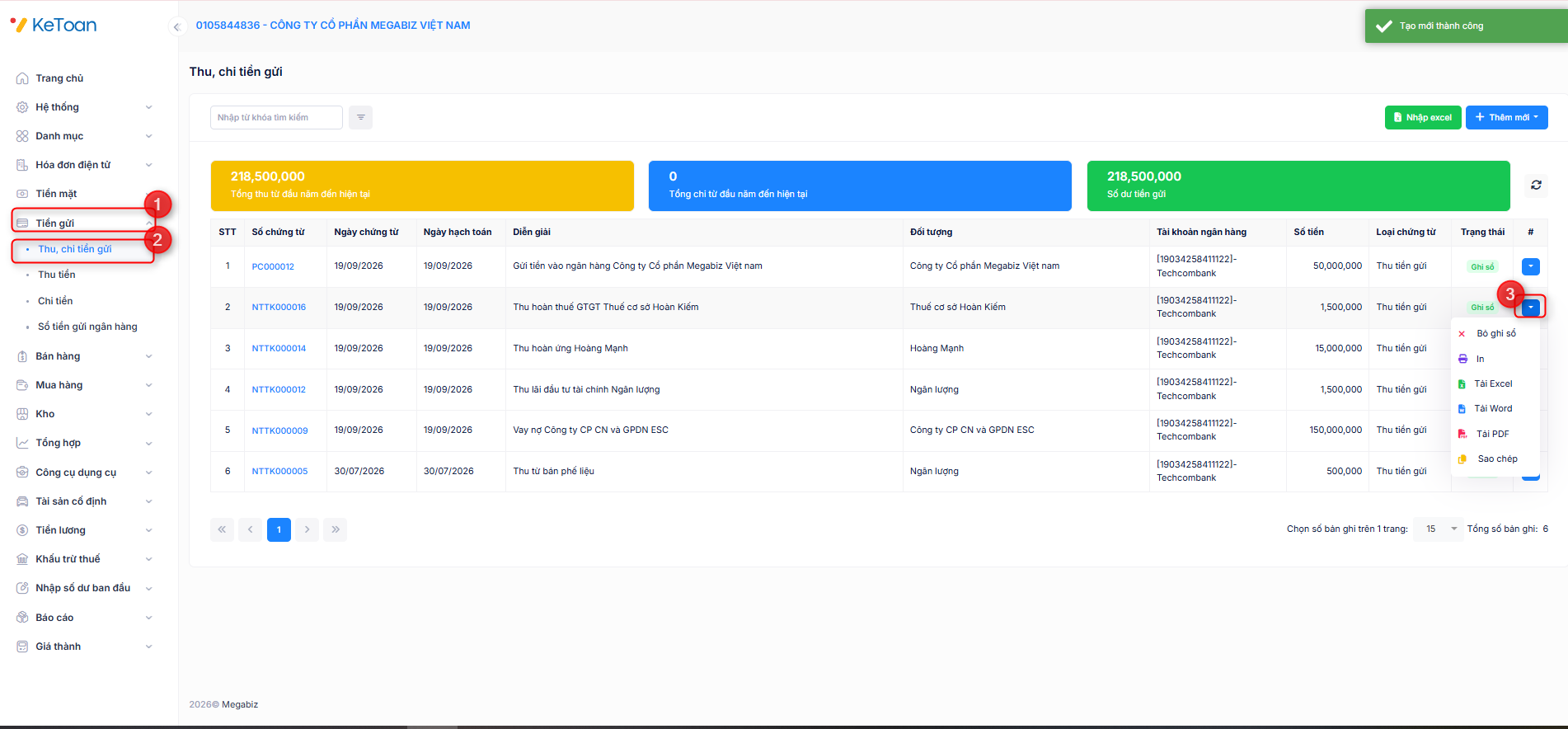
Bước 4: Nhấn lưu chứng từ. Để xem/sửa/in/tải chứng từ vừa hạch toán người dùng vào phân hệ Tiền gửi/Thu, chi tiền gửi
Thu khác bằng TGNH
Để hạch toán nghiệp vụ Thu khác bằng TGNH đối với doanh nghiệp có các khoản thu khác như: thu nội bộ, thu khác, ký quỹ/ký cược, góp vốn, phải trả, phải nộp khác, thu nhập khác,…. người dùng cần thực hiện theo các bước sau:
Bước 1: Vào phân hệ Tiền gửi/Thu tiền
Bước 2: Chọn lý do thu là Thu khác
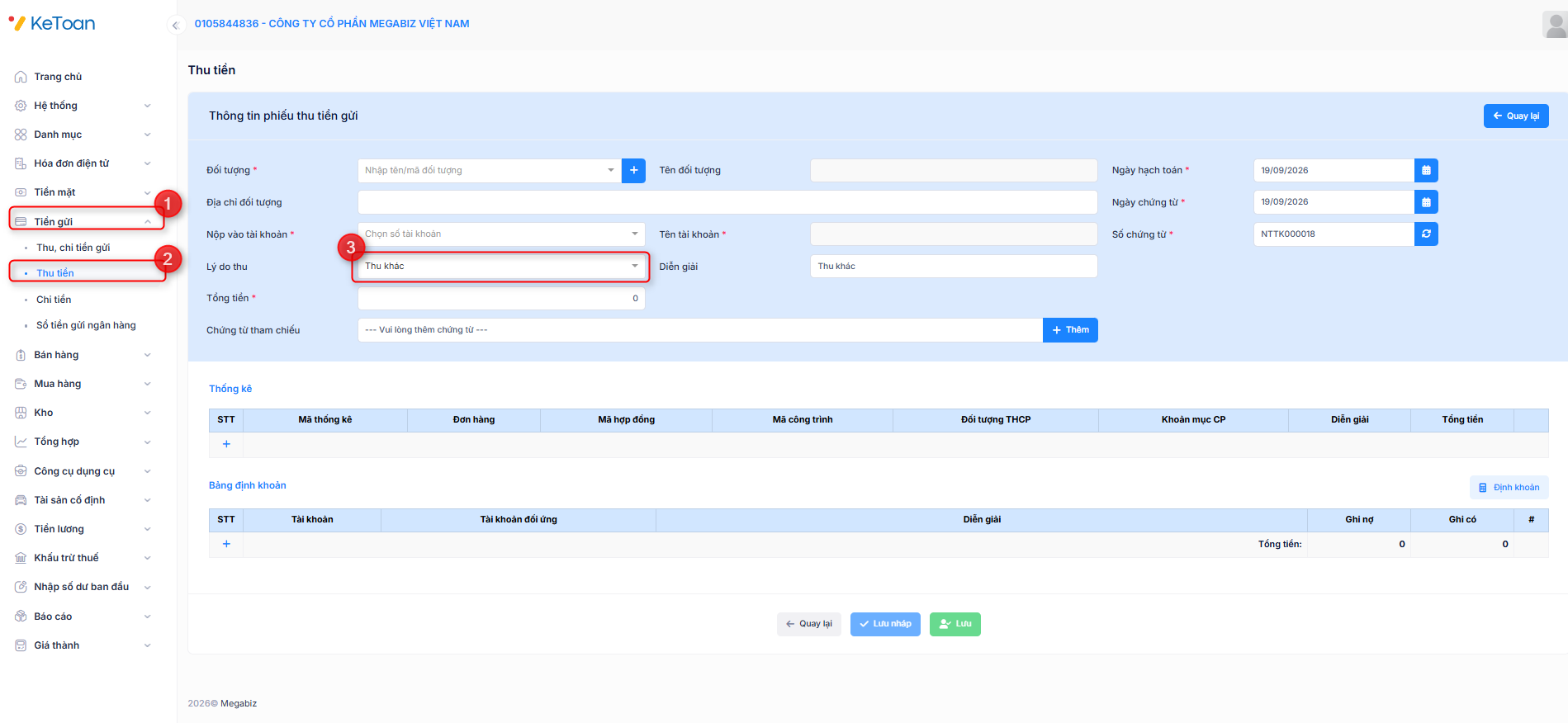
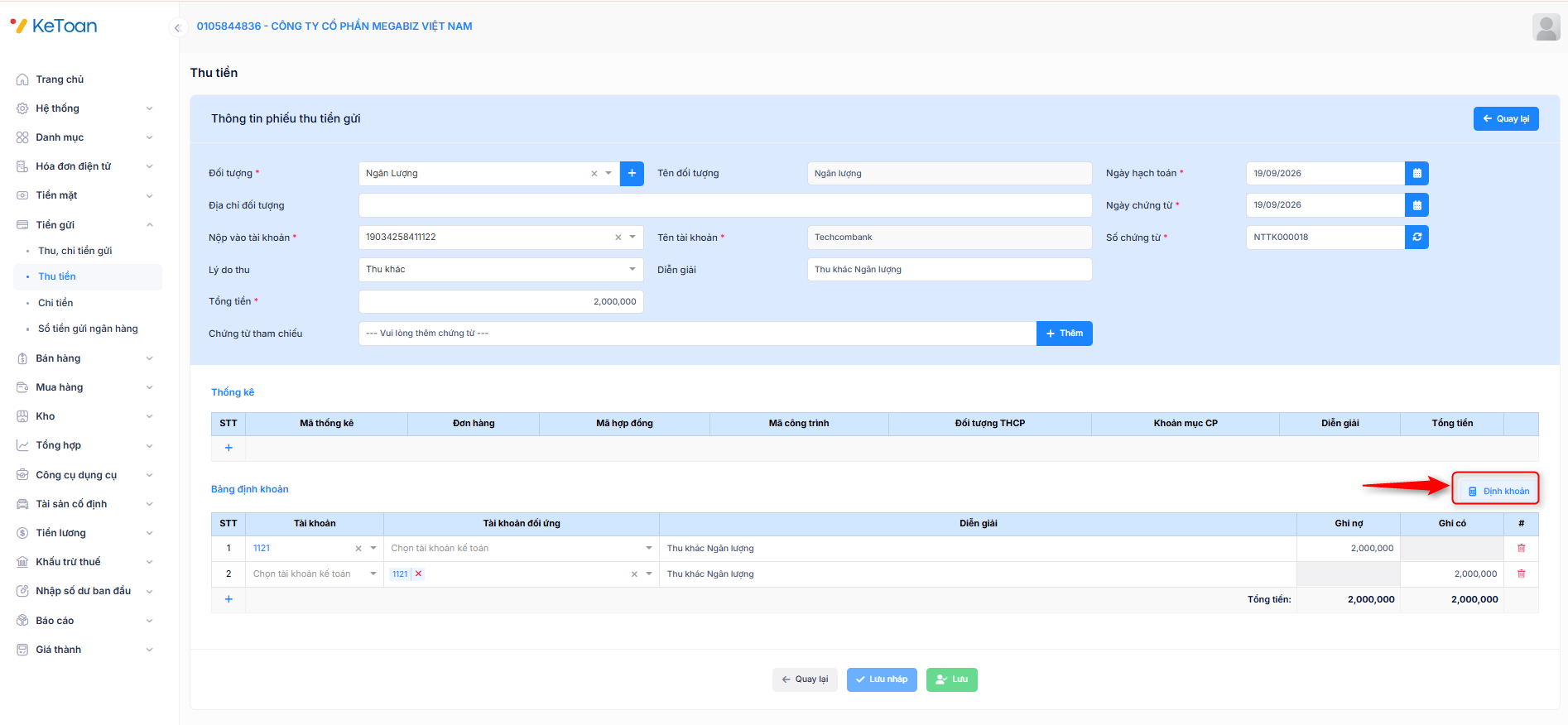
Bước 3: Khai báo đầy đủ thông tin chứng từ (Đối tượng, tài khoản ngân hàng, số tiền, ngày hạch toán), sau đó nhấn Định khoản. Hệ thống sẽ tự động định khoản nghiệp vụ như sau:
Nợ TK 112: Tiền gửi ngân hàng (1121, 1122)
Có các tài khoản liên quan (TK 136/138/244/1386/228/338/411/711…)
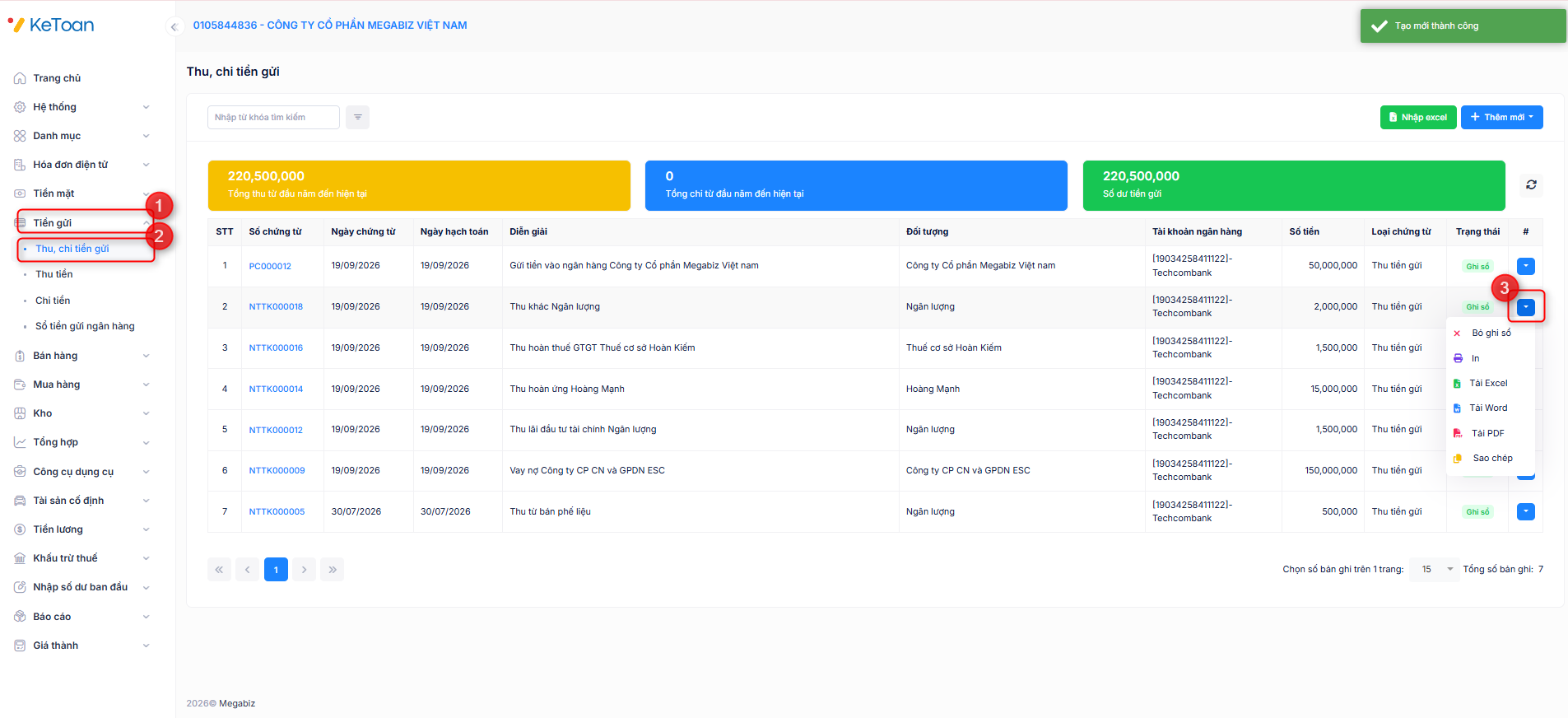
Bước 4: Nhấn lưu chứng từ. Để xem/sửa/in/tải chứng từ vừa hạch toán người dùng vào phân hệ Tiền gửi/Thu, chi tiền gửi
II. CHI TIỀN GỬI
Trả các khoản vay bằng TGNH
Để hạch toán nghiệp vụ Trả các khoản vay bằng TGNH đối với doanh nghiệp có các khoản vay ngắn hạn, dài hạn được thanh toán qua ngân hàng người dùng cần thực hiện theo các bước sau:
Bước 1: Vào phân hệ Tiền gửi/Thu tiền
Bước 2: Chọn nội dung thanh toán là Trả các khoản vay
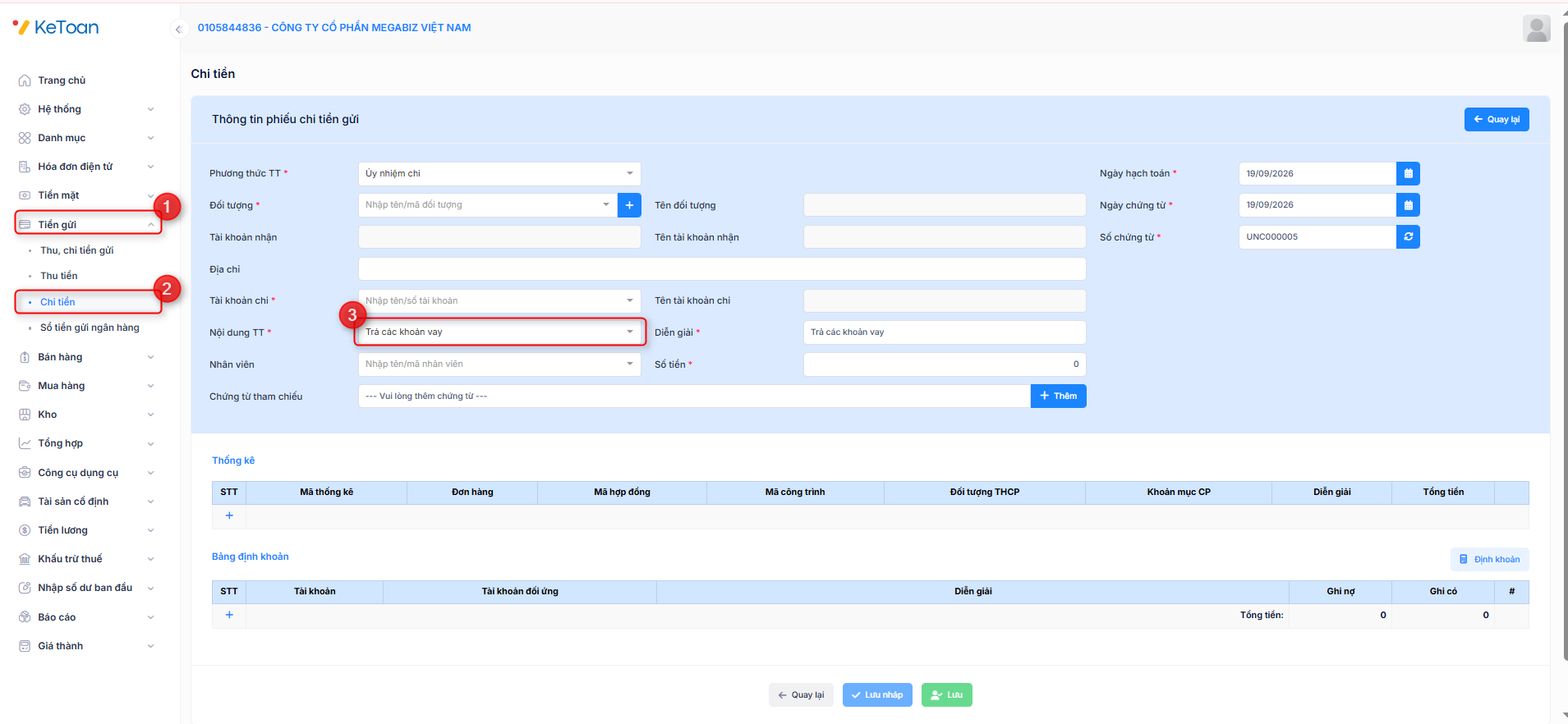
Bước 3: Khai báo đầy đủ thông tin chứng từ (Đối tượng, tài khoản ngân hàng, số tiền, ngày hạch toán), sau đó nhấn Định khoản. Hệ thống sẽ tự động định khoản nghiệp vụ như sau:
Nợ TK 3411: Các khoản đi vay
Có TK 112: Tiền gửi ngân hàng (1121, 1122)
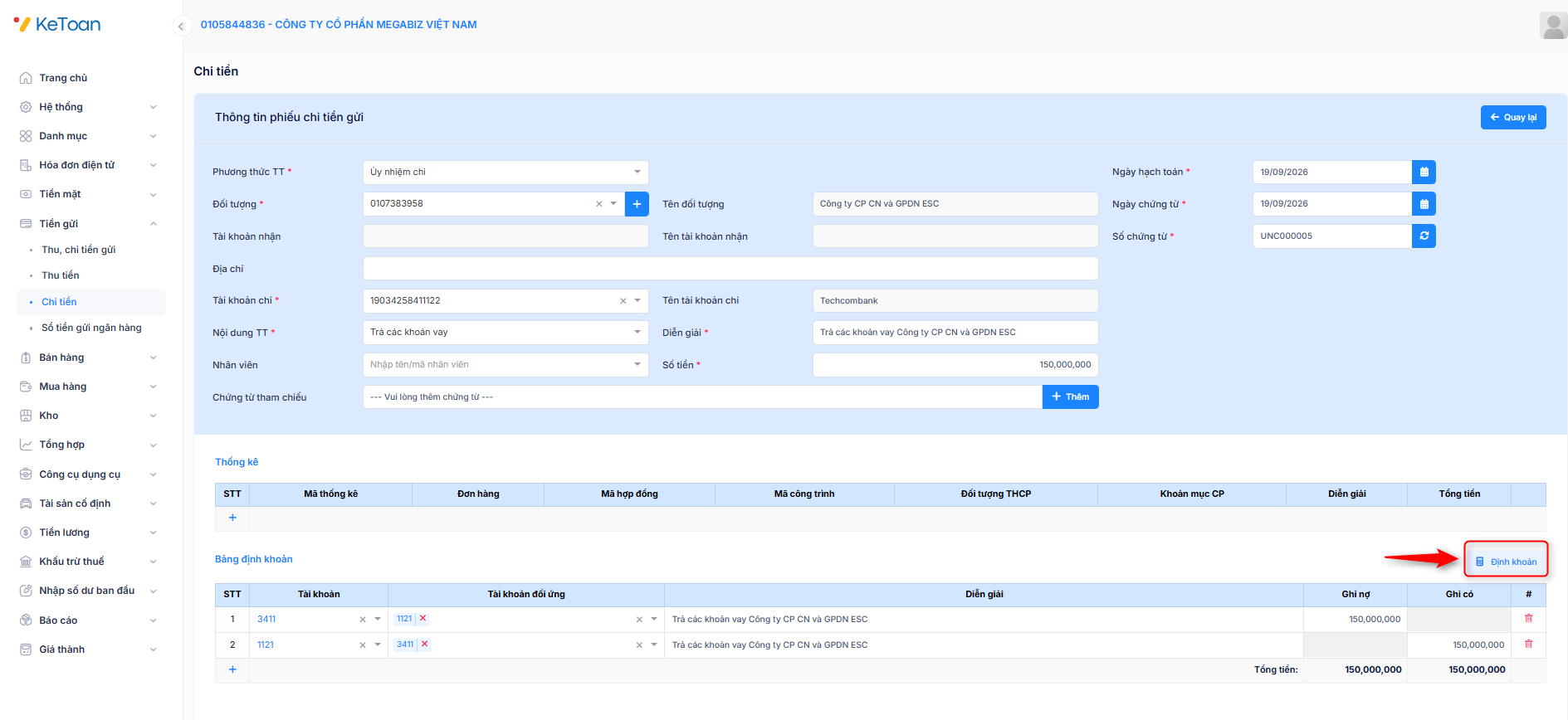
Bước 4: Nhấn lưu chứng từ. Để xem/sửa/in/tải chứng từ vừa hạch toán người dùng vào phân hệ Tiền gửi/Thu, chi tiền gửi
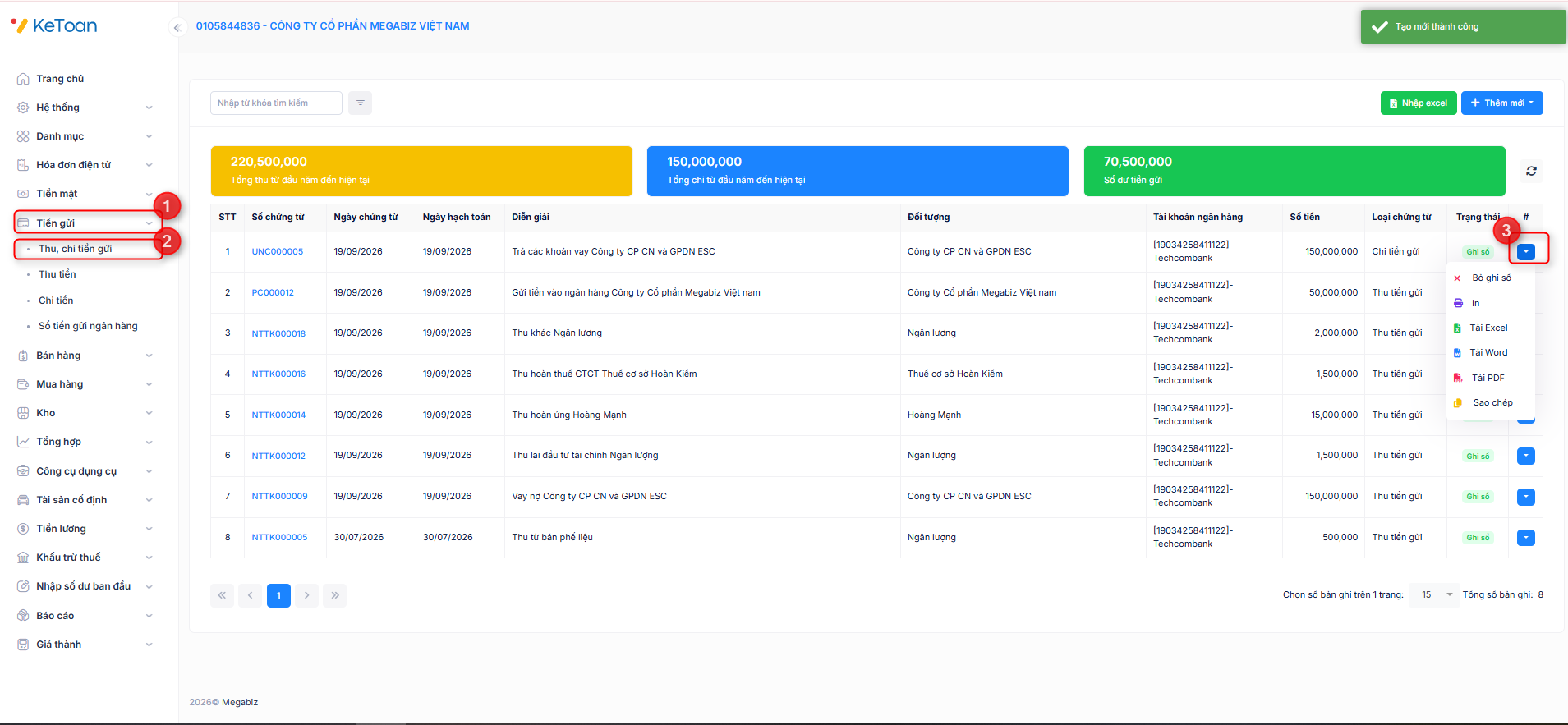
Chi tạm ứng cho nhân viên
Để hạch toán nghiệp vụ Chi tạm ứng cho nhân viên người dùng cần thực hiện theo các bước sau:
Bước 1: Vào phân hệ Tiền gửi/Thu tiền
Bước 2: Chọn nội dung thanh toán là Tạm ứng cho nhân viên
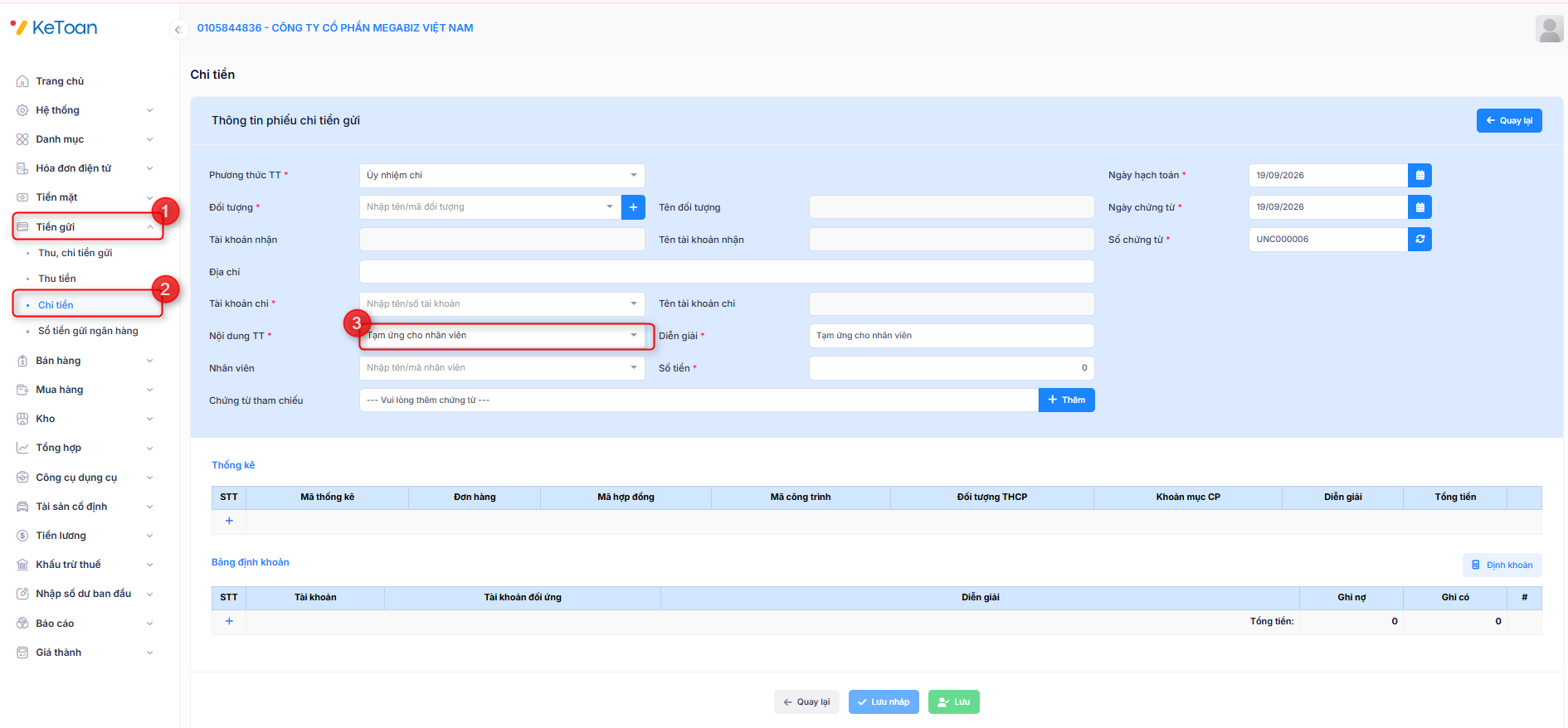
Bước 3: Khai báo đầy đủ thông tin chứng từ (Đối tượng, tài khoản ngân hàng, số tiền, ngày hạch toán), sau đó nhấn Định khoản. Hệ thống sẽ tự động định khoản nghiệp vụ như sau:
Nợ TK 141: Tạm ứng
Có TK 112: Tiền gửi ngân hàng (1121, 1122)
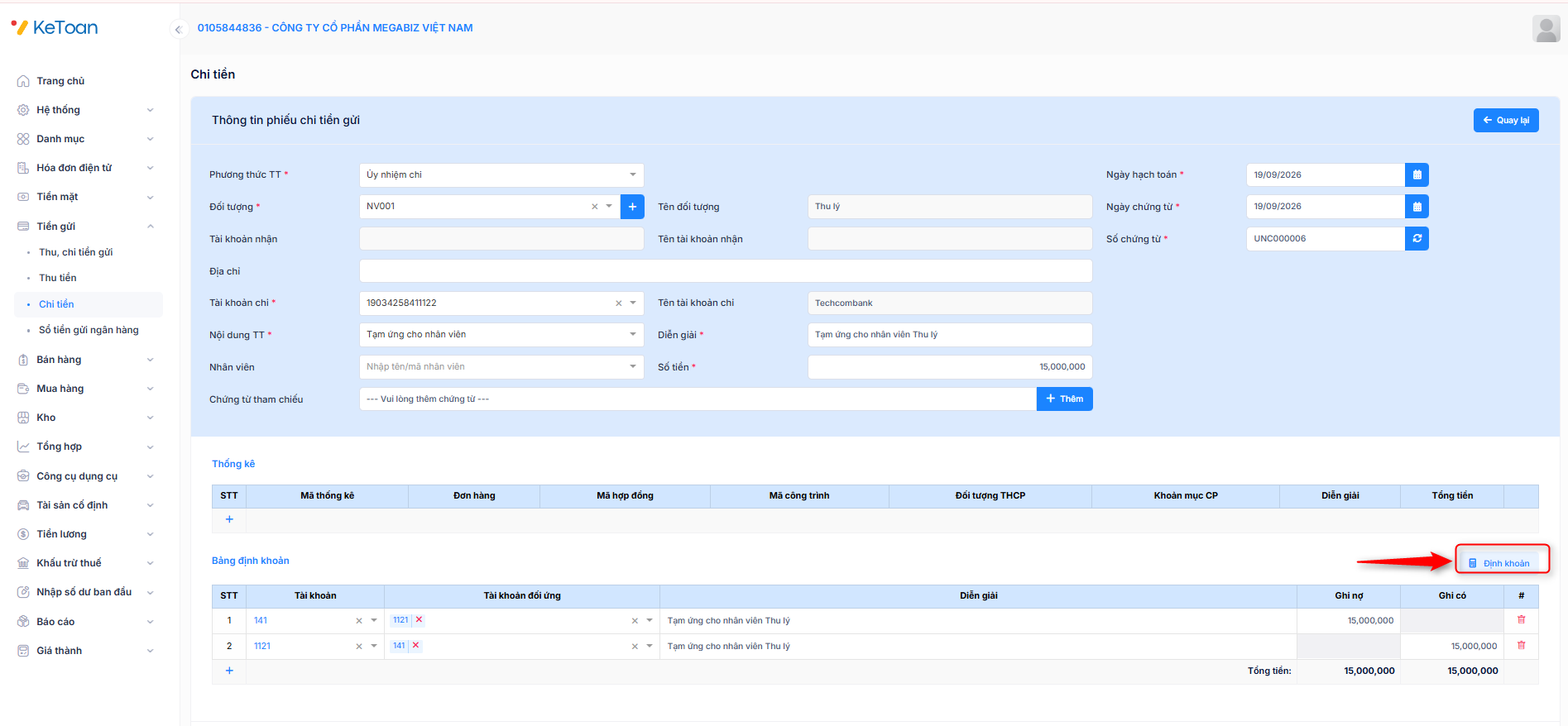
Bước 4: Nhấn lưu chứng từ. Để xem/sửa/in/tải chứng từ vừa hạch toán người dùng vào phân hệ Tiền gửi/Thu, chi tiền gửi
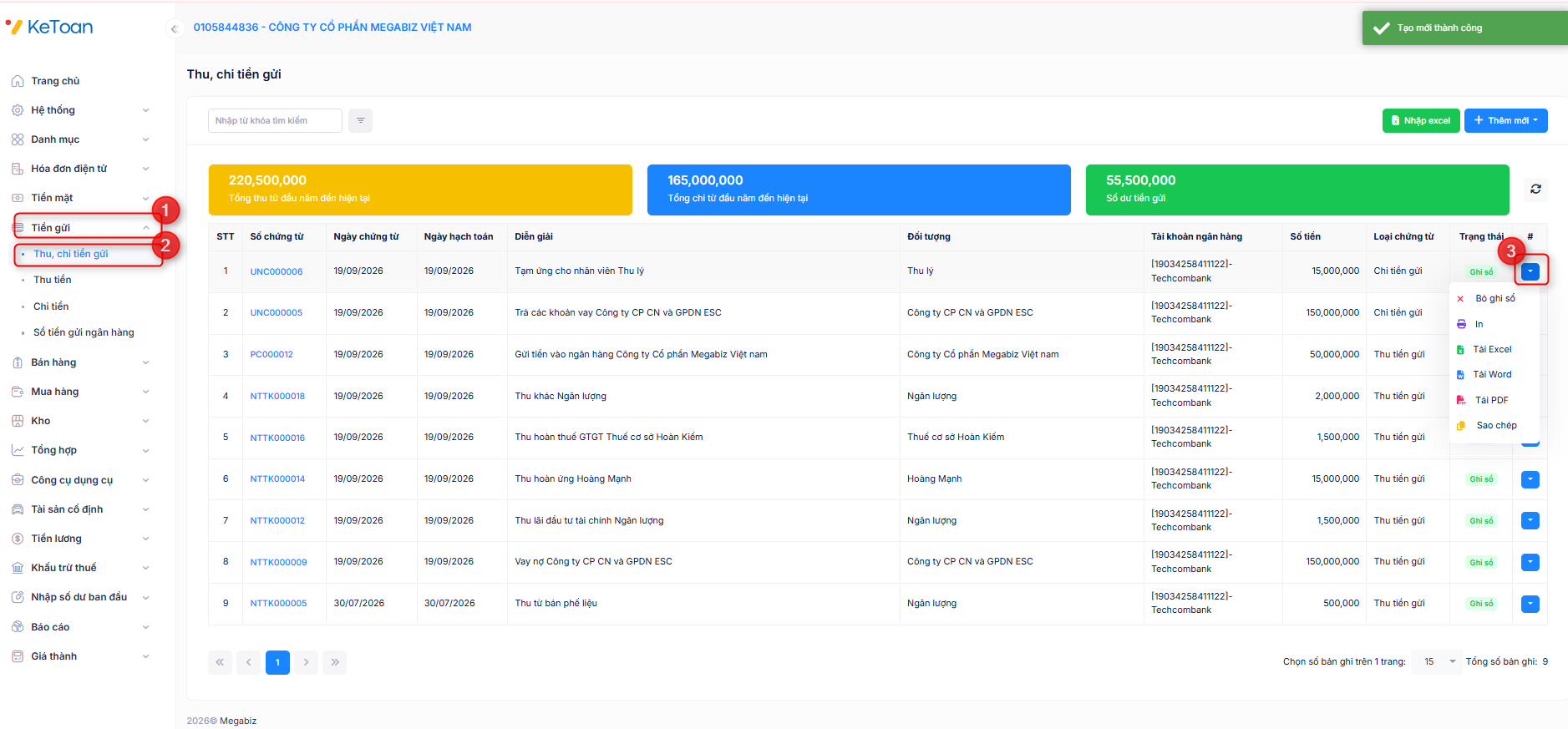
Nộp thuế TNDN tạm tính bằng TGNH
Để hạch toán nghiệp vụ Nộp thuế TNDN tạm tính bằng TGNH người dùng cần thực hiện theo các bước sau:
Bước 1: Vào phân hệ Tiền gửi/Thu tiền
Bước 2: Chọn nội dung thanh toán là Nộp thuế TNDN tạm tính
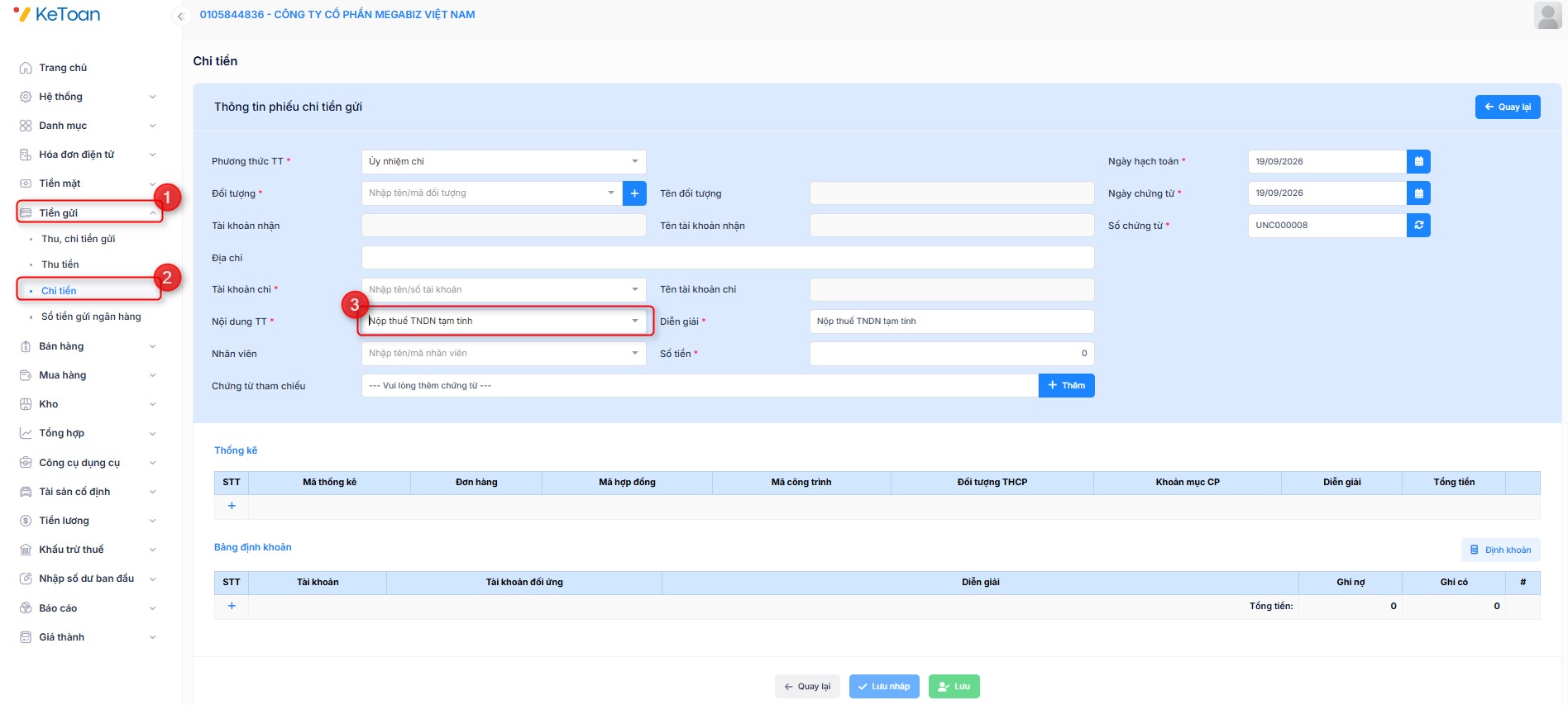
Bước 3: Khai báo đầy đủ thông tin chứng từ (Đối tượng, tài khoản ngân hàng, số tiền, ngày hạch toán), sau đó nhấn Định khoản. Hệ thống sẽ tự động định khoản nghiệp vụ như sau:
Nợ TK 3334: Thuế thu nhập doanh nghiệp
Có TK 112: Tiền gửi ngân hàng (1121, 1122)
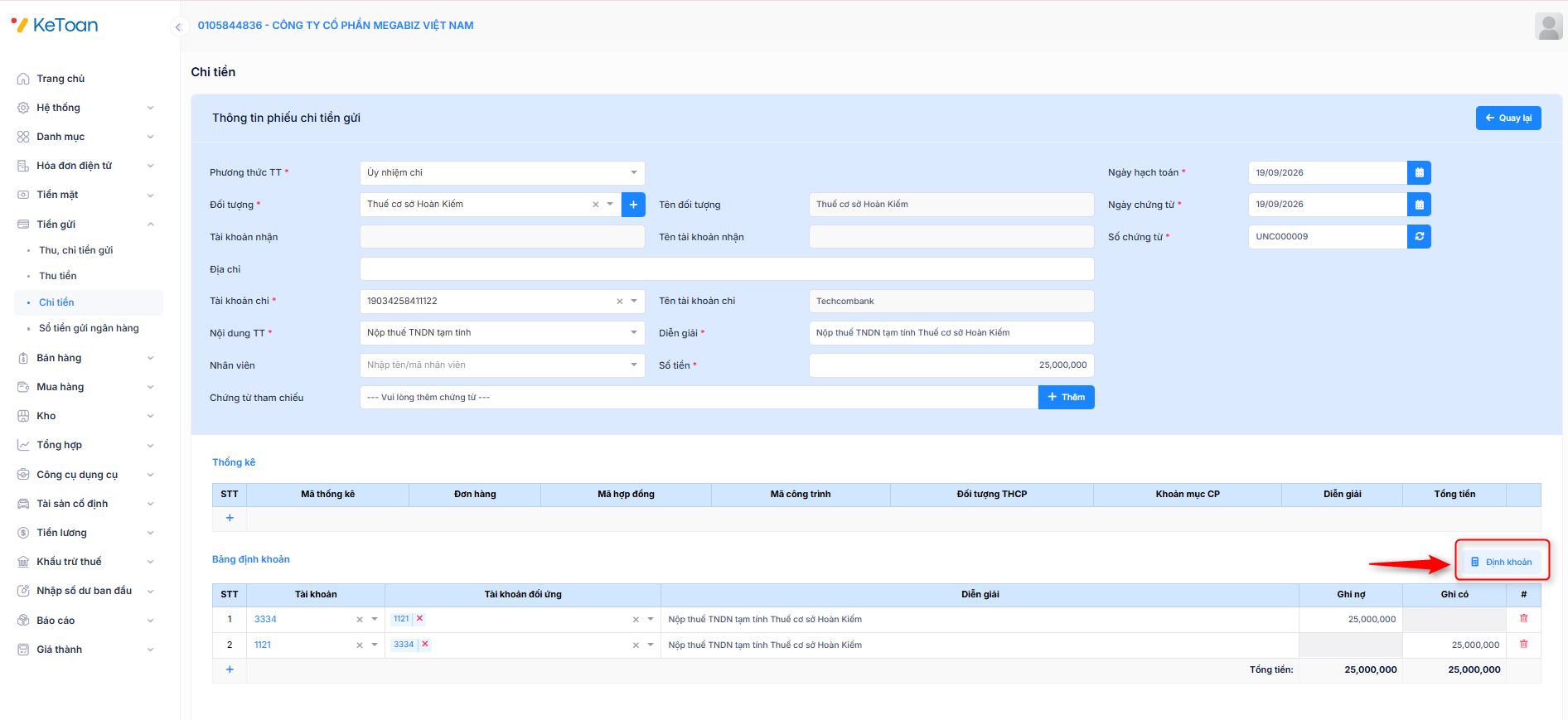
Bước 4: Nhấn lưu chứng từ. Để xem/sửa/in/tải chứng từ vừa hạch toán người dùng vào phân hệ Tiền gửi/Thu, chi tiền gửi
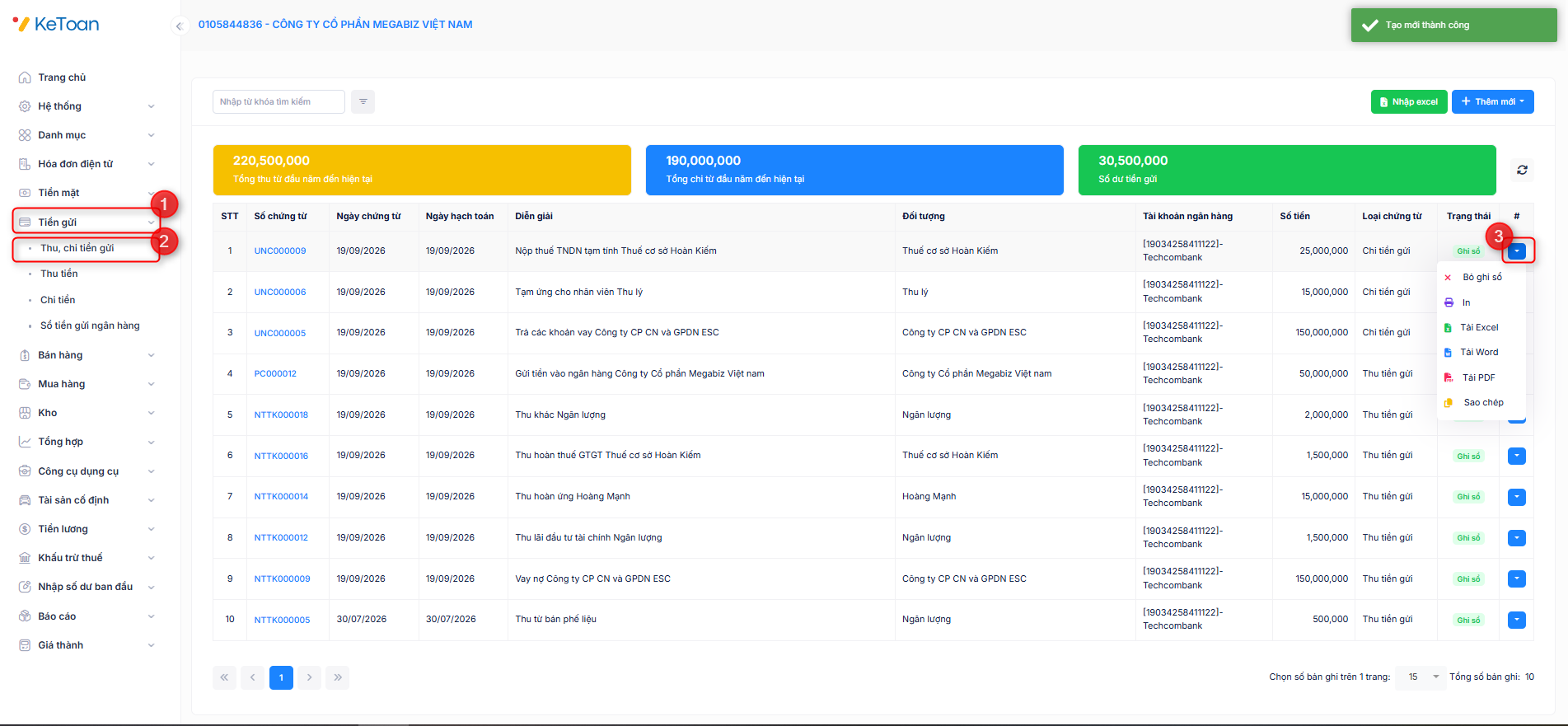
Nộp các loại thuế khác bằng TGNH (GTGT, TNCN, TTĐB…)
Để hạch toán nghiệp vụ Nộp các loại thuế khác bằng TGNH (GTGT, TNCN, TTĐB, Thuế nhập khẩu…) người dùng cần thực hiện theo các bước sau:
Bước 1: Vào phân hệ Tiền gửi/Thu tiền
Bước 2: Chọn nội dung thanh toán là Nộp thuế
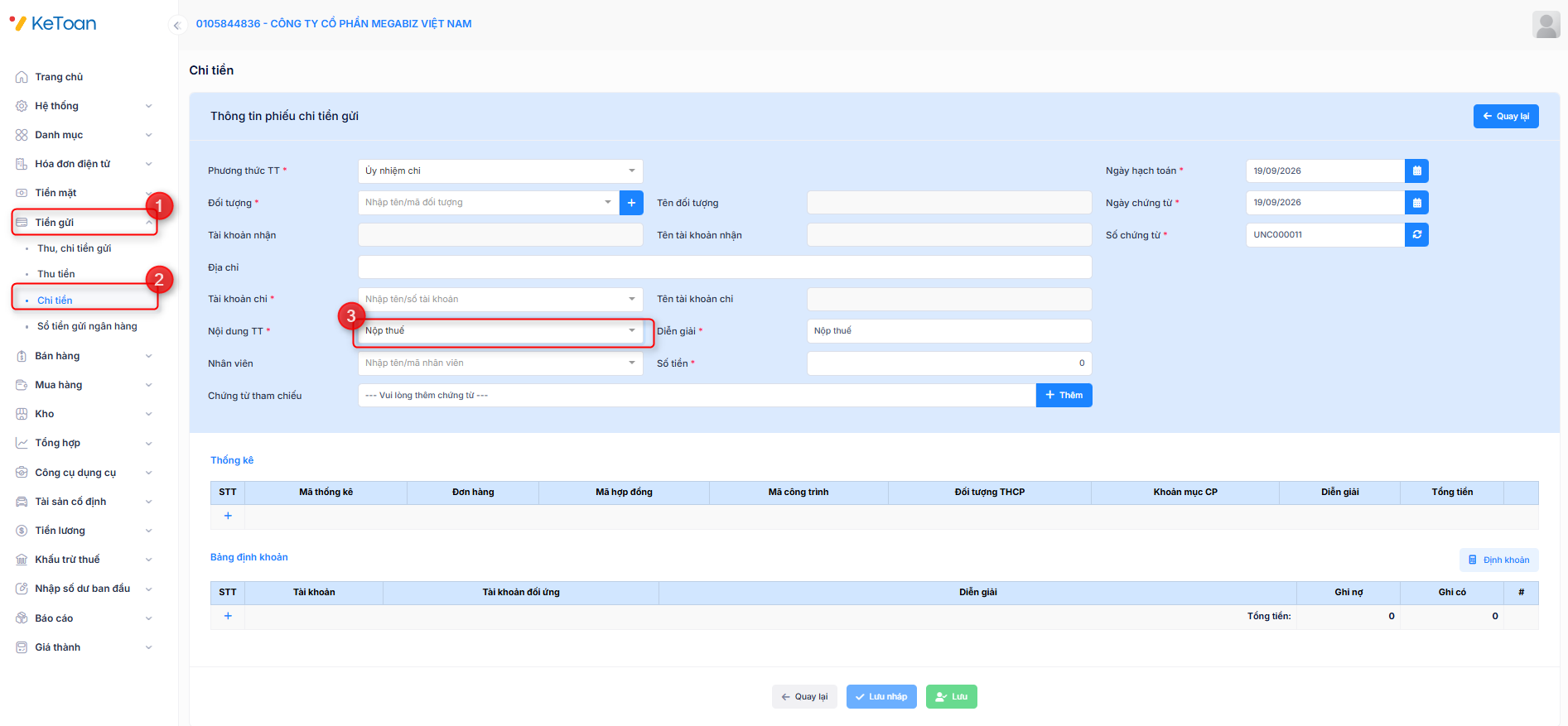
Bước 3: Khai báo đầy đủ thông tin chứng từ (Đối tượng, tài khoản ngân hàng, số tiền, ngày hạch toán), sau đó nhấn Định khoản. Hệ thống sẽ tự động định khoản nghiệp vụ như sau:
Nợ các tài khoản liên quan (TK 3331/3332/3333/3334/3335/3336/3337/3338/3339)
Có TK 112: Tiền gửi ngân hàng (1121, 1122)
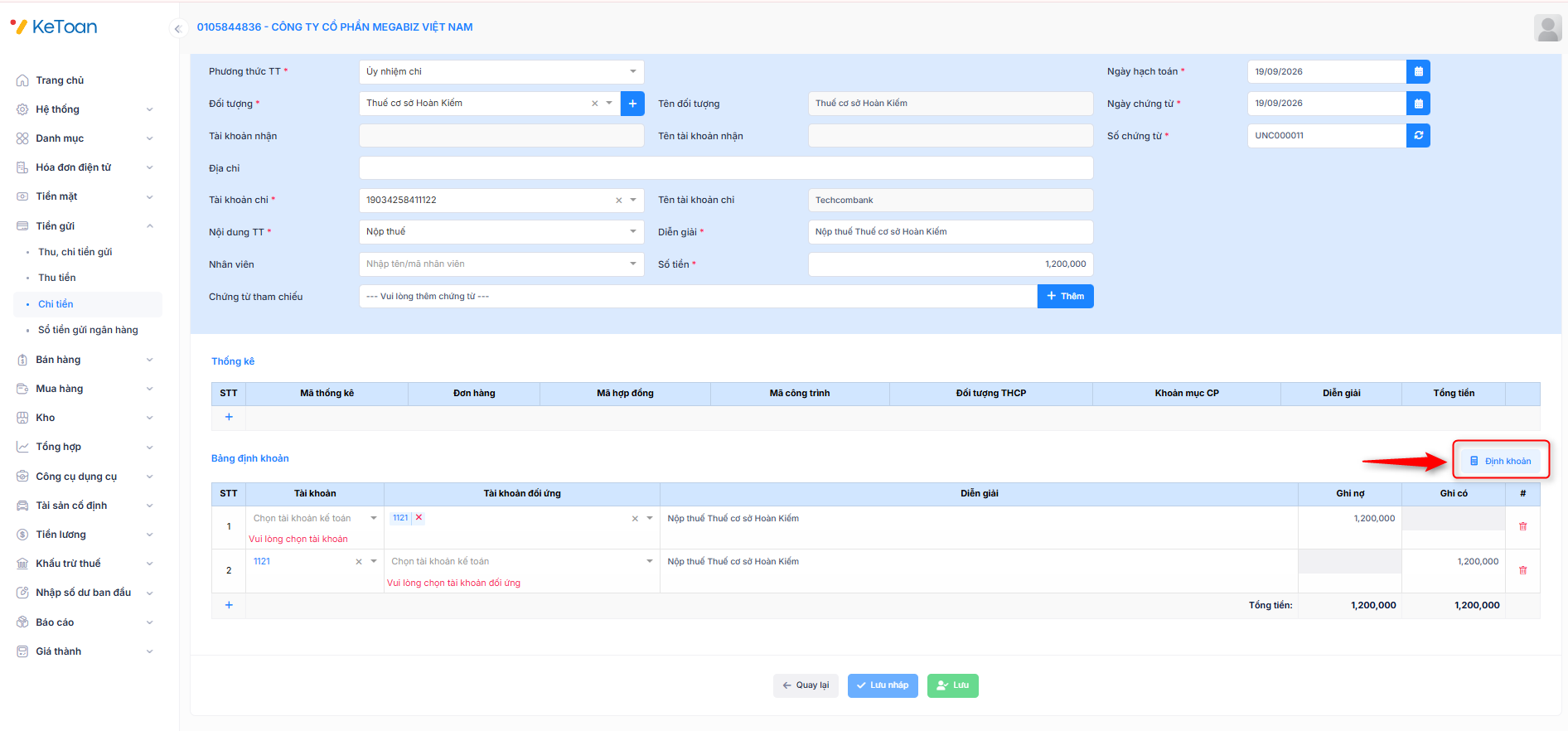
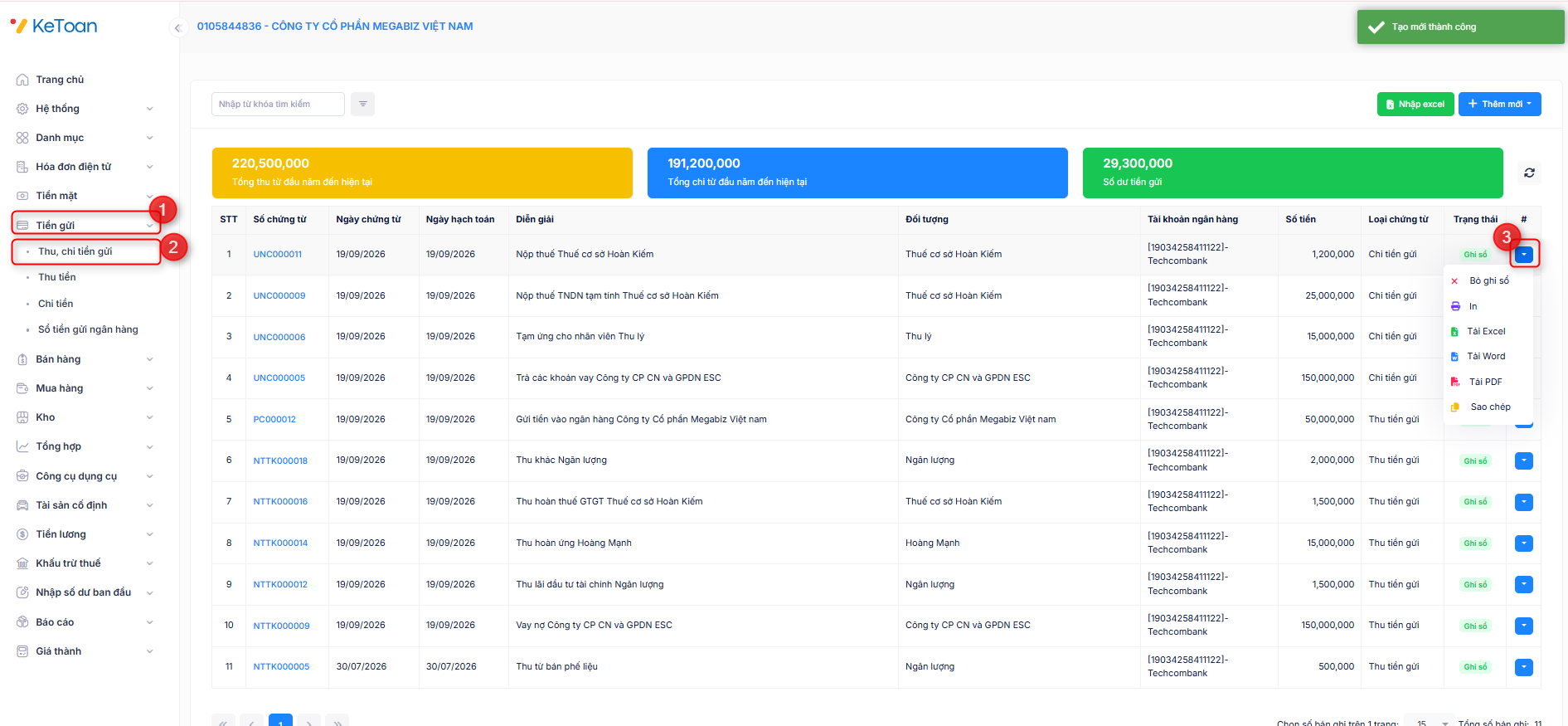
Bước 4: Nhấn lưu chứng từ. Để xem/sửa/in/tải chứng từ vừa hạch toán người dùng vào phân hệ Tiền gửi/Thu, chi tiền gửi
Nộp bảo hiểm cho nhân viên bằng tiền gửi ngân hàng
Để hạch toán nghiệp vụ Nộp bảo hiểm cho nhân viên bằng tiền gửi ngân hàng người dùng cần thực hiện theo các bước sau:
Bước 1: Vào phân hệ Tiền gửi/Thu tiền
Bước 2: Chọn nội dung thanh toán là Nộp bảo hiểm
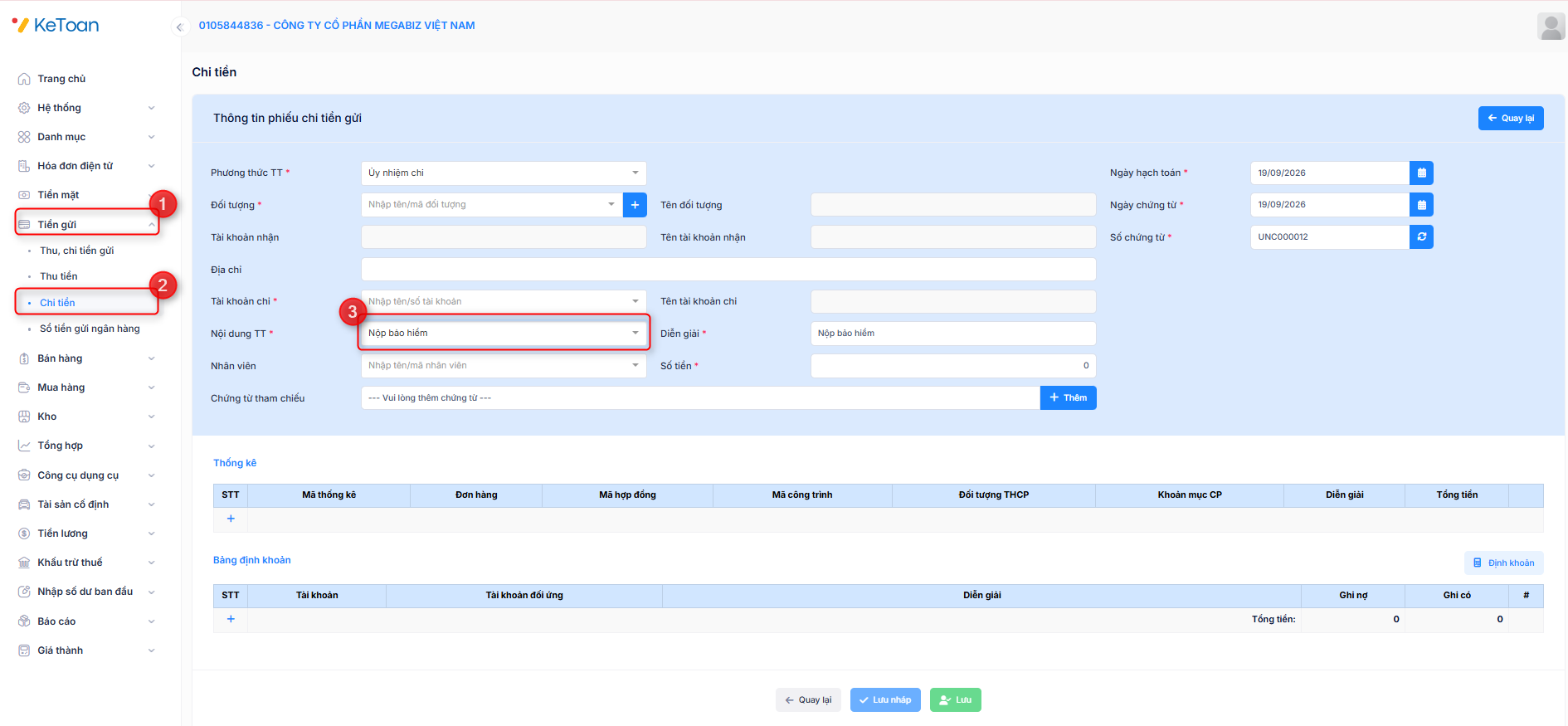
Bước 3: Khai báo đầy đủ thông tin chứng từ (Đối tượng, tài khoản ngân hàng, số tiền, ngày hạch toán), sau đó nhấn Định khoản. Hệ thống sẽ tự động định khoản nghiệp vụ như sau:
Nợ TK 3383: Bảo hiểm xã hội
Nợ TK 3384: Bảo hiểm y tế
Nợ TK 3385: Bảo hiểm thất nghiệp
Có TK 112: Tiền gửi ngân hàng (1121, 1122)
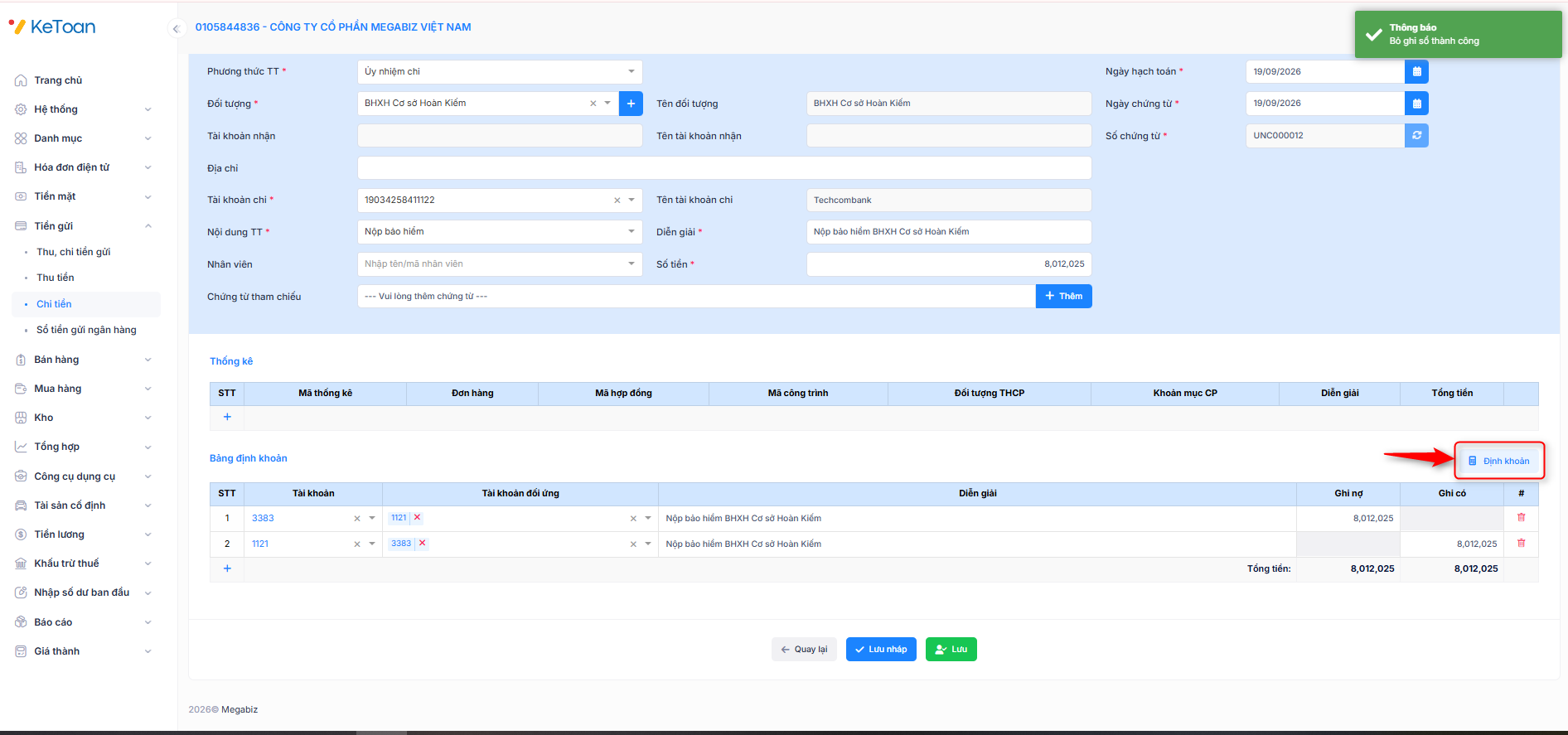
Bước 4: Nhấn lưu chứng từ. Để xem/sửa/in/tải chứng từ vừa hạch toán người dùng vào phân hệ Tiền gửi/Thu, chi tiền gửi
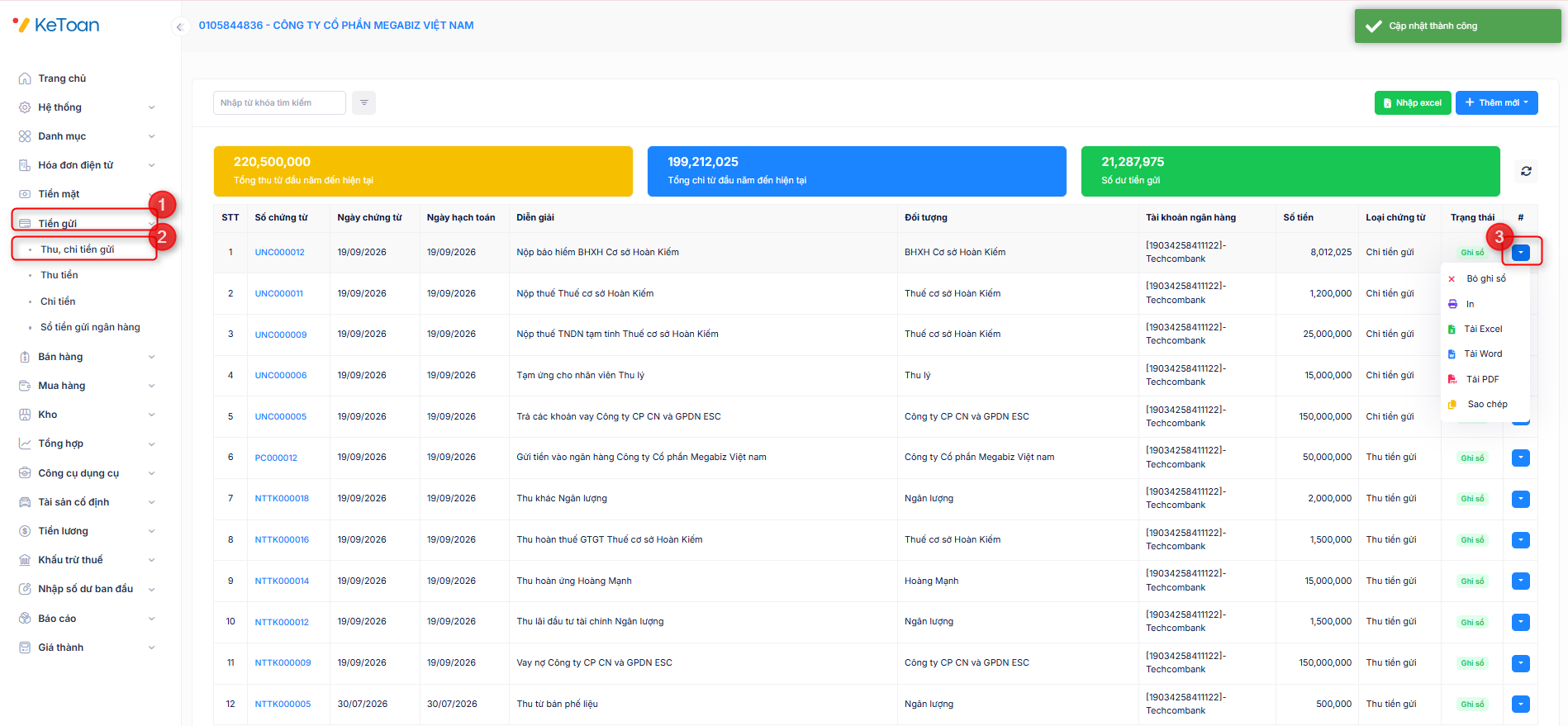
Trả lương bằng tiền gửi ngân hàng
Để hạch toán nghiệp vụ Trả lương bằng tiền gửi ngân hàng người dùng cần thực hiện theo các bước sau:
Bước 1: Vào phân hệ Tiền gửi/Thu tiền
Bước 2: Chọn nội dung thanh toán là Trả lương
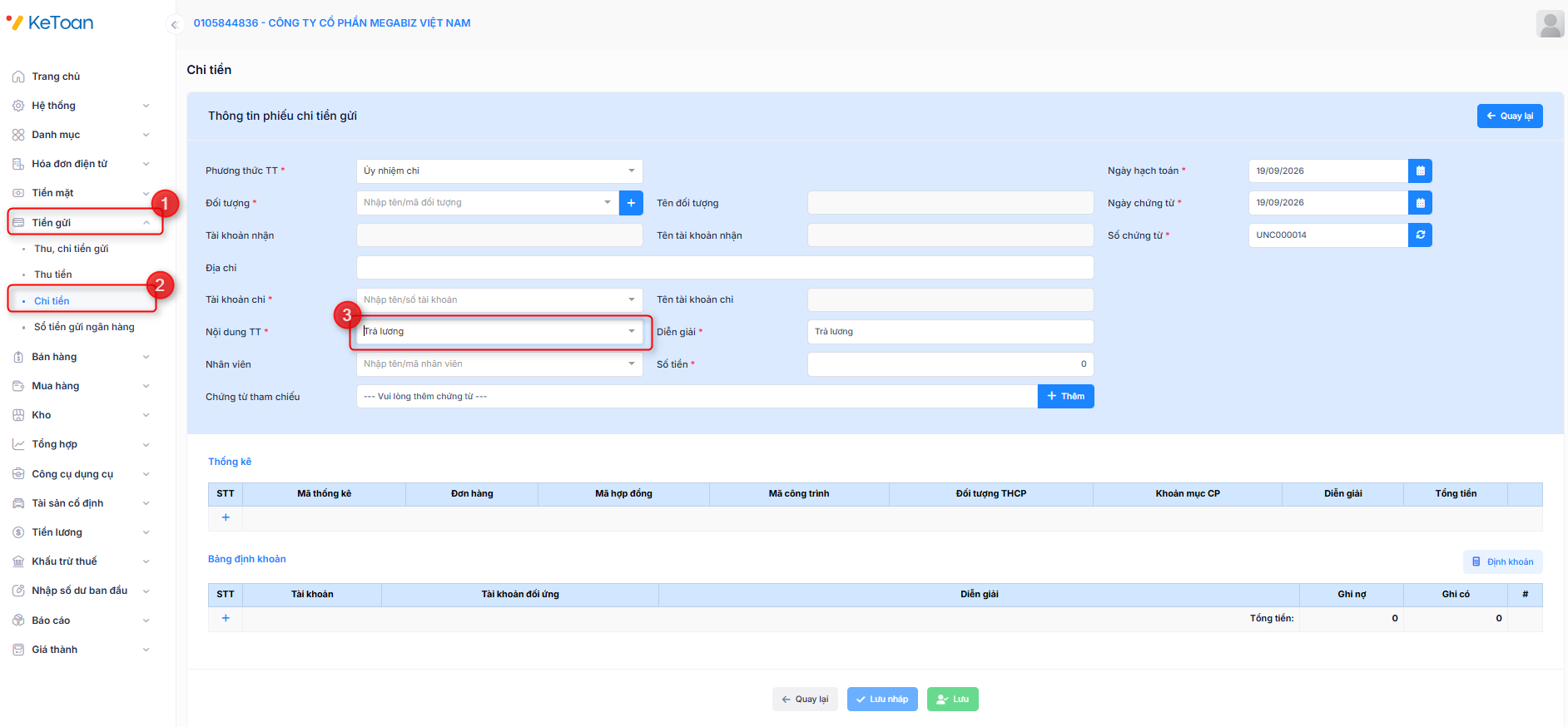
Bước 3: Khai báo đầy đủ thông tin chứng từ (Đối tượng, tài khoản ngân hàng, số tiền, ngày hạch toán), sau đó nhấn Định khoản. Hệ thống sẽ tự động định khoản nghiệp vụ như sau:
Nợ TK 334: Phải trả người lao động
Có TK 112: Tiền gửi ngân hàng (1121, 1122)
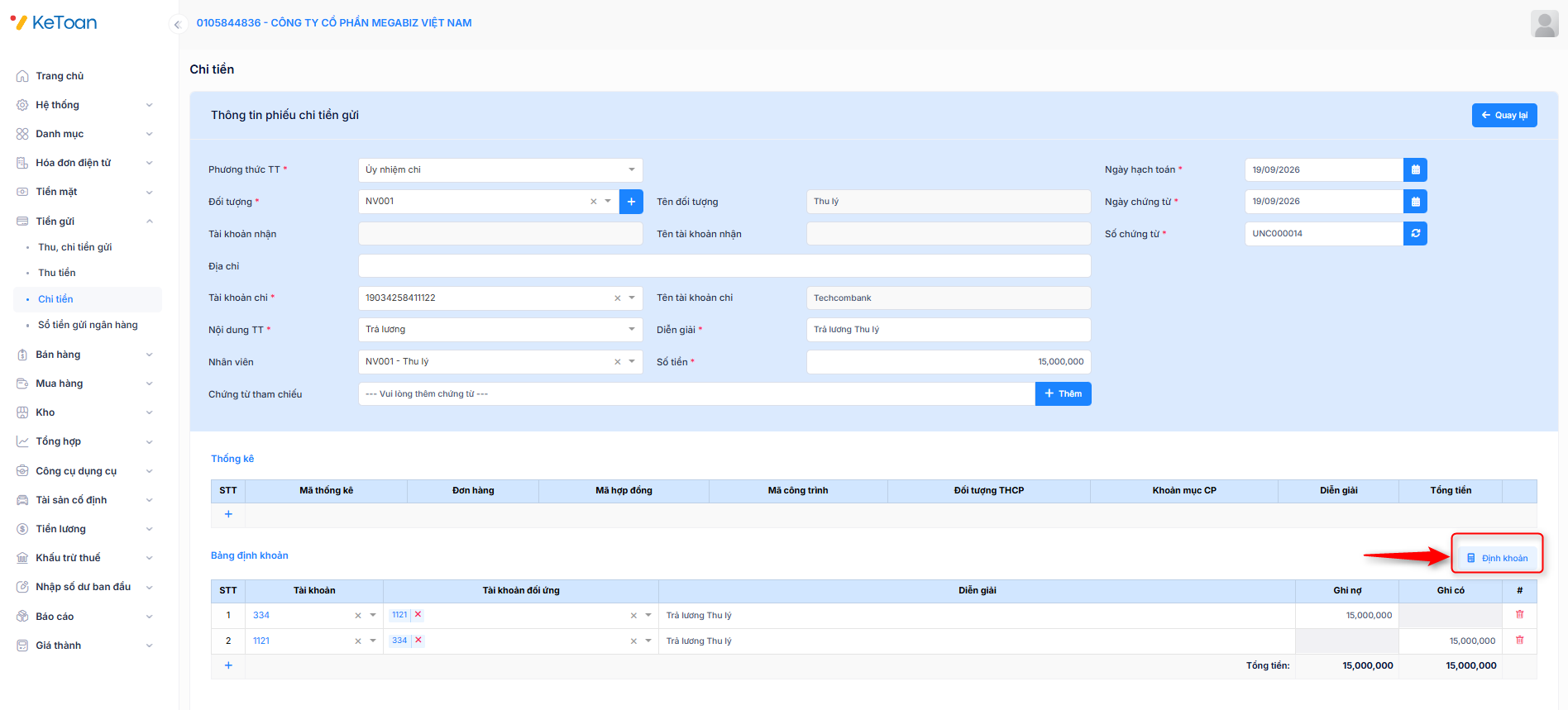
Bước 4: Nhấn lưu chứng từ. Để xem/sửa/in/tải chứng từ vừa hạch toán người dùng vào phân hệ Tiền gửi/Thu, chi tiền gửi
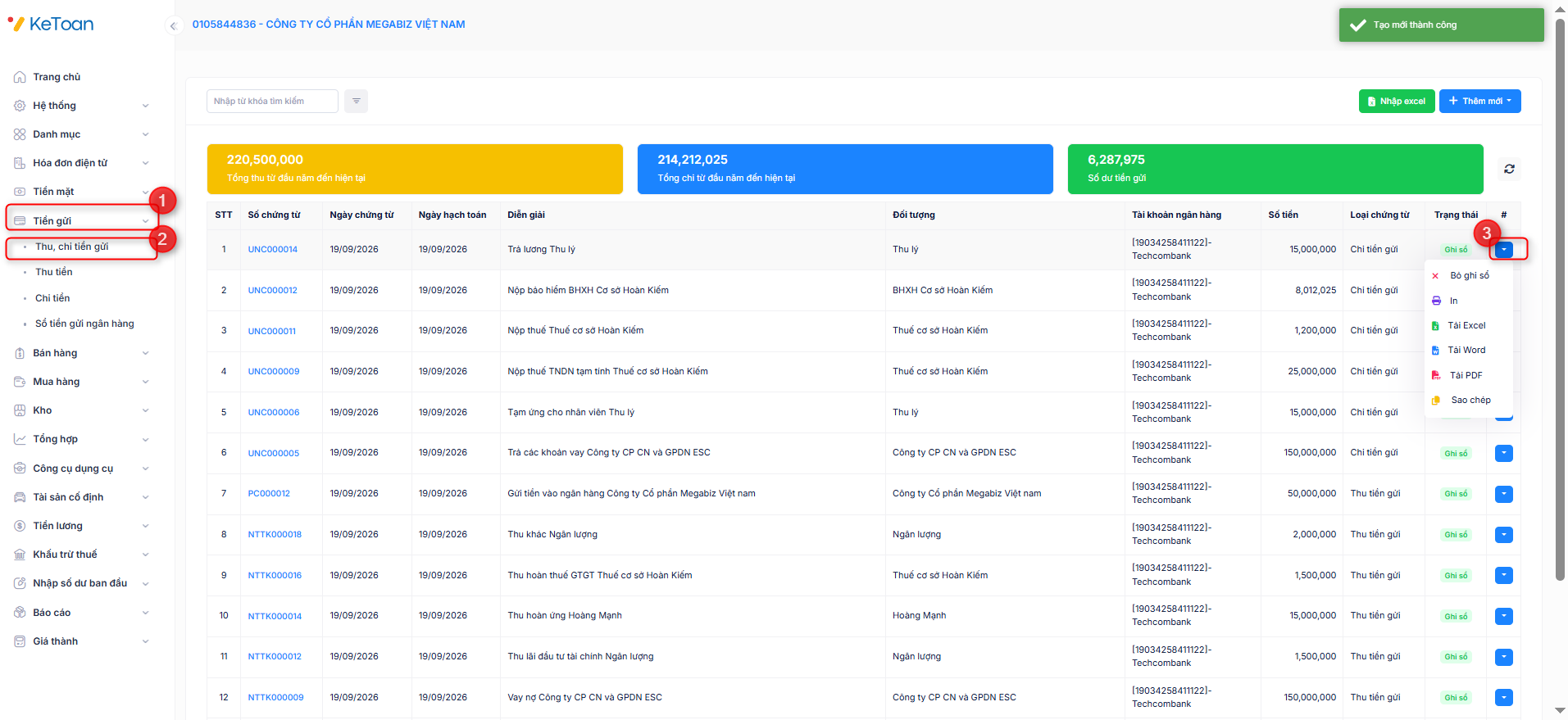
Chi khác bằng TGNH
Để hạch toán nghiệp vụ Chi khác bằng TGNH người dùng cần thực hiện theo các bước sau:
Bước 1: Vào phân hệ Tiền gửi/Thu tiền
Bước 2: Chọn nội dung thanh toán là Chi khác
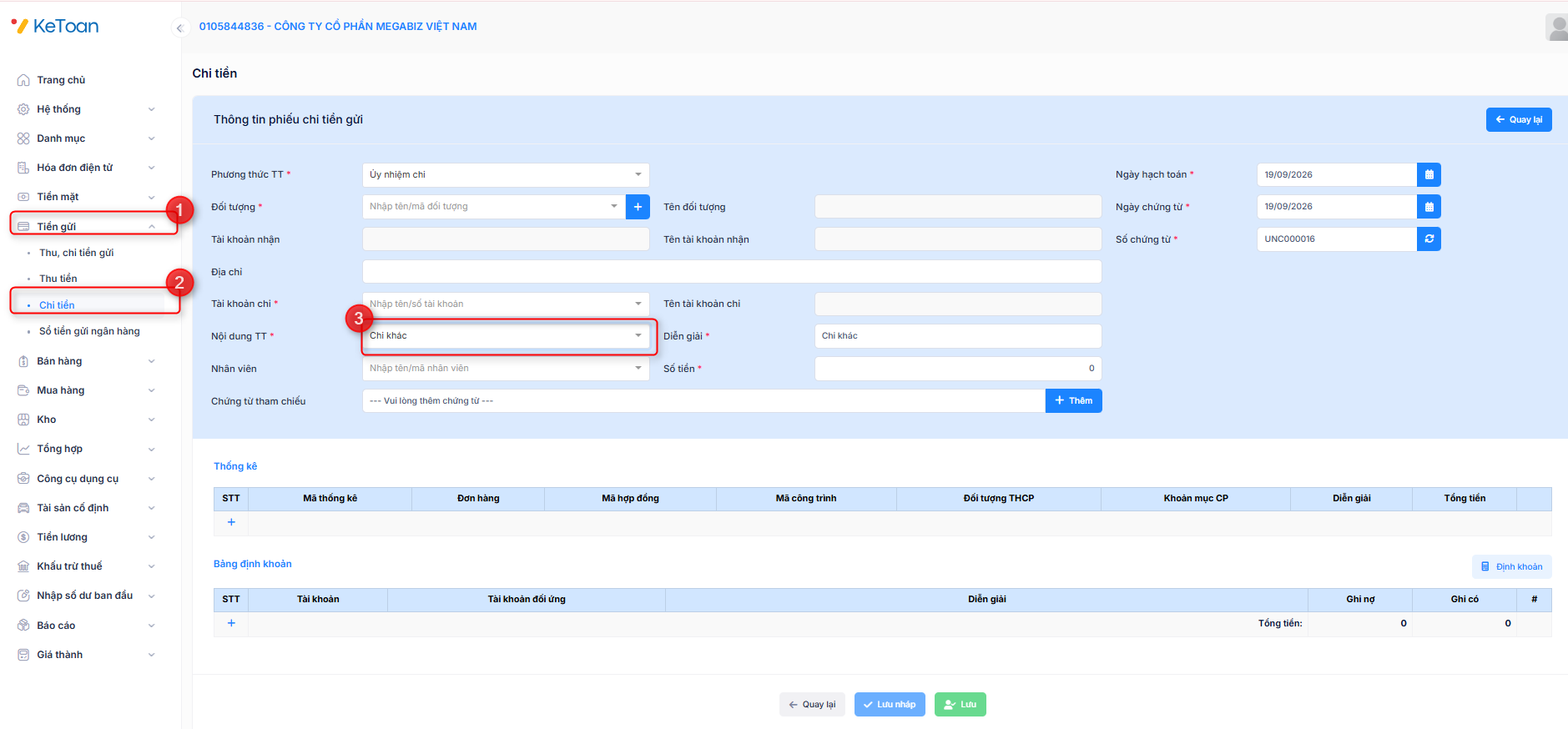
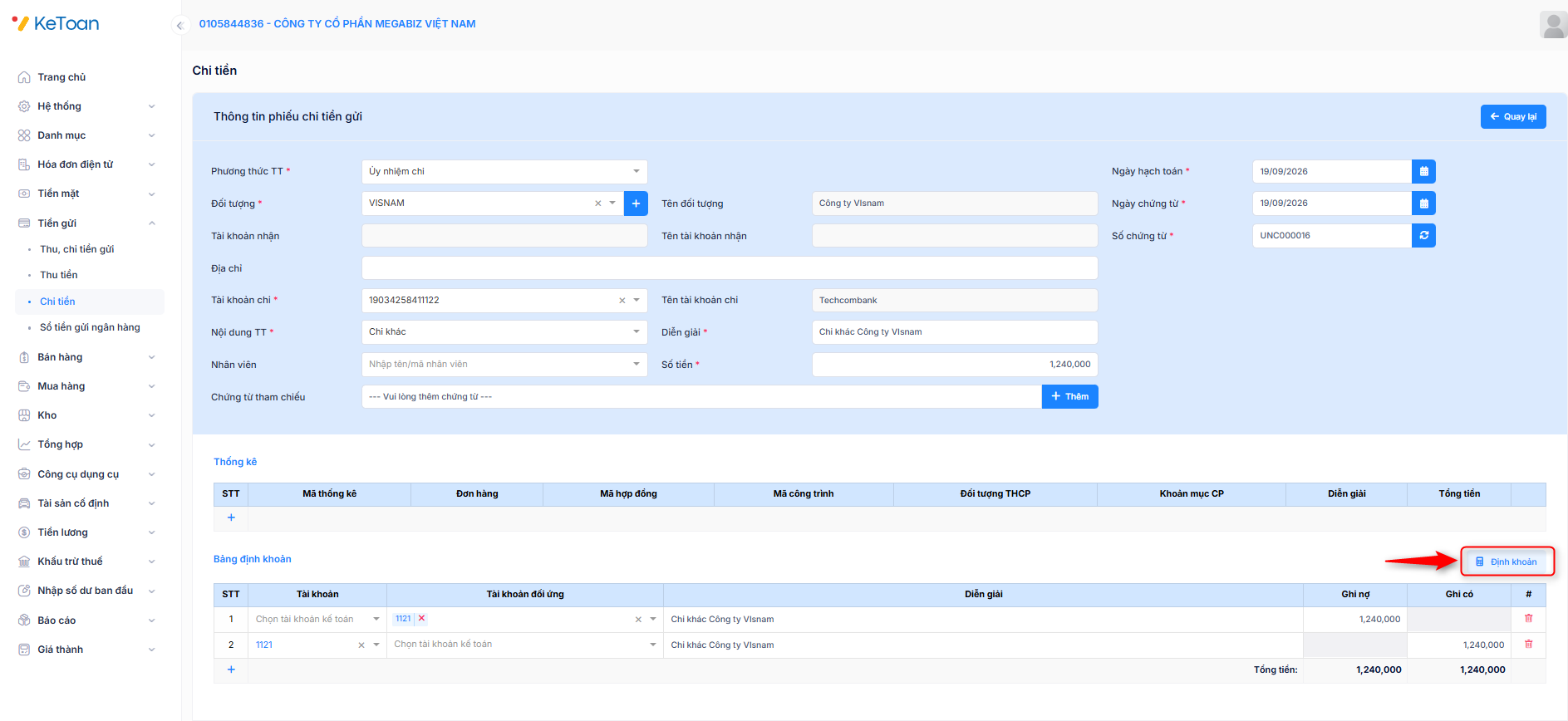
Bước 3: Khai báo đầy đủ thông tin chứng từ (Đối tượng, tài khoản ngân hàng, diễn giải, số tiền, ngày hạch toán), sau đó nhấn Định khoản. Hệ thống sẽ tự động định khoản nghiệp vụ như sau:
Nợ các tài khoản liên quan (TK 121/244/1386/336/6421/6422)
Có TK 112: Tiền gửi ngân hàng (1121, 1122)
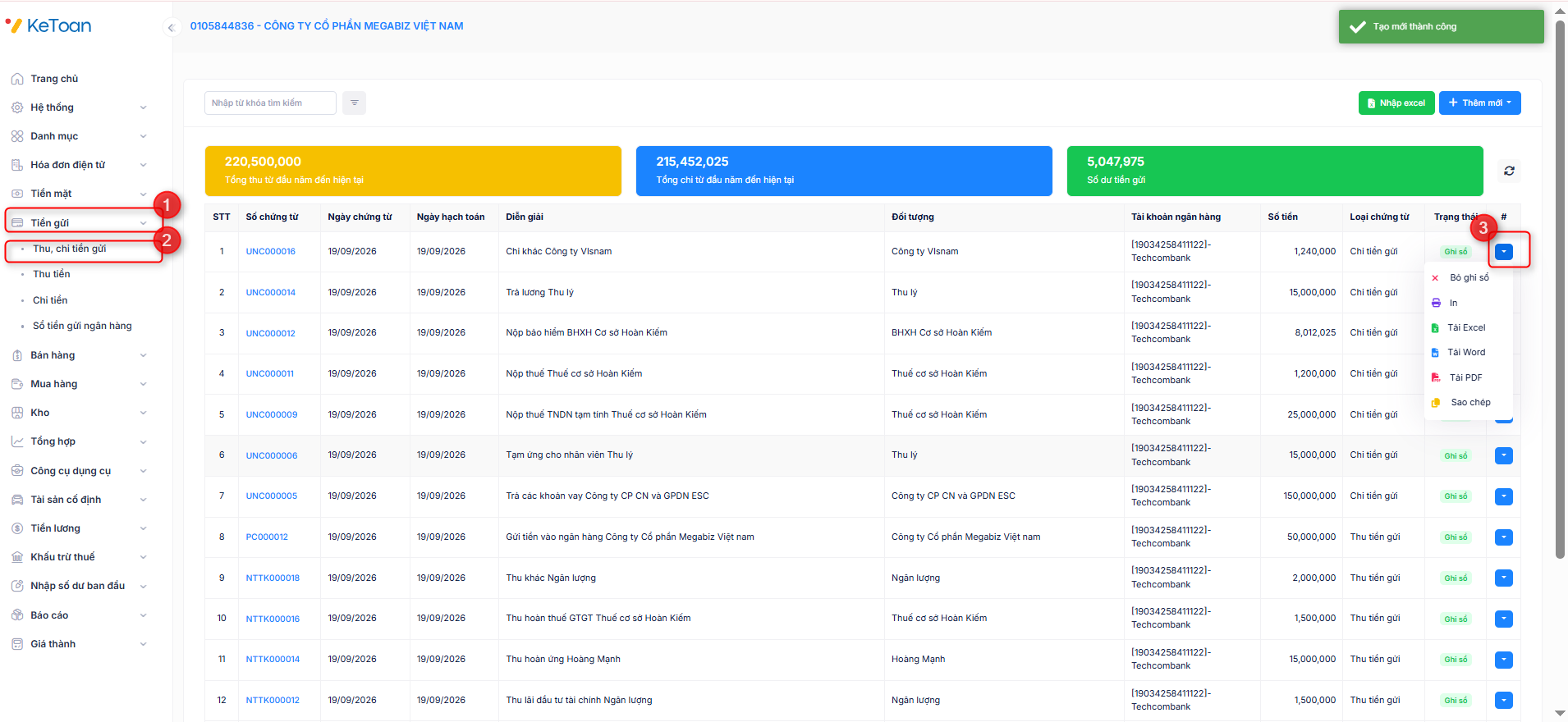
Bước 4: Nhấn lưu chứng từ. Để xem/sửa/in/tải chứng từ vừa hạch toán người dùng vào phân hệ Tiền gửi/Thu, chi tiền gửi
III. SỔ TIỀN GỬI NGÂN HÀNG
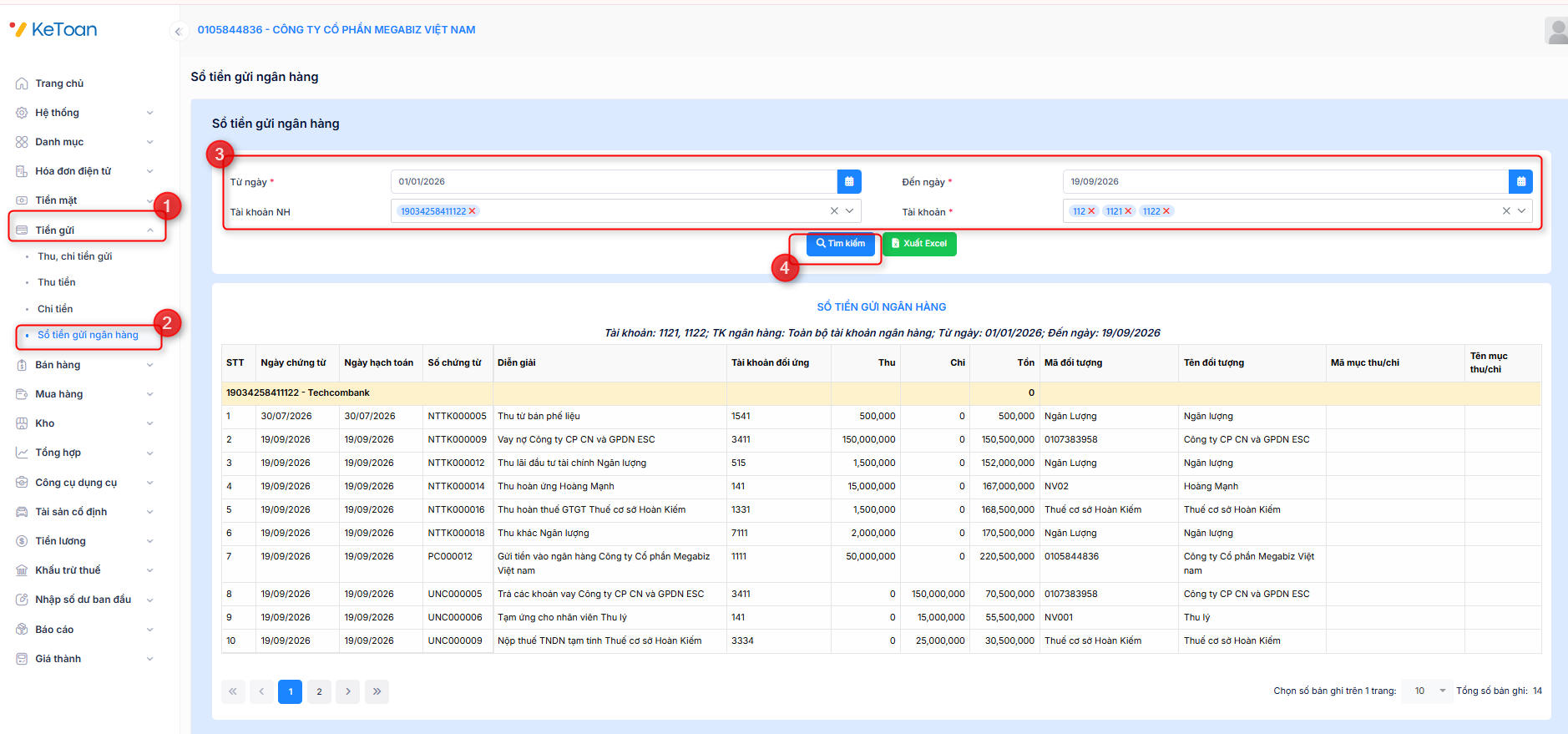
Báo cáo theo dõi chi tiết phát sinh thu, chi và số tồn của từng tài khoản tiền gửi để phục vụ công tác kiểm tra, đối chiếu. Để xem báo cáo Sổ tiền gửi ngân hàng người dùng thực hiện theo các bước sau:
Bước 1: Vào phân hệ Tiền gửi/Sổ tiền gửi ngân hàng
Bước 2: Thiết lập tham số báo cáo (Từ ngày, Đến ngày, Tài khoản ngân hàng, Tài khoản hạch toán)
Bước 3: Nhấn Tìm kiếm hoặc xuất báo cáo ra Excel
BÁN HÀNG
I. LẬP CHỨNG TỪ BÁN HÀNG
Lập chứng từ bán hàng hóa trong nước
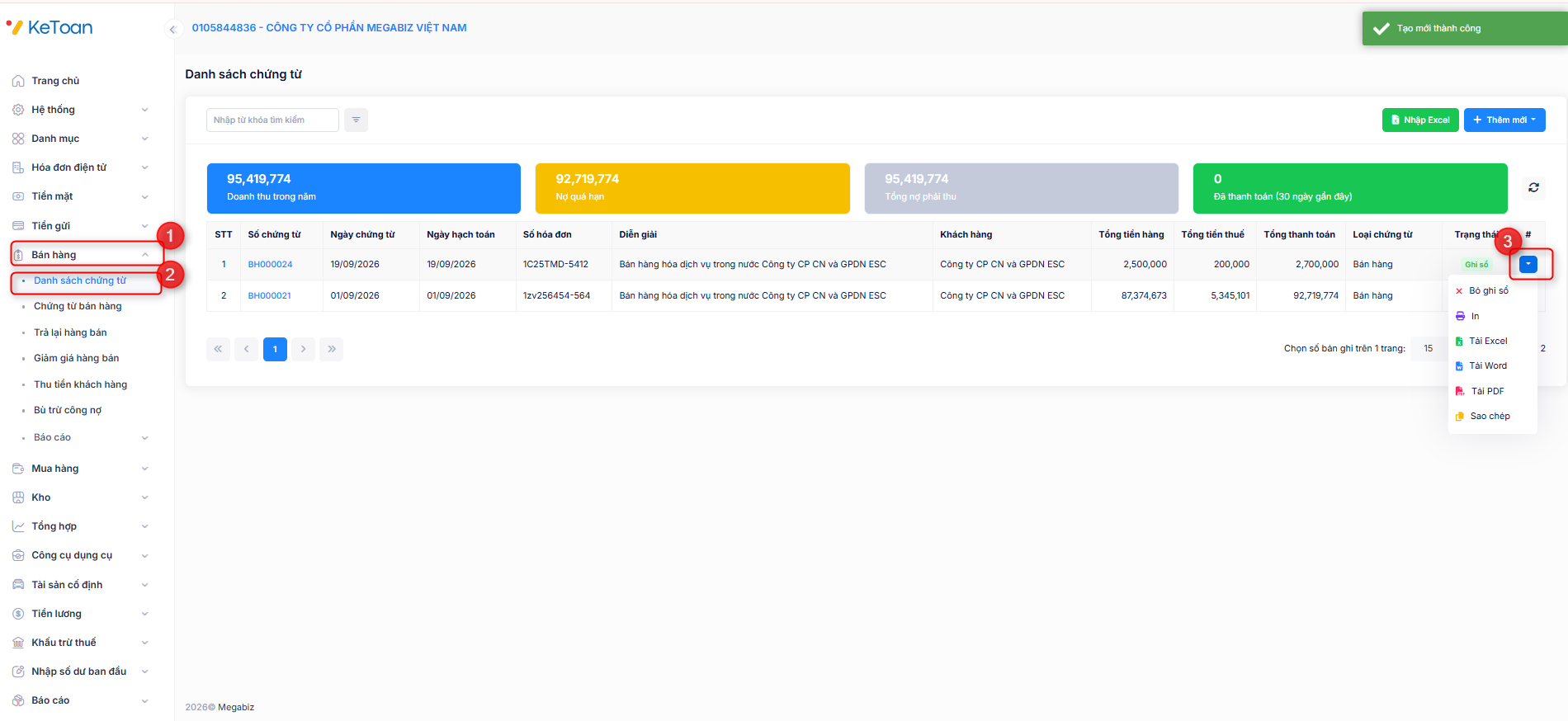
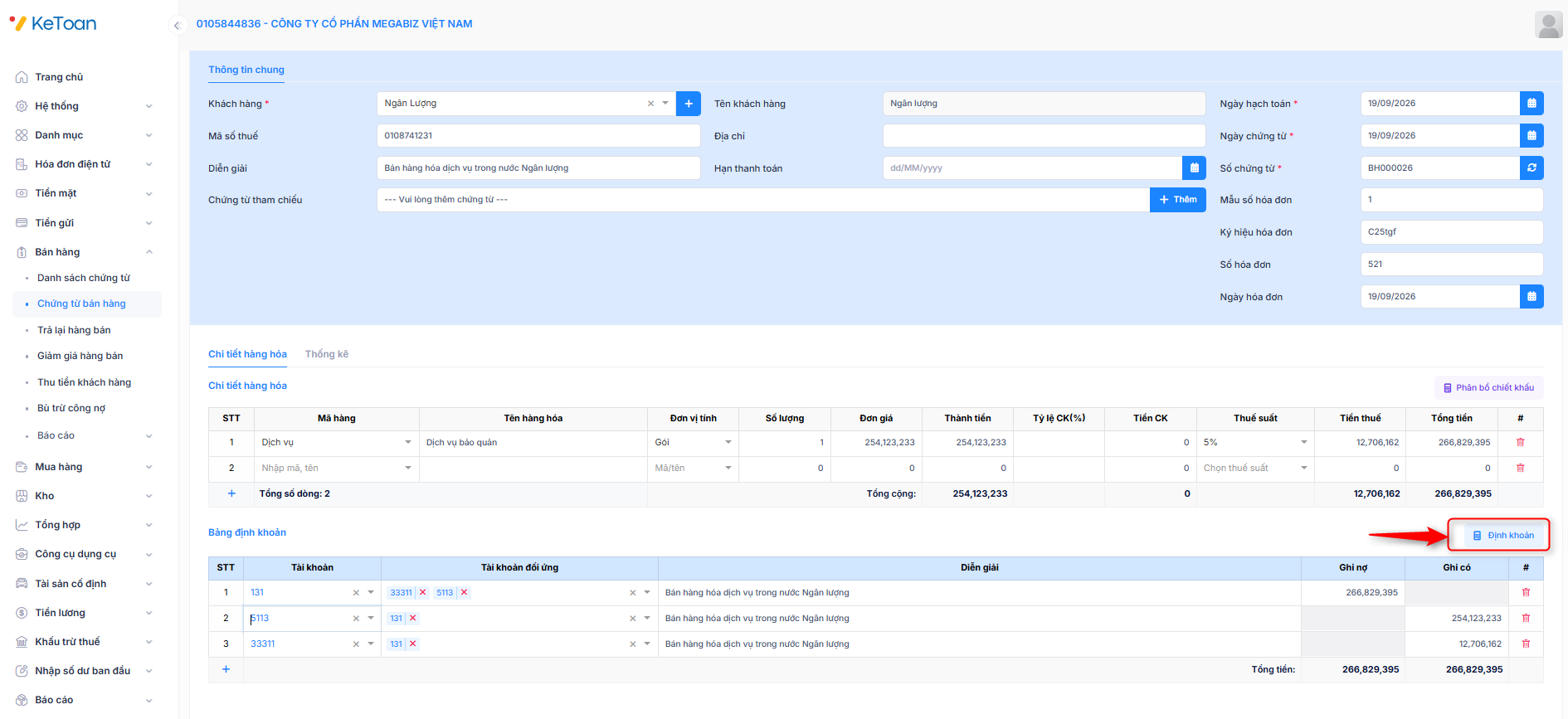
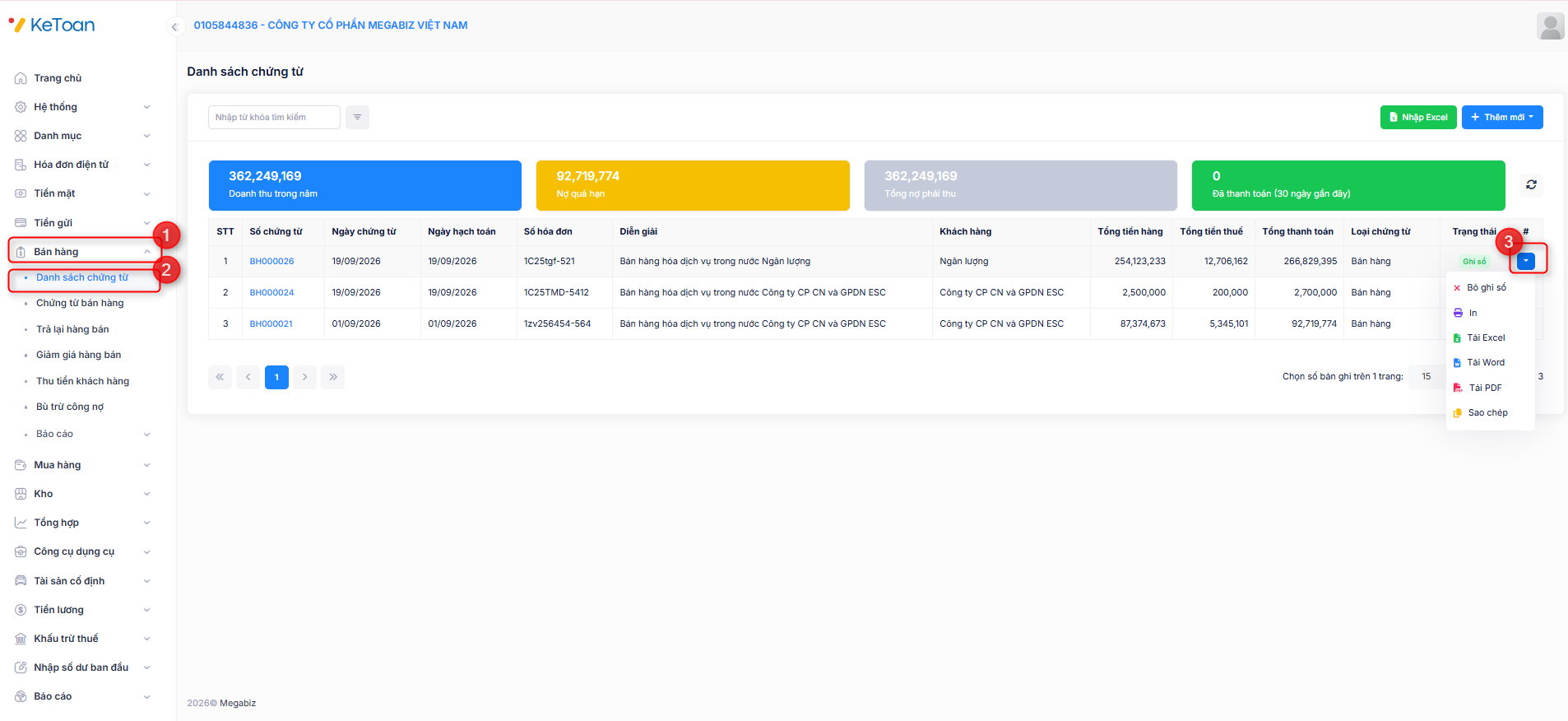
Để thực hiện nghiệp vụ bán hàng hóa trong nước người dùng thực hiện theo các bước sau:
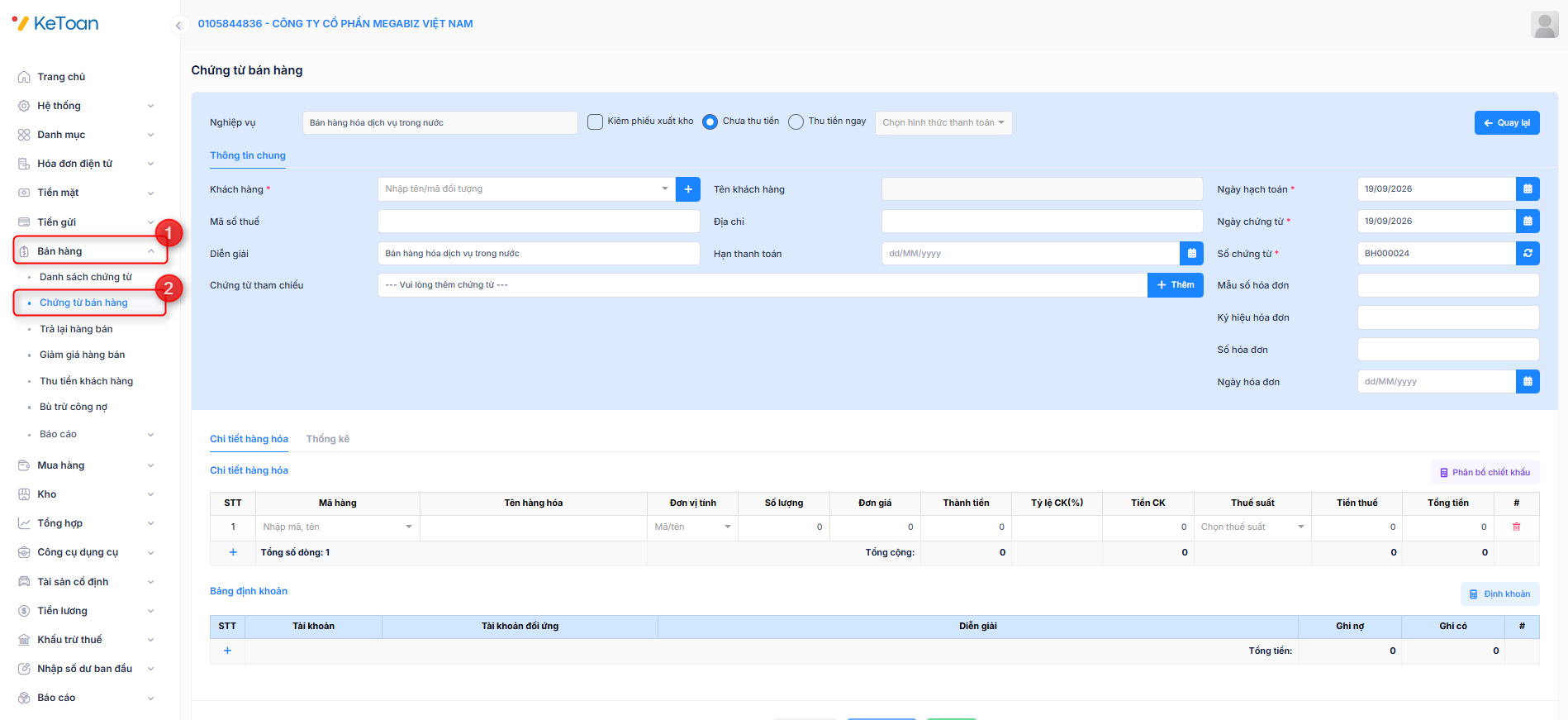
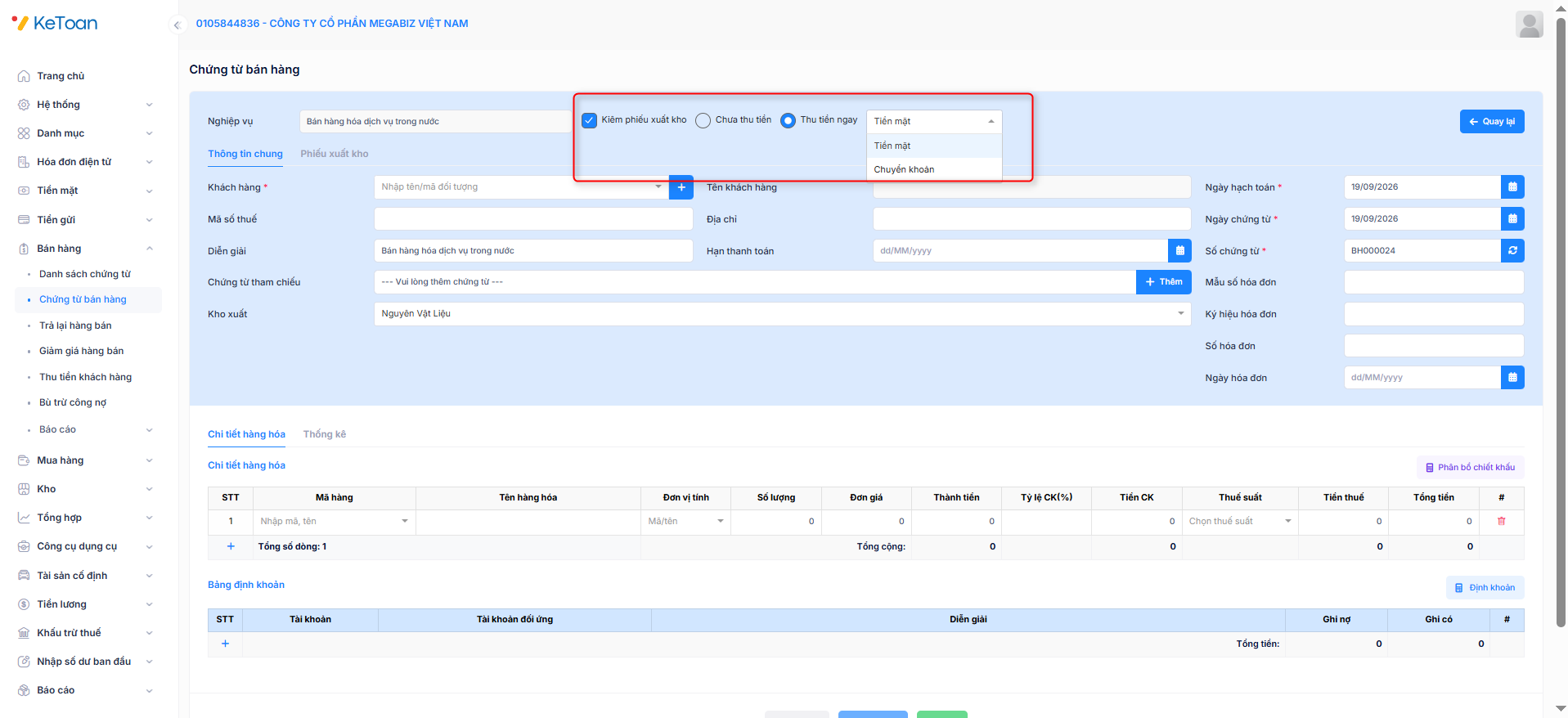
Bước 2: Với nghiệp vụ bán hàng hóa dịch vụ trong nước:
- Tích chọn Kiêm phiếu xuất kho
- Chọn phương thức thanh toán: Chưa thu tiền hoặc Thu tiền ngay (Tiền mặt/Chuyển khoản)
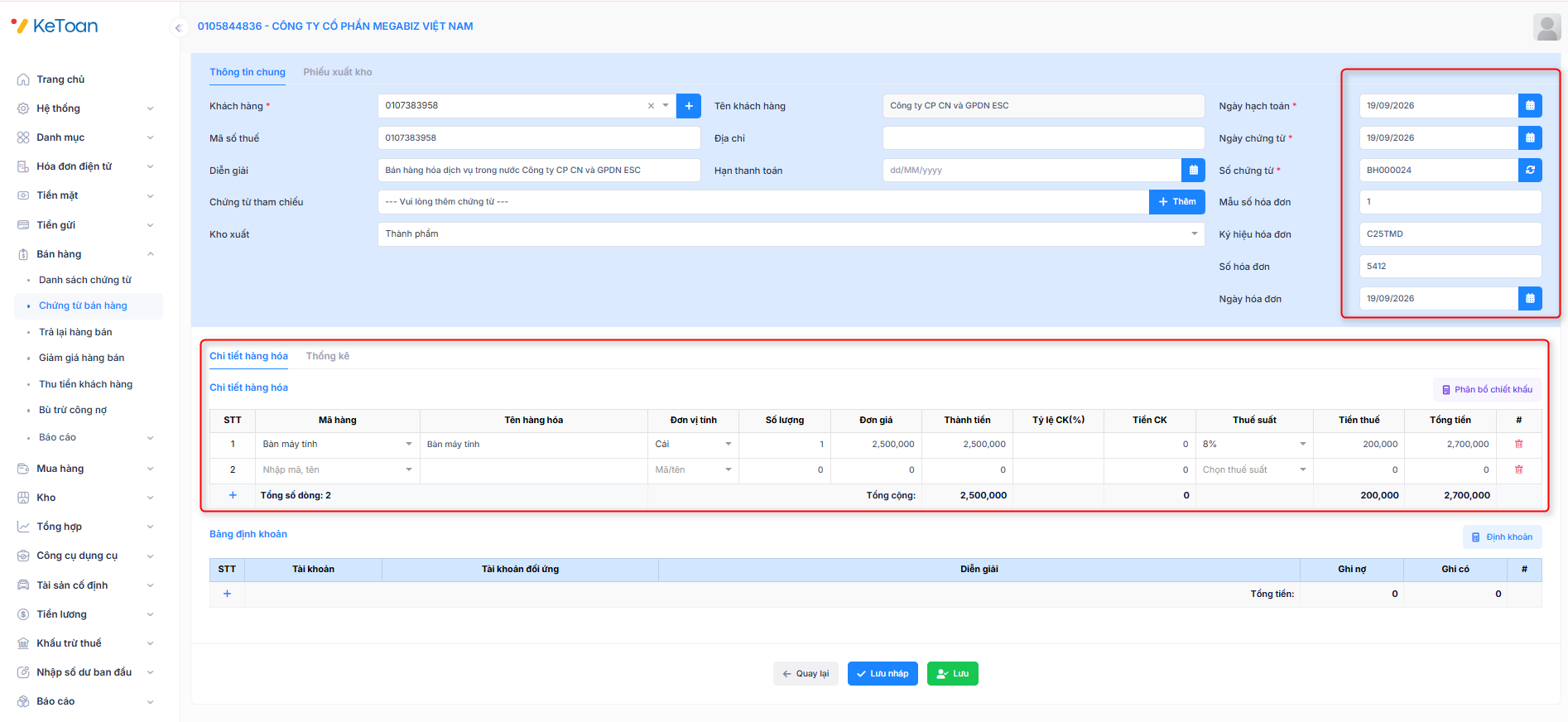
Bước 3: Khai báo các thông tin chứng từ chi tiết:
- - Nhập Thông tin chung: Mã khách hàng, Địa chỉ, Mã số thuế, Ngày hạch toán, Ngày chứng từ, Thông tin hóa đơn (Mẫu số, ký hiệu, số hóa đơn, ngày hóa đơn)
- Trường hợp là khách hàng cũ đã tồn tại thông tin trên hệ thống: Người dùng chỉ cần nhập tên/mã đối tượng, hệ thống sẽ lấy lên toàn bộ thông tin của khách hàng (mã KH, mã số thuế, địa chỉ)
- Trường hợp là khách hàng mới: Người dùng cần thực hiện khai báo khách hàng mới
- - Nhập thông tin Kho xuất của hàng hóa
- - Nhập thông tin tại tab Chi tiết hàng hóa: Mã hàng, ĐVT, Đơn giá, Thành tiền, Thuế suất, tỷ lệ chiết khấu, tiền chiết khấu (trong trường hợp có phát sinh chiết khấu thương mại hàng bán)
- - Nhập thông tin chi tiết tại tab Thống kê nếu người dùng có nhu cầu theo dõi chi tiết bán hàng theo Đơn hàng hoặc đối tượng tập hợp chi phí
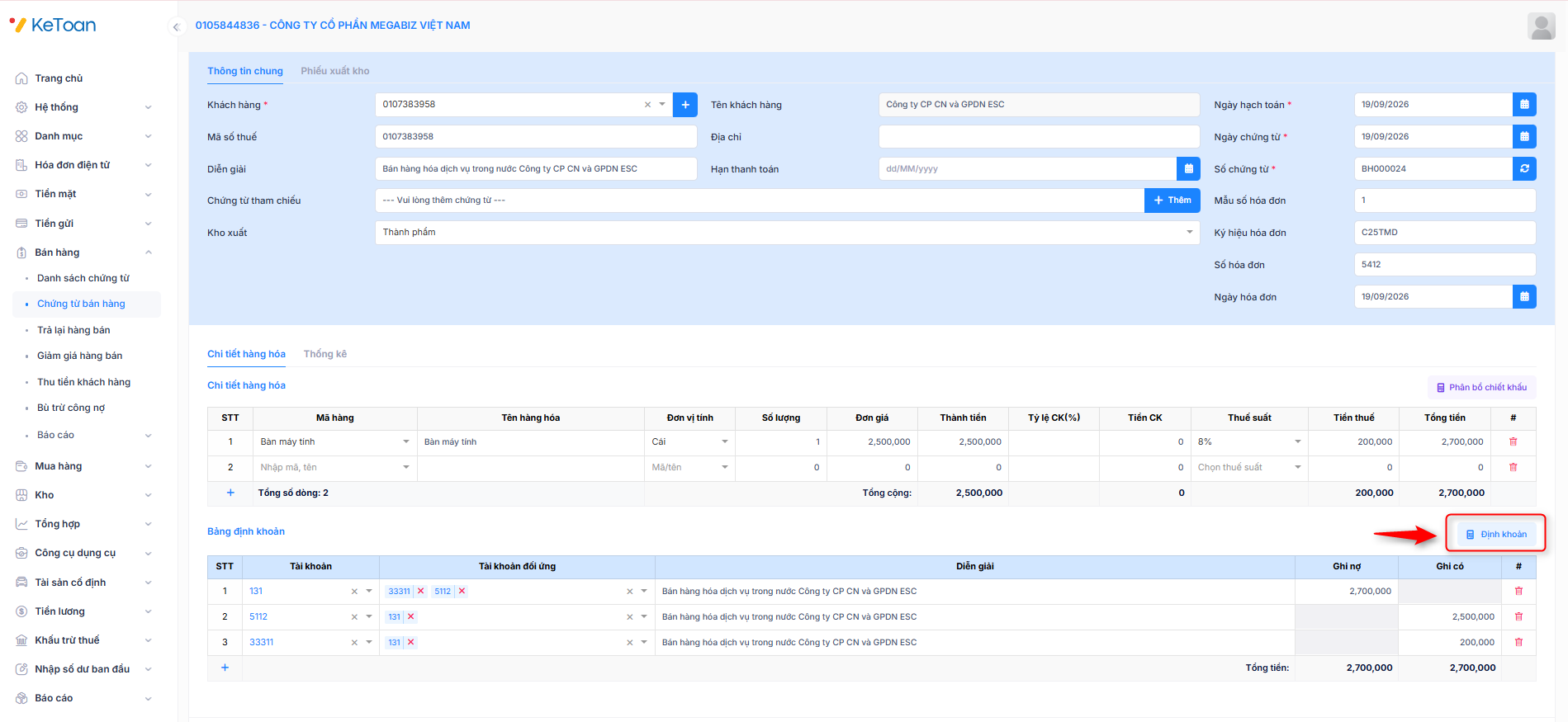
1. Ghi nhận doanh thu bán hàng:
Có TK 511: Doanh thu bán hàng và cung cấp dịch vụ
Có TK 3331: Thuế GTGT phải nộp (nếu có)
2. Ghi nhận giá vốn hàng bán:
Có TK 152, 155, 156…
Lập chứng từ bán dịch vụ
Để thực hiện nghiệp vụ bán dịch vụ người dùng thực hiện theo các bước sau:
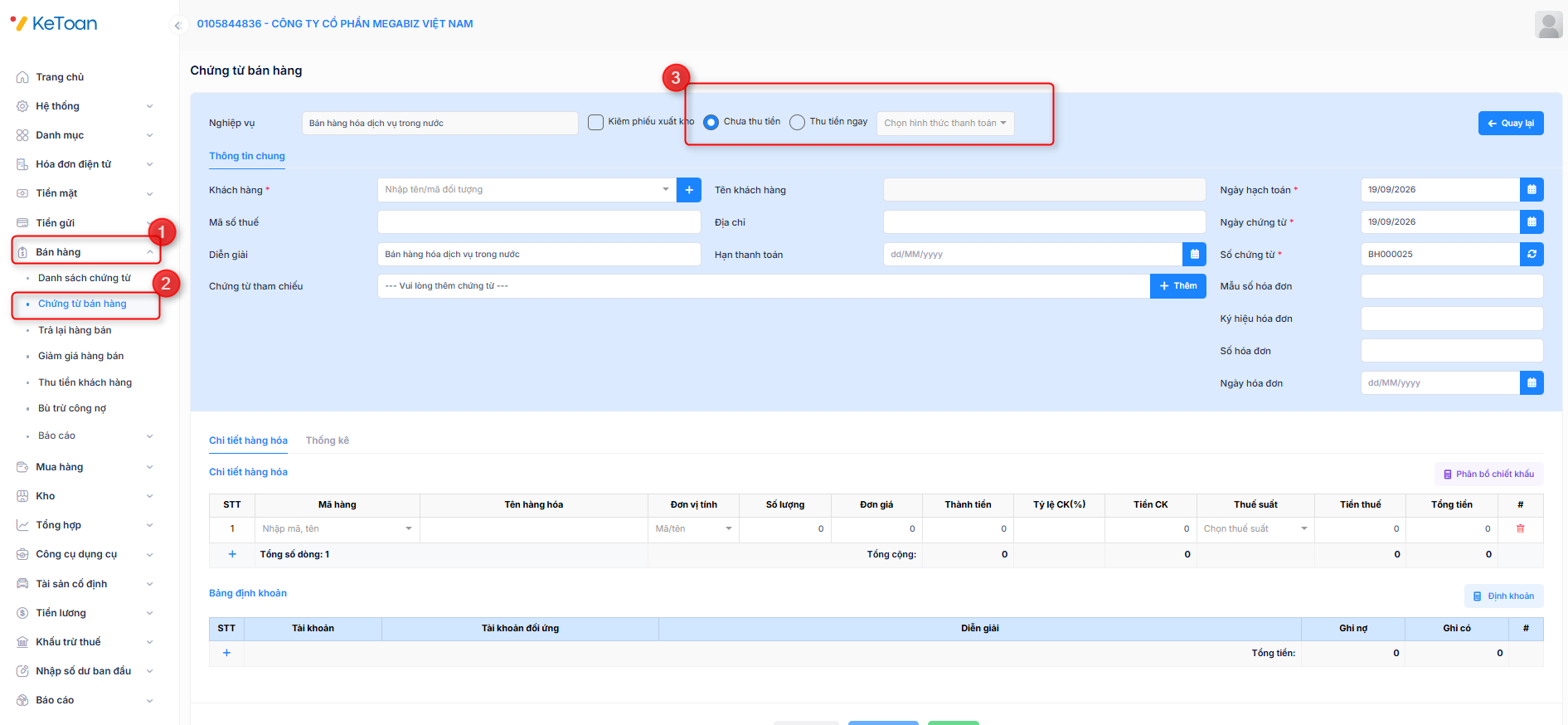
Bước 3: Khai báo các thông tin chứng từ chi tiết:
- - Nhập Thông tin chung: Mã khách hàng, Địa chỉ, Mã số thuế, Ngày hạch toán, Ngày chứng từ, Thông tin hóa đơn (Mẫu số, ký hiệu, số hóa đơn, ngày hóa đơn)
- Trường hợp là khách hàng cũ đã tồn tại thông tin trên hệ thống: Người dùng chỉ cần nhập tên/mã đối tượng, hệ thống sẽ lấy lên toàn bộ thông tin của khách hàng (mã KH, mã số thuế, địa chỉ)
- Trường hợp là khách hàng mới: Người dùng cần thực hiện khai báo khách hàng mới
- - Nhập thông tin tại tab Chi tiết hàng hóa: Mã hàng, ĐVT, SL, Đơn giá, Thành tiền, Thuế suất, tỷ lệ chiết khấu, tiền chiết khấu (trong trường hợp có phát sinh chiết khấu thương mại hàng bán)
- - Nhập thông tin chi tiết tại tab Thống kê nếu người dùng có nhu cầu theo dõi chi tiết bán hàng theo Đơn hàng hoặc đối tượng tập hợp chi phí
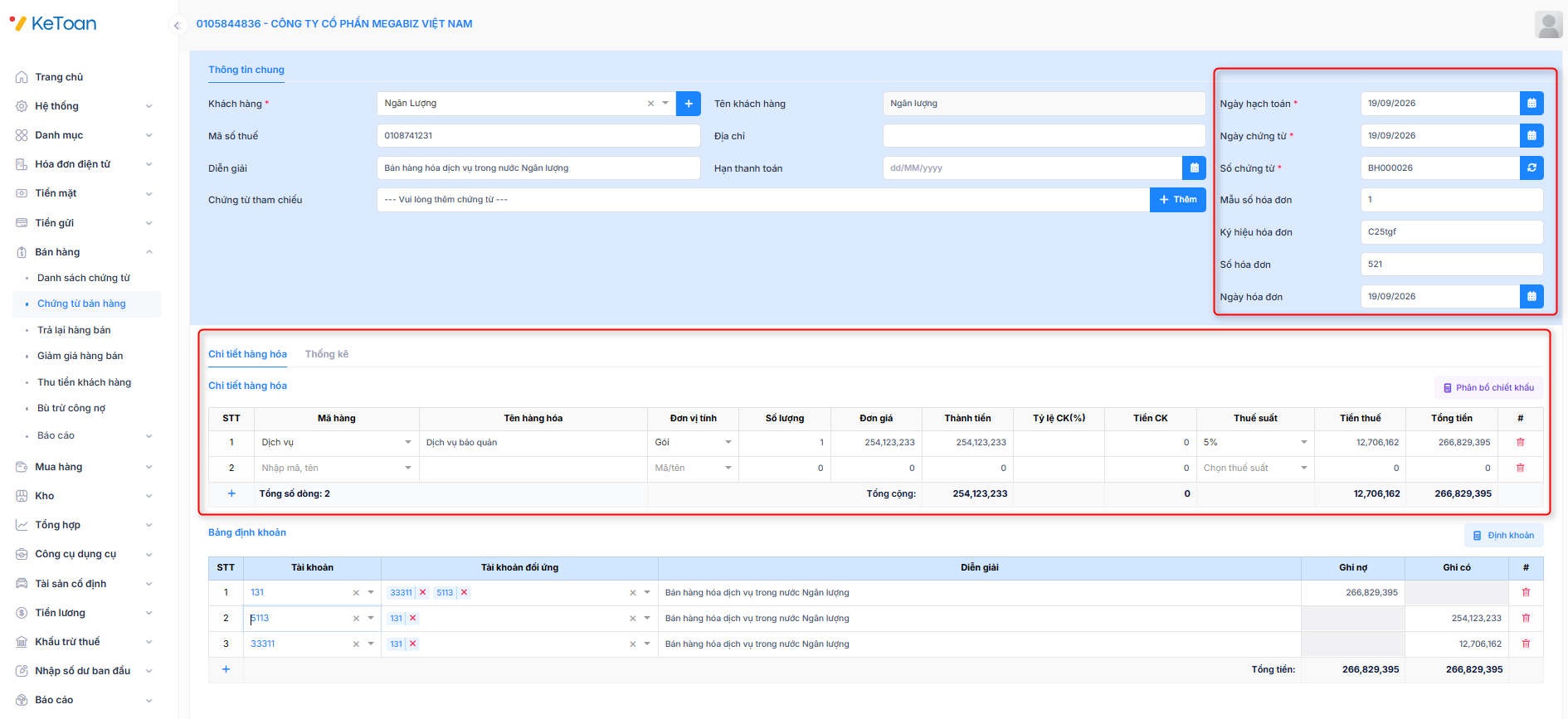
Có TK 5113: Doanh thu cung cấp dịch vụ
Có TK 3331: Thuế GTGT phải nộp (nếu có)
II. TRẢ LẠI HÀNG BÁN
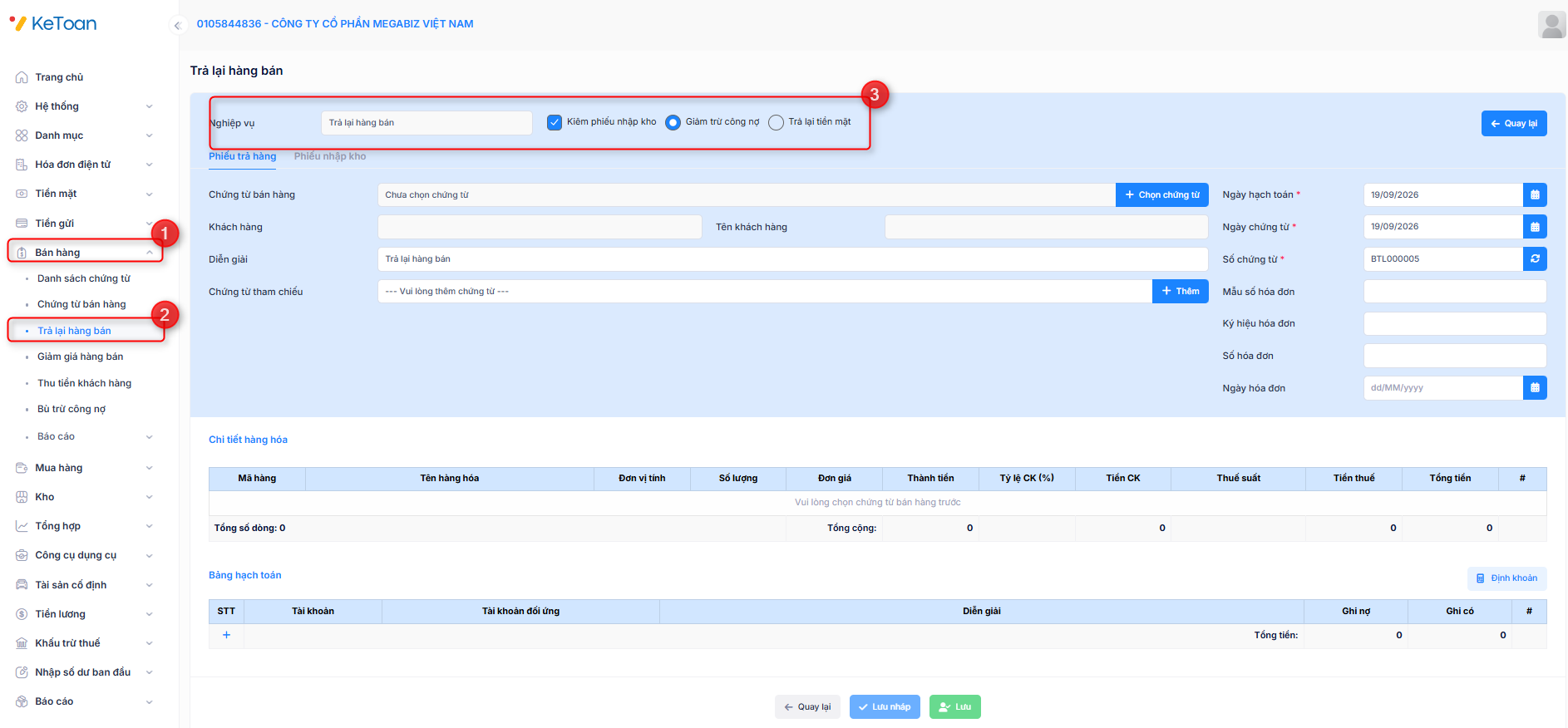
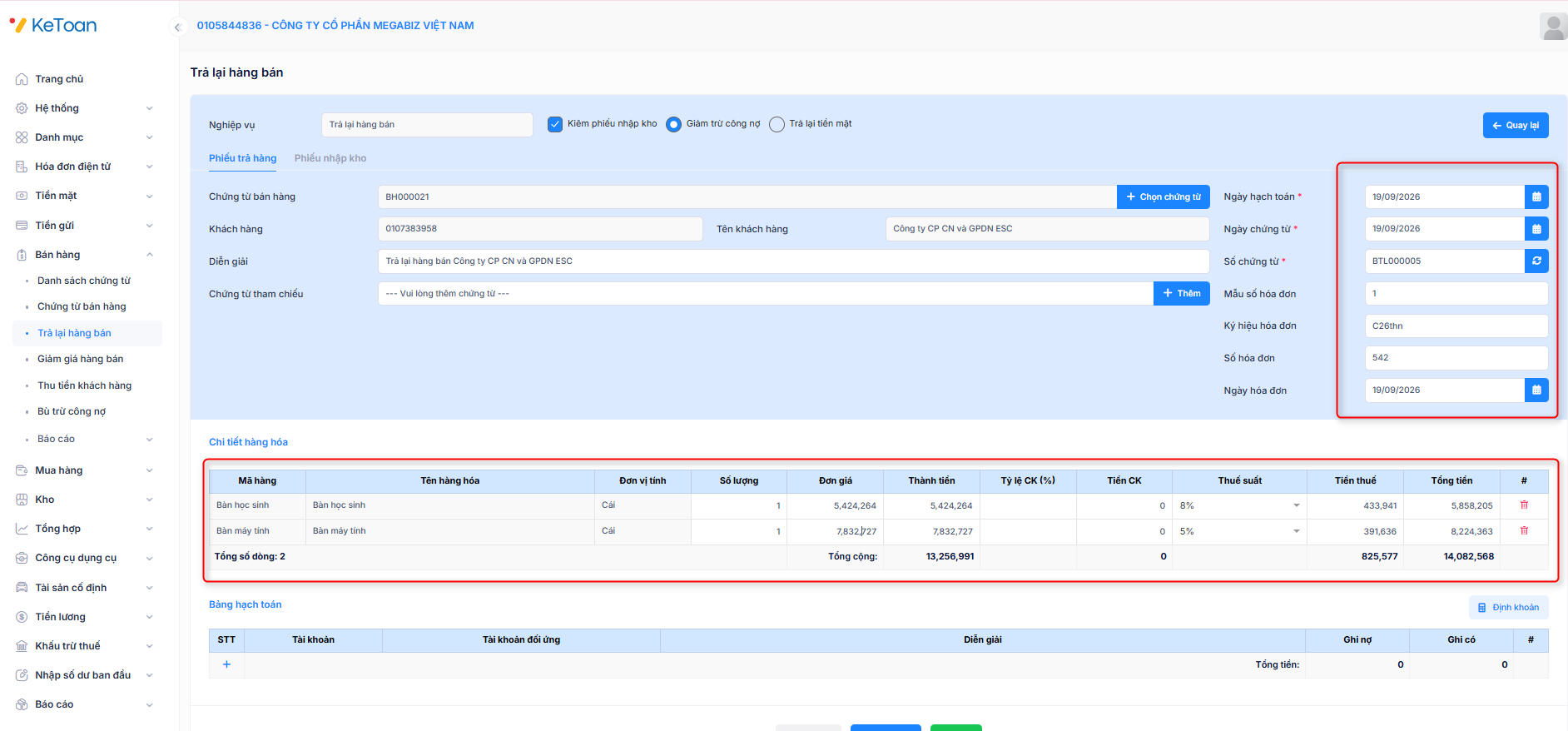
Để lập chứng từ trả lại hàng bán người dùng thực hiện theo các bước sau:
Bước 2: Với nghiệp vụ Trả lại hàng bán:
- Tích chọn Kiêm phiếu nhập kho nếu muốn lập luôn phiếu nhập kho cho hàng bán bị trả lại
- Lựa chọn hình thức thanh toán cho chứng từ: Giảm trừ công nợ hoặc trả lại tiền mặt
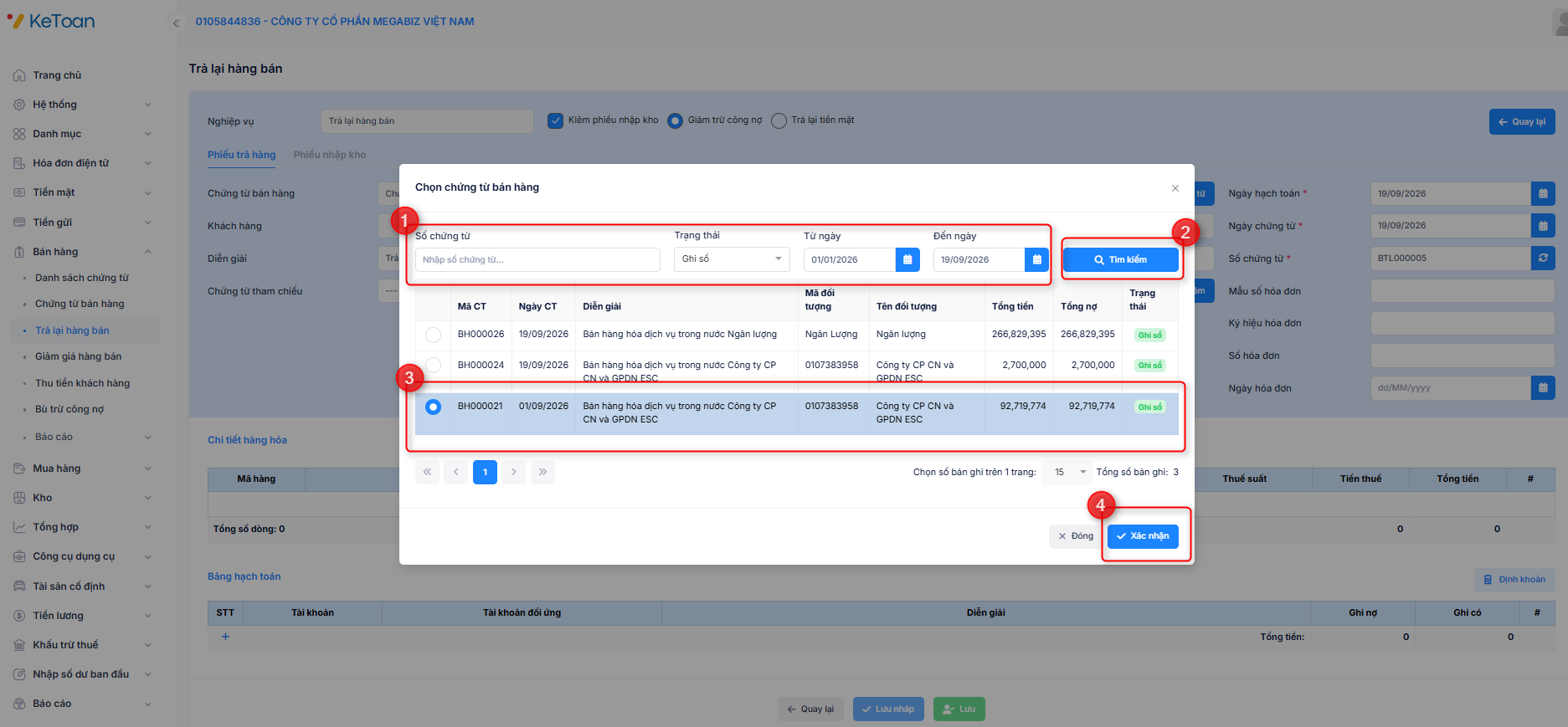
Bước 4: Khai báo các thông tin chứng từ chi tiết:
- - Nhập Thông tin chung: Diễn giải, Ngày hạch toán, Ngày chứng từ, Thông tin hóa đơn (Mẫu số, ký hiệu, số hóa đơn, ngày hóa đơn)
- - Nhập thông tin về số lượng, đơn giá, tiền thuế, tiền chiết khấu của các mặt hàng bị trả lại tại tab Chi tiết hàng hóa
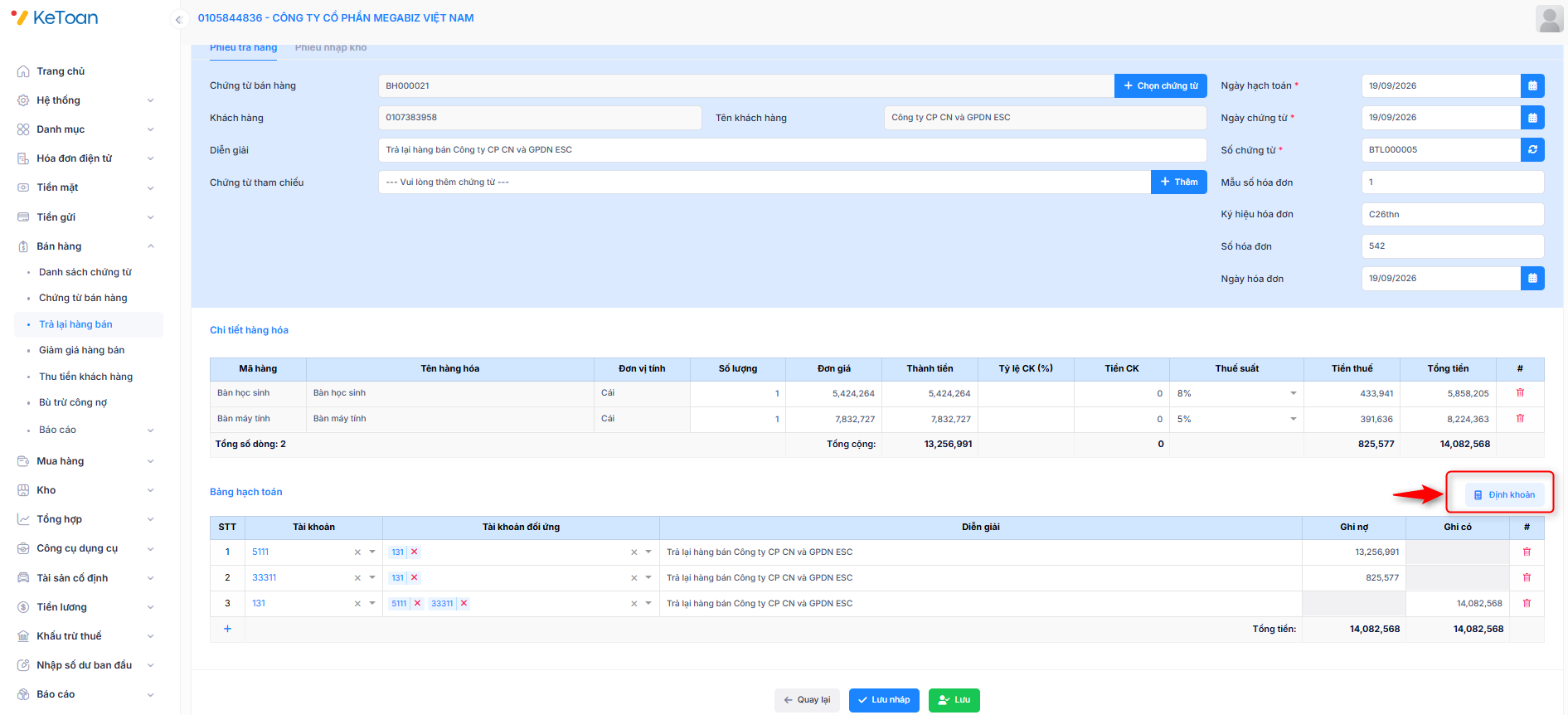
1. Nhận lại hàng bị trả lại
Có TK 632: Giá vốn hàng bán
2. Xử lý số tiền hàng bị trả lại
Nợ TK 3331: Thuế GTGT phải nộp (nếu có)
Có TK 111, 112, 131…
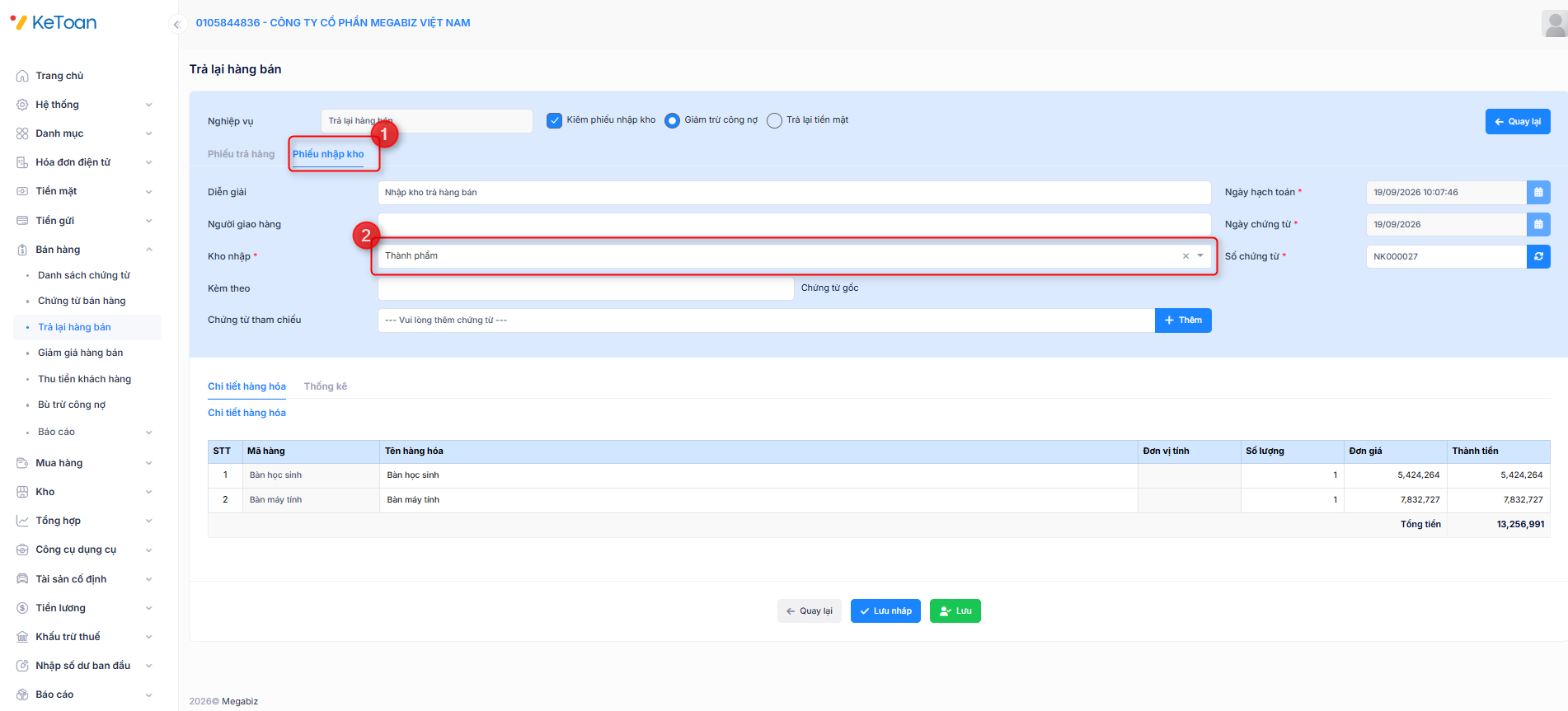
Bước 6: Chuyển sang tab Phiếu nhập kho. Nhập thông tin Kho nhập, người giao hàng (nếu có).
Nhập thông tin chi tiết tại tab Thống kê nếu người dùng có nhu cầu theo dõi chi tiết bán hàng theo Đơn hàng hoặc đối tượng tập hợp chi phí
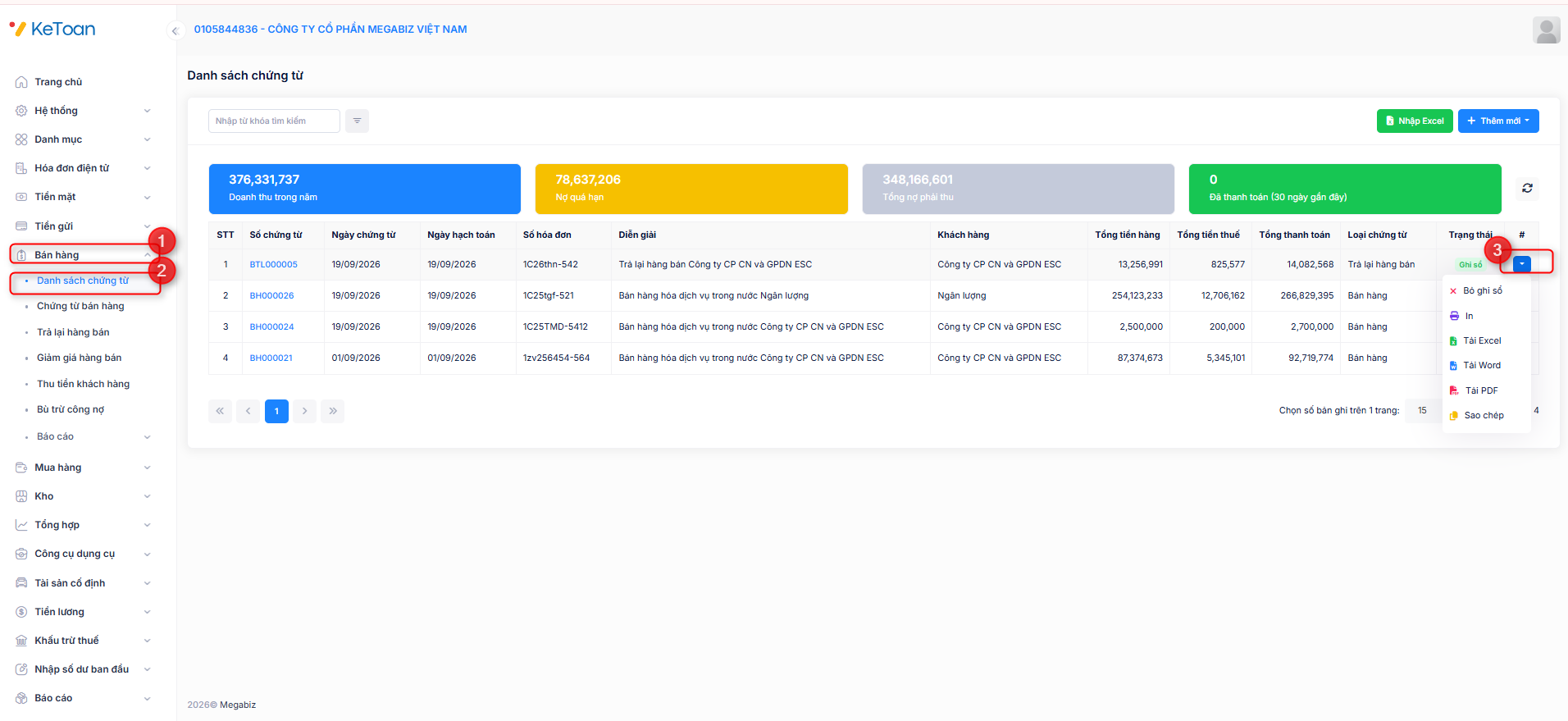
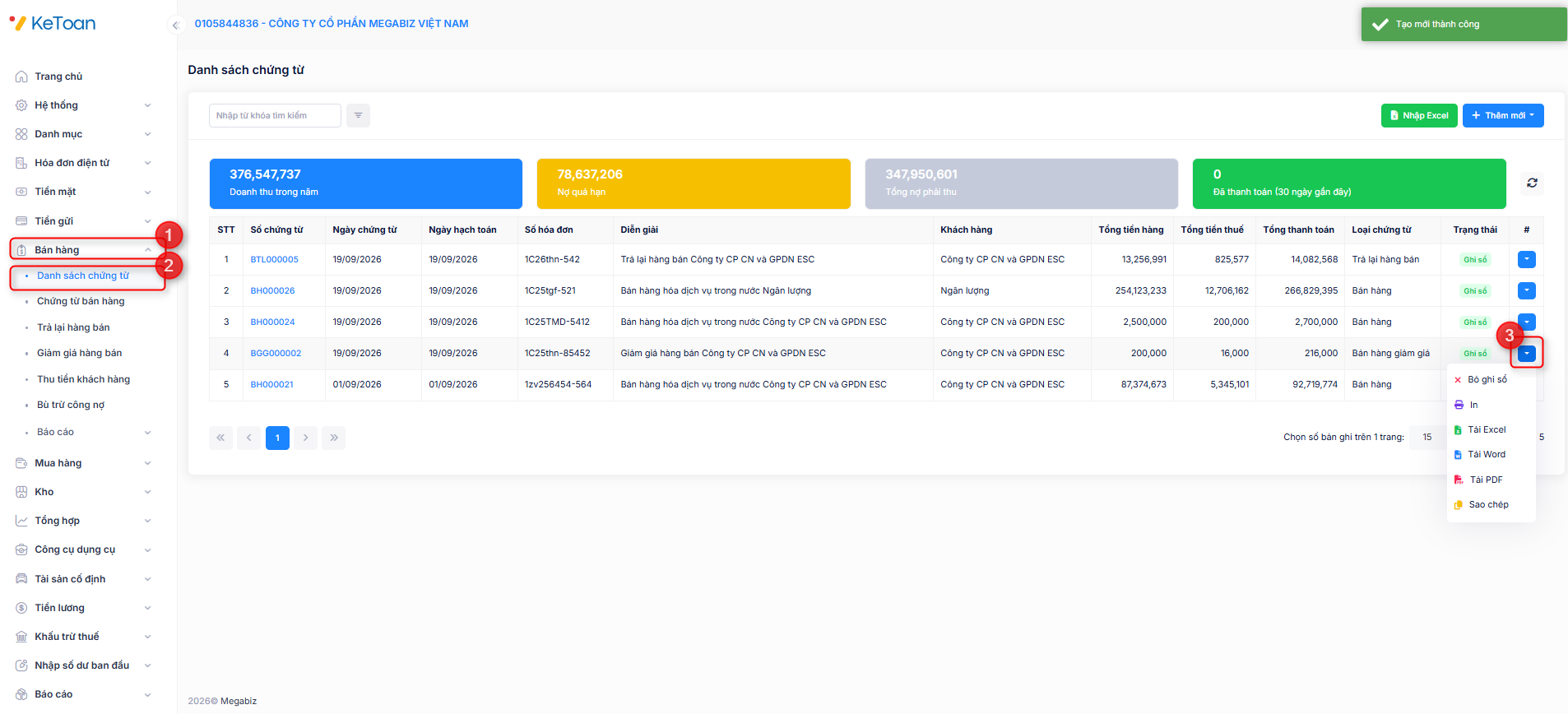
III. GIẢM GIÁ HÀNG BÁN
Để lập chứng từ Giảm giá hàng bán người dùng thực hiện theo các bước sau:
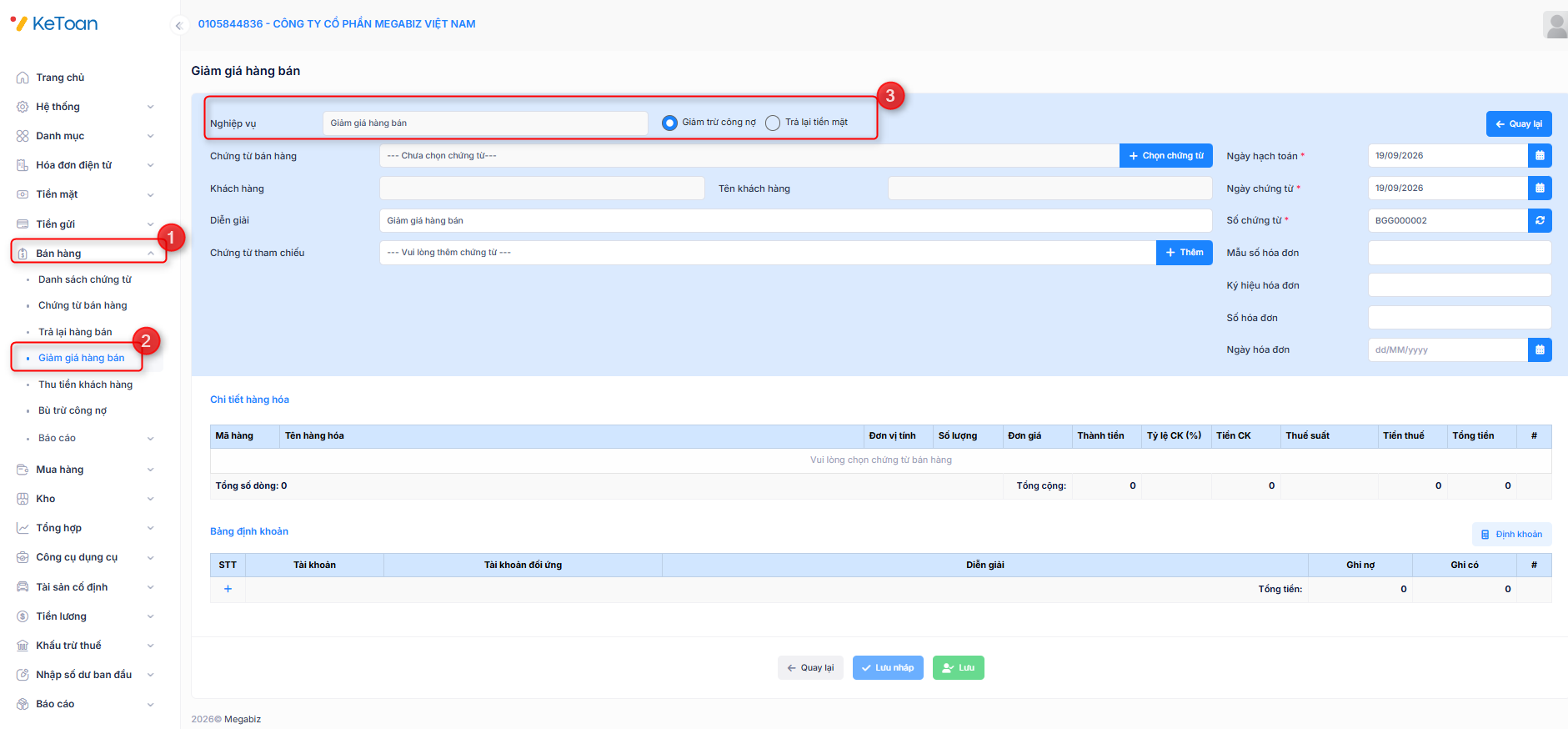
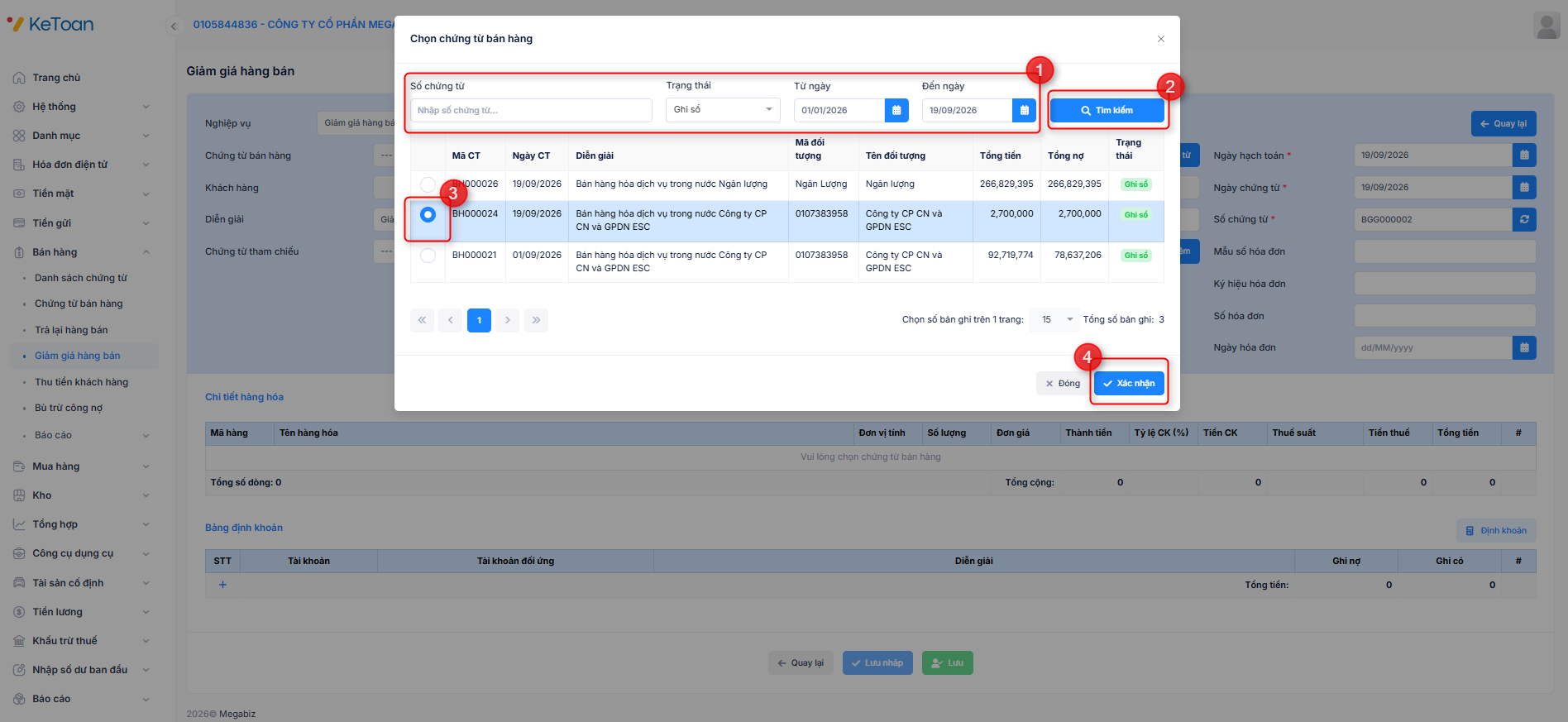
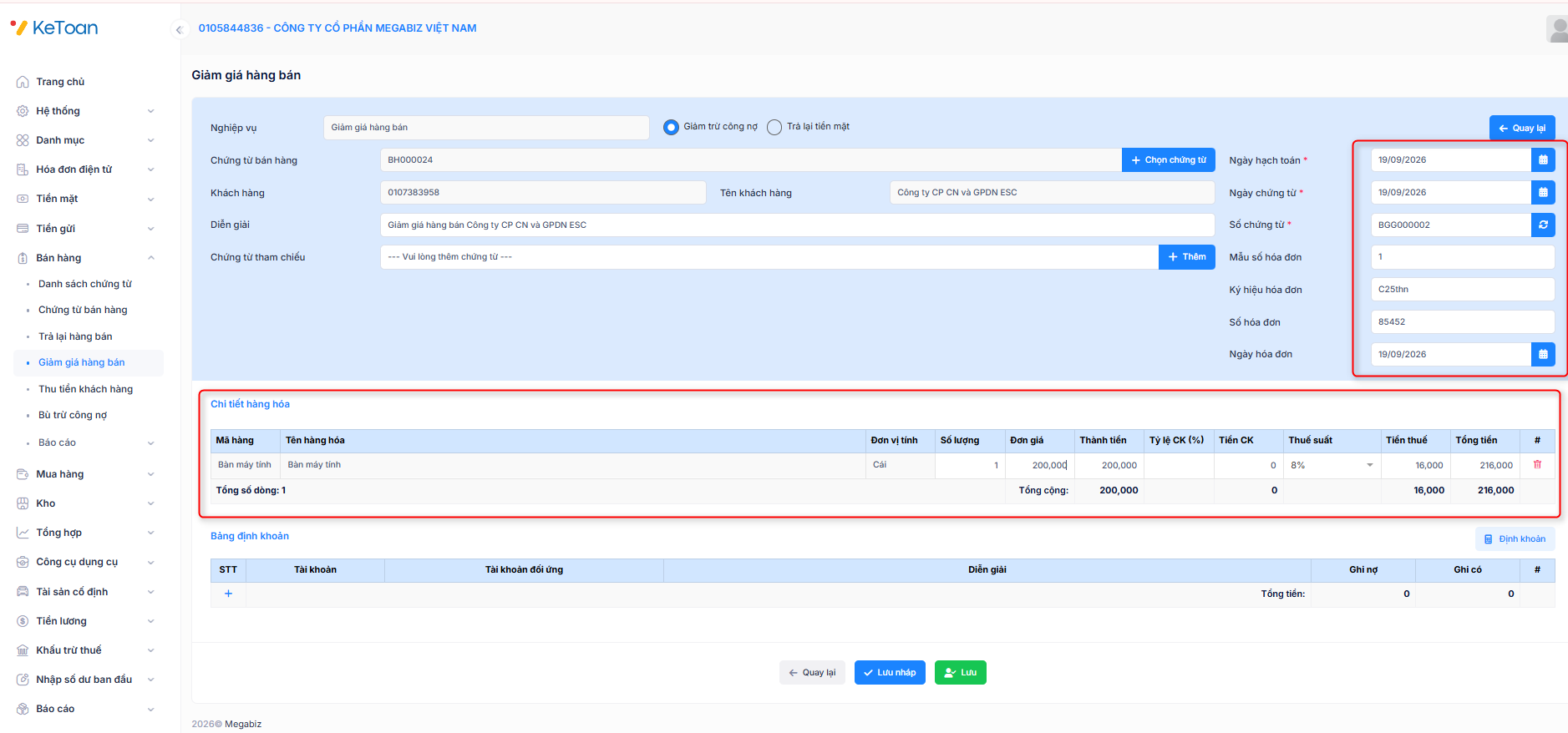
Bước 4: Khai báo các thông tin chứng từ chi tiết:
- - Nhập Thông tin chung: Diễn giải, Ngày hạch toán, Ngày chứng từ, Thông hóa đơn (Mẫu số, ký hiệu, số hóa đơn, ngày hóa đơn)
- - Nhập số tiền giảm giá cho từng mặt hàng tại tab Chi tiết hàng hóa
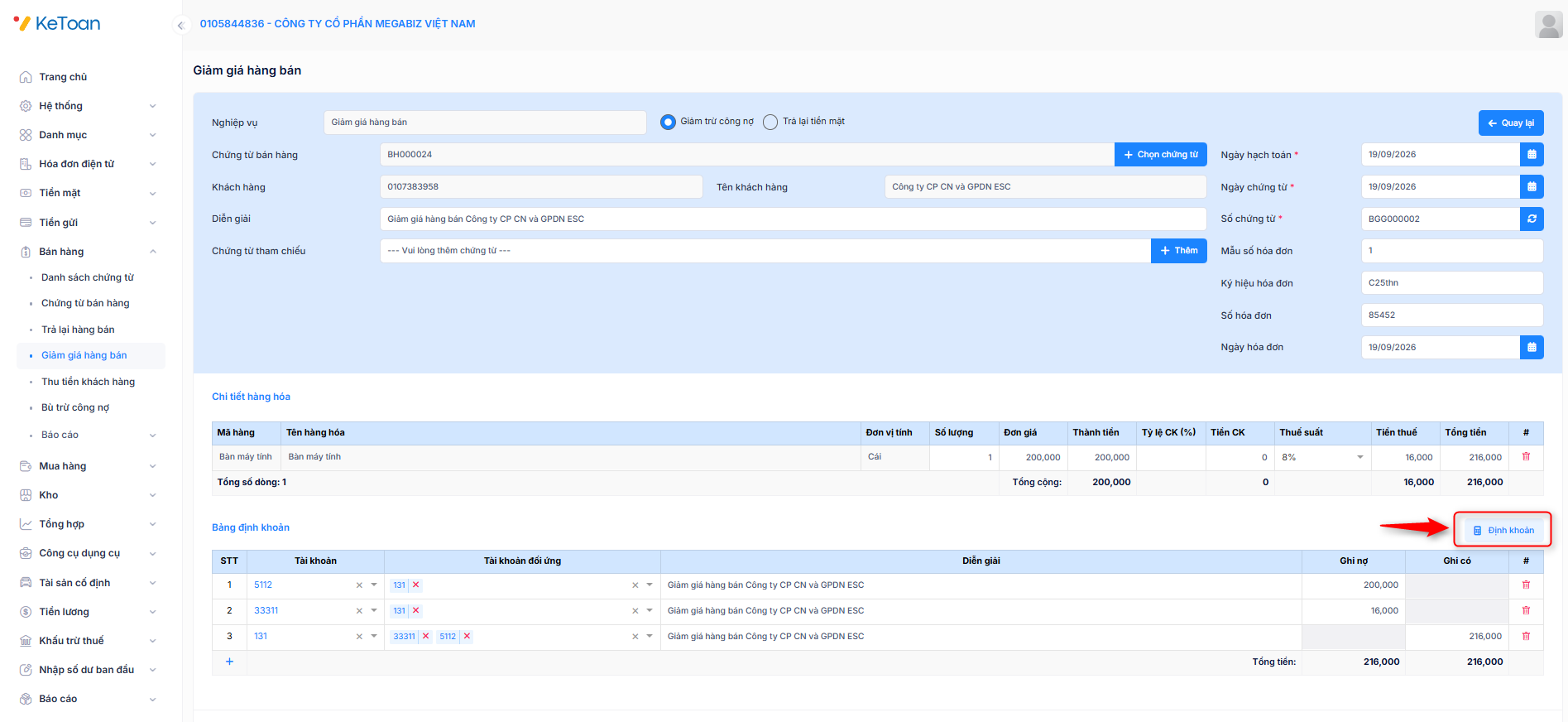
Nợ TK 3331: Số thuế GTGT đầu ra được giảm
Có TK 111, 112, 131…: Tổng số tiền giảm giá
IV. THU TIỀN KHÁCH HÀNG
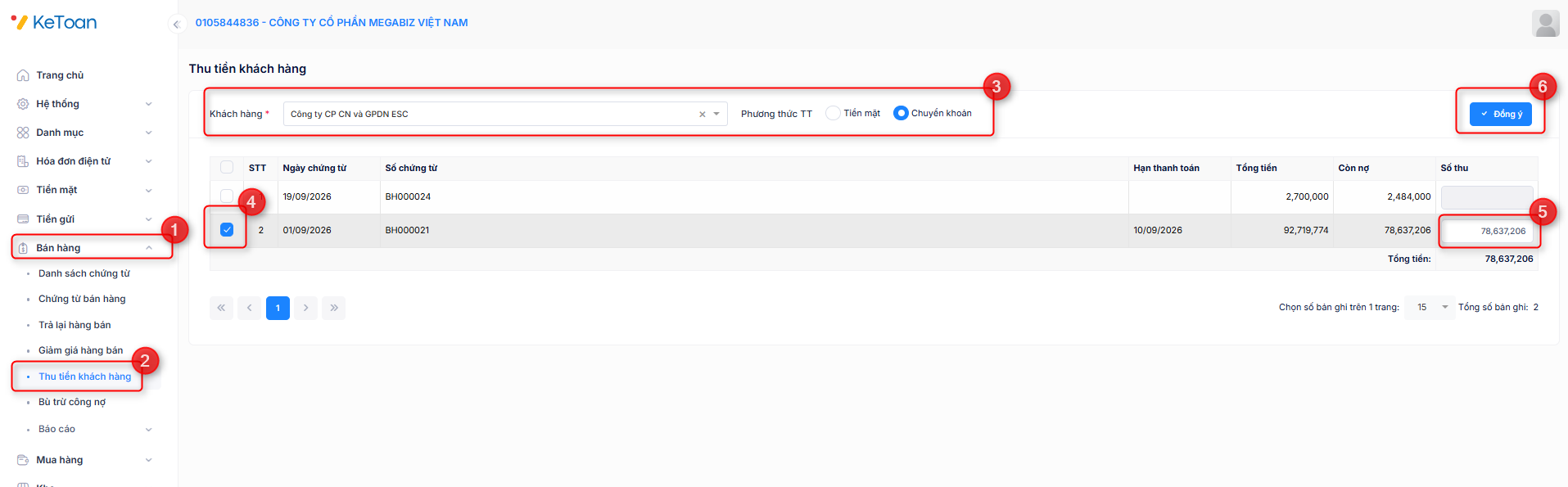
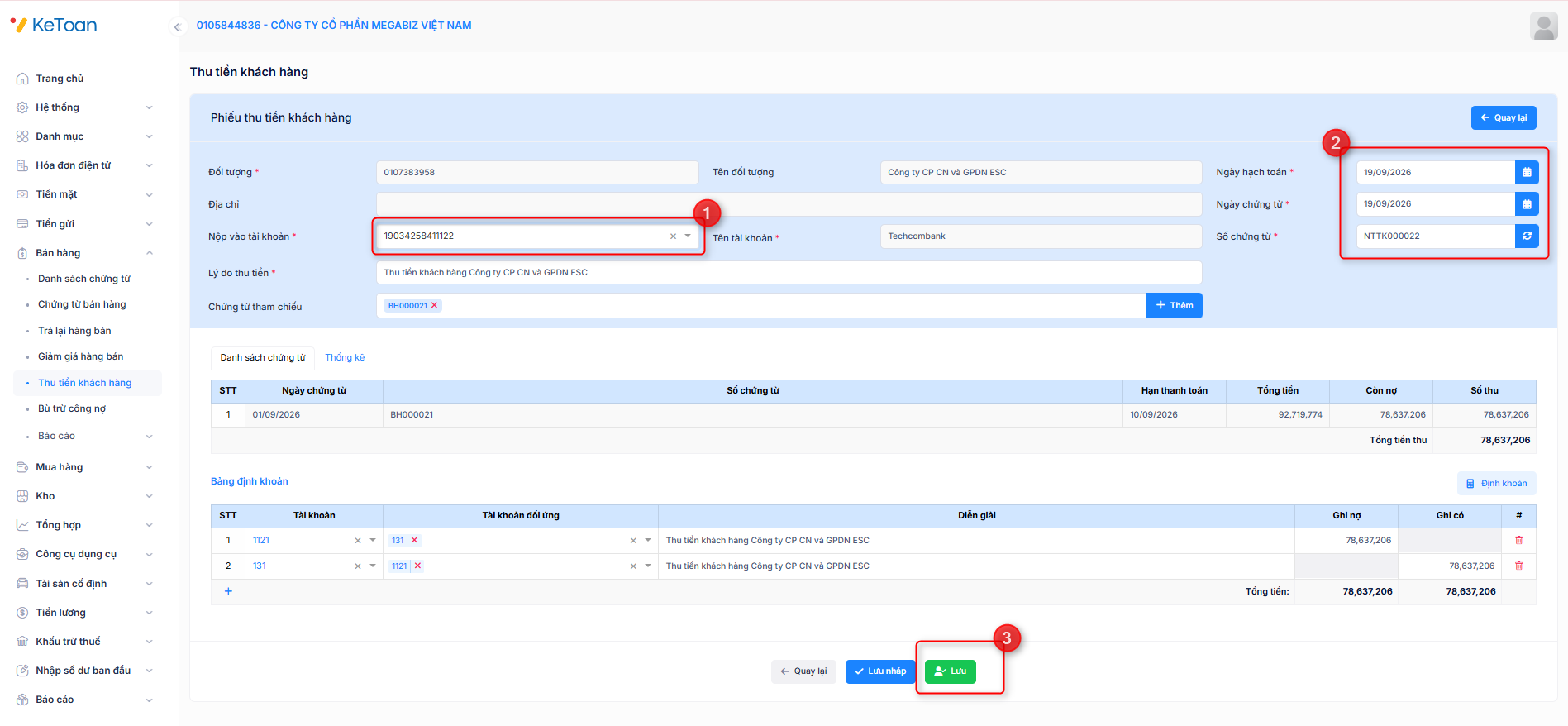
Để thực hiện nghiệp vụ thu tiền khách hàng, cần thực hiện theo các bước sau:
Bước 2: Thiết lập các điều kiện trên giao diện thu tiền:
- - Chọn khách hàng cần thu tiền.
- - Chọn phương thức thanh toán là Tiền mặt hoặc Chuyển khoản.
Chương trình hiển thị danh sách chứng từ thỏa mãn điều kiện đã thiết lập.
Có TK 131: Phải thu của khách hàng
V. BÙ TRỪ CÔNG NỢ
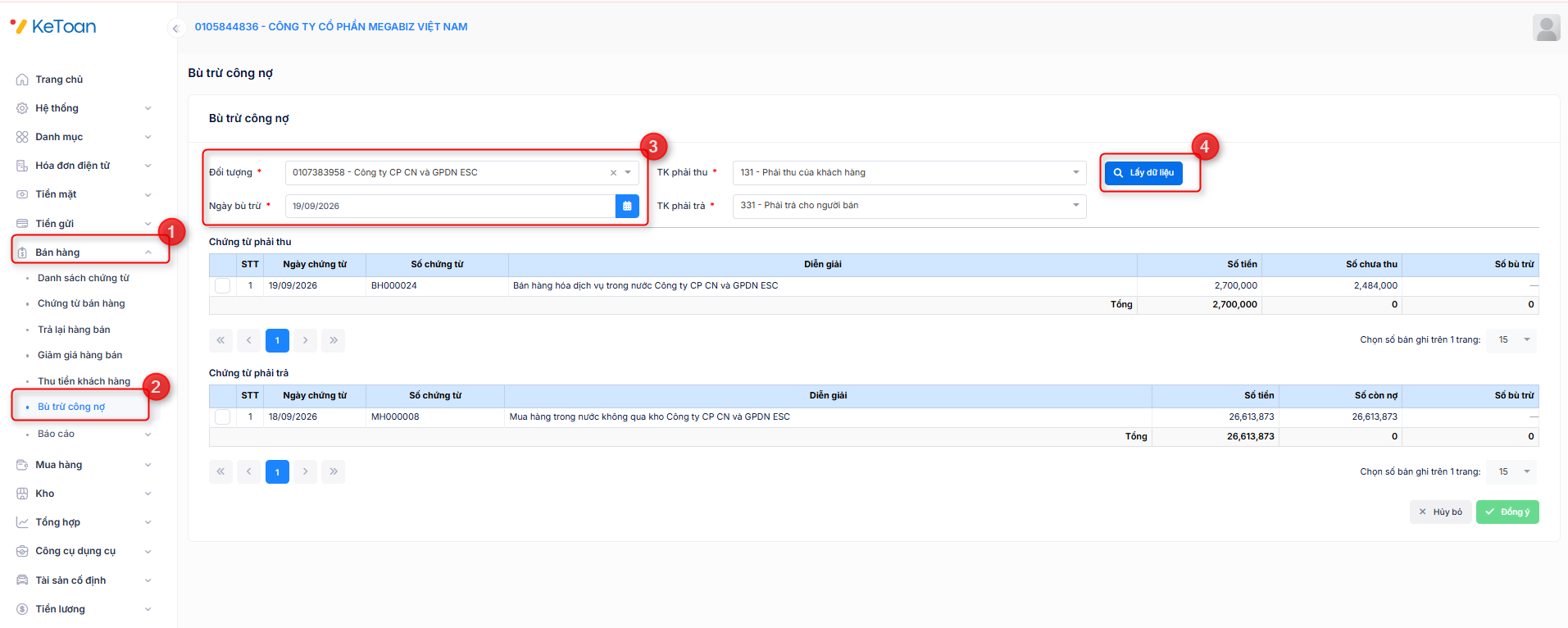
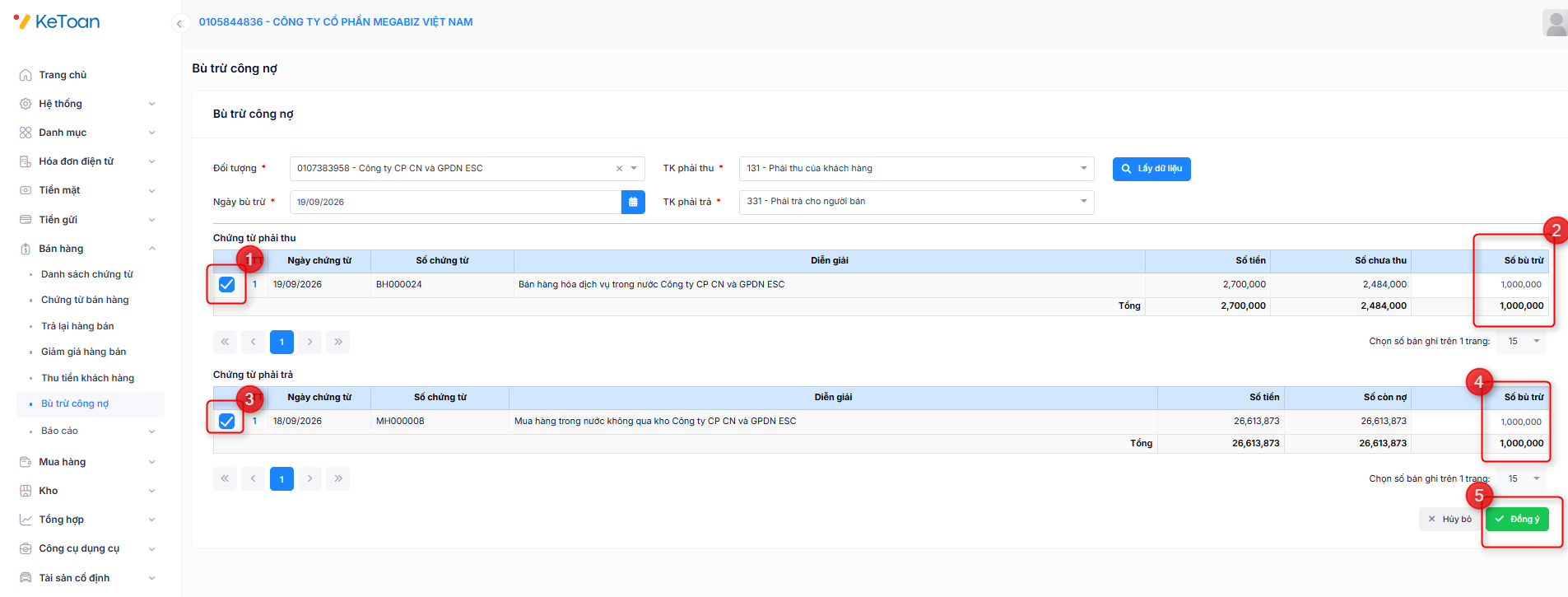
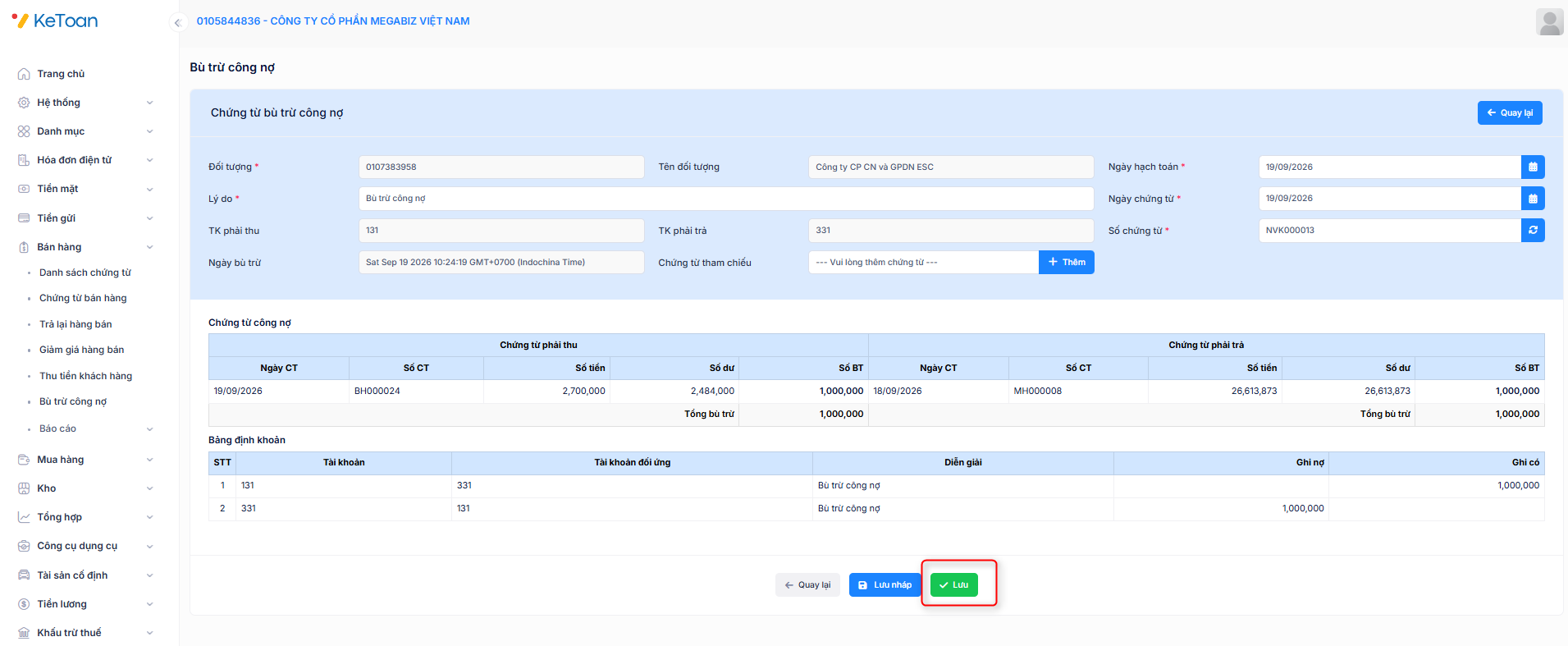
Để thực hiện bù trừ công nợ đối với các doanh nghiệp có phát sinh công nợ phải thu và phải trả đối với cùng đối tượng, người dùng thực hiện theo các bước sau:
Bước 2: Thiết lập các điều kiện tìm kiếm chứng từ phải thu và chứng từ phải trả để thực hiện bù trừ:
- Lựa chọn khách hàng, tài khoản phải thu, phải trả
- Lựa chọn Ngày bù trừ
Nhấn Lấy dữ liệu, chương trình sẽ tự động liệt kê các chứng từ phải thu và chứng từ phải trả thoả mãn điều kiện đã chọn
VI. BÁO CÁO
Thống kê công nợ khách hàng
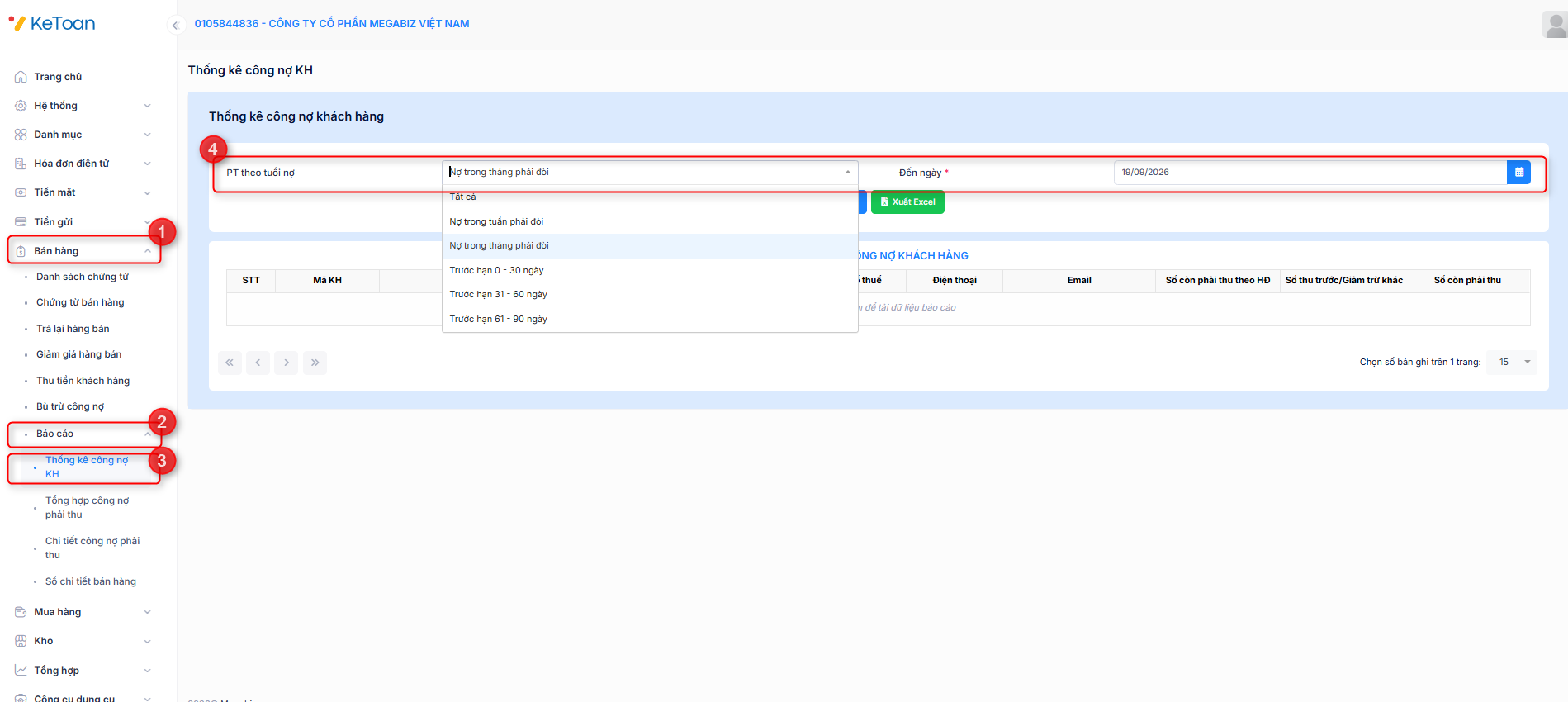
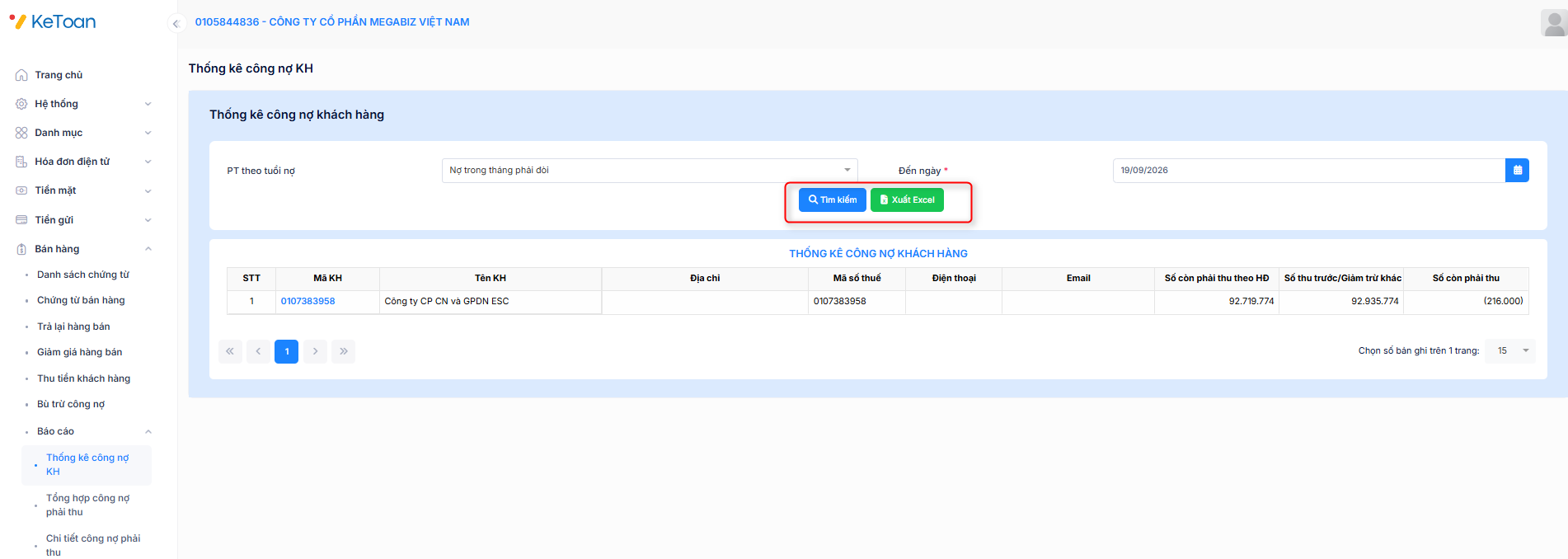
Để xem báo cáo Thống kê công nợ khách hàng, thực hiện theo các bước sau:
Bước 2: Thiết lập tham số báo cáo:
- - Tại mục Phân tích theo tuổi nợ người dùng lựa chọn: Nợ trong tuần phải đòi, Nợ trong tháng phải đòi, Trước hạn 0-30 ngày, Trước hạn 31-60 ngày, Trước hạn 61-90 ngày
- - Chọn kỳ báo cáo Đến ngày
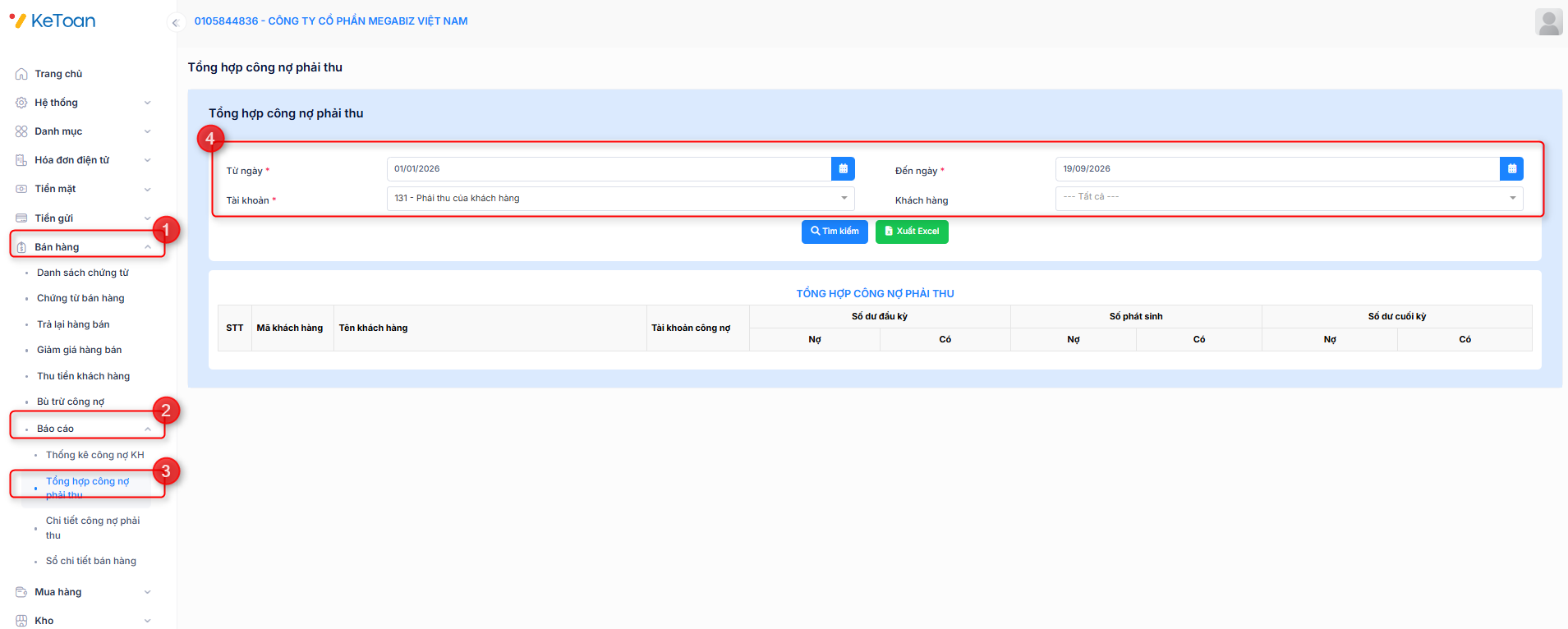
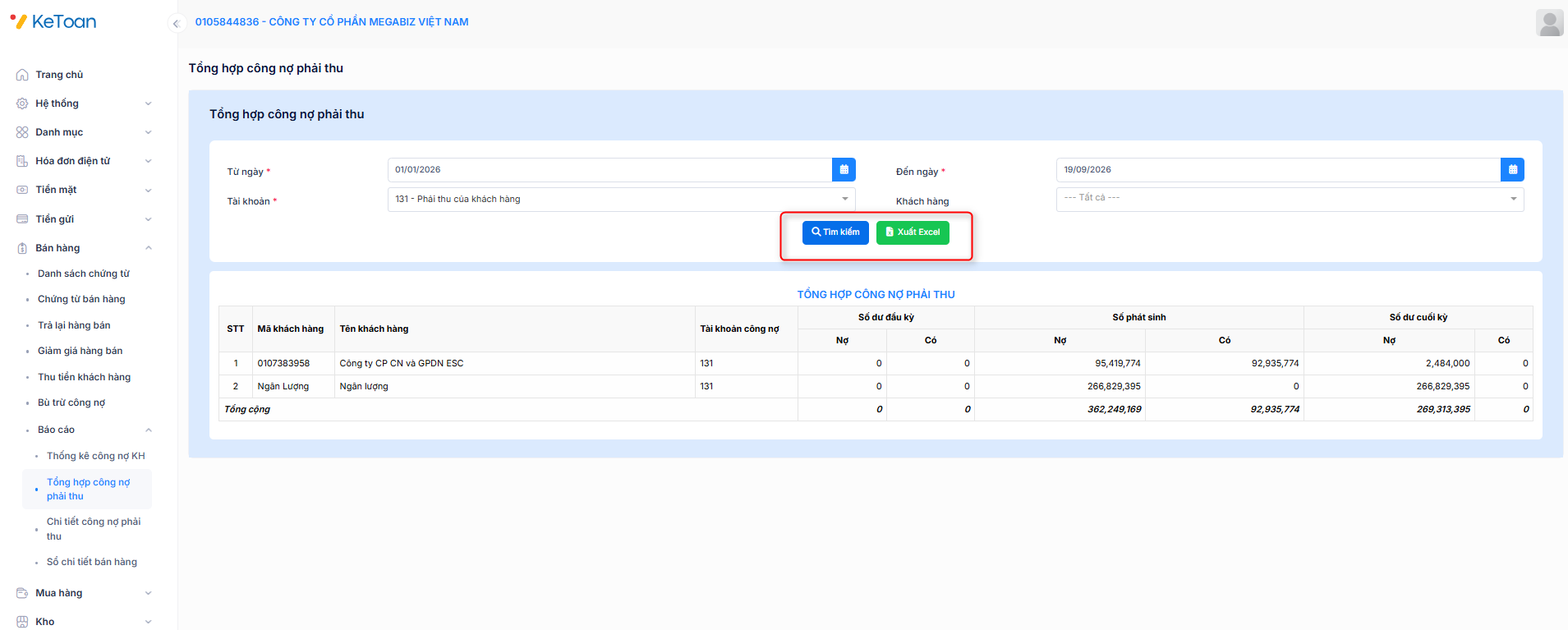
Tổng hợp công nợ phải thu
Để xem báo cáo Tổng hợp công nợ phải thu khách hàng, thực hiện theo các bước sau:
Bước 2: Thiết lập tham số báo cáo:
- - Chọn kỳ báo cáo Từ ngày, Đến ngày
- - Chọn tài khoản công nợ phải thu khách hàng
- - Tại mục Khách hàng, hệ thống sẽ sẽ mặc định chọn tất cả các khách hàng. Người dùng chọn khách hàng trong trường hợp cần xem báo cáo cho một hoặc một số khách hàng.
Chi tiết công nợ phải thu
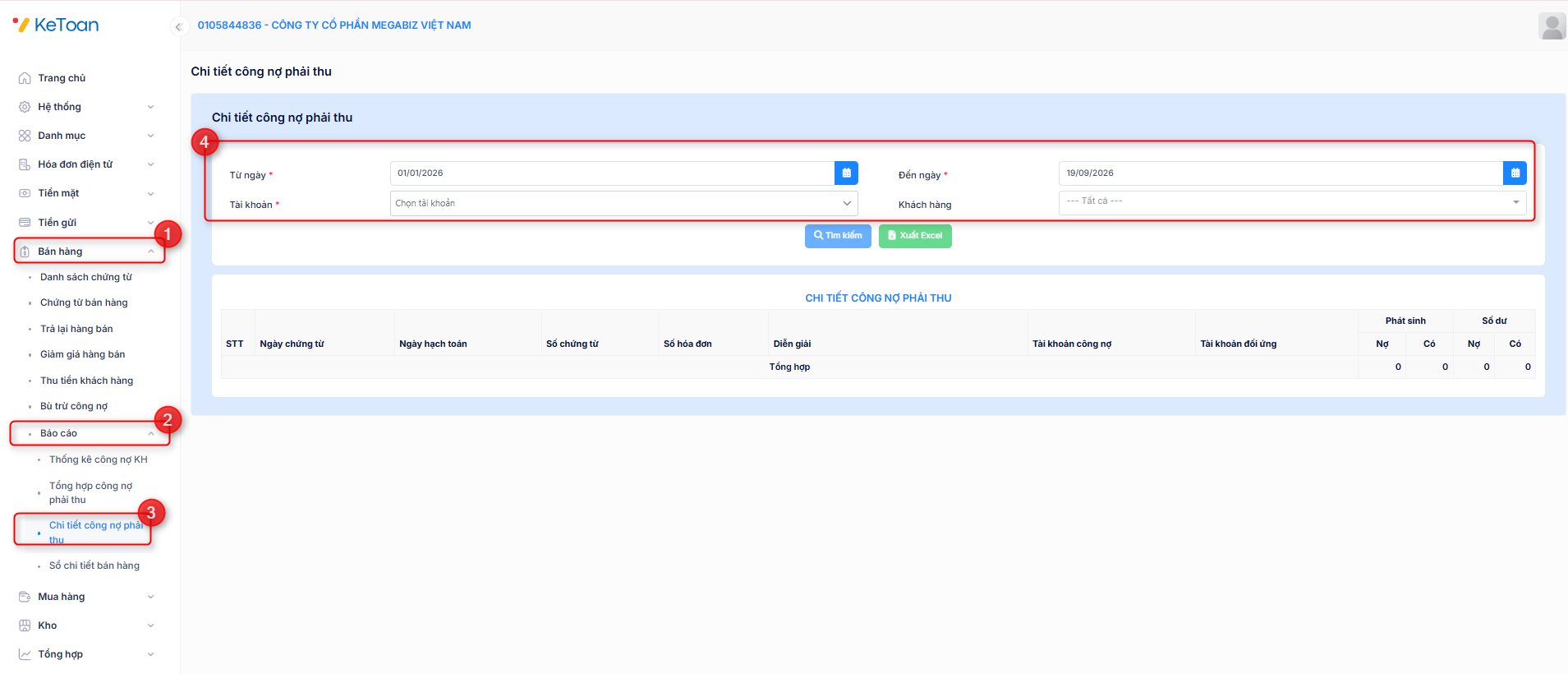
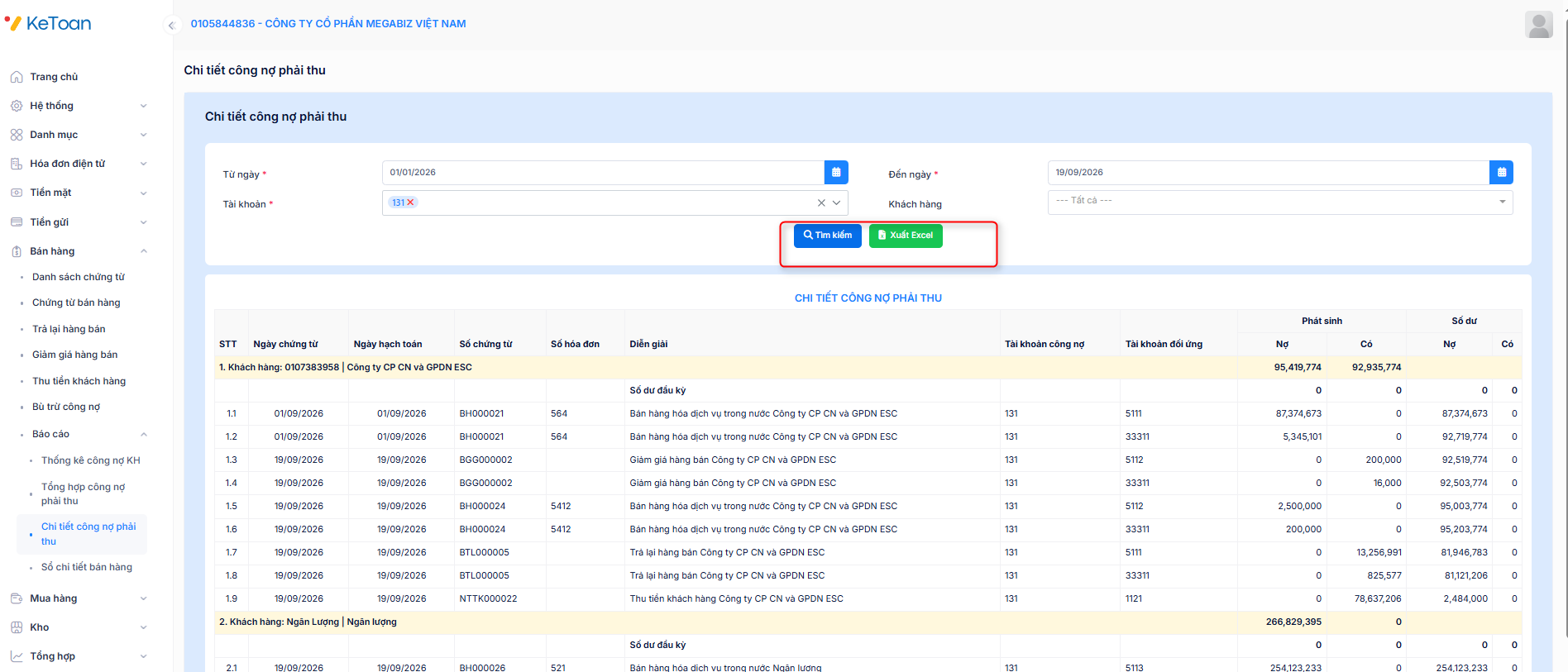
Để xem báo cáo Chi tiết công nợ phải thu khách hàng, thực hiện theo các bước sau:
Bước 2: Thiết lập tham số báo cáo:
- - Chọn kỳ báo cáo Từ ngày, Đến ngày
- - Chọn tài khoản công nợ phải thu khách hàng
- - Tại mục Khách hàng, hệ thống sẽ sẽ mặc định chọn tất cả các khách hàng. Người dùng chọn khách hàng trong trường hợp cần xem báo cáo chi tiết cho một hoặc một số khách hàng.
Sổ chi tiết bán hàng
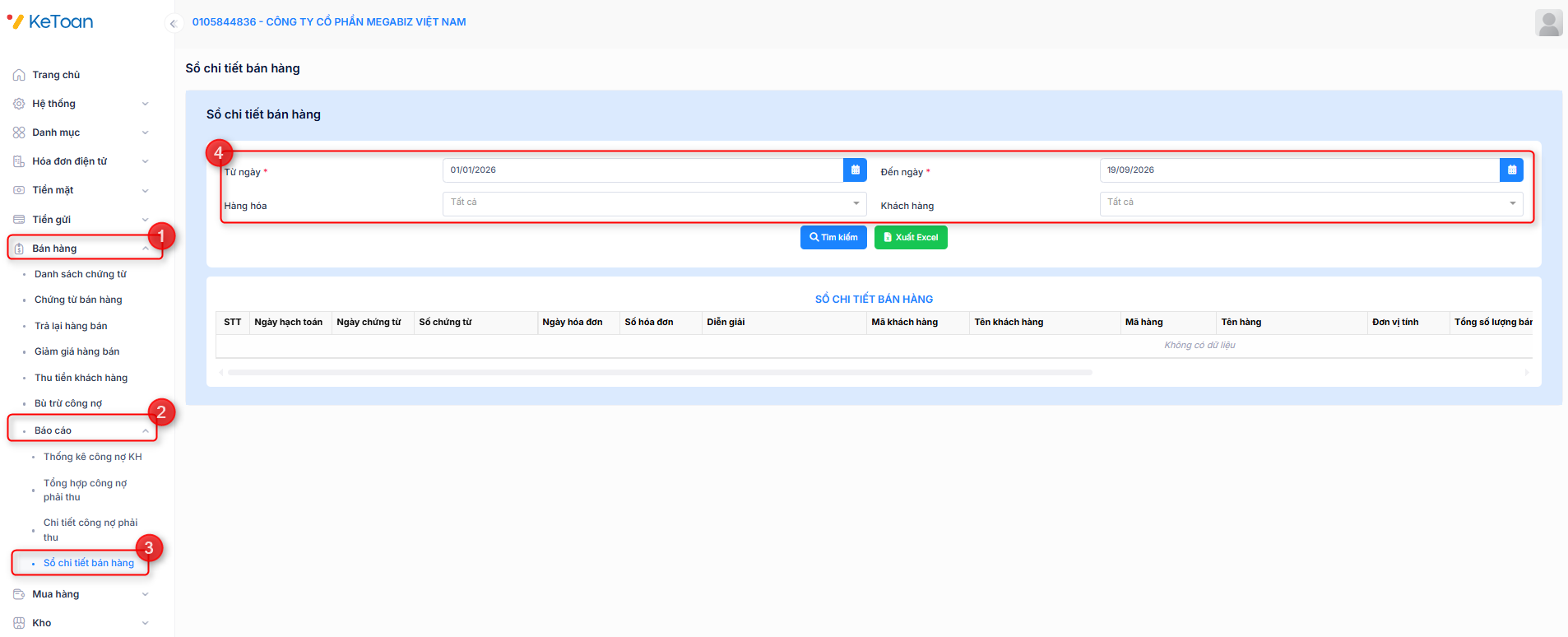
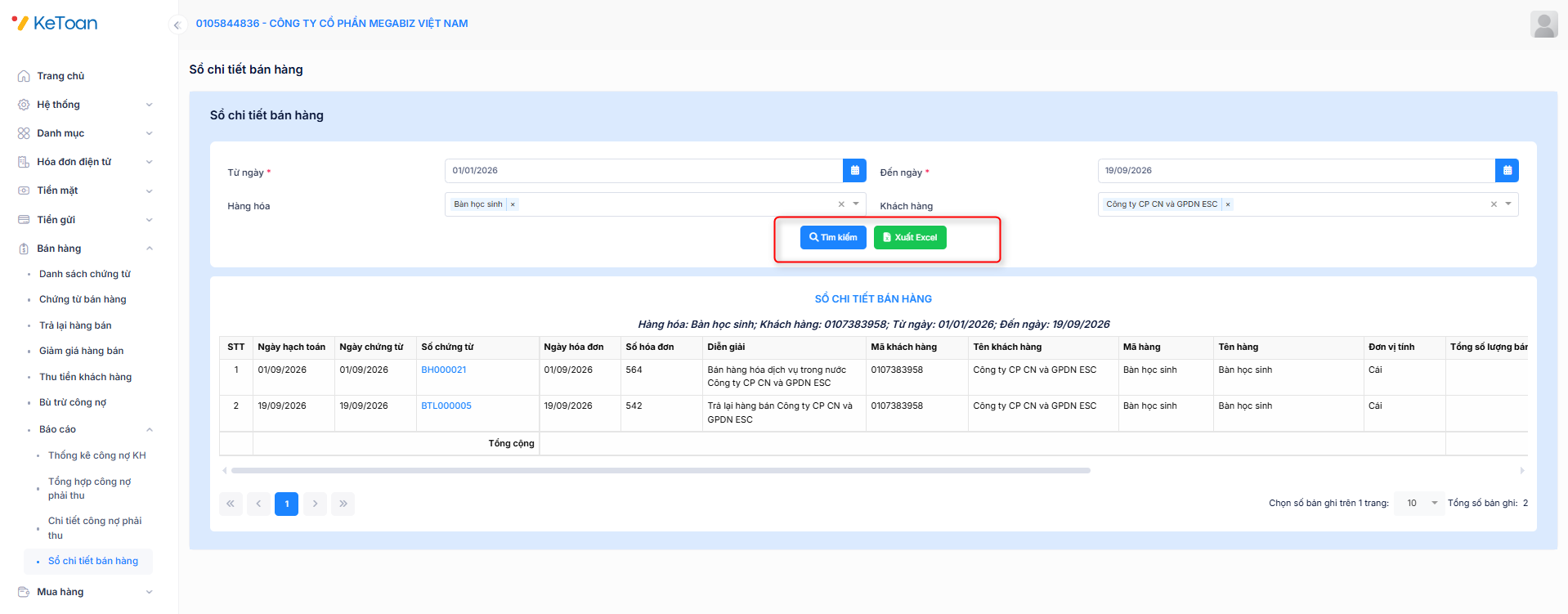
Để xem báo cáo Sổ chi tiết bán hàng, người dùng thực hiện theo các bước sau:
Bước 2: Thiết lập tham số báo cáo:
- - Chọn kỳ báo cáo Từ ngày, Đến ngày
- - Tại mục Hàng hóa, hệ thống sẽ tự động lựa chọn toàn bộ các mặt hàng. Người dùng chọn Hàng hóa trong trường hợp cần xem báo cáo chi tiết bán hàng của một hoặc một số hàng hóa.
- - Tại mục Khách hàng, hệ thống sẽ sẽ tự động lựa chọn tất cả các khách hàng. Người dùng chọn khách hàng trong trường hợp cần xem báo cáo chi tiết bán hàng cho một hoặc một số khách hàng.
MUA HÀNG
I. LẬP CHỨNG TỪ MUA HÀNG
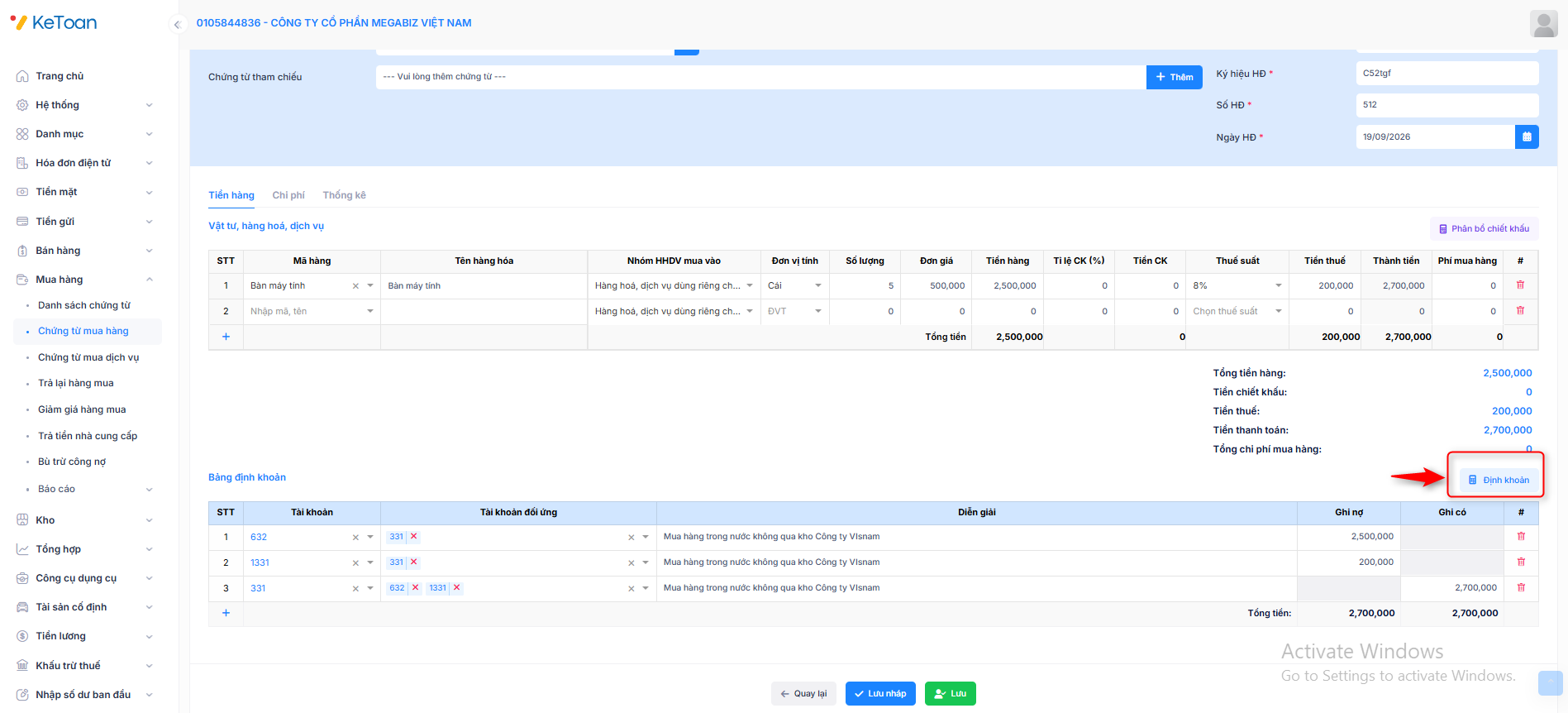
Mua hàng trong nước về nhập kho
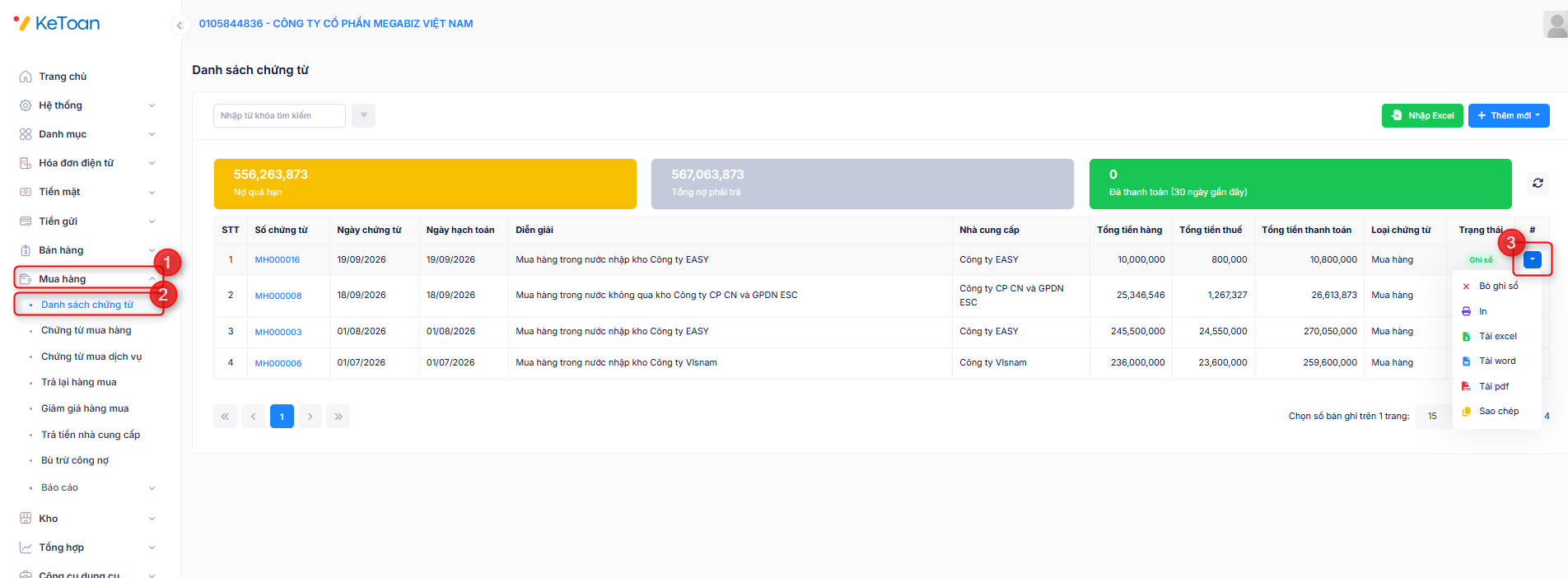
Để thực hiện nghiệp vụ Mua hàng trong nước nhập kho, người dùng thực hiện theo các bước sau:
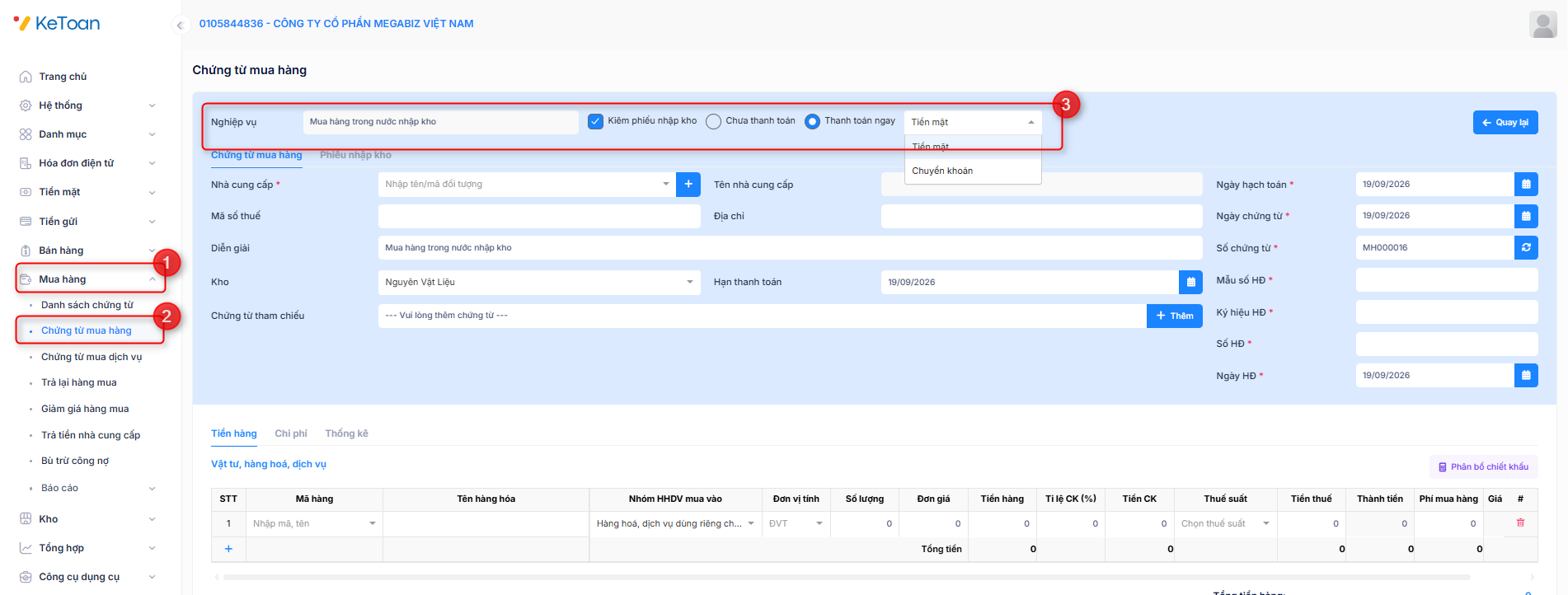
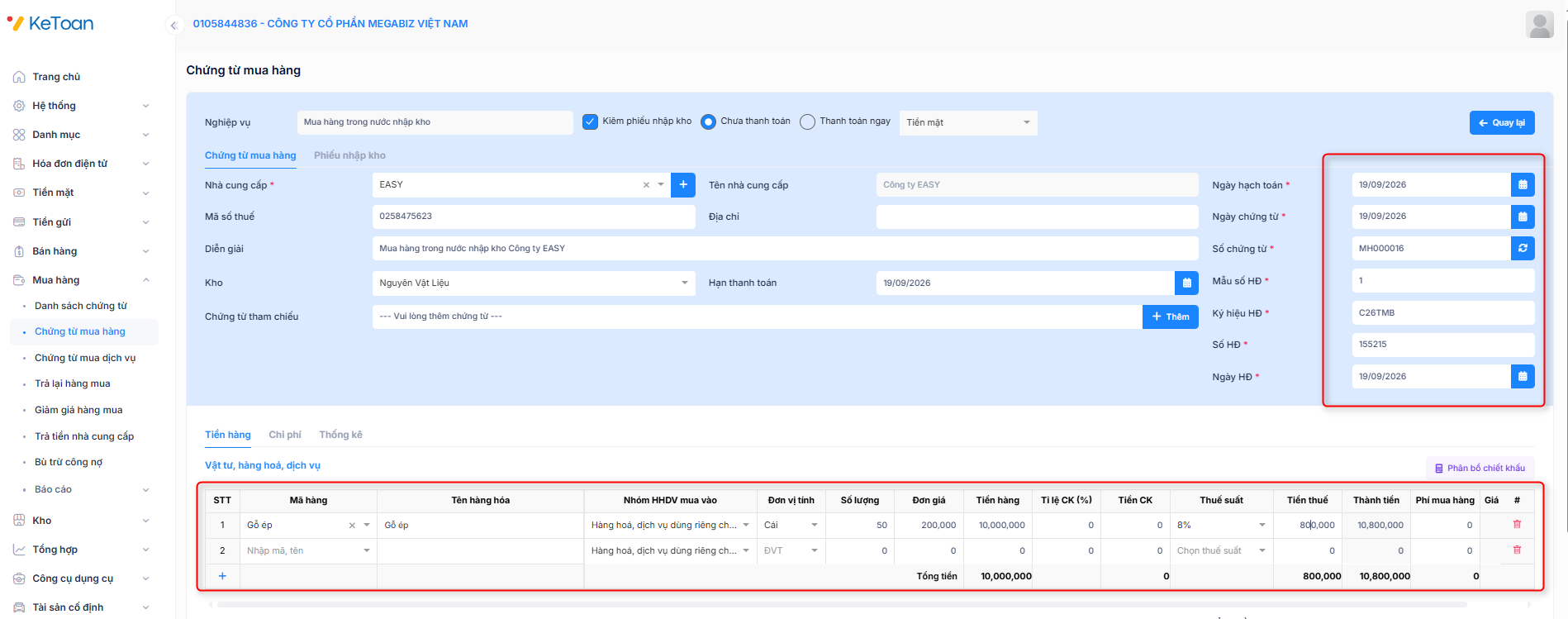
Bước 3: Khai báo thông tin chung: Mã nhà cung cấp, Diễn giải, kho, ngày hạch toán, ngày chứng từ, Thông tin hóa đơn (Mẫu số, ký hiệu, số hóa đơn, ngày hóa đơn)
- Trường hợp là Nhà cung cấp cũ đã tồn tại thông tin trên hệ thống: Người dùng chỉ cần lựa chọn nhà cung cấp trên danh sách, chương trình sẽ tự động lấy lên thông tin
- Trường hợp là Nhà cung cấp mới: Người dùng nhấn nút [+] để thực hiện khai báo nhà cung cấp
- - Nhập thông tin chứng từ chi tiết: Mã hàng, ĐVT, SL, Đơn giá, Thành tiền, thuế suất, tỷ lệ CK, tiền CK (nếu có), lựa chọn Nhóm HHDV mua vào để tổng hợp dữ liệu lên Bảng kê mua vào phục vụ làm tờ khai thuế GTGT
- - Nhập thông tin chi tiết tại tab Thống kê nếu người dùng cần theo dõi chi tiết mua hàng nhập kho theo Đơn hàng hoặc đối tượng tập hợp chi phí.
- - Kiểm tra và bổ sung thêm thông tin (nếu có) trên tab Phiếu nhập kho
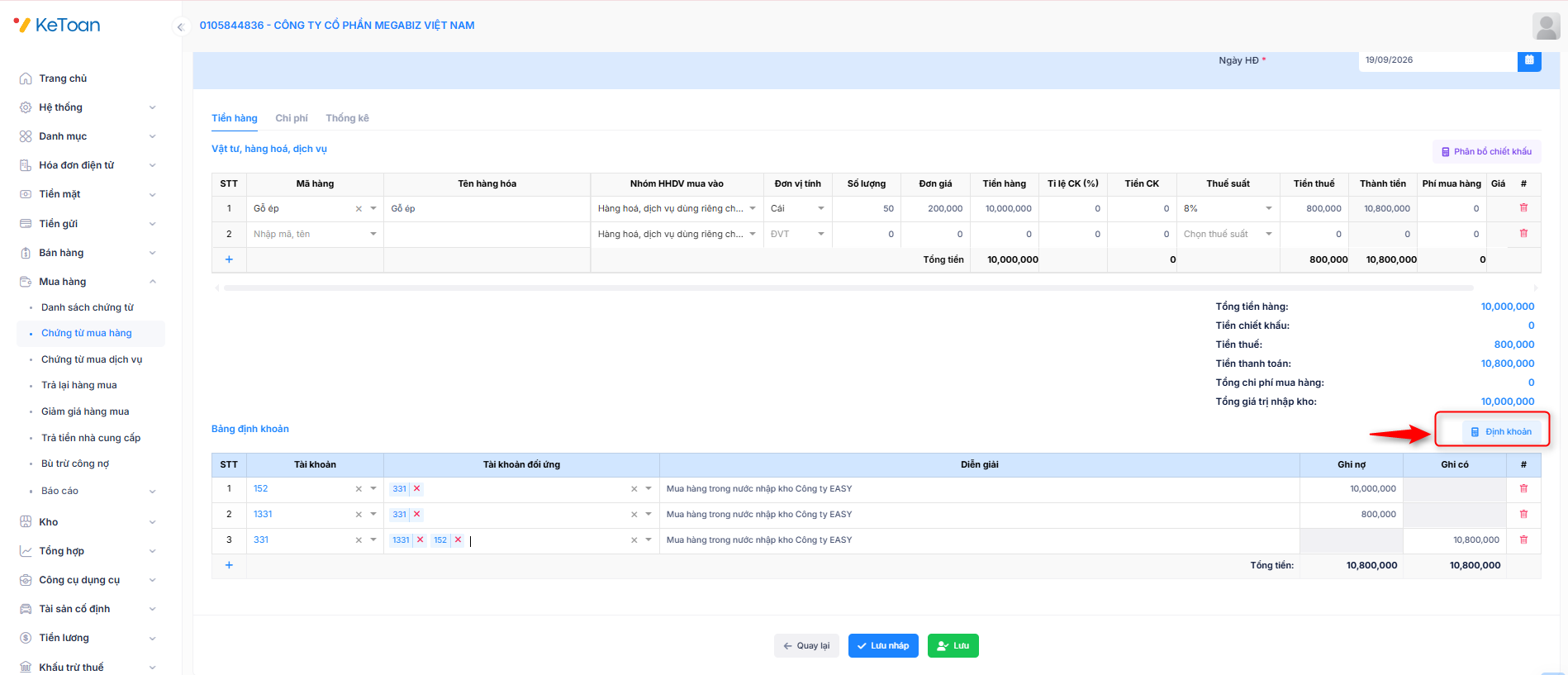
Nợ TK 133: Thuế GTGT được khấu trừ (nếu có)
Có TK 111, 112, 331… Tổng giá thanh toán
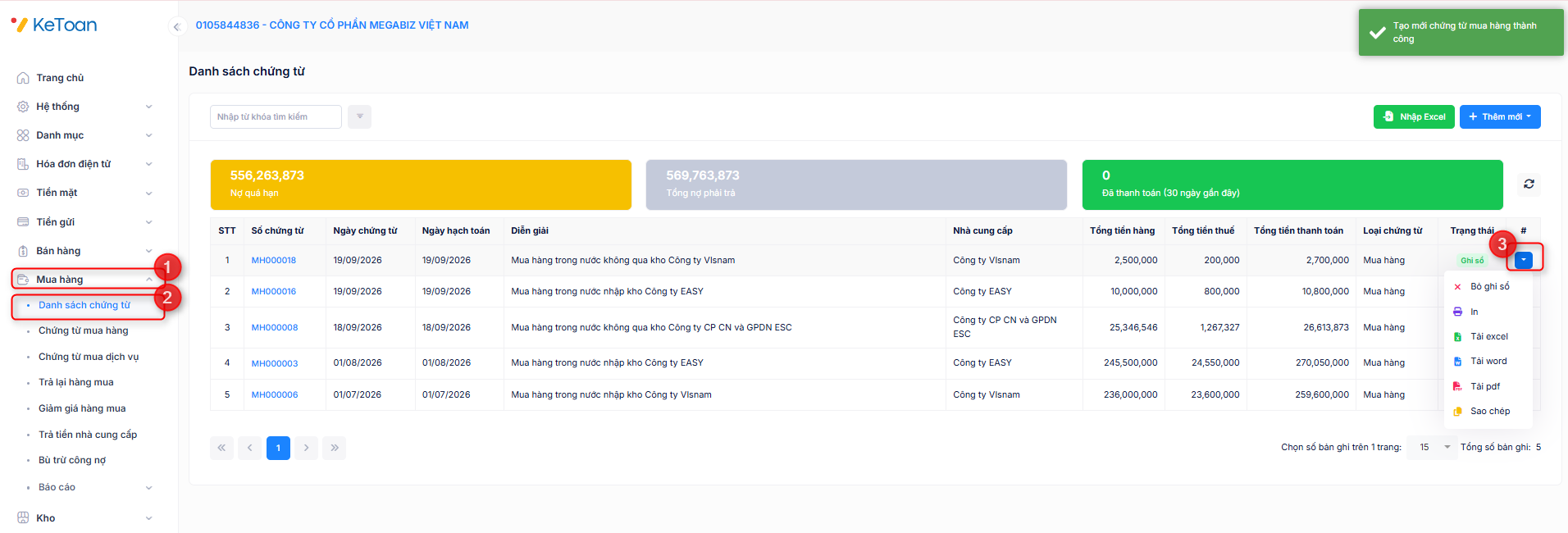
Mua hàng trong nước không qua kho
Để thực hiện nghiệp vụ Mua hàng trong nước không qua kho, người dùng thực hiện theo các bước sau:
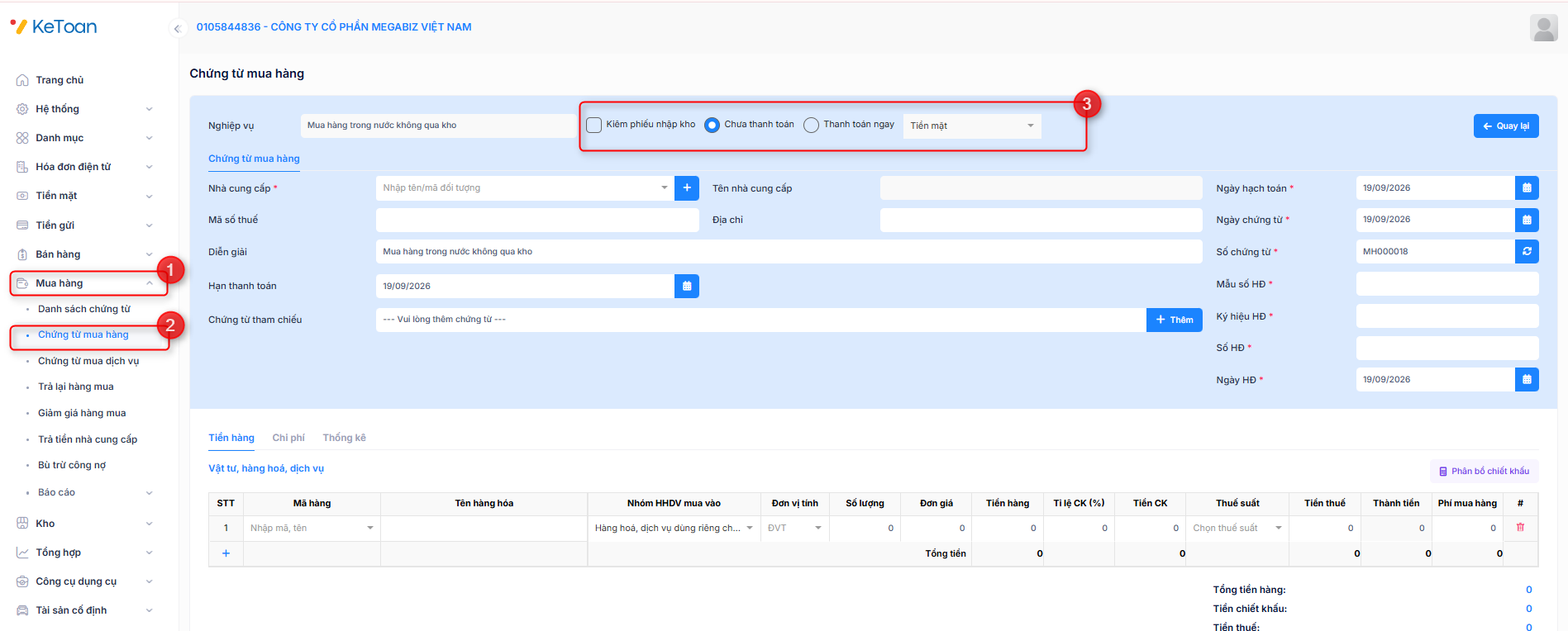
Bước 3: Khai báo thông tin chung: Mã nhà cung cấp, Diễn giải, ngày hạch toán, ngày chứng từ, Thông tin hóa đơn (Mẫu số, ký hiệu, số hóa đơn, ngày hóa đơn)
- Trường hợp là Nhà cung cấp cũ đã tồn tại thông tin trên hệ thống: Người dùng chỉ cần lựa chọn nhà cung cấp trên danh sách, chương trình sẽ tự động lấy lên thông tin
- Trường hợp là Nhà cung cấp mới: Người dùng nhấn nút [+] để thực hiện khai báo nhà cung cấp
- - Nhập thông tin chứng từ chi tiết: Mã hàng, ĐVT, SL, Đơn giá, Thành tiền, thuế suất, tỷ lệ CK, tiền CK (nếu có), lựa chọn Nhóm HHDV mua vào để tổng hợp dữ liệu lên Bảng kê mua vào phục vụ làm tờ khai thuế GTGT
- - Nhập thông tin chi tiết tại tab Thống kê nếu người dùng cần theo dõi chi tiết mua hàng theo Đơn hàng hoặc đối tượng tập hợp chi phí khi tính Giá thành
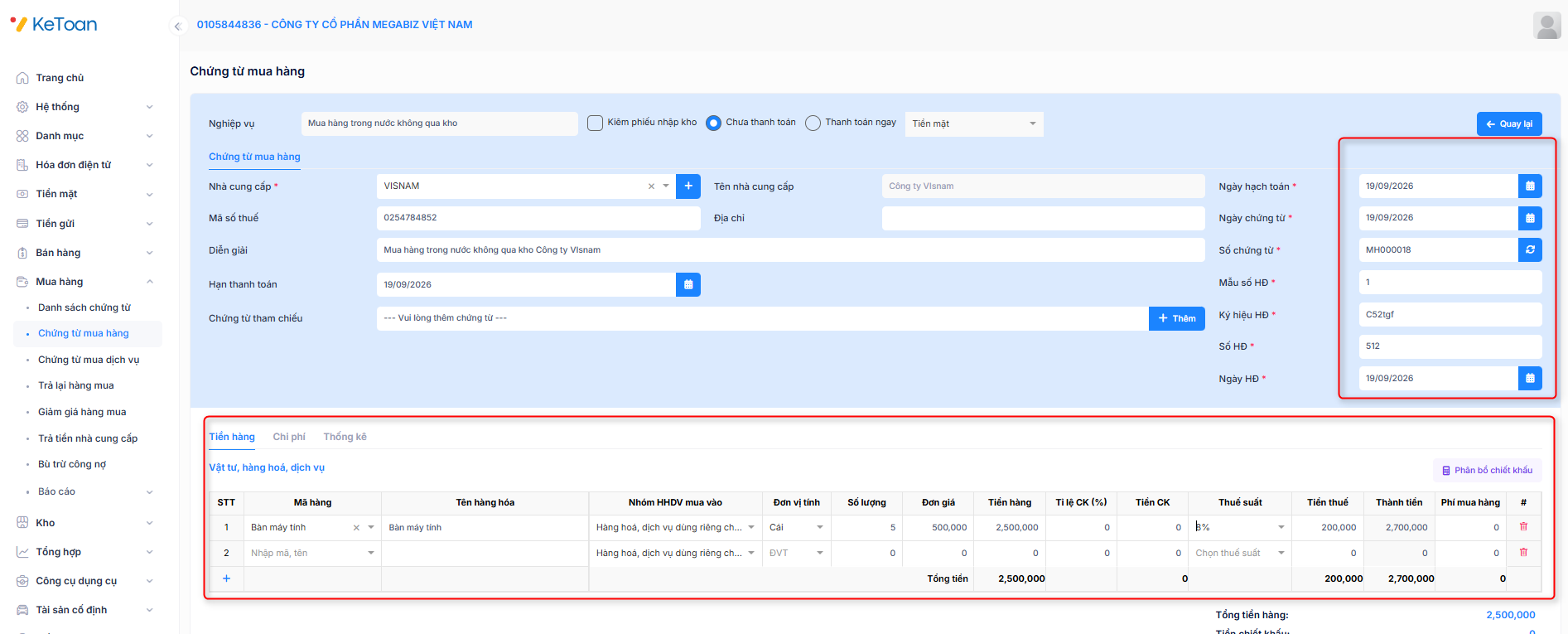
Nợ TK 133: Thuế GTGT được khấu trừ (nếu có)
Có TK 111, 112, 331: Tổng giá thanh toán
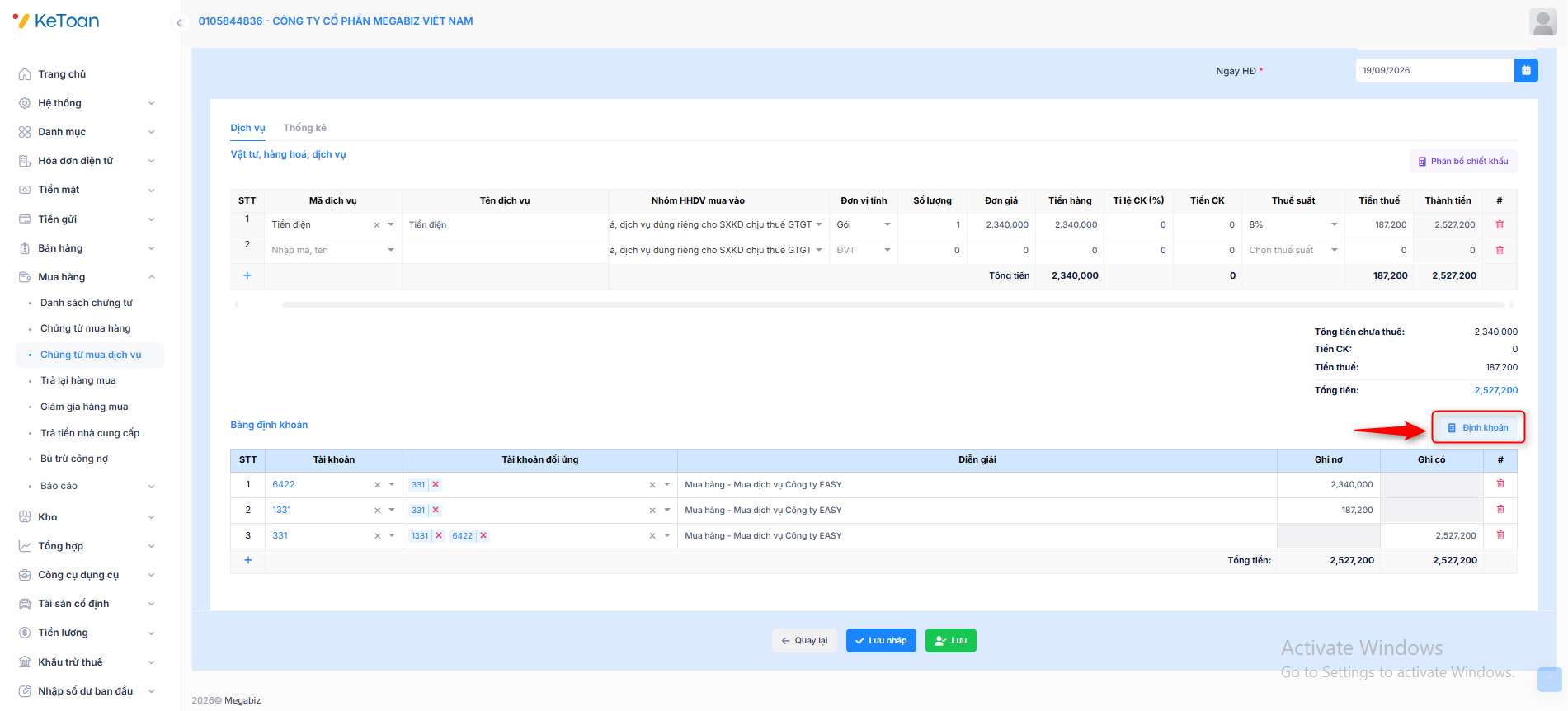
II. LẬP CHỨNG TỪ MUA DỊCH VỤ
Để lập chứng từ mua dịch vụ (tiền điện, nước, phí vận chuyển, internet,…), người dùng thực hiện theo các bước sau:
- Trường hợp dịch vụ phát sinh là chi phí mua hàng cần phân bổ vào giá trị hàng mua về:
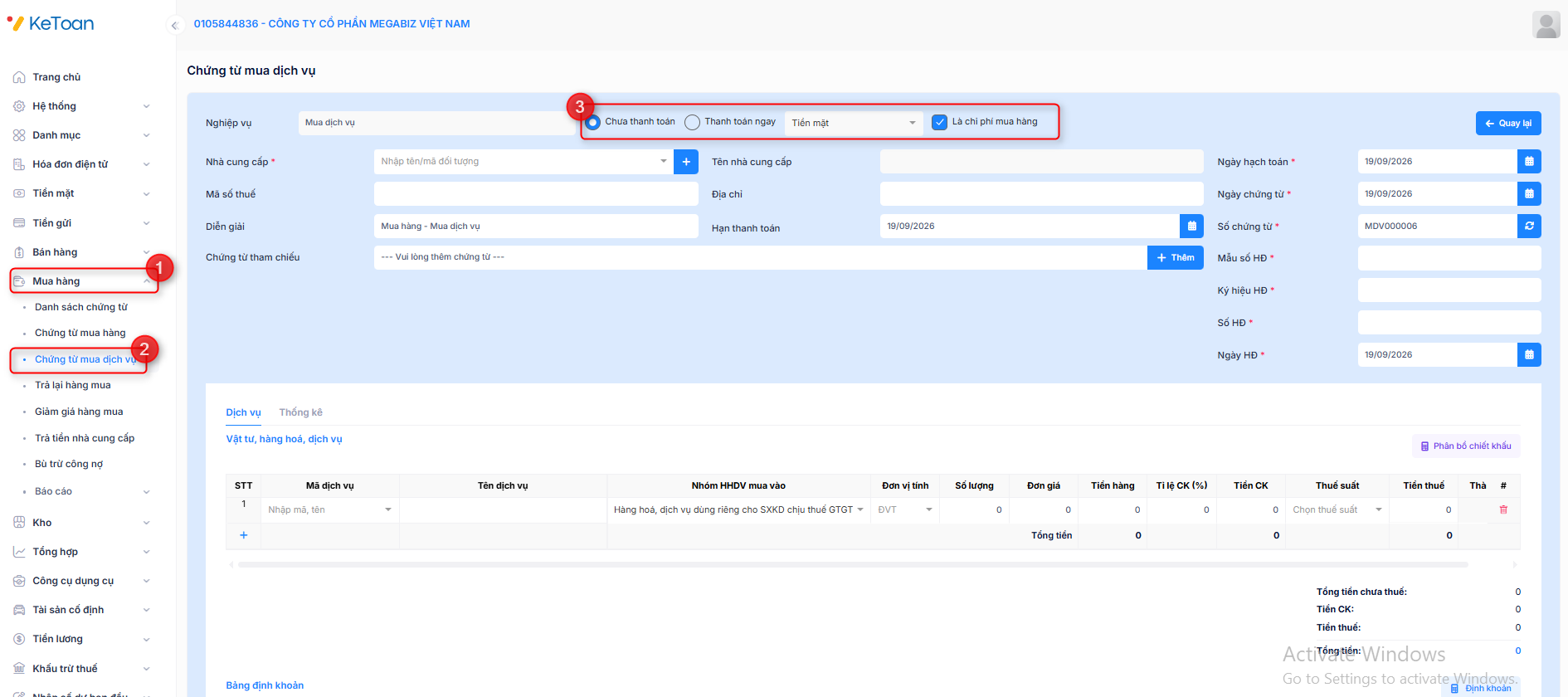
Bước 3: Khai báo thông tin chung: Mã nhà cung cấp, Diễn giải, ngày hạch toán, ngày chứng từ, Thông tin hóa đơn (Mẫu số, ký hiệu, số hóa đơn, ngày hóa đơn)
- Trường hợp là Nhà cung cấp cũ đã tồn tại thông tin trên hệ thống: Người dùng chỉ cần lựa chọn nhà cung cấp trên danh sách, chương trình sẽ tự động lấy lên thông tin
- Trường hợp là Nhà cung cấp mới: Người dùng nhấn nút [+] để thực hiện khai báo nhà cung cấp
- Nhập thông tin chứng từ chi tiết: Mã dịch vụ, ĐVT, SL, Đơn giá, Thành tiền, thuế suất, tỷ lệ CK, tiền CK (nếu có), lựa chọn Nhóm HHDV mua vào để tổng hợp dữ liệu lên Bảng kê mua vào phục vụ làm tờ khai thuế GTGT
- Nhập thông tin chi tiết tại tab Thống kê nếu người dùng cần theo dõi chi tiết mua hàng theo Đơn hàng hoặc đối tượng tập hợp chi phí khi tính Giá thành
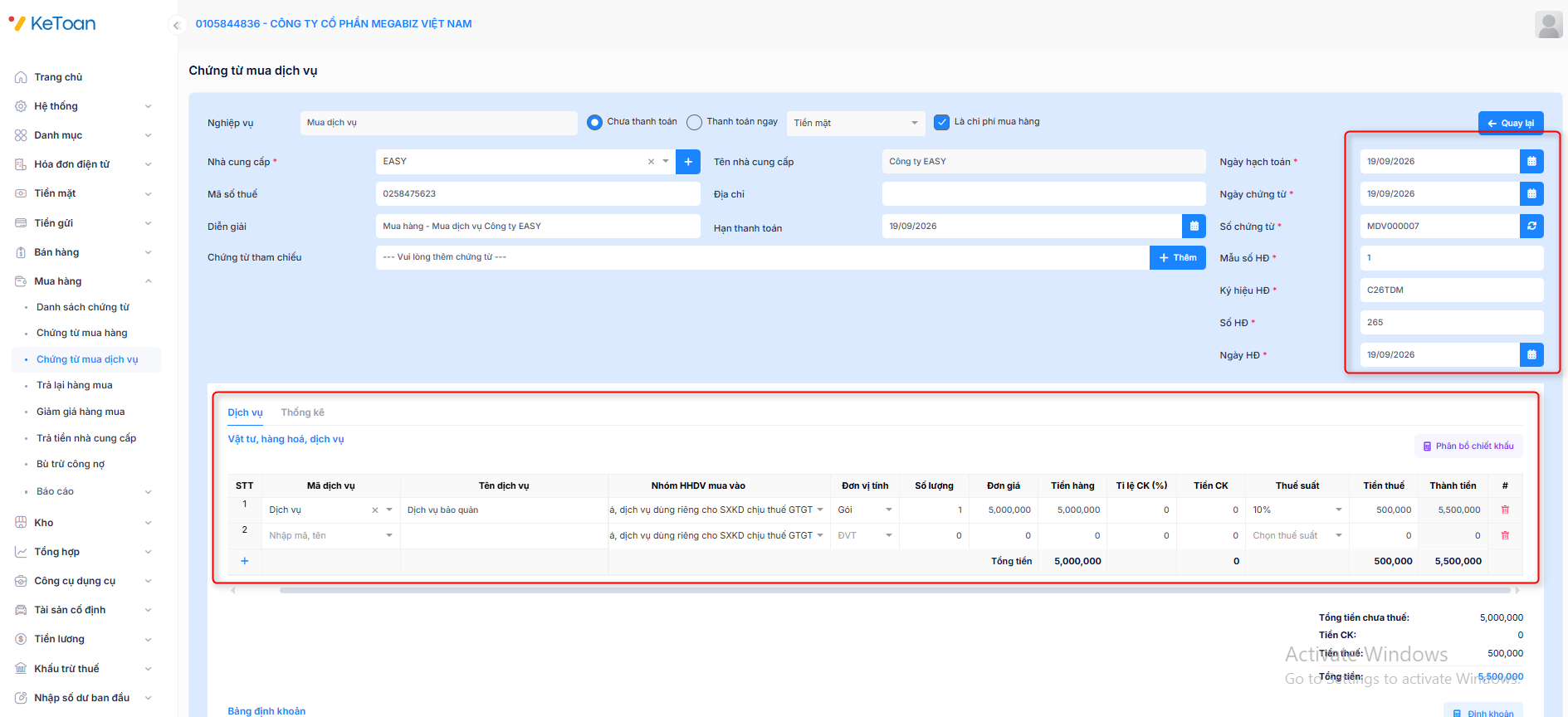
Nợ TK 133: Thuế GTGT được khấu trừ (nếu có)
Có TK 111, 112, 331…: Tổng giá thanh toán
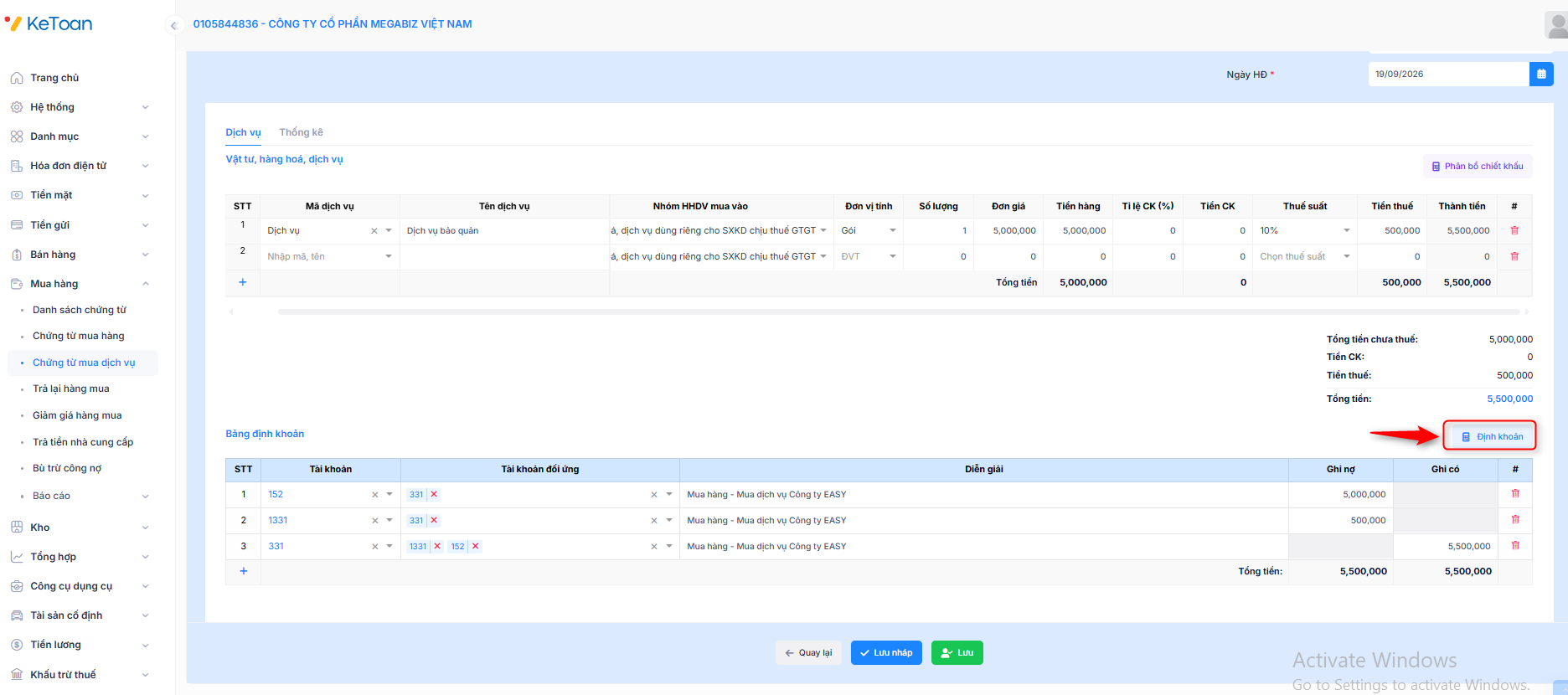
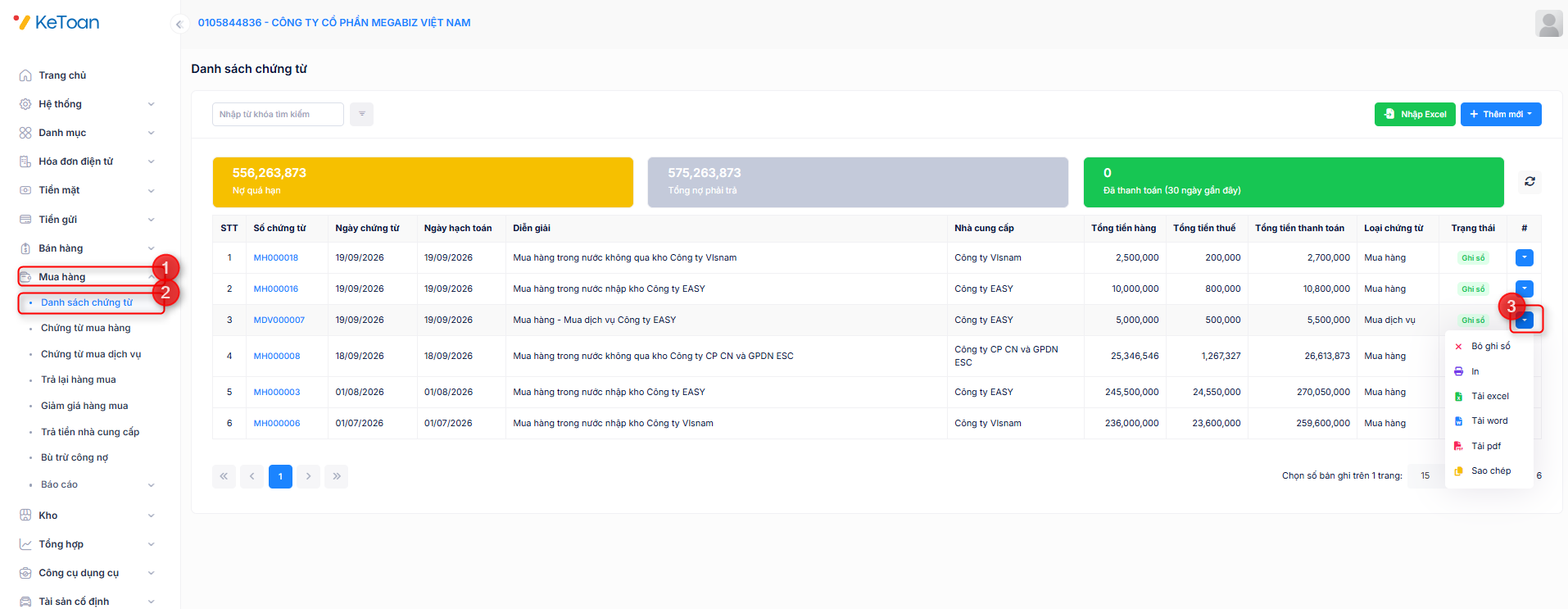
- Trường hợp dịch vụ phát sinh không phải là chi phí mua hàng:
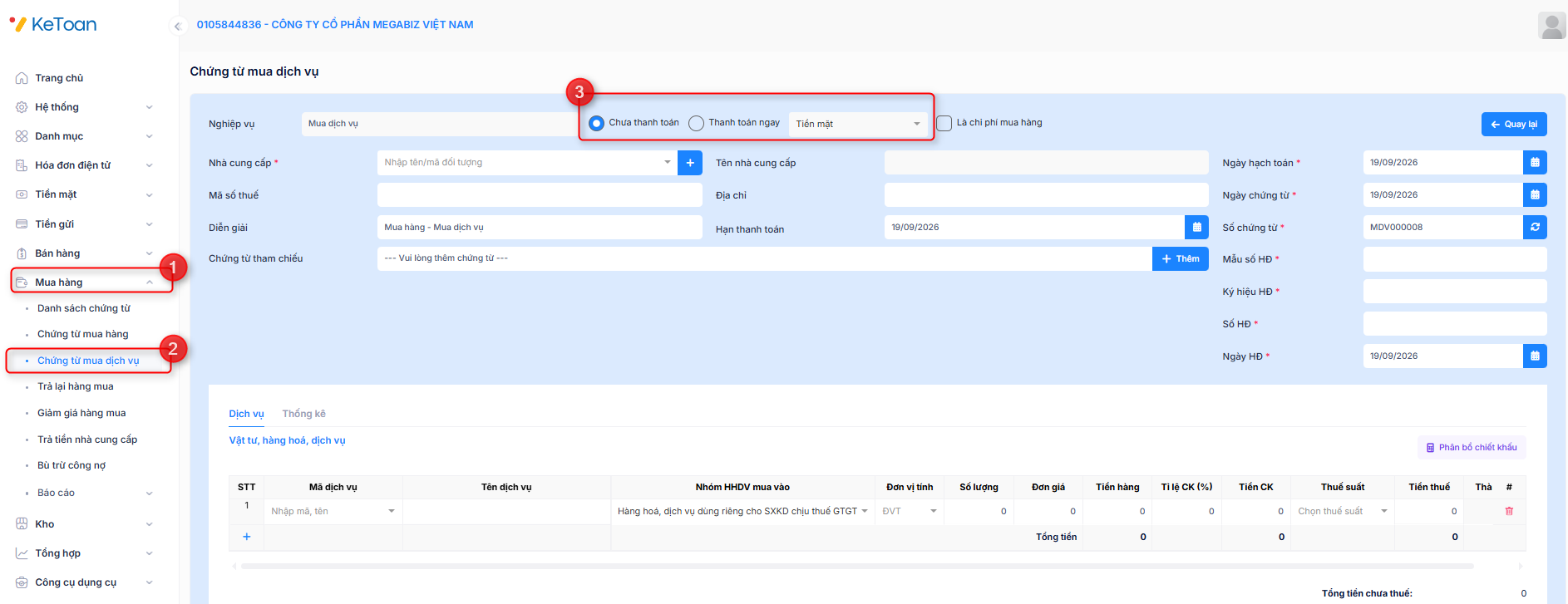
Bước 3: Khai báo thông tin chung: Mã nhà cung cấp, Diễn giải, ngày hạch toán, ngày chứng từ, Thông tin hóa đơn (Mẫu số, ký hiệu, số hóa đơn, ngày hóa đơn)
- Trường hợp là Nhà cung cấp cũ đã tồn tại thông tin trên hệ thống: Người dùng chỉ cần lựa chọn nhà cung cấp trên danh sách, chương trình sẽ tự động lấy lên thông tin
- Trường hợp là Nhà cung cấp mới: Người dùng nhấn nút [+] để thực hiện khai báo nhà cung cấp
- Nhập thông tin chứng từ chi tiết: Mã dịch vụ, ĐVT, SL, Đơn giá, Thành tiền, thuế suất, tỷ lệ CK, tiền CK (nếu có), lựa chọn Nhóm HHDV mua vào để tổng hợp dữ liệu lên Bảng kê mua vào phục vụ làm tờ khai thuế GTGT
- Nhập thông tin chi tiết tại tab Thống kê nếu người dùng cần theo dõi chi tiết mua hàng theo Đơn hàng hoặc đối tượng tập hợp chi phí khi tính Giá thành
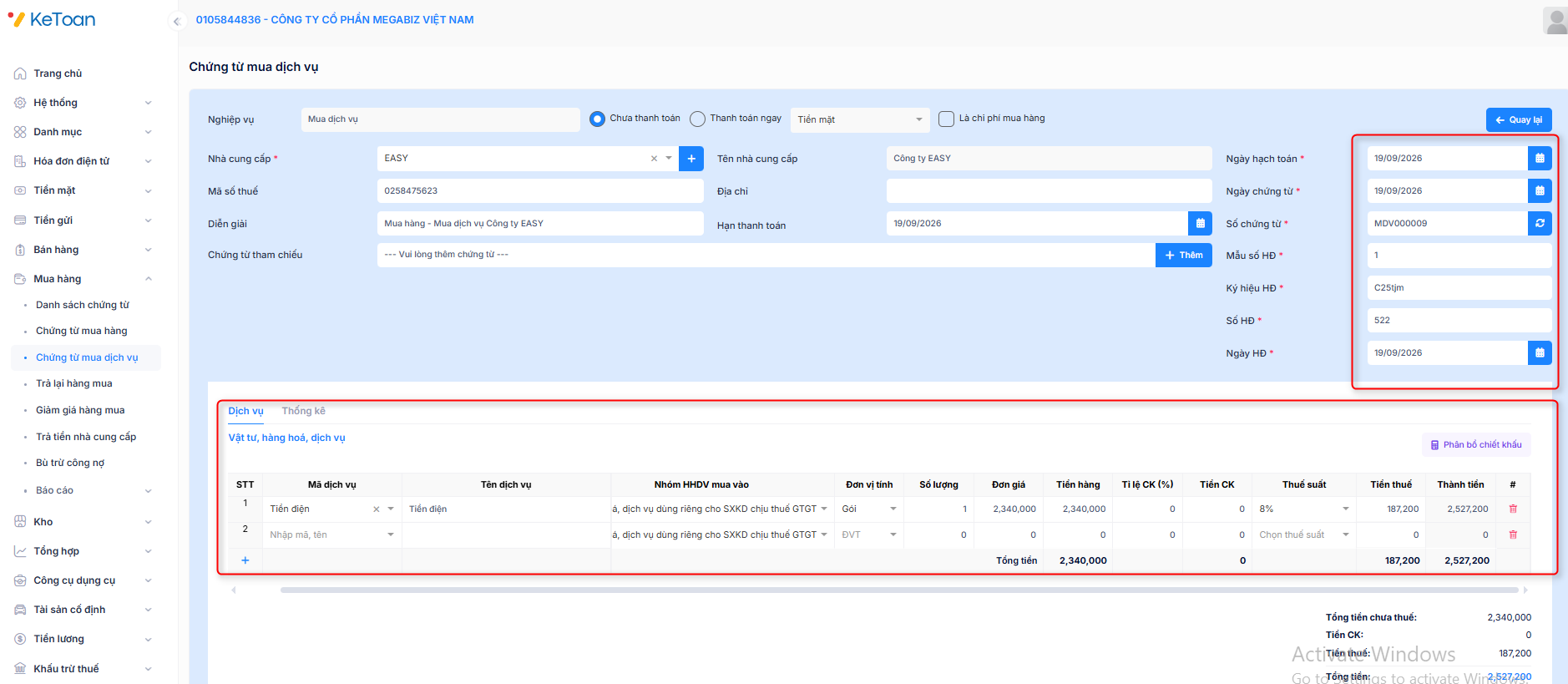
Nợ TK 133: Thuế GTGT được khấu trừ (nếu có)
Có TK 111, 112, 331…: Tổng giá thanh toán

III. Trả lại hàng đã mua về
Trả lại hàng đã mua về nhập kho
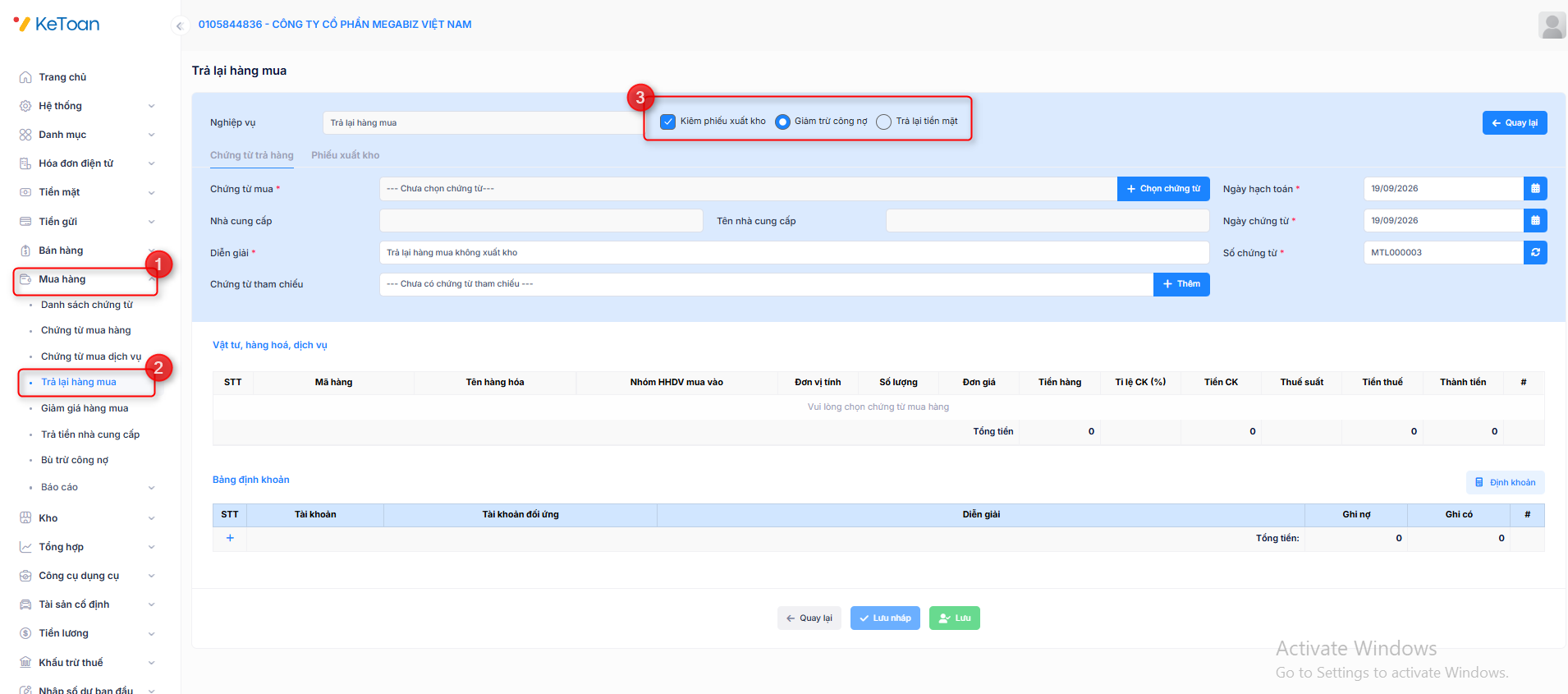
Để lập chứng từ Trả lại hàng đã mua về nhập kho người dùng thực hiện theo các bước sau:
Bước 2: - Tích chọn Kiêm phiếu xuất kho
- Lựa chọn hình thức thanh toán cho chứng từ: Giảm trừ công nợ hoặc thu tiền mặt
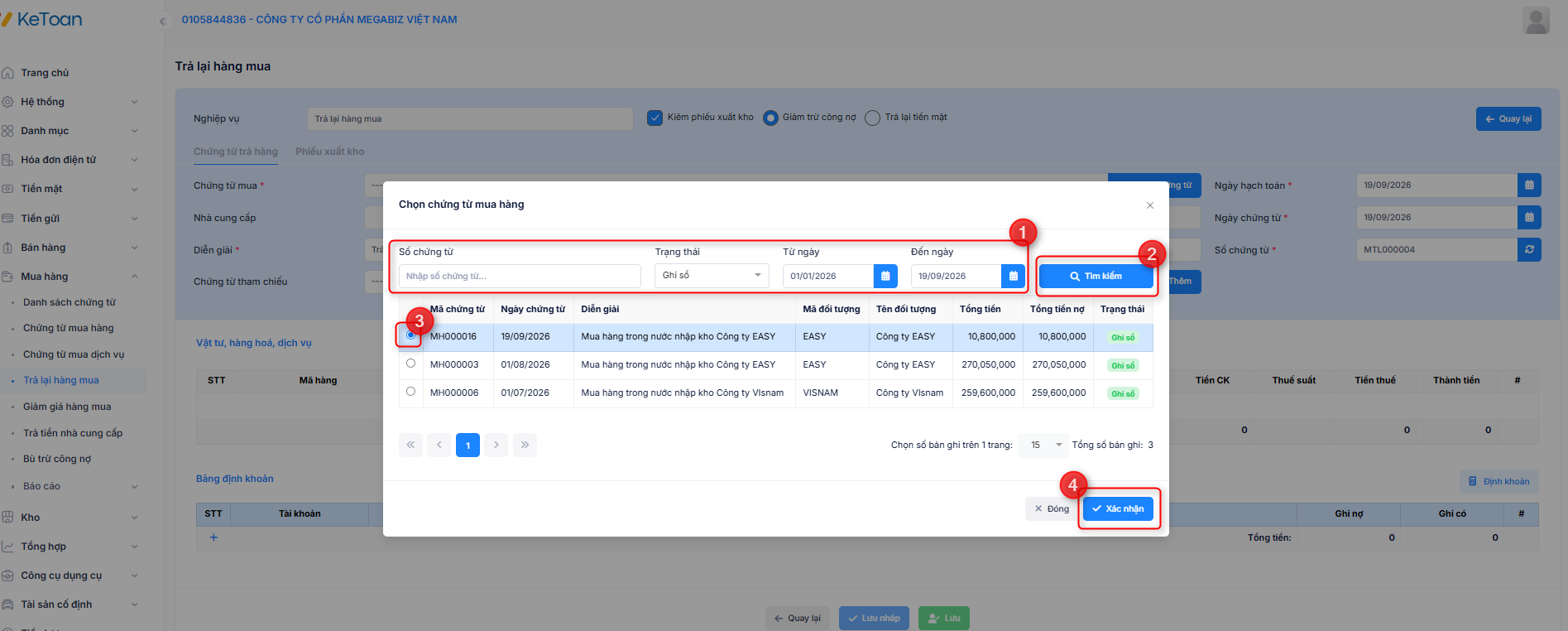
Bước 4: Khai báo các thông tin chứng từ chi tiết:
- - Nhập Thông tin chung: Diễn giải, Ngày hạch toán, Ngày chứng từ
- - Nhập thông tin về số lượng, đơn giá, tiền thuế, tiền chiết khấu của các mặt hàng trả lại cho người bán.
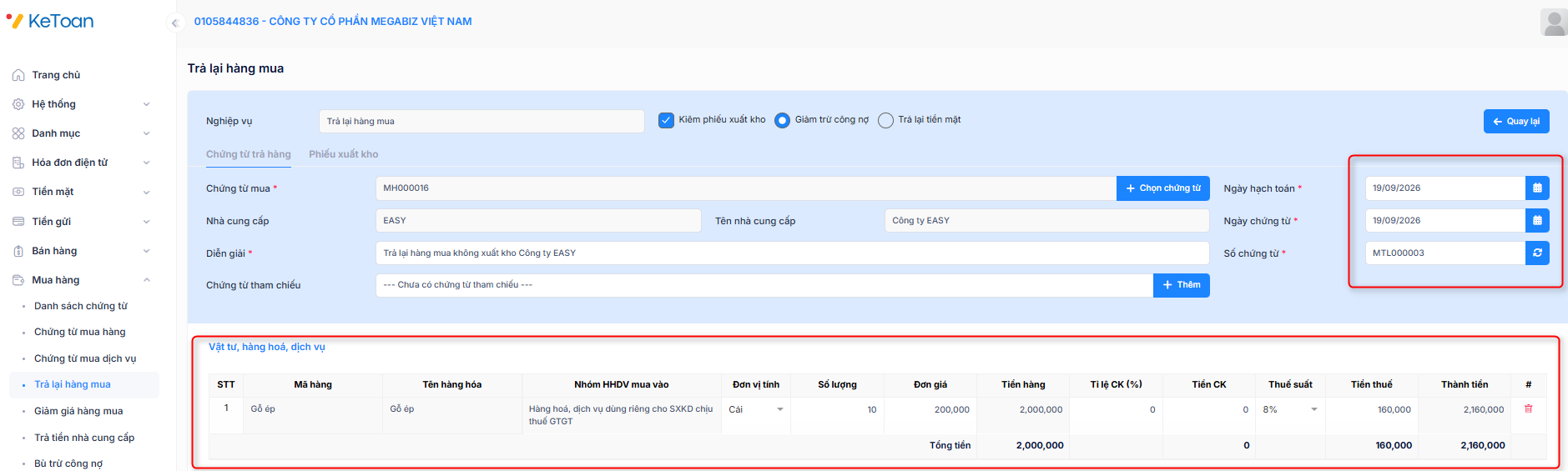
Có TK 156/152..
Có TK 133: Thuế GTGT được khấu trừ (nếu có)
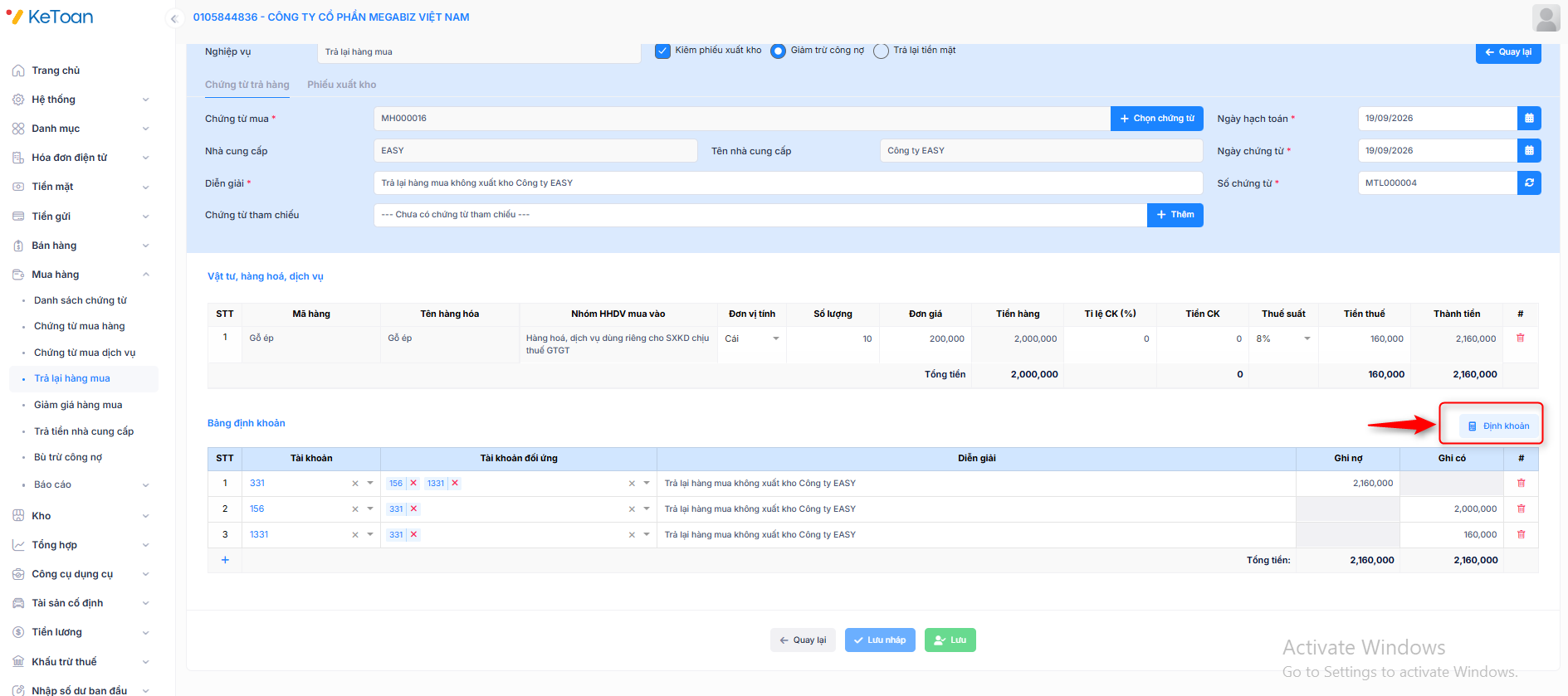
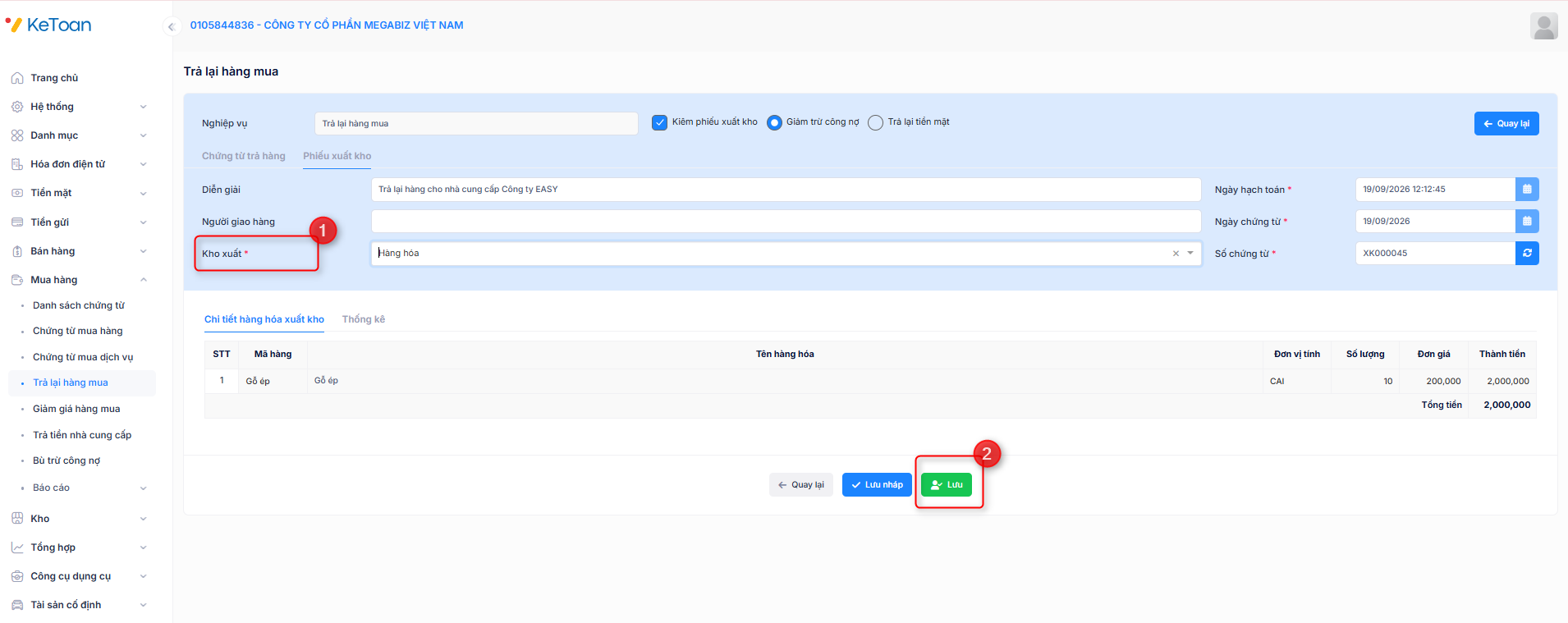
Bước 6: Chuyển sang tab Phiếu xuất kho. Nhập thông tin Kho xuất, người giao hàng (nếu có).
Nhập thông tin chi tiết tại tab Thống kê nếu người dùng có nhu cầu theo dõi chi tiết bán hàng theo Đơn hàng hoặc đối tượng tập hợp chi phí
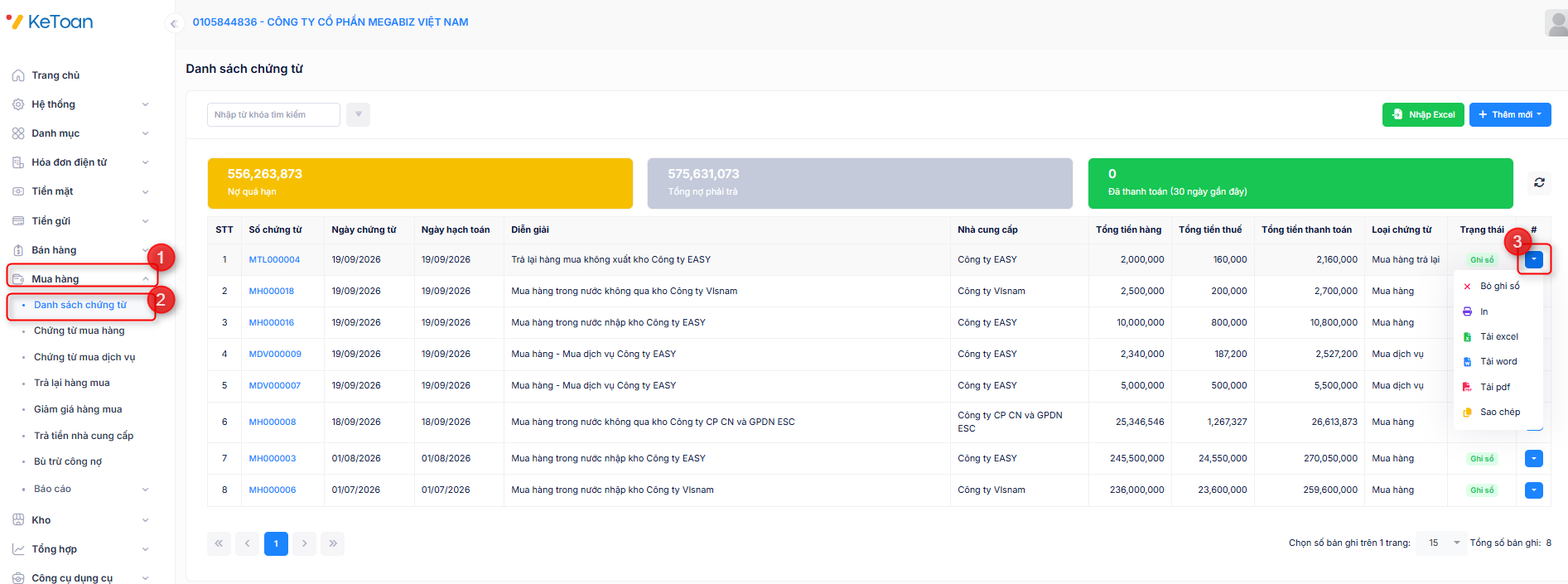
Trả lại hàng đã mua về không qua kho
Để lập chứng từ Trả lại hàng đã mua về không qua kho người dùng thực hiện theo các bước sau:
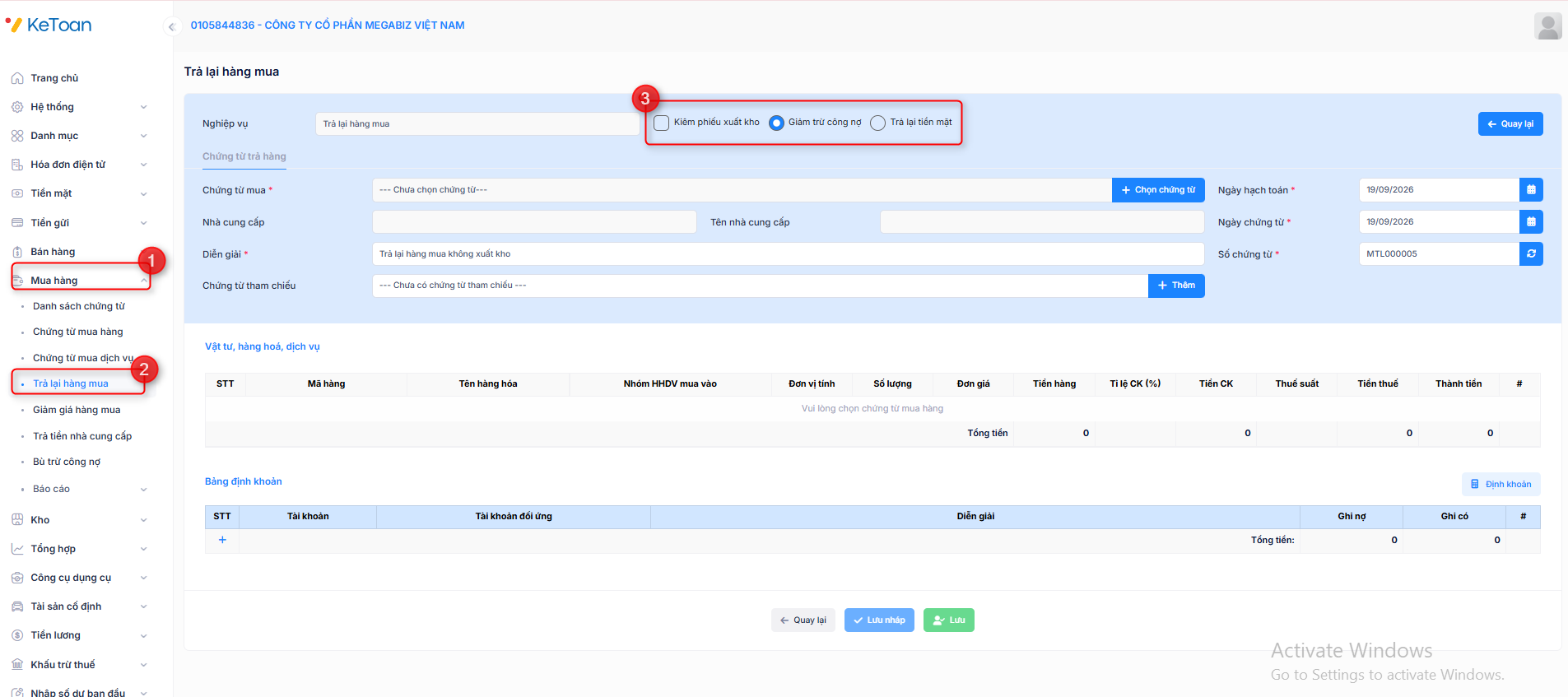
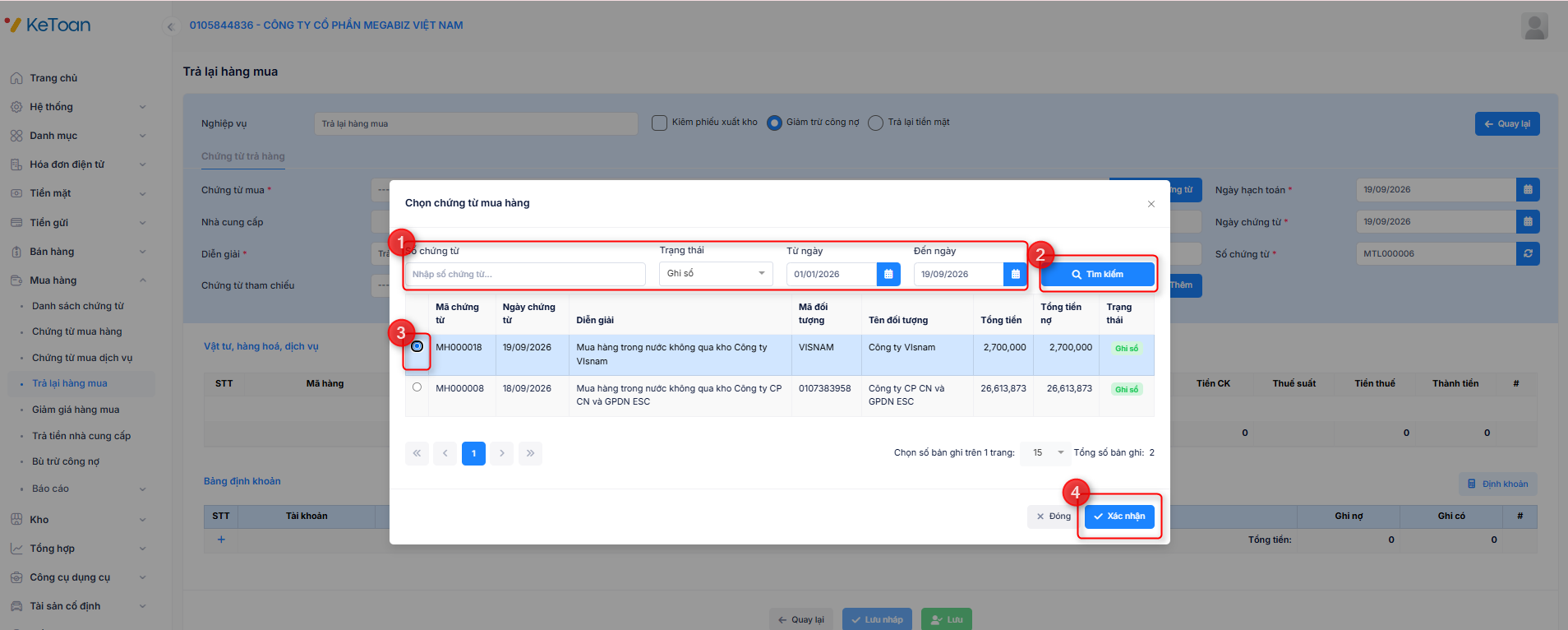
Bước 4: Khai báo các thông tin chứng từ chi tiết:
- - Nhập Thông chung: Diễn giải, Ngày hạch toán, Ngày chứng từ
- - Nhập thông tin về số lượng, đơn giá, tiền thuế, tiền chiết khấu của các mặt hàng trả lại cho người bán.
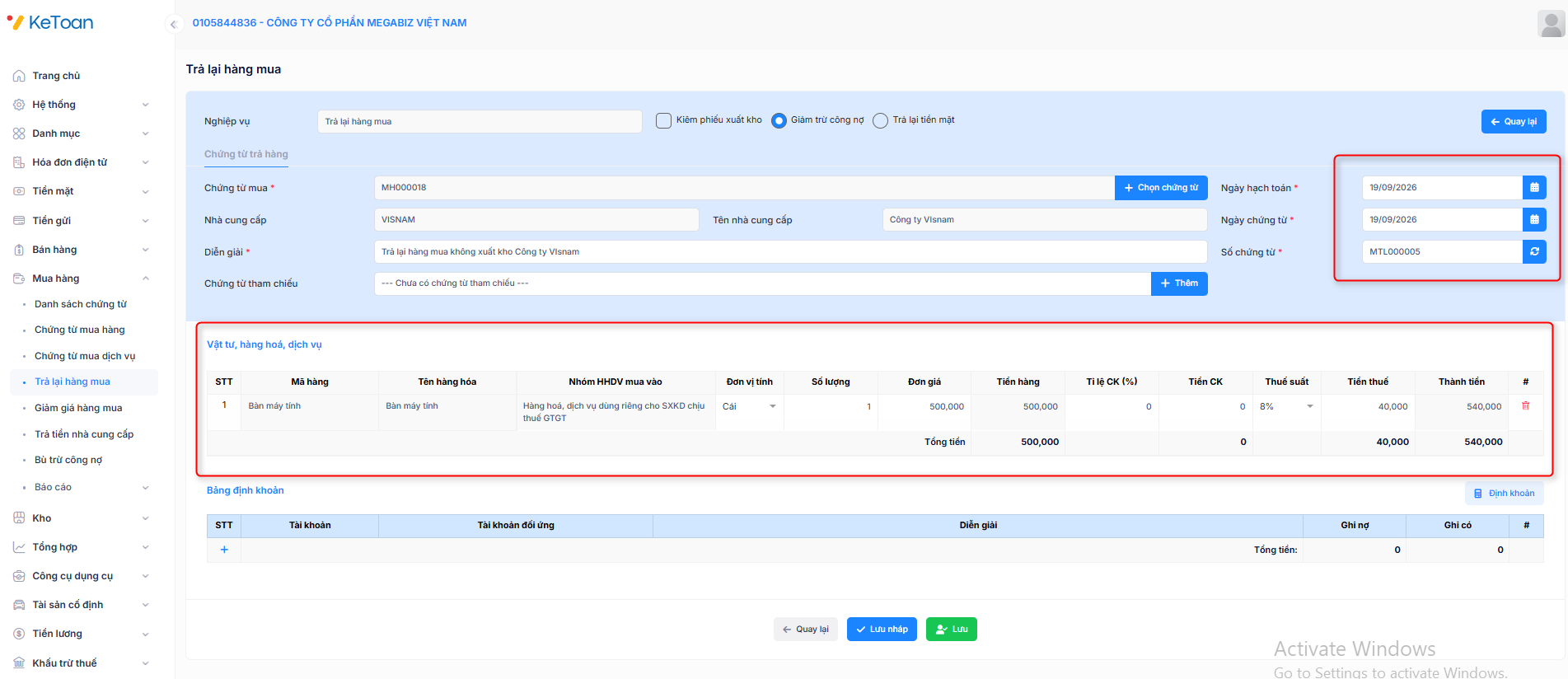
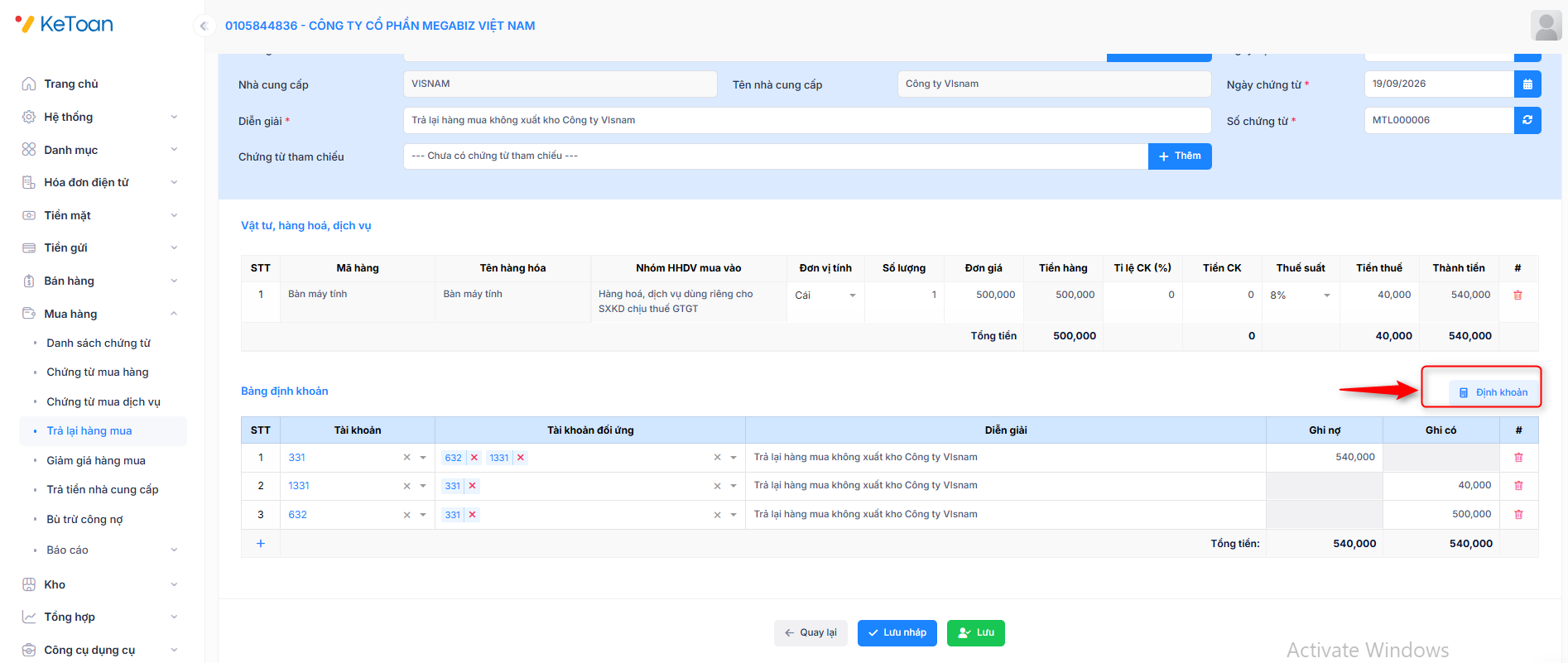
Có TK 154/632/6421/6422…
Có TK 133 Thuế GTGT được khấu trừ (nếu có)
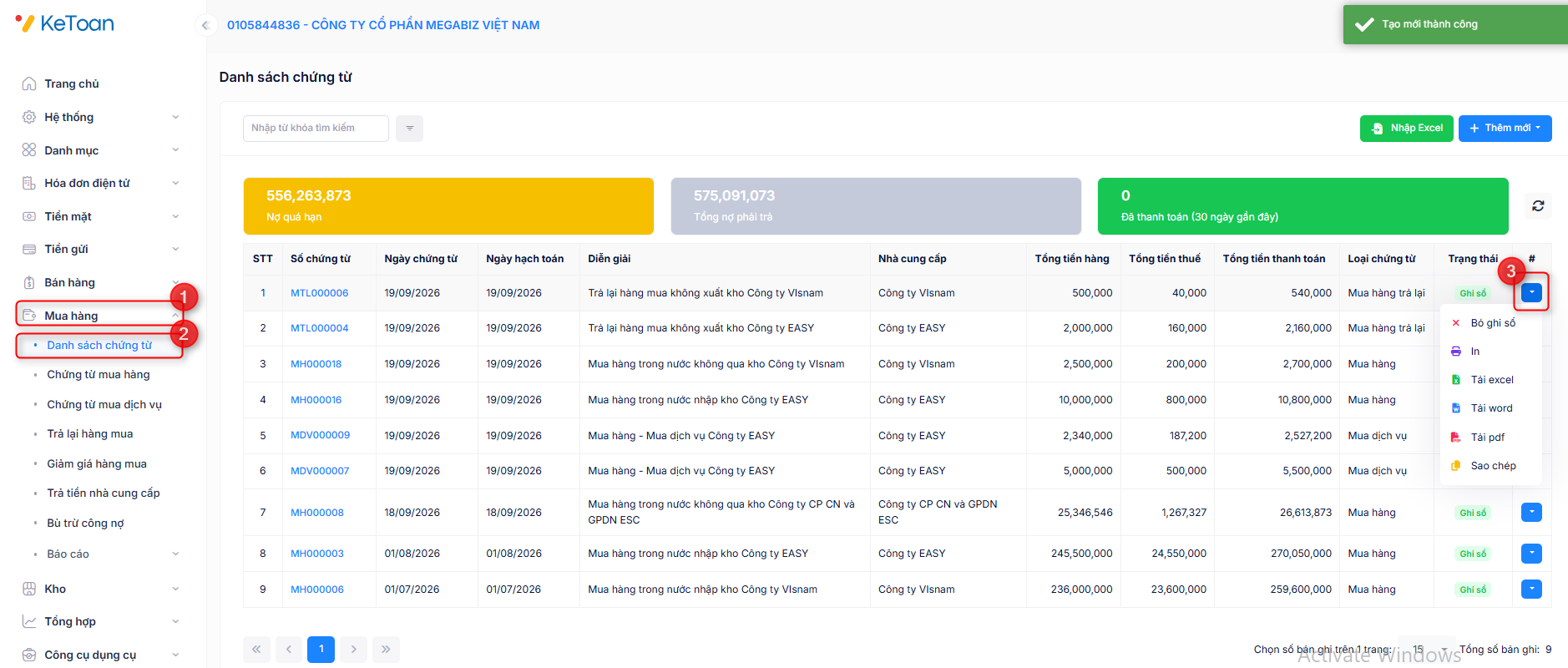
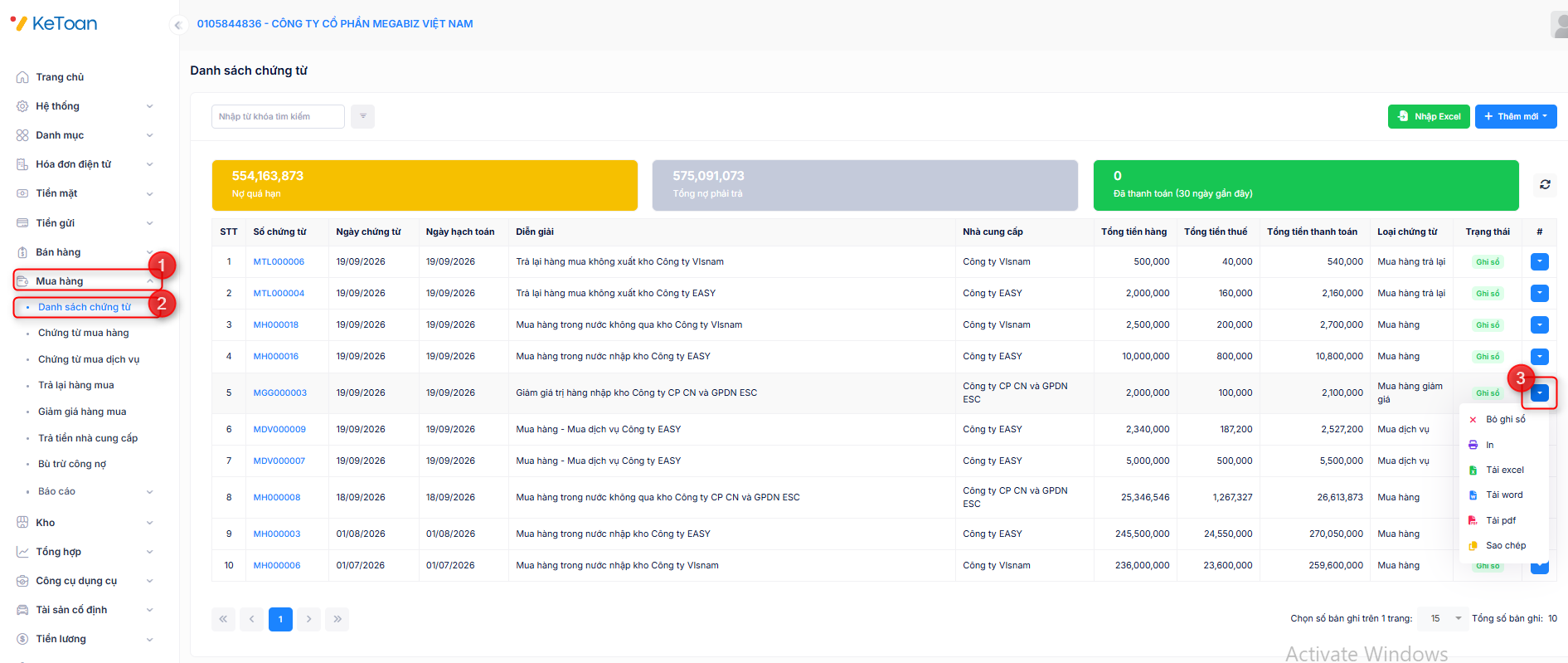
IV. Giảm giá hàng đã mua
Giảm giá hàng đã mua về nhập kho
Để lập chứng từ Giảm giá hàng đã mua về nhập kho người dùng thực hiện theo các bước sau:
Bước 2: - Tích chọn Giảm giá trị hàng nhập kho
- Lựa chọn hình thức thanh toán cho chứng từ: Giảm trừ công nợ hoặc thu tiền mặt
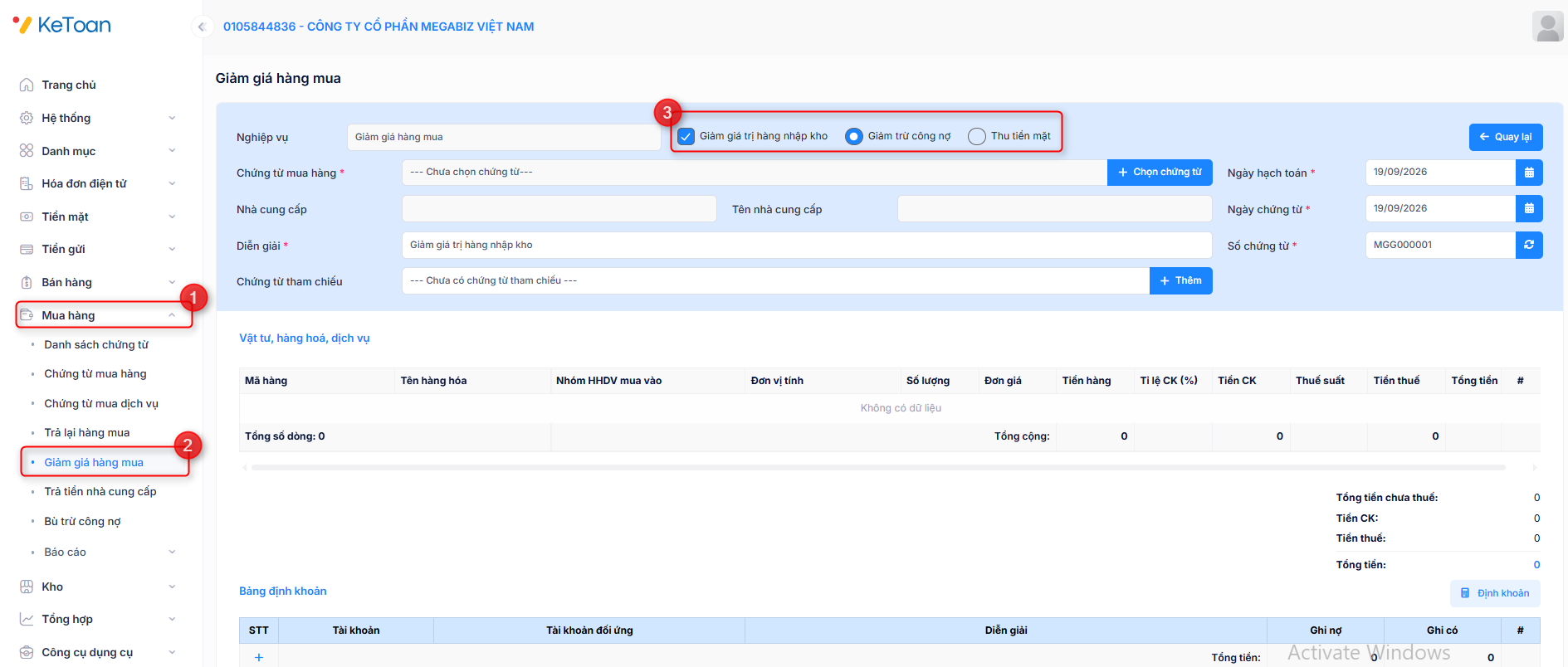
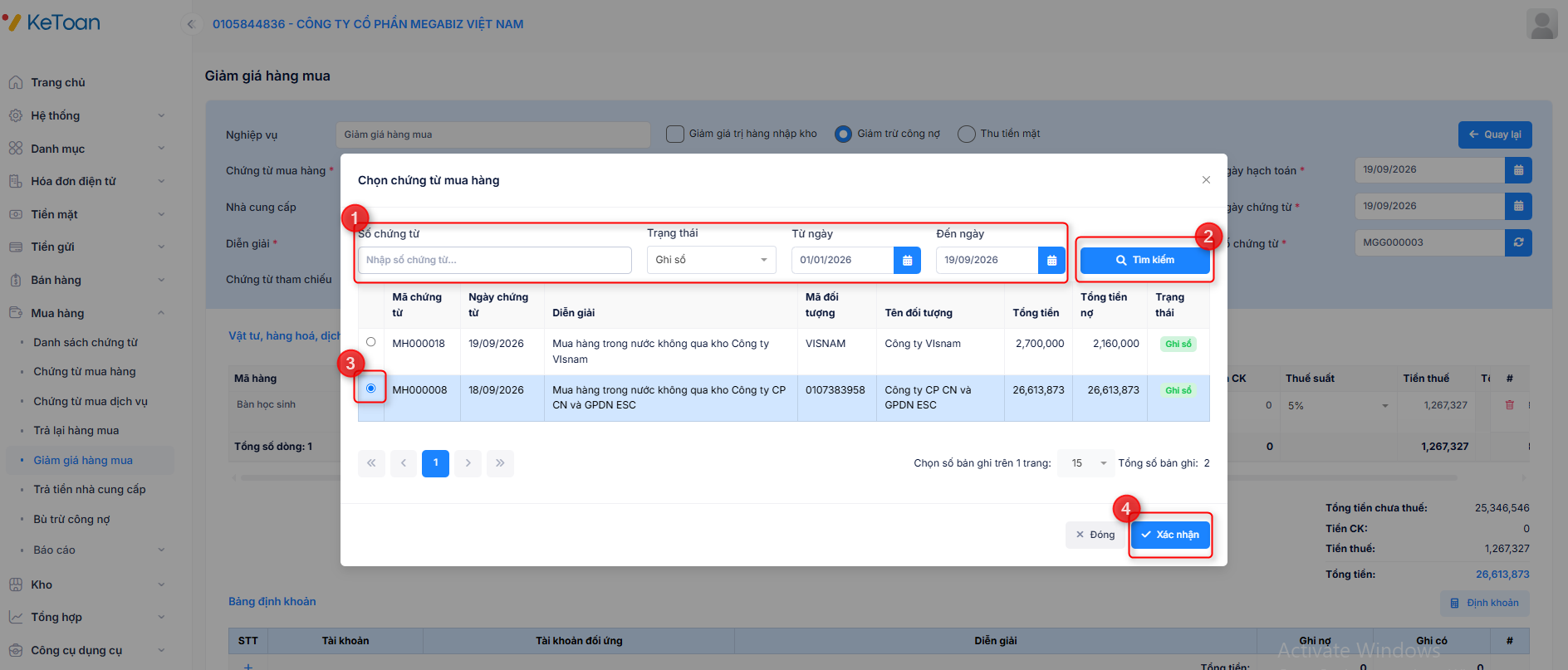
Bước 4: Khai báo các thông tin chứng từ chi tiết:
- - Nhập Thông tin chung: Diễn giải, Ngày hạch toán, Ngày chứng từ
- - Nhập thông tin về số lượng, đơn giá, tiền thuế, tiền chiết khấu của các mặt hàng được giảm giá.
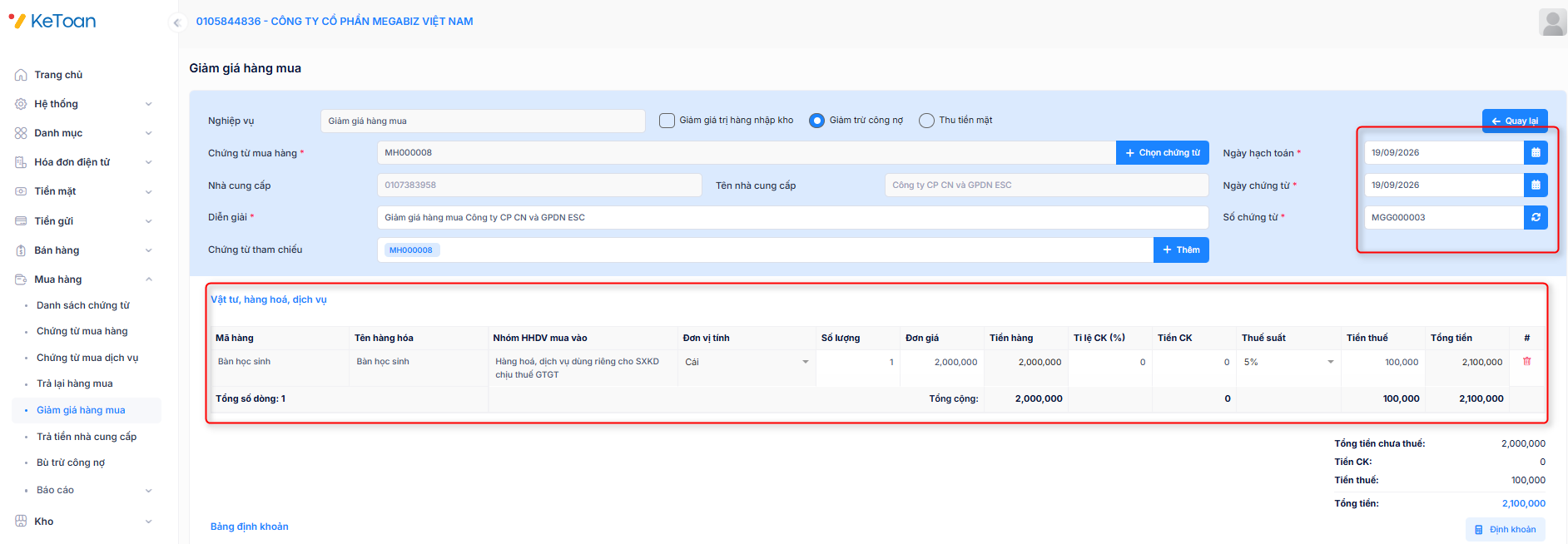
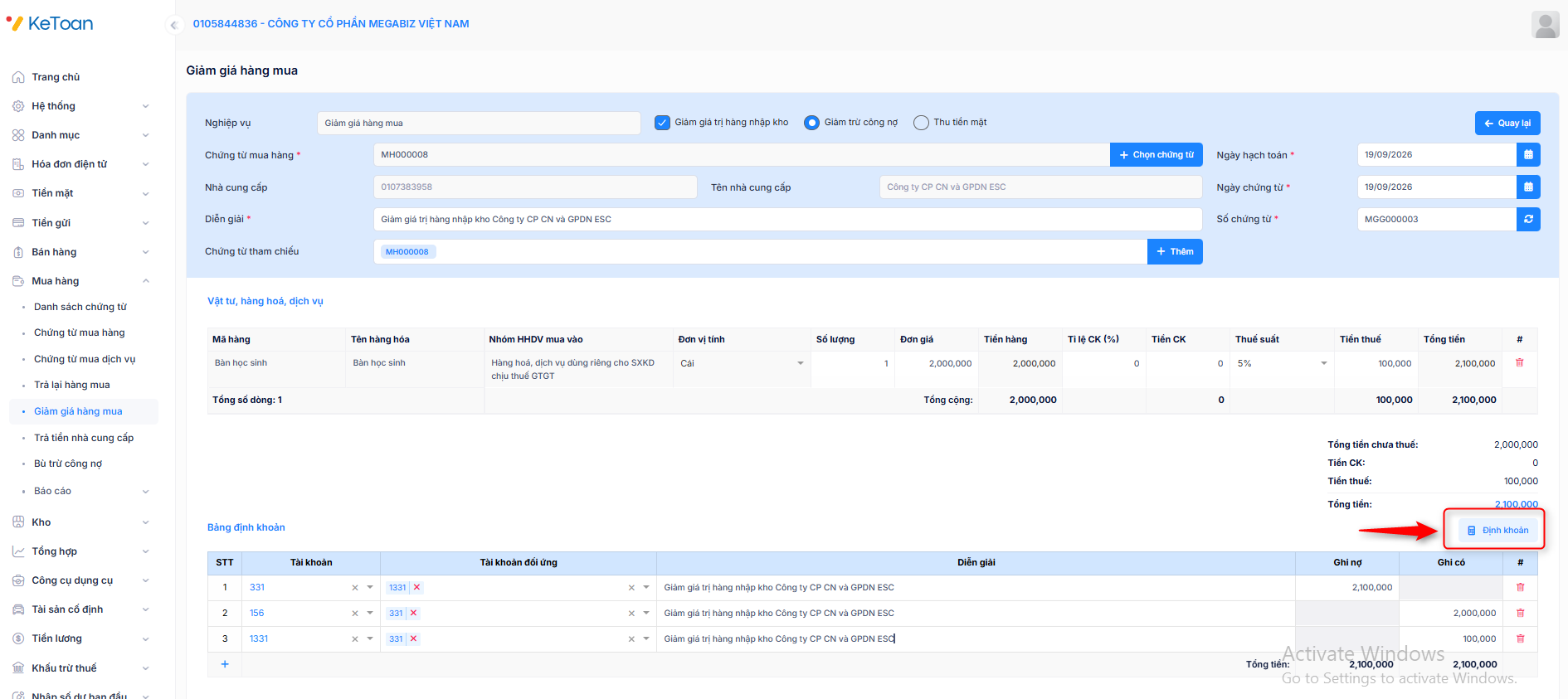
Có TK 156/152..
Có TK 133: Thuế GTGT được khấu trừ (nếu có)
Giảm giá hàng mua về không qua kho
Để lập chứng từ Giảm giá hàng mua về không qua kho người dùng thực hiện theo các bước sau:
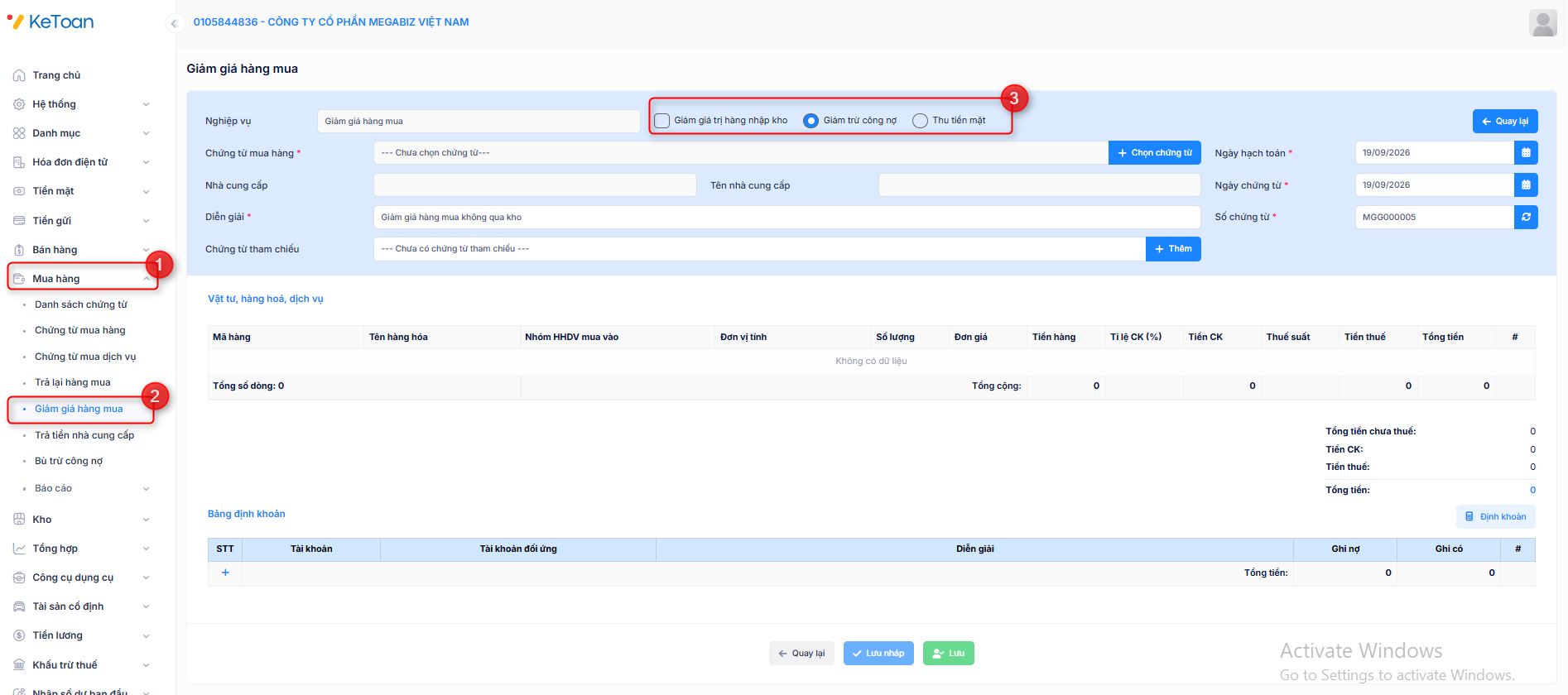
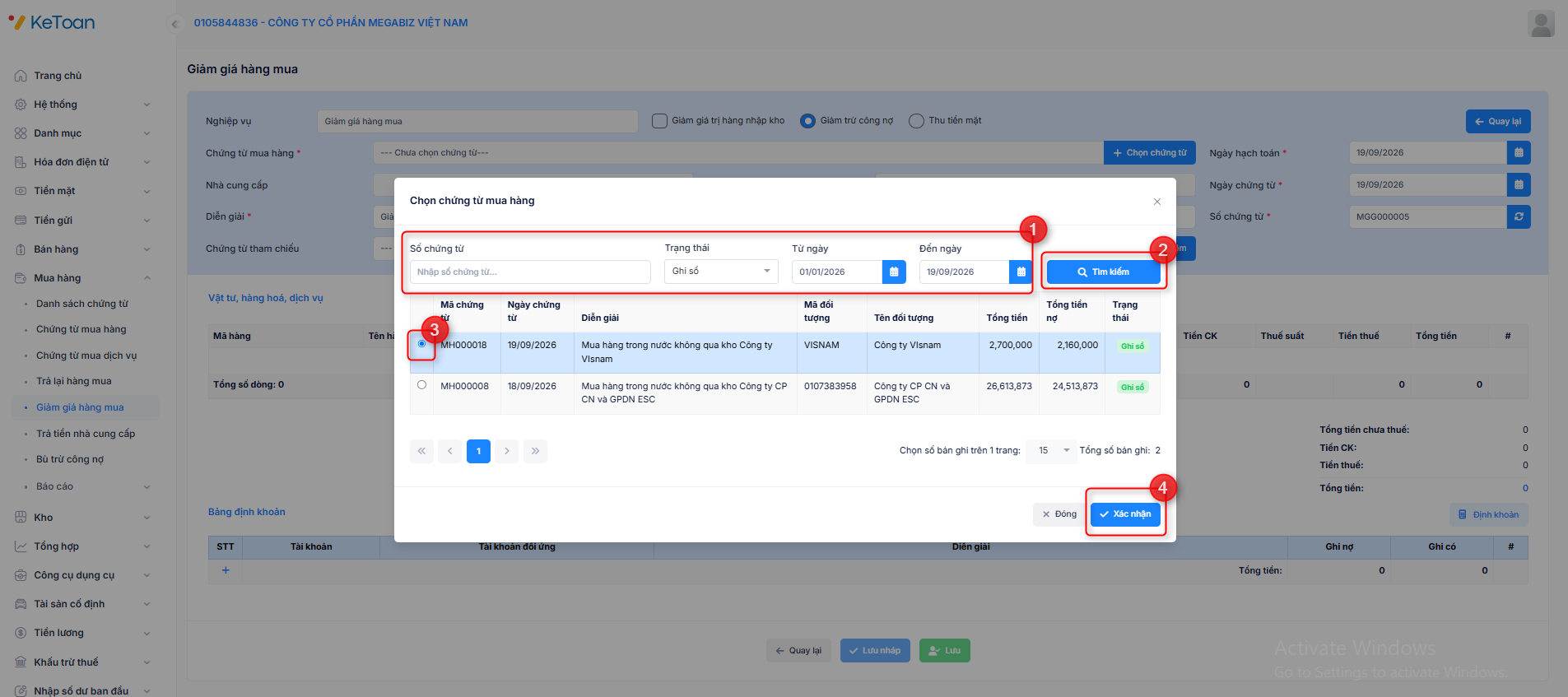
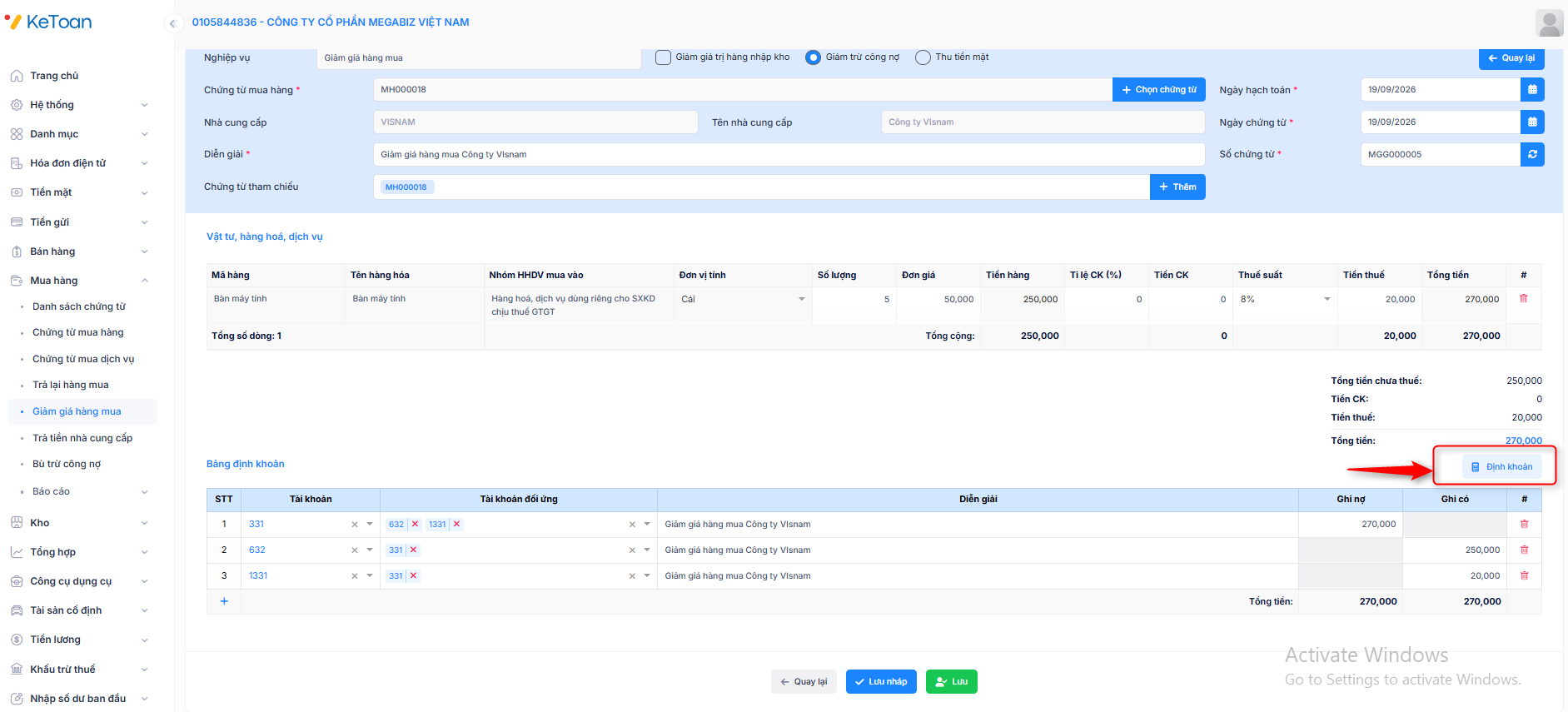
Bước 4: Khai báo các thông tin chứng từ chi tiết:
- - Nhập Thông tin chung: Diễn giải, Ngày hạch toán, Ngày chứng từ
- - Nhập thông tin về số lượng, đơn giá, tiền thuế, tiền chiết khấu của các mặt hàng được giảm giá.

Có TK 154, 632, 642…
Có TK 133 Thuế GTGT được khấu trừ (nếu có)
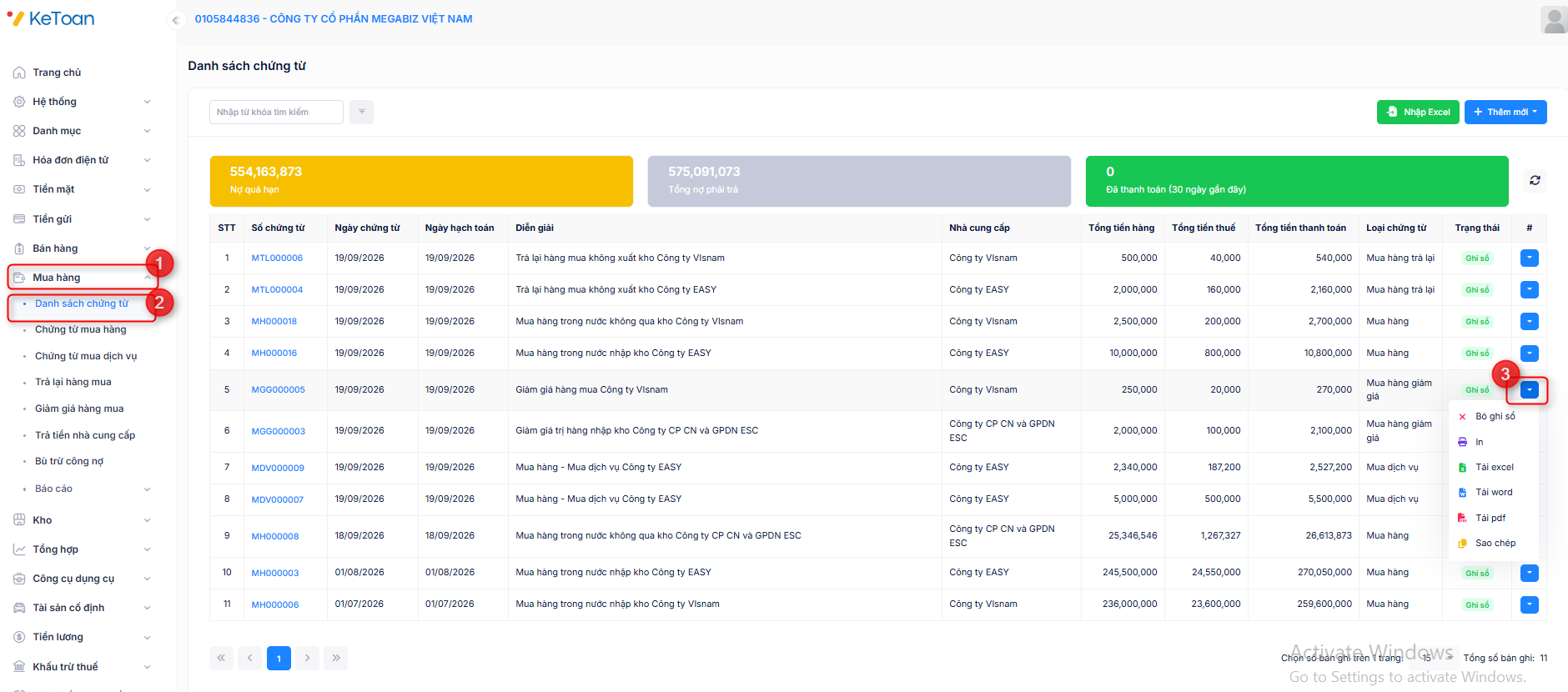
V. TRẢ TIỀN NHÀ CUNG CẤP
Để thực hiện nghiệp vụ trả tiền nhà cung cấp, cần thực hiện theo các bước sau:
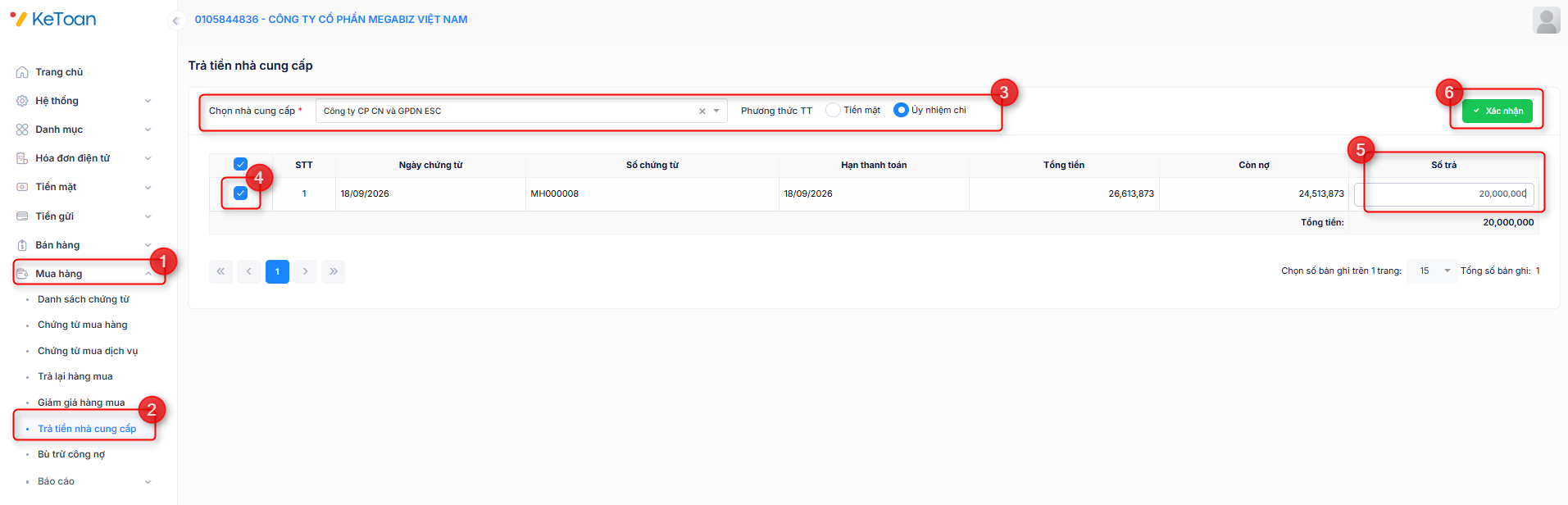
Bước 2: Thiết lập các điều kiện trên giao diện trả tiền:
- - Chọn Nhà cung cấp cần trả tiền.
- - Chọn phương thức thanh toán là Tiền mặt hoặc Ủy nhiệm chi.
Chương trình hiển thị danh sách chứng từ thỏa mãn điều kiện đã thiết lập.
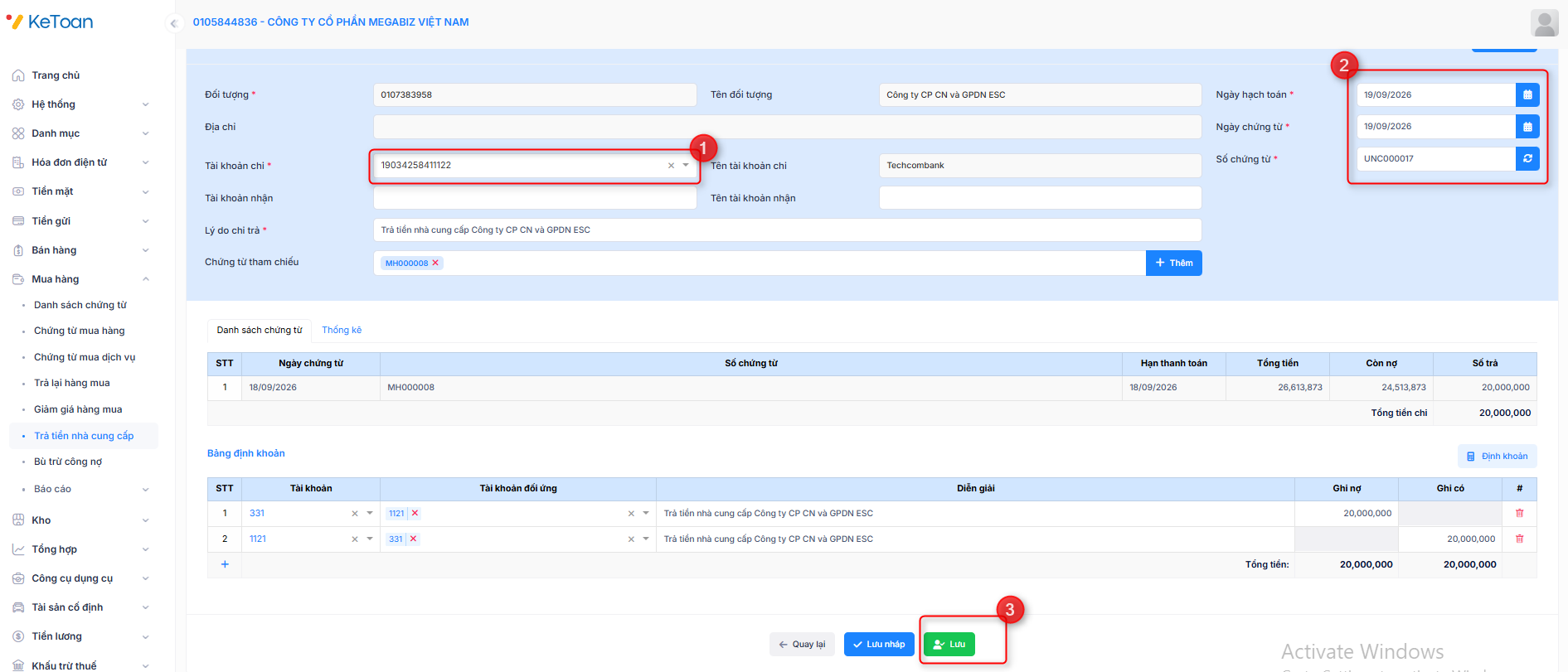
Có TK 111/112: Tổng tiền thanh toán
VI. BÙ TRỪ CÔNG NỢ
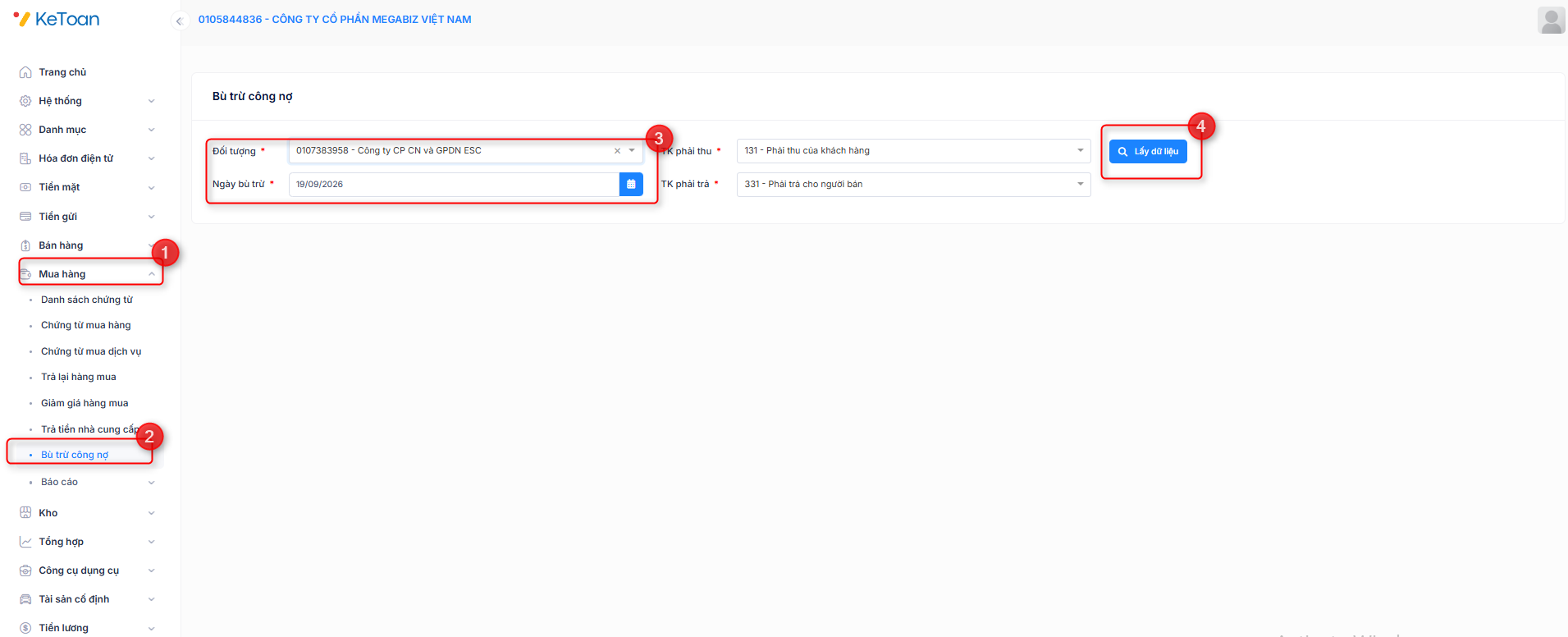
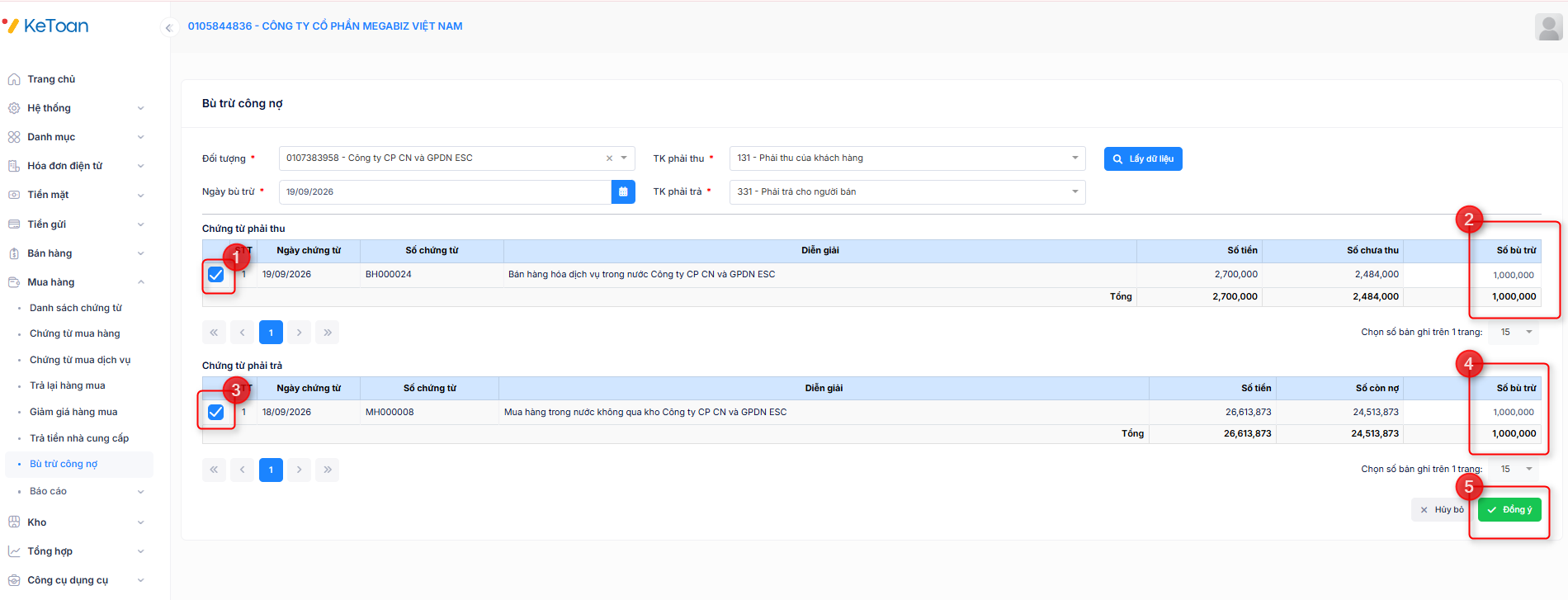
Để thực hiện bù trừ công nợ đối với các doanh nghiệp có phát sinh công nợ phải thu và phải trả đối với cùng đối tượng, người dùng thực hiện theo các bước sau:
Bước 2: Thiết lập các điều kiện tìm kiếm chứng từ phải thu và chứng từ phải trả để thực hiện bù trừ:
- Lựa chọn Đối tượng, tài khoản phải thu, phải trả
- Lựa chọn Ngày bù trừ
Nhấn Lấy dữ liệu, chương trình sẽ tự động liệt kê các chứng từ phải thu và chứng từ phải trả thoả mãn điều kiện đã chọn
VII. BÁO CÁO
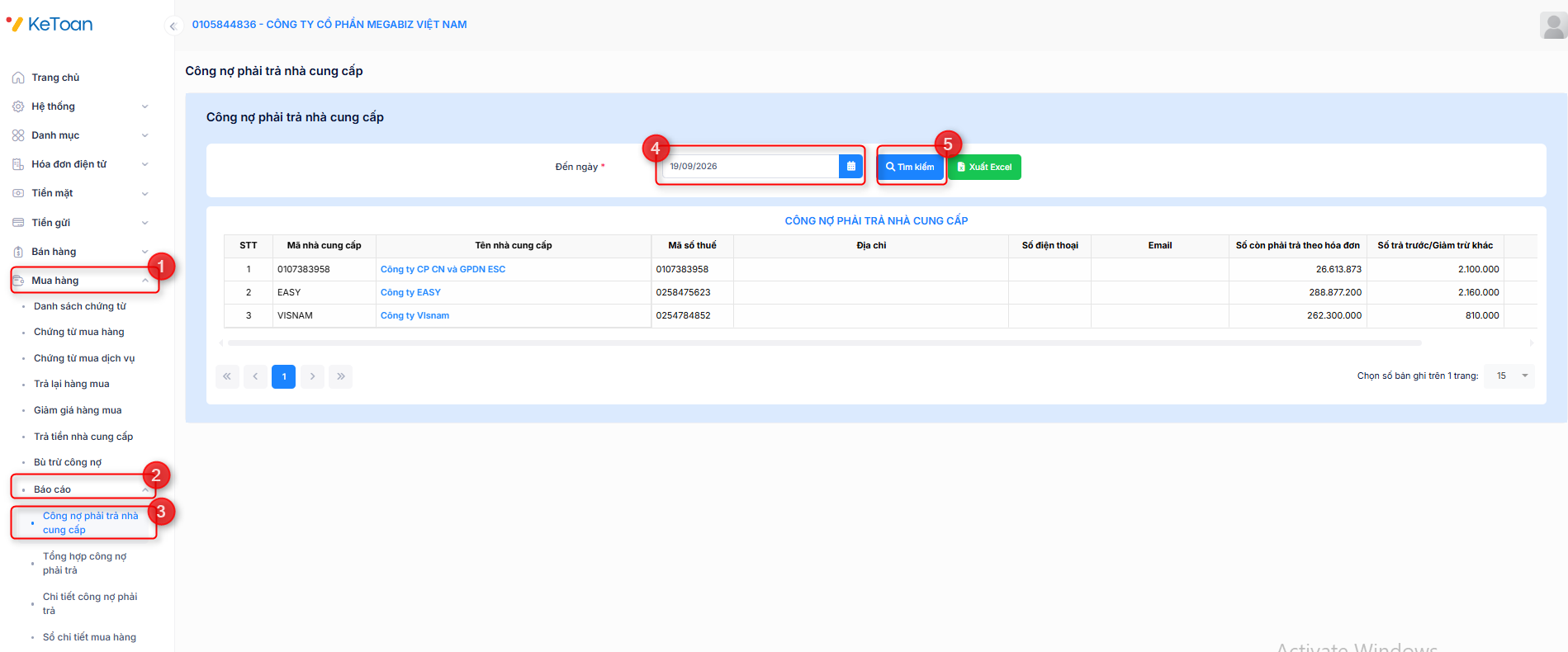
Công nợ phải trả nhà cung cấp
Để xem báo cáo Công nợ phải trả nhà cung cấp, người dùng thực hiện theo các bước sau:
Tổng hợp công nợ phải trả
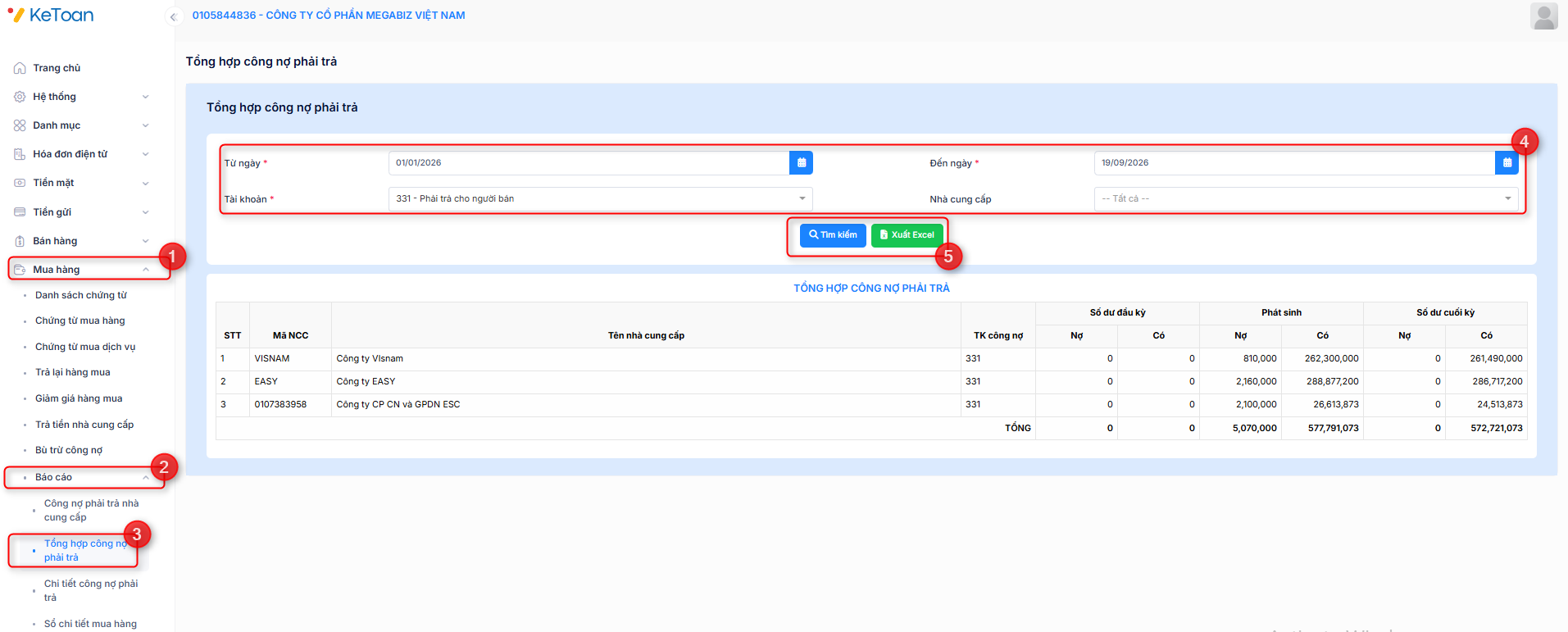
Để xem báo cáo Tổng hợp công nợ phải trả nhà cung cấp, người dùng thực hiện theo các bước sau:
Bước 2: Thiết lập tham số báo cáo:
- - Chọn kỳ báo cáo Từ ngày, Đến ngày
- - Chọn tài khoản công nợ phải trả nhà cung cấp
- - Tại mục Nhà cung cấp, hệ thống sẽ sẽ mặc định chọn tất cả các khách hàng. Người dùng chọn Nhà cung cấp trong trường hợp cần xem báo cáo cho một hoặc một số Nhà cung cấp.
Chi tiết công nợ phải trả
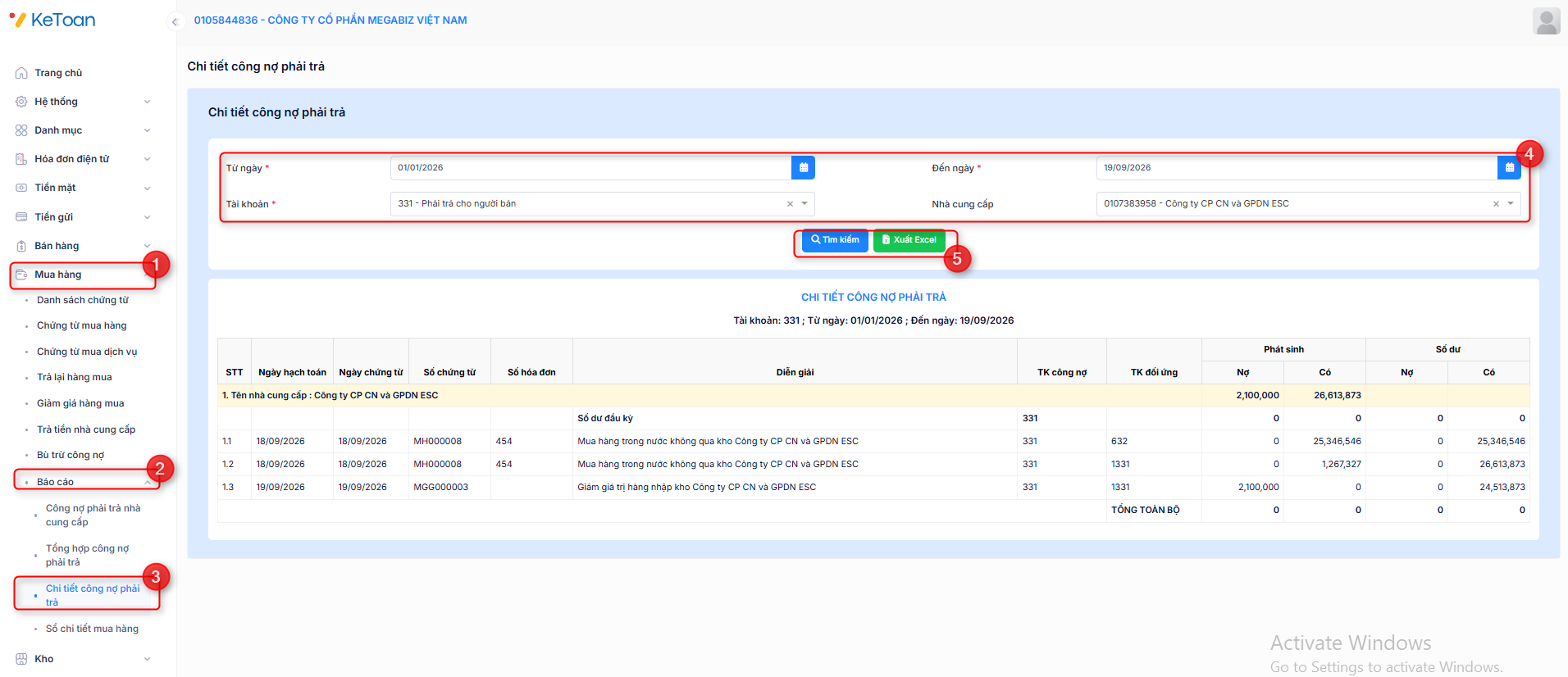
Để xem báo cáo Chi tiết công nợ phải trả nhà cung cấp, người dùng thực hiện theo các bước sau:
Bước 2: Thiết lập tham số báo cáo:
- - Chọn kỳ báo cáo Từ ngày, Đến ngày
- - Chọn tài khoản công nợ phải trả nhà cung cấp
- - Tại mục Nhà cung cấp, hệ thống sẽ sẽ mặc định chọn tất cả các khách hàng. Người dùng chọn Nhà cung cấp trong trường hợp cần xem báo cáo cho một hoặc một số Nhà cung cấp.
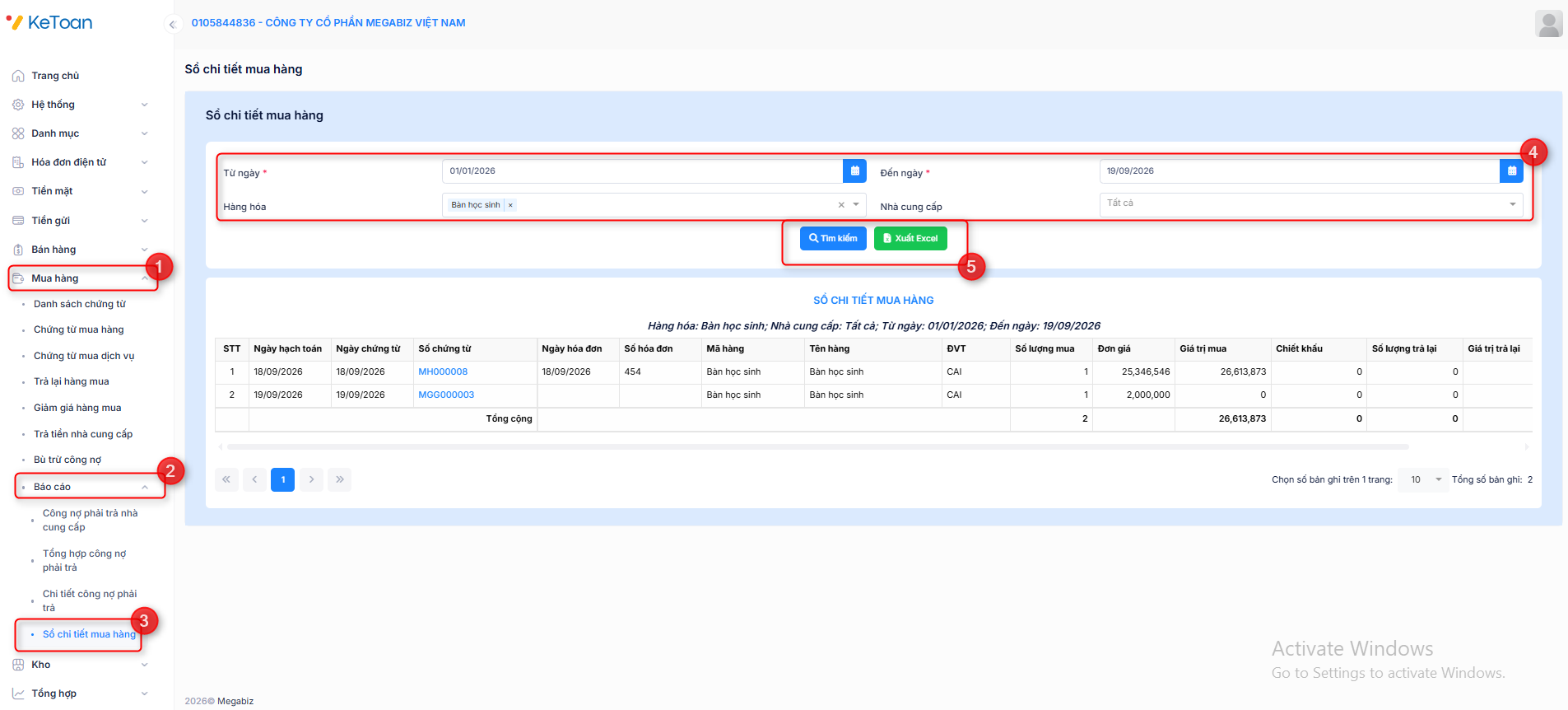
Sổ chi tiết mua hàng
Để xem báo cáo Sổ chi tiết mua hàng, người dùng thực hiện theo các bước sau:
Bước 2: Thiết lập tham số báo cáo:
- - Chọn kỳ báo cáo Từ ngày, Đến ngày
- - Tại mục Hàng hóa, hệ thống sẽ tự động lựa chọn toàn bộ các mặt hàng. Người dùng chọn Hàng hóa trong trường hợp cần xem báo cáo chi tiết mua hàng của một hoặc một số hàng hóa.
- - Tại mục Nhà cung cấp, hệ thống sẽ sẽ mặc định chọn tất cả các khách hàng. Người dùng chọn Nhà cung cấp trong trường hợp cần xem báo cáo cho một hoặc một số Nhà cung cấp.
KHO
I. NHẬP KHO
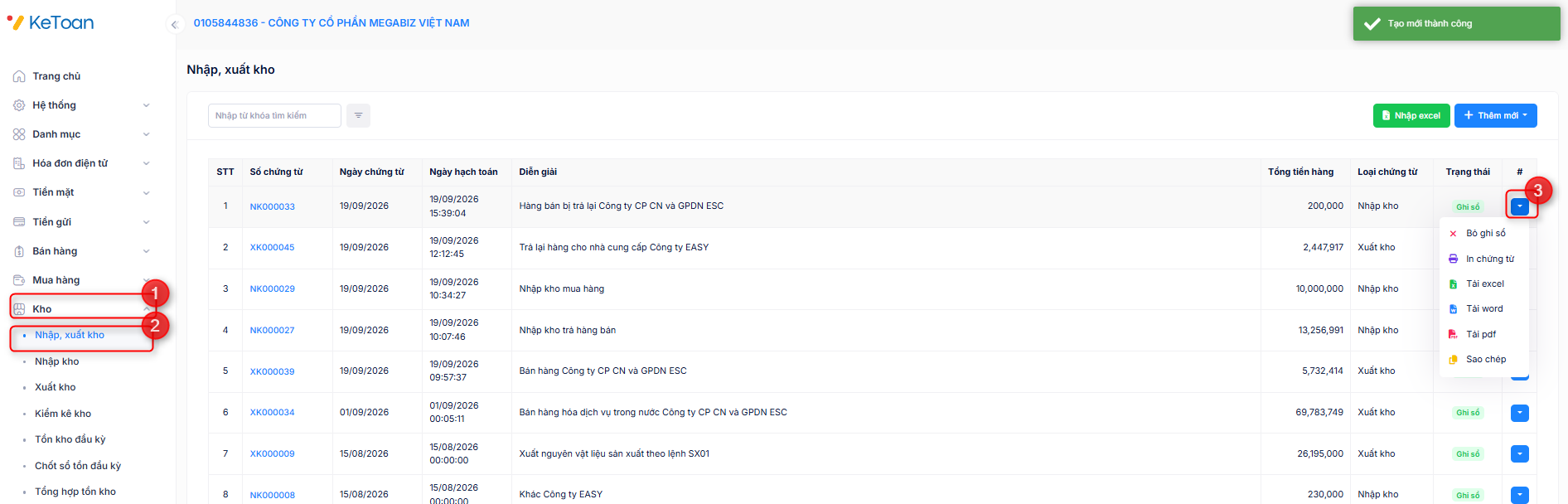
Nhập kho hàng bán bị trả lại
Trường hợp hóa đơn trả lại hàng về trước, hàng nhập kho về sau, Anh/Chị có thể ghi nhận phiếu nhập kho riêng theo các bước sau:
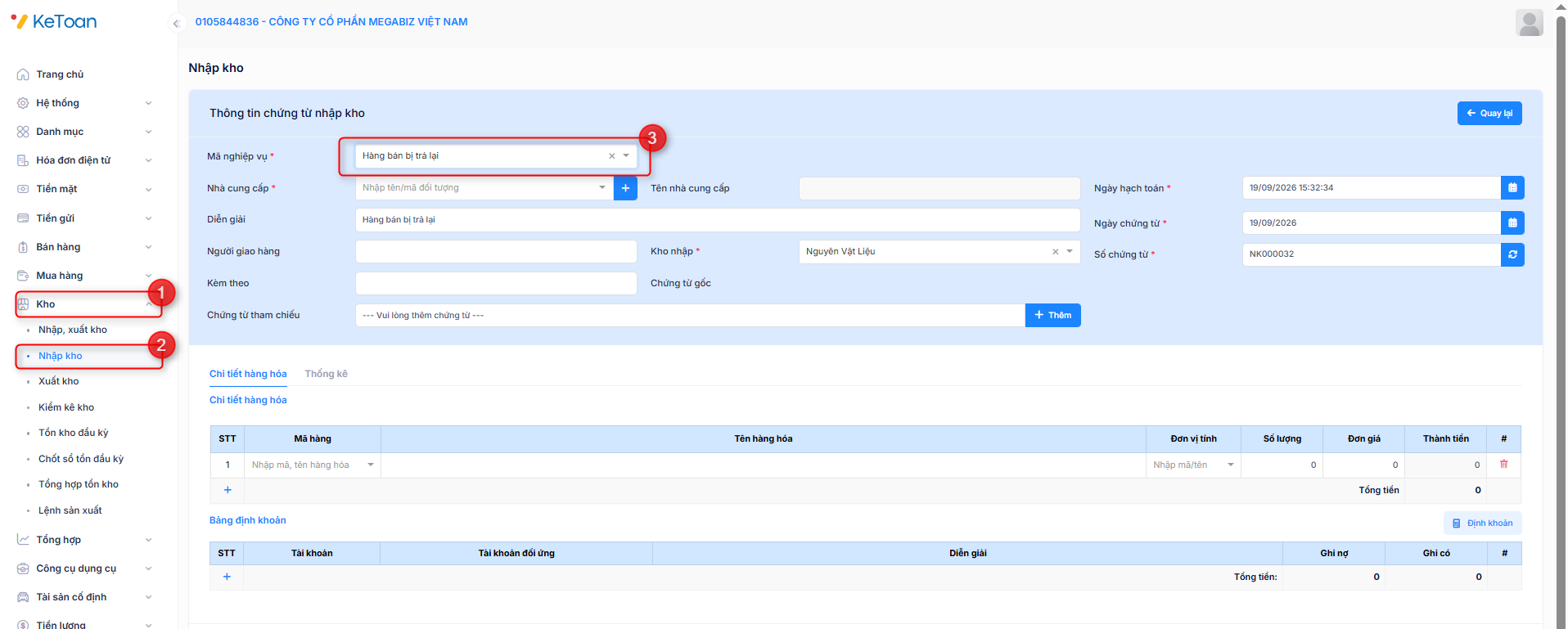
Bước 4: Khai báo thông tin:
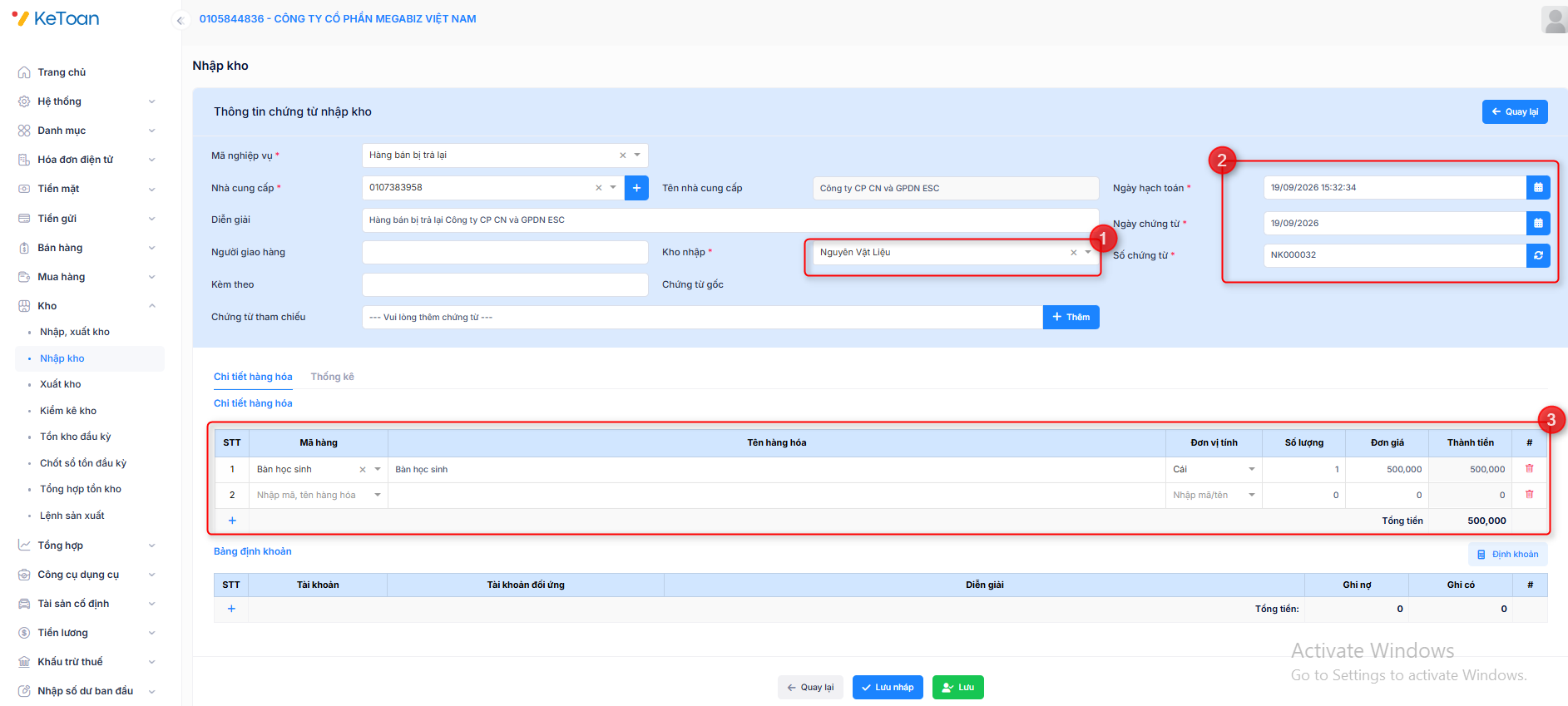
- - Nhập thông tin chung: Khách hàng, Diễn giải, kho nhập, ngày hạch toán, ngày chứng từ
- - Tại mục chứng từ tham chiếu: Người dùng có thể lựa chọn chứng từ Trả lại hàng bán đã thiết lập tại phân hệ Bán hàng/Trả lại hàng bán
- - Nhập thông tin chứng từ chi tiết: Mã hàng, ĐVT, SL, Đơn giá, Thành tiền
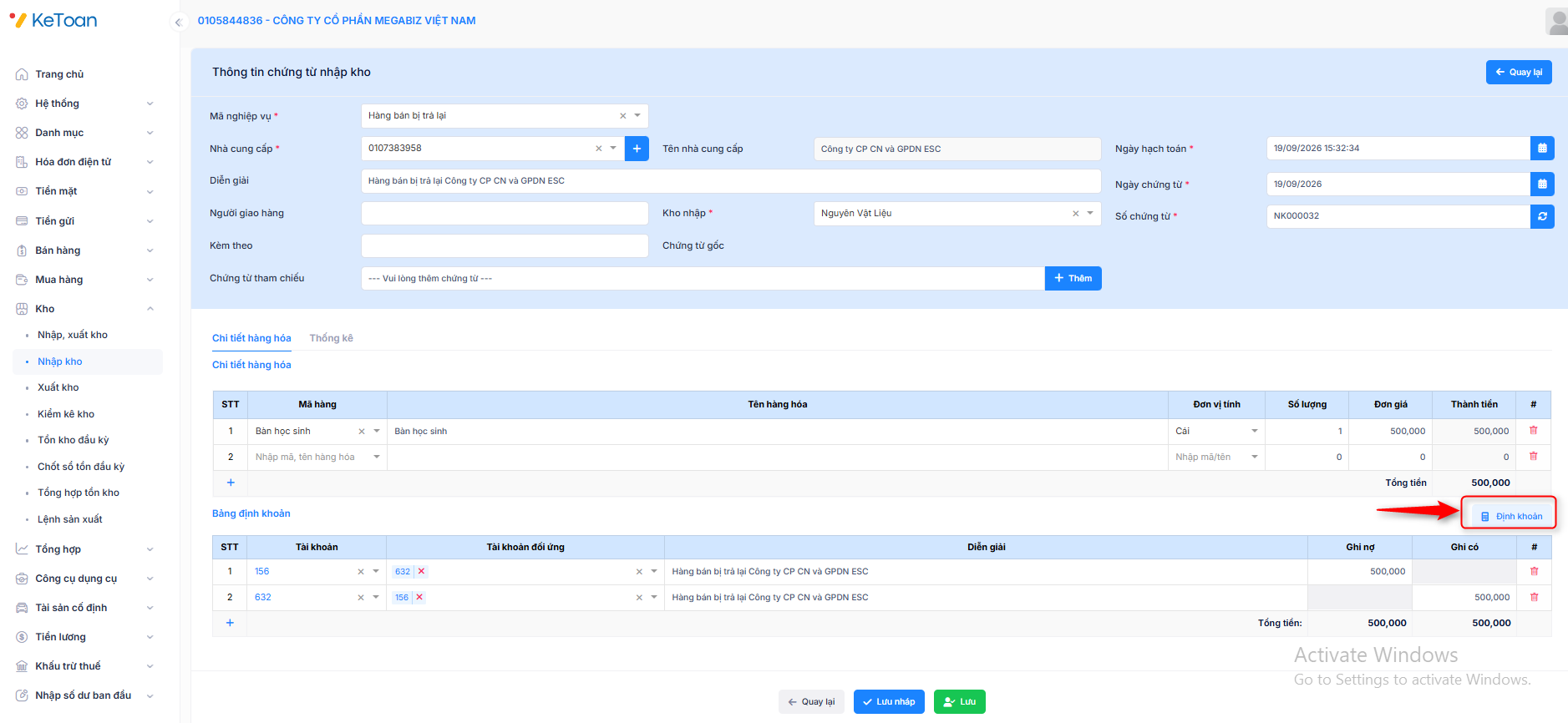
Có TK 632: Giá vốn hàng bán
Nhập kho thành phẩm sản xuất
Để thực hiện nghiệp vụ nhập kho thành phẩm sản xuất, người dùng cần thực hiện theo các bước sau:
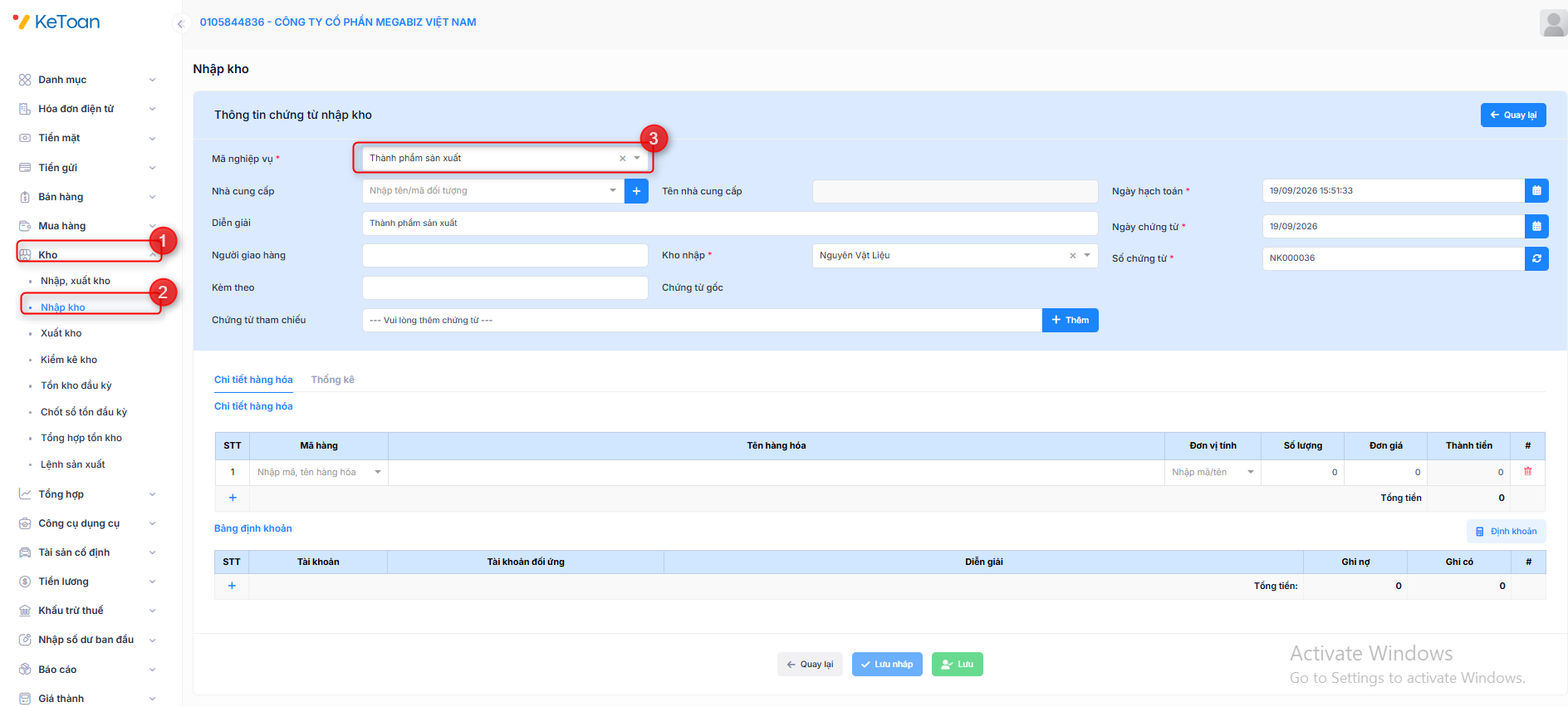
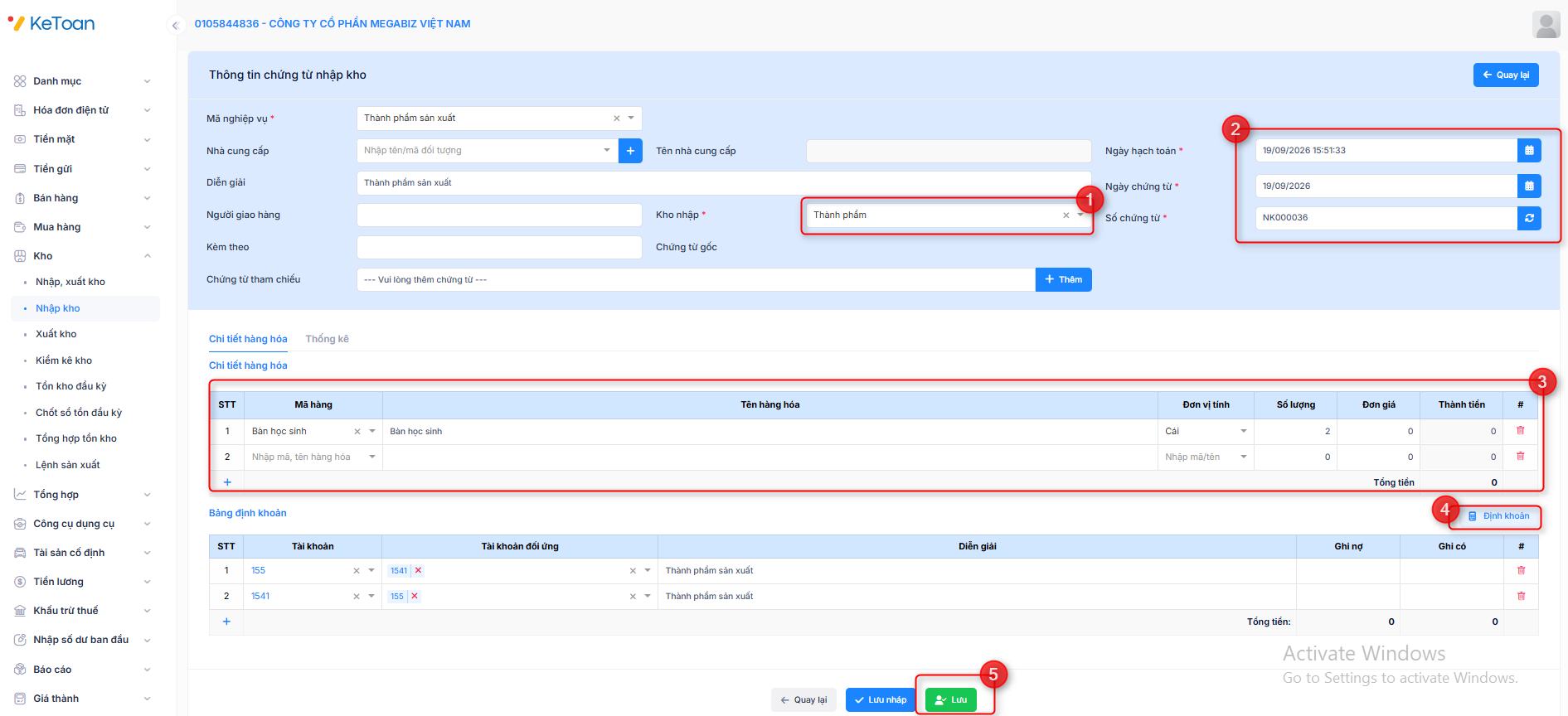
Bước 3: Khai báo thông tin:
- - Nhập thông tin chung: Diễn giải, Người giao hàng, kho nhập, ngày hạch toán, ngày chứng từ
- - Nhập thông tin chứng từ chi tiết: Mã hàng, ĐVT, SL
Có TK 154: Chi phí sản xuất kinh doanh dở dang
Nhập kho khác
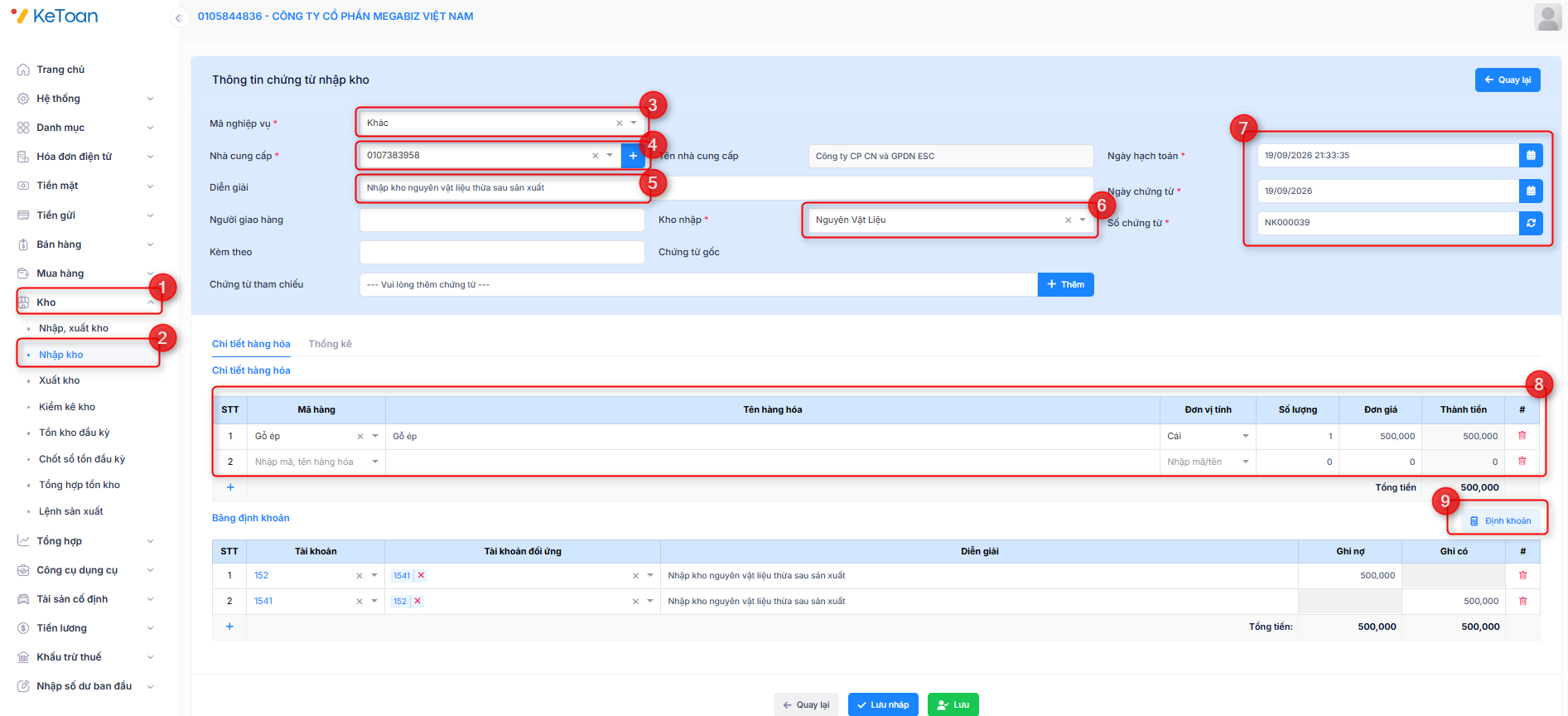
Để thực hiện các nghiệp vụ nhập kho khác (Hàng gửi đi gia công nhập lại kho, Nhập kho hàng hóa nhận bán hộ/nhận ký gửi/ký cược, Nhập kho hàng hóa nhận giữ hộ/nhận gia công, Nhập kho hàng mua đang đi đường, nhập kho NVL dùng cho sản xuất không sử dụng hết…) người dùng thực hiện theo các bước sau
Bước 3: Khai báo thông tin:
- - Nhập thông tin chung: Diễn giải, Người giao hàng, kho nhập, ngày hạch toán, ngày chứng từ
- - Nhập thông tin chứng từ chi tiết: Mã hàng, ĐVT, SL, Đơn giá, Thành tiền
Có các tài khoản liên quan (TK 151/154/1368/3381…)
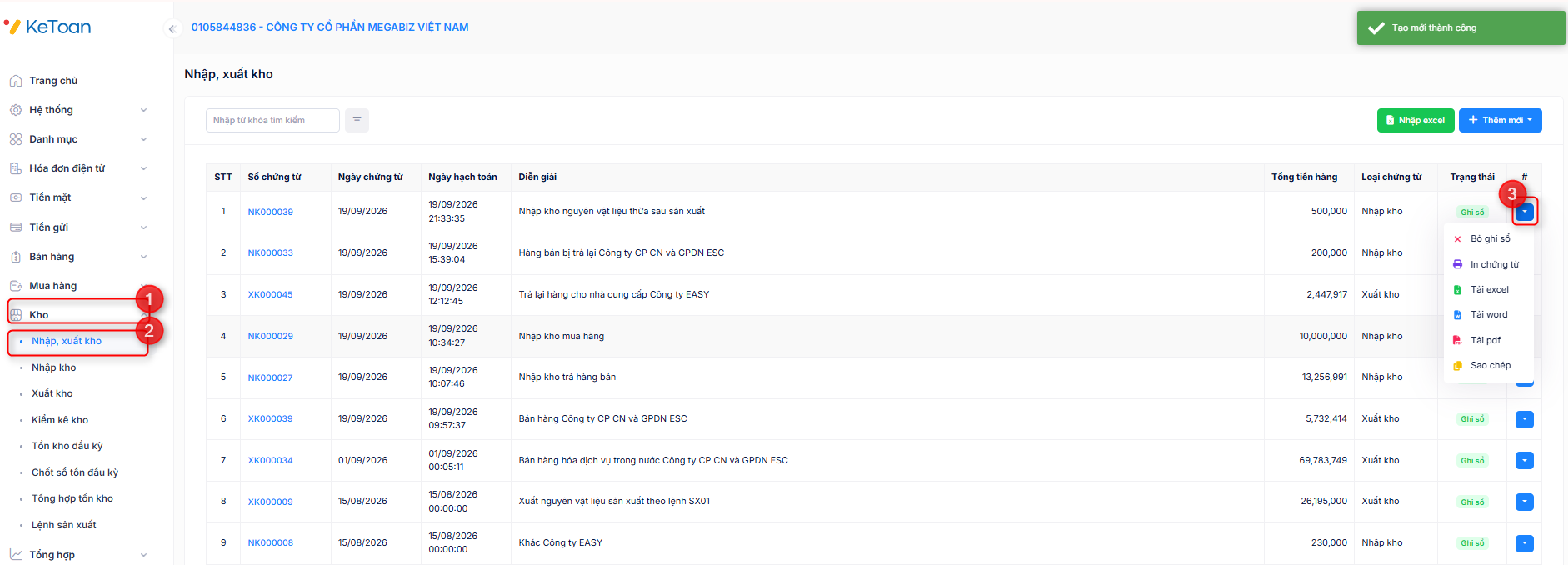
II. XUẤT KHO
Xuất kho bán hàng
Trước khi thực hiện nghiệp vụ “Xuất kho bán hàng“, bạn cần lập Chứng từ bán hàng không tích Kiêm phiếu xuất kho để ghi nhận doanh thu trước. Sau đó, thực hiện xuất kho bán hàng theo các bước sau đây:
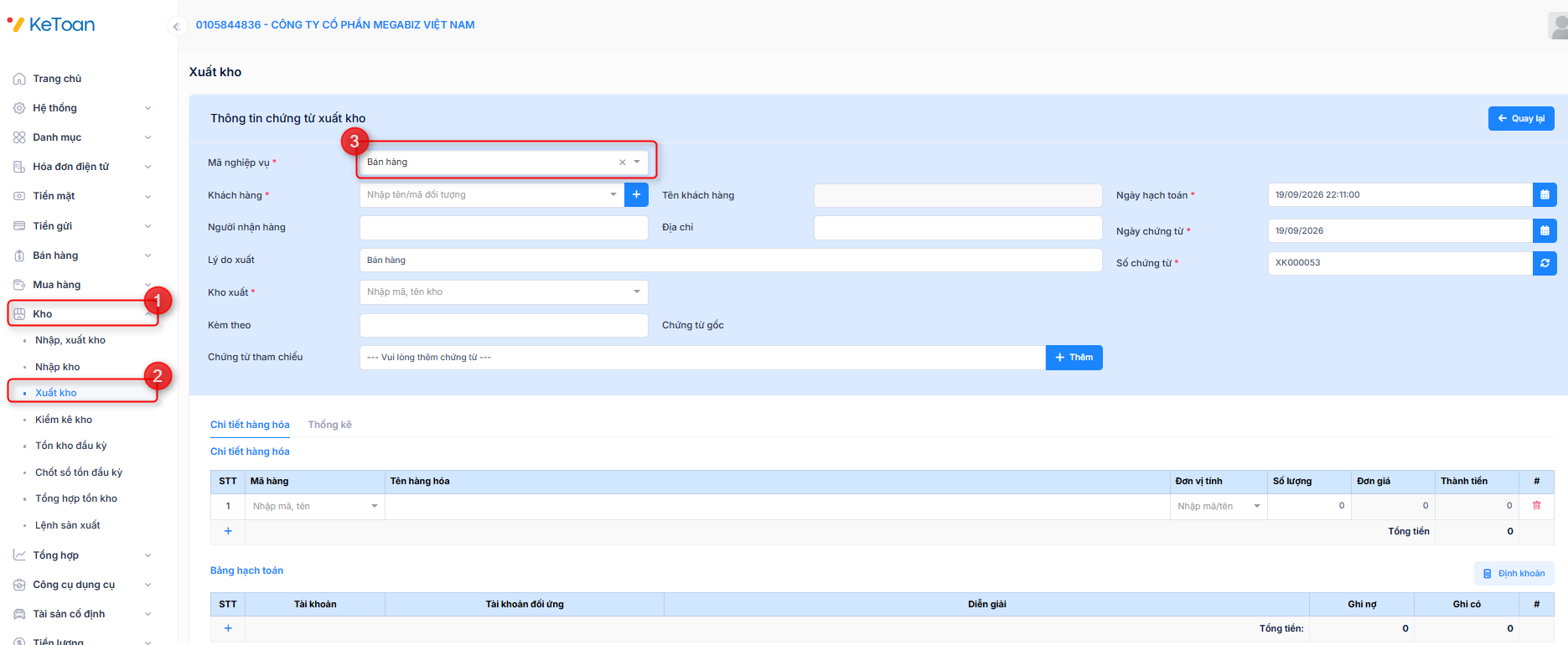
Bước 3: Khai báo thông tin:
- - Nhập thông tin chung: Mã khách hàng, Diễn giải, Kho xuất, Chứng từ tham chiếu là chứng từ bán hàng, ngày hạch toán, ngày chứng từ
- - Nhập thông tin chứng từ chi tiết: Mã hàng, ĐVT, SL
Khi phiếu xuất kho được Lưu (ghi sổ) hệ thống sẽ tự động cập nhật giá vốn vào đơn giá xuất của phiếu xuất theo phương pháp Bình quân tức thời do đó người dùng không cần nhập giá trị tại mục đơn giá, thành tiền.
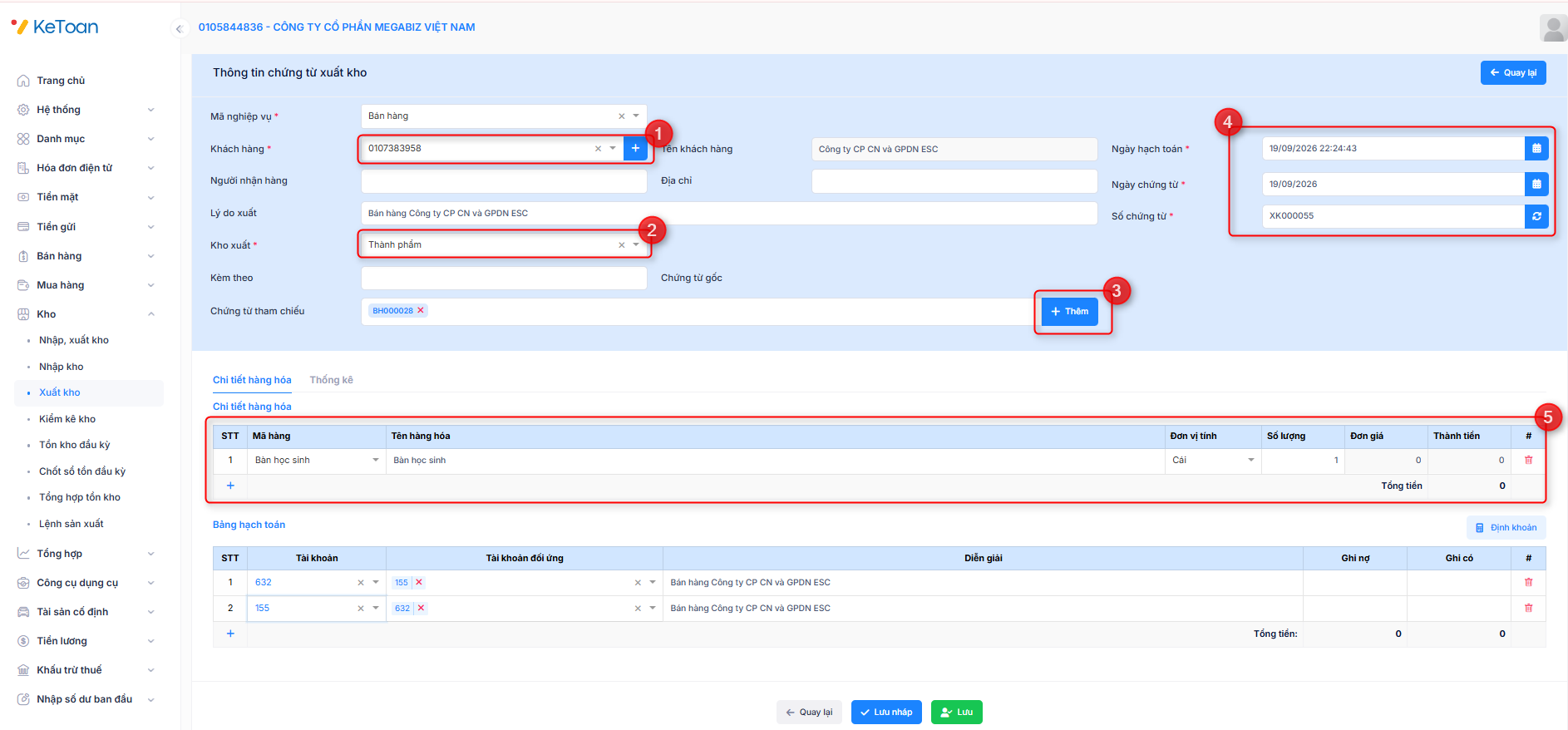
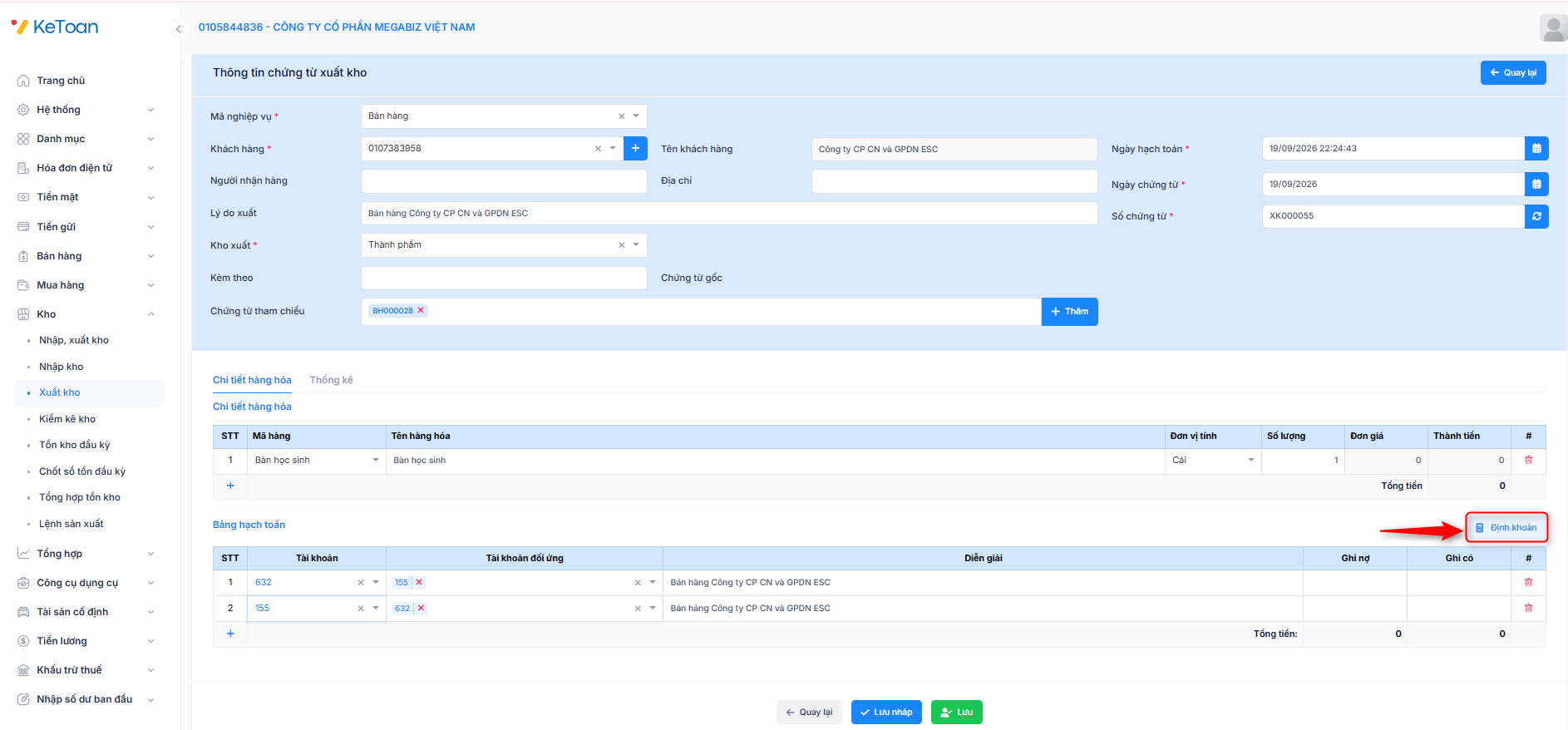
Có TK 152/155/156: Giá trị vật tư, thành phẩm, hàng hóa xuất kho
Giá trị ghi nợ và ghi có sẽ được hệ thống tự động tính toán khi nhấn Lưu (Ghi sổ) chứng từ
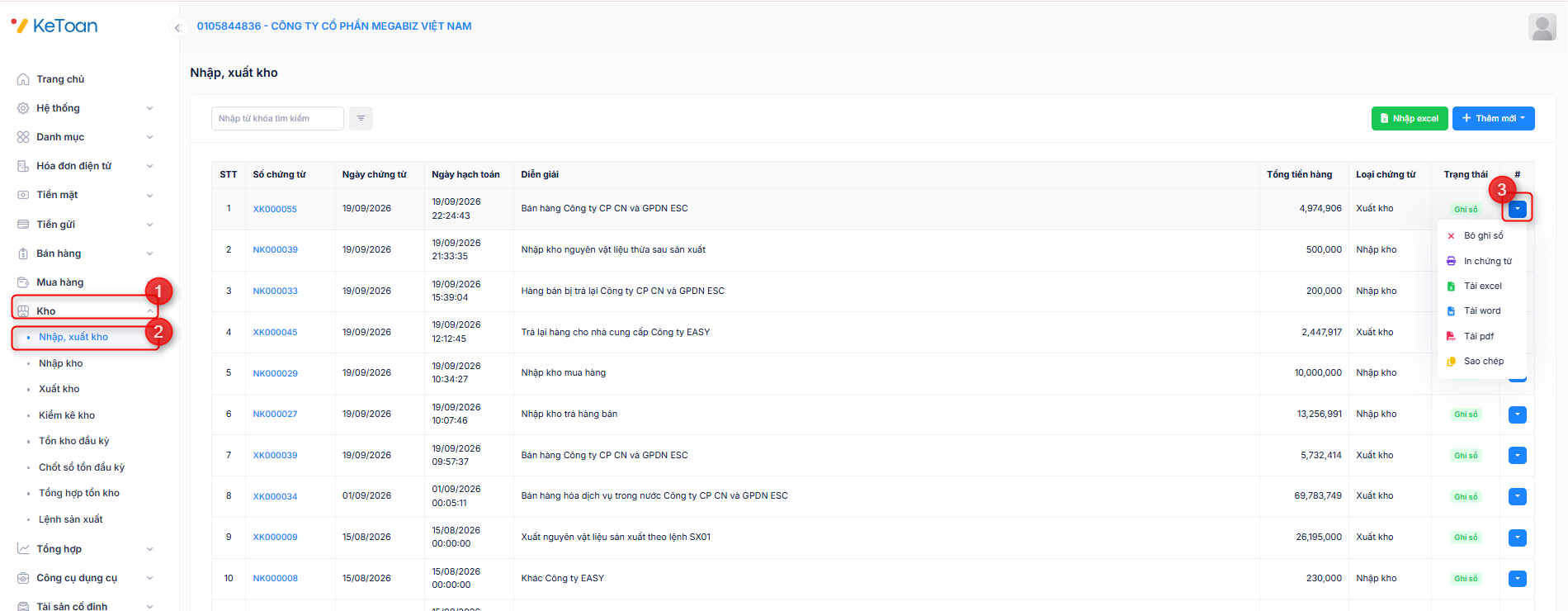
Xuất kho NVL cho hoạt động sản xuất
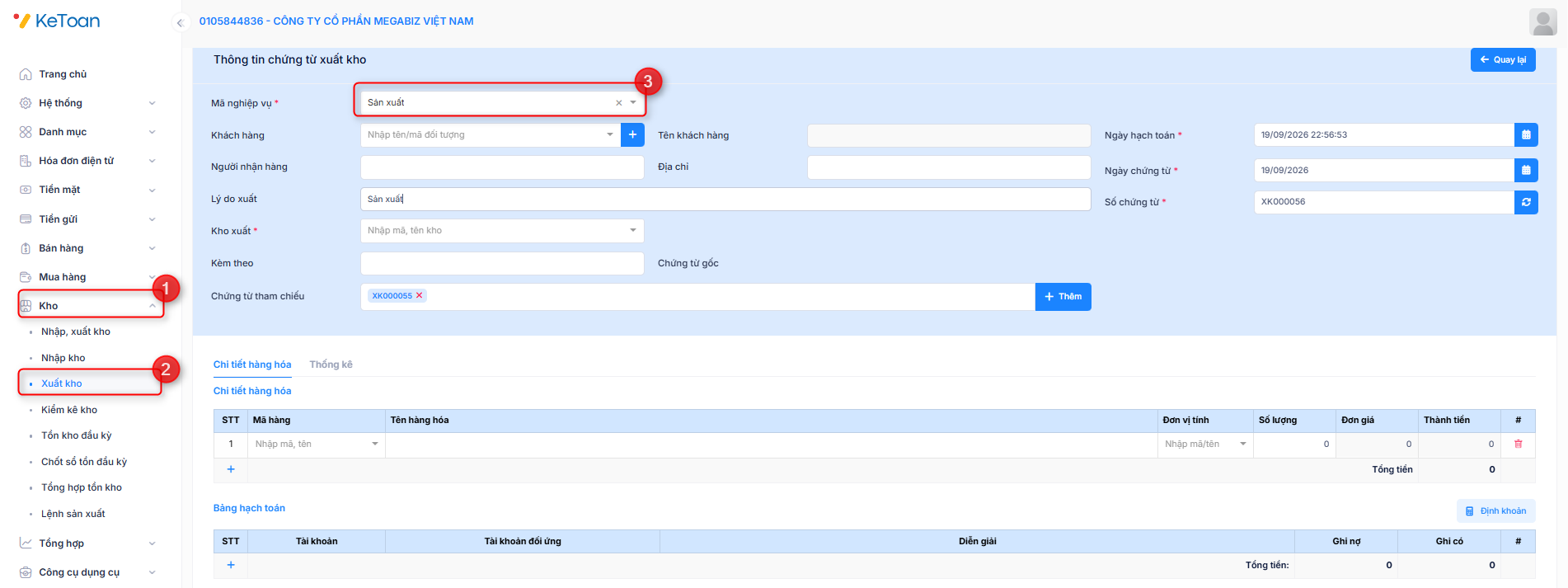
Bước 3: Khai báo thông tin:
- - Nhập thông tin chung: Kho xuất, ngày hạch toán, ngày chứng từ
- - Nhập thông tin chứng từ chi tiết: Mã hàng, ĐVT, SL
Khi phiếu xuất kho được Lưu (ghi sổ) hệ thống sẽ tự động cập nhật giá vốn vào đơn giá xuất của phiếu xuất theo phương pháp Bình quân tức thời do đó người dùng không cần nhập giá trị tại mục đơn giá, thành tiền.
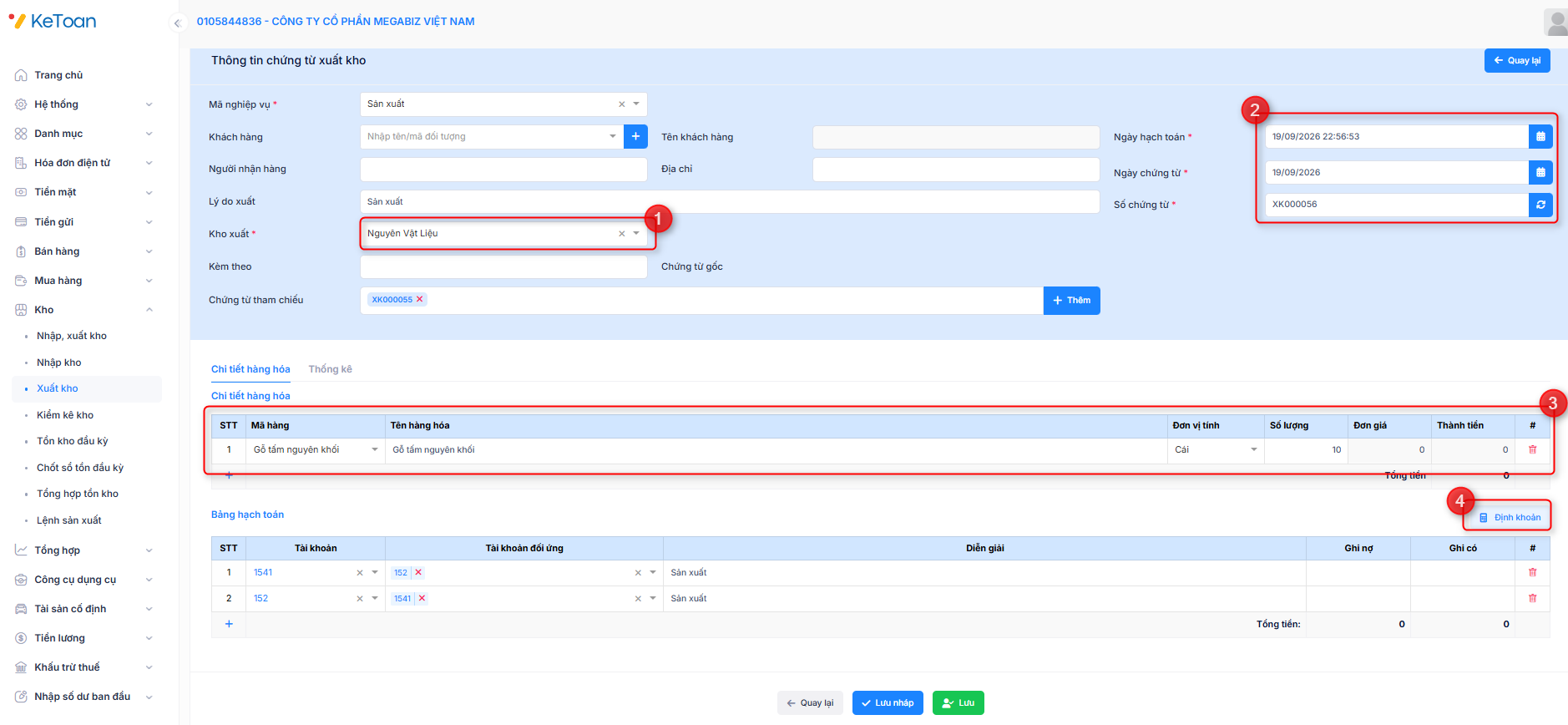
Có TK 152: Nguyên liệu, vật liệu
Giá trị ghi nợ và ghi có sẽ được hệ thống tự động tính toán khi nhấn Lưu (Ghi sổ) chứng từ.

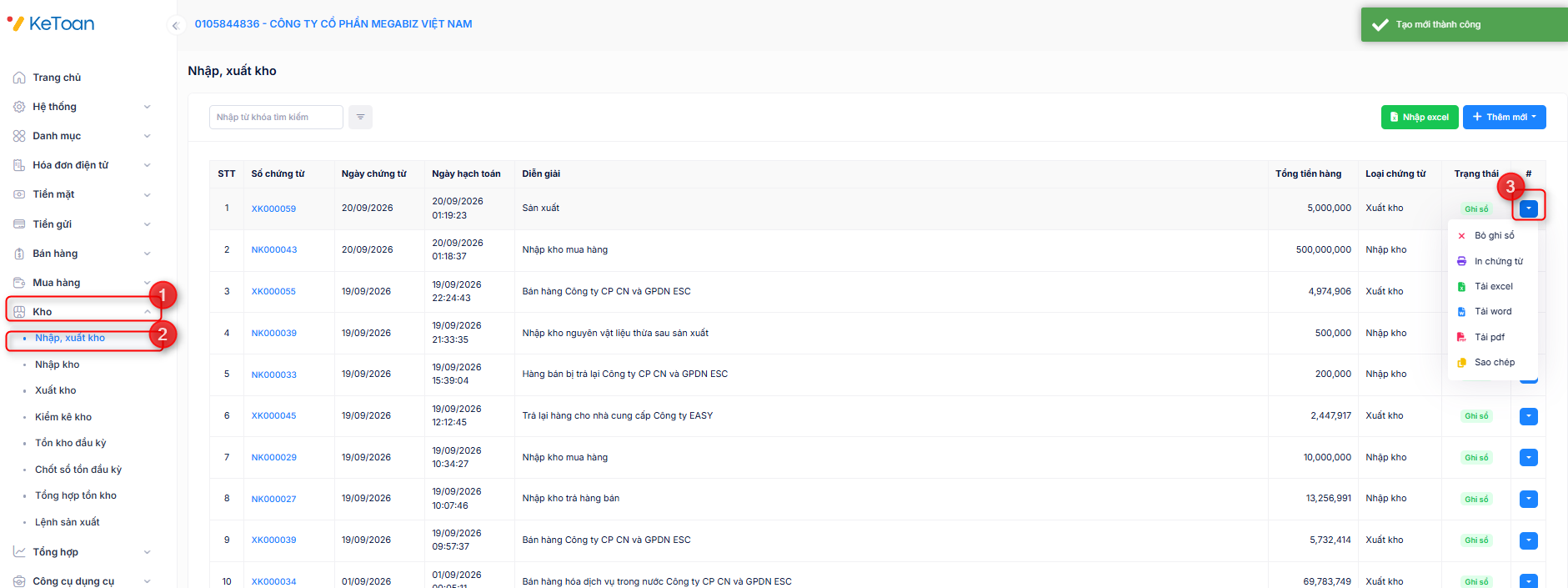
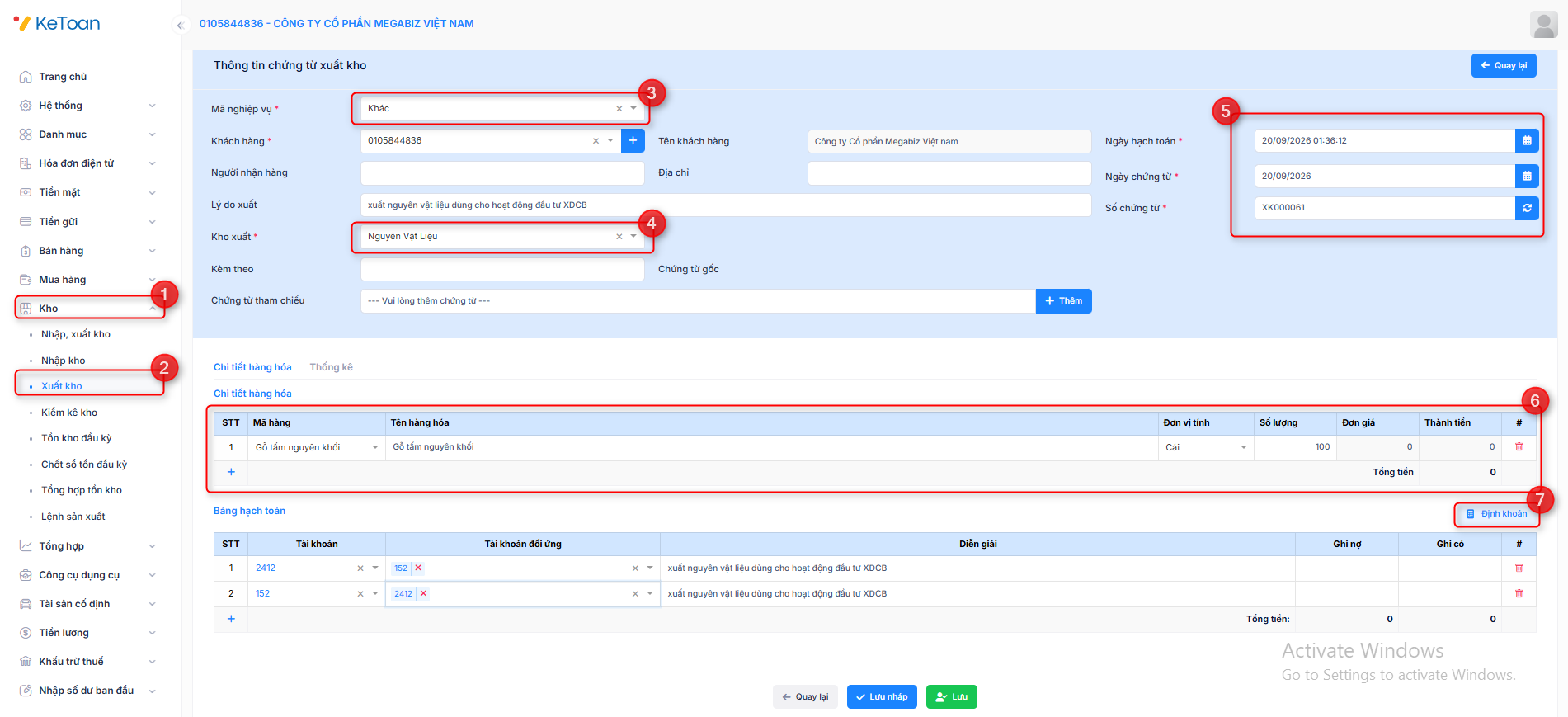
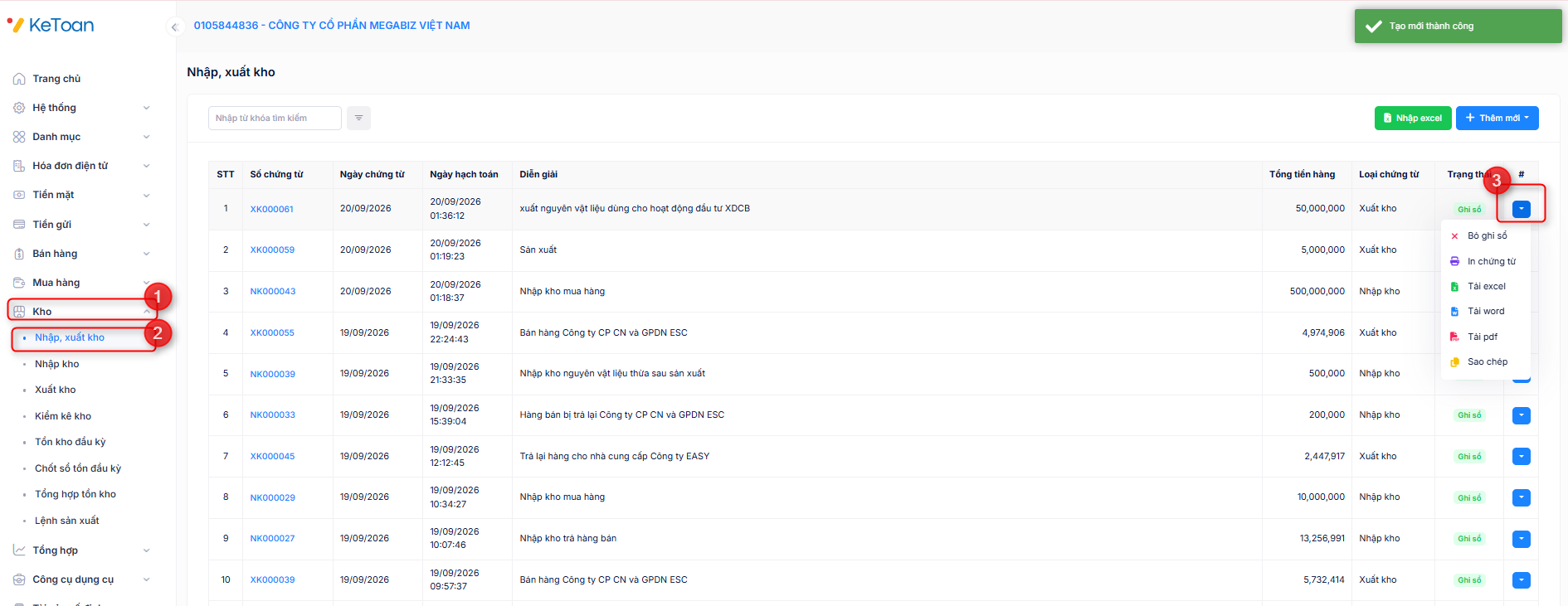
Xuất kho khác
Để thực hiện các nghiệp vụ xuất kho khác (Xuất NVL cho hoạt động đầu tư XDCB hoặc sửa chữa lớn TSCĐ, Xuất NVL, hàng hóa góp vốn, đầu tư vào công ty khác, Xuất hàng hóa mang đi biếu, tặng, sử dụng nội bộ, Xuất hàng cho các đơn vị (chi nhánh) hạch toán phụ thuộc…) người dùng thực hiện theo các bước sau:
Bước 3: Khai báo thông tin:
- - Nhập thông tin chung: Lý do xuất, kho xuất, ngày hạch toán, ngày chứng từ
- - Nhập thông tin chứng từ chi tiết: Mã hàng, ĐVT, SL
Khi phiếu xuất kho được Lưu (ghi sổ) hệ thống sẽ tự động cập nhật giá vốn vào đơn giá xuất của phiếu xuất theo phương pháp Bình quân tức thời do đó người dùng không cần nhập giá trị tại mục đơn giá, thành tiền.
Có TK 152/155/156: Giá trị vật tư, thành phẩm, hàng hóa xuất kho
Giá trị ghi nợ và ghi có sẽ được hệ thống tự động tính toán khi nhấn Lưu (Ghi sổ) chứng từ.
III. KIỂM KÊ KHO
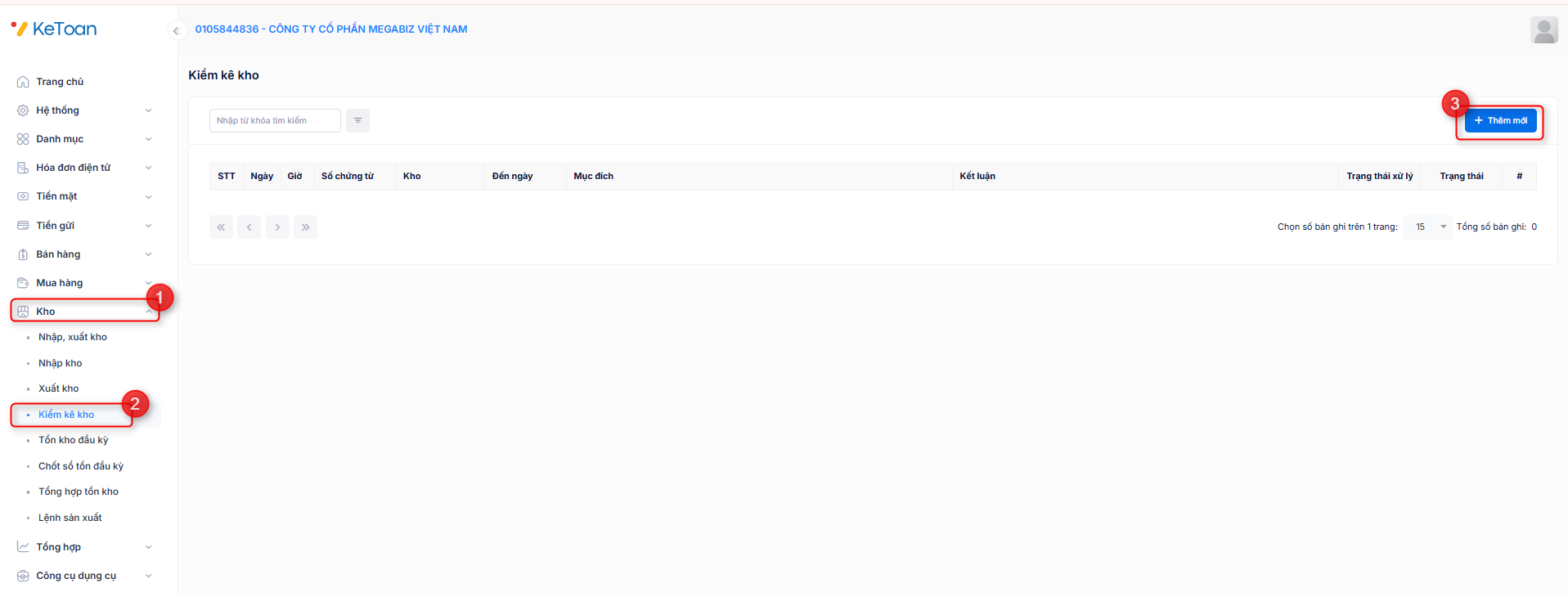
Để thực hiện kiểm kê kho trên phần mềm, giúp kế toán ghi nhận, đối chiếu và xử lý chênh lệch giữa số liệu thực tế và sổ kế toán, đảm bảo độ chính xác và phản ánh kịp thời vào báo cáo, người dùng thực hiện theo các bước sau:
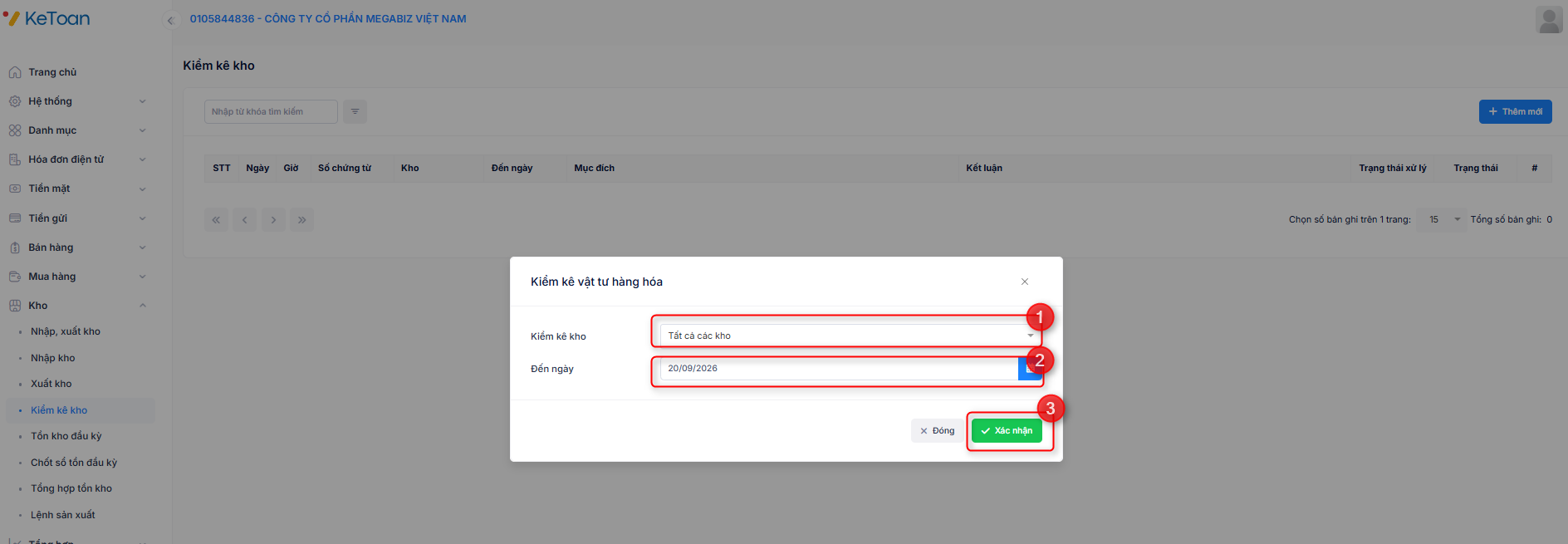
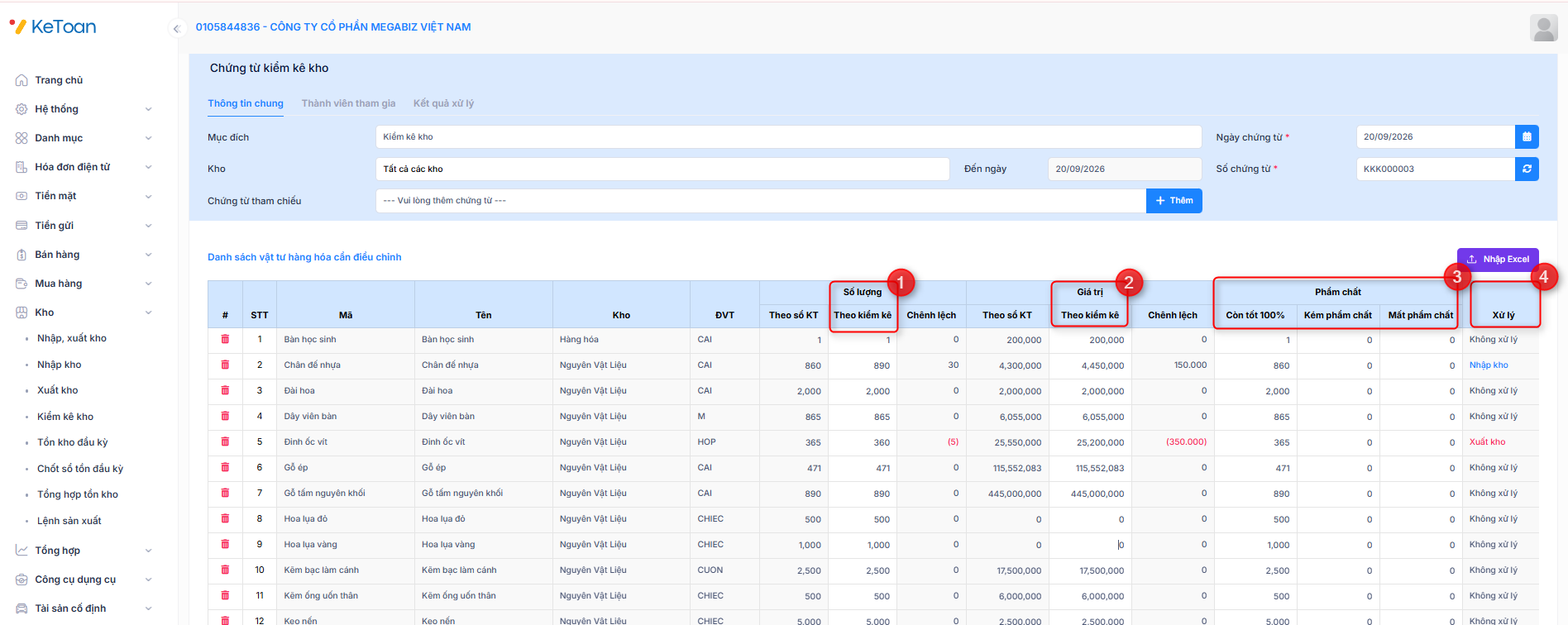
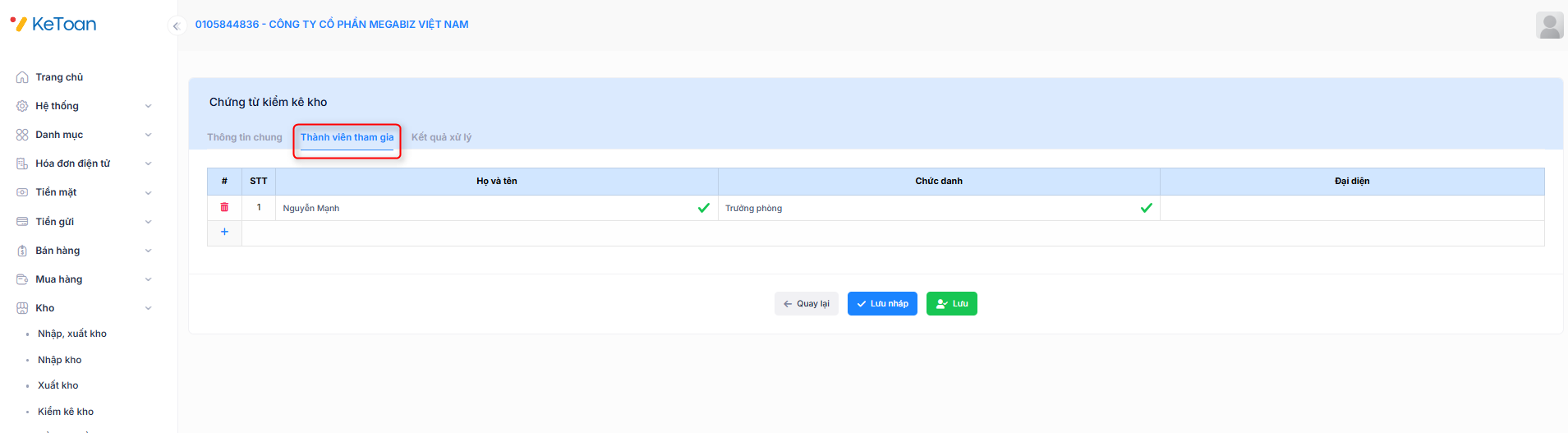
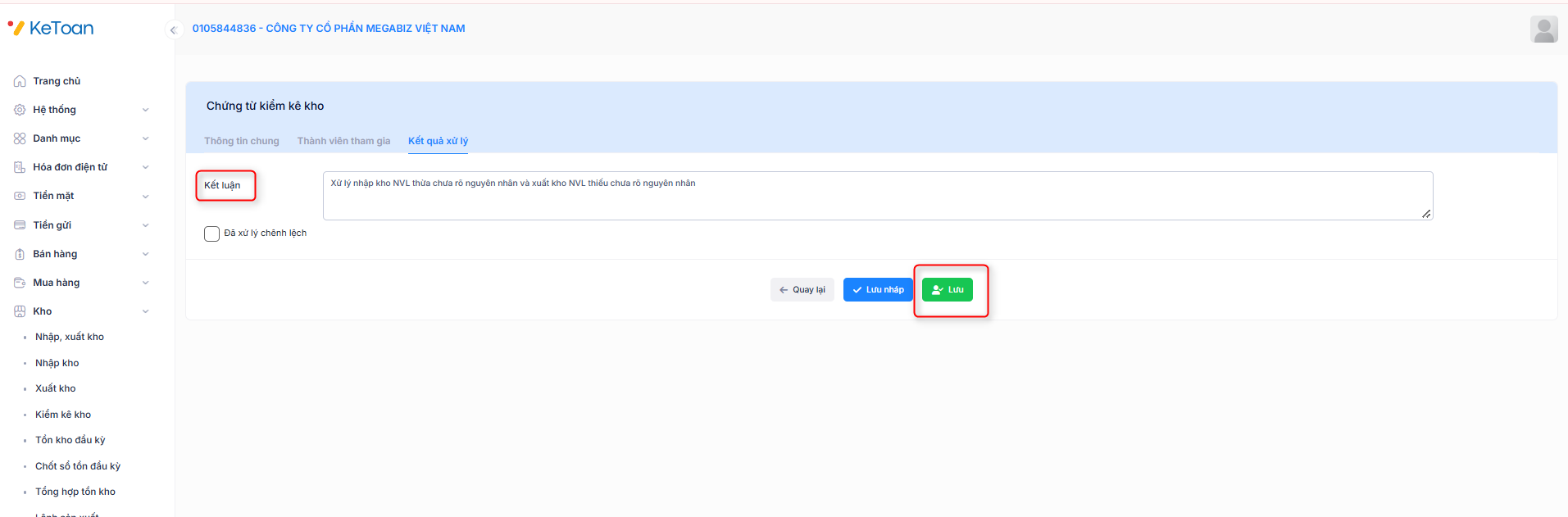
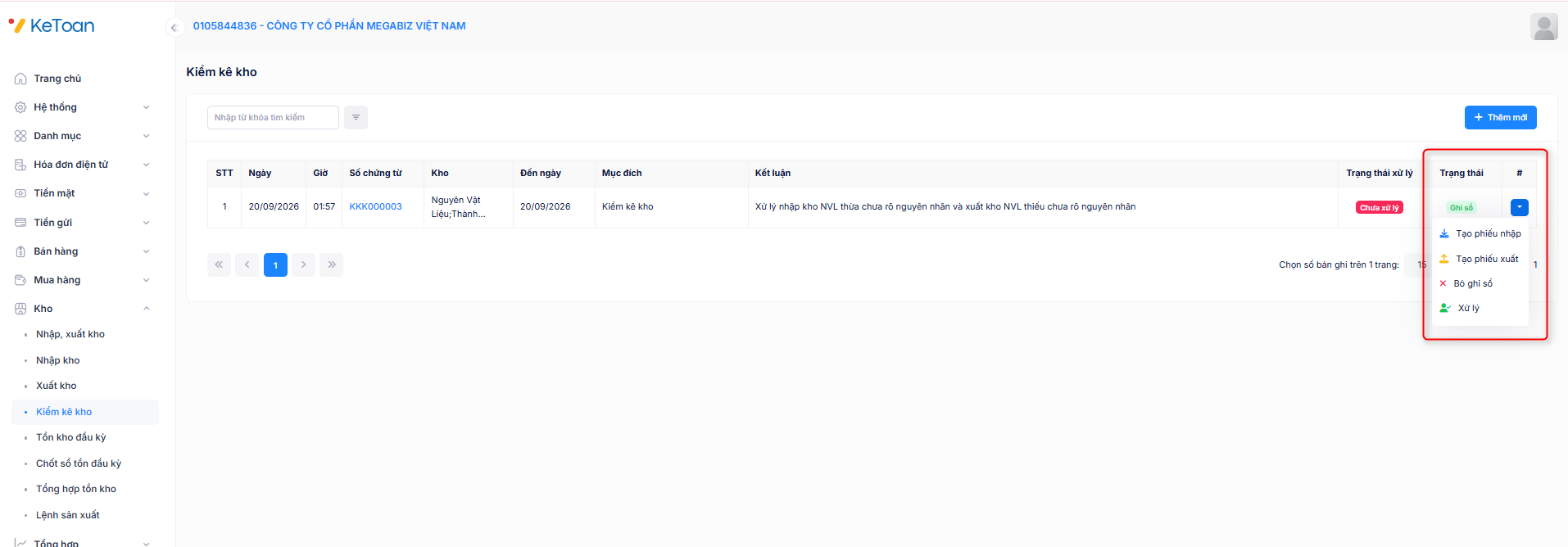
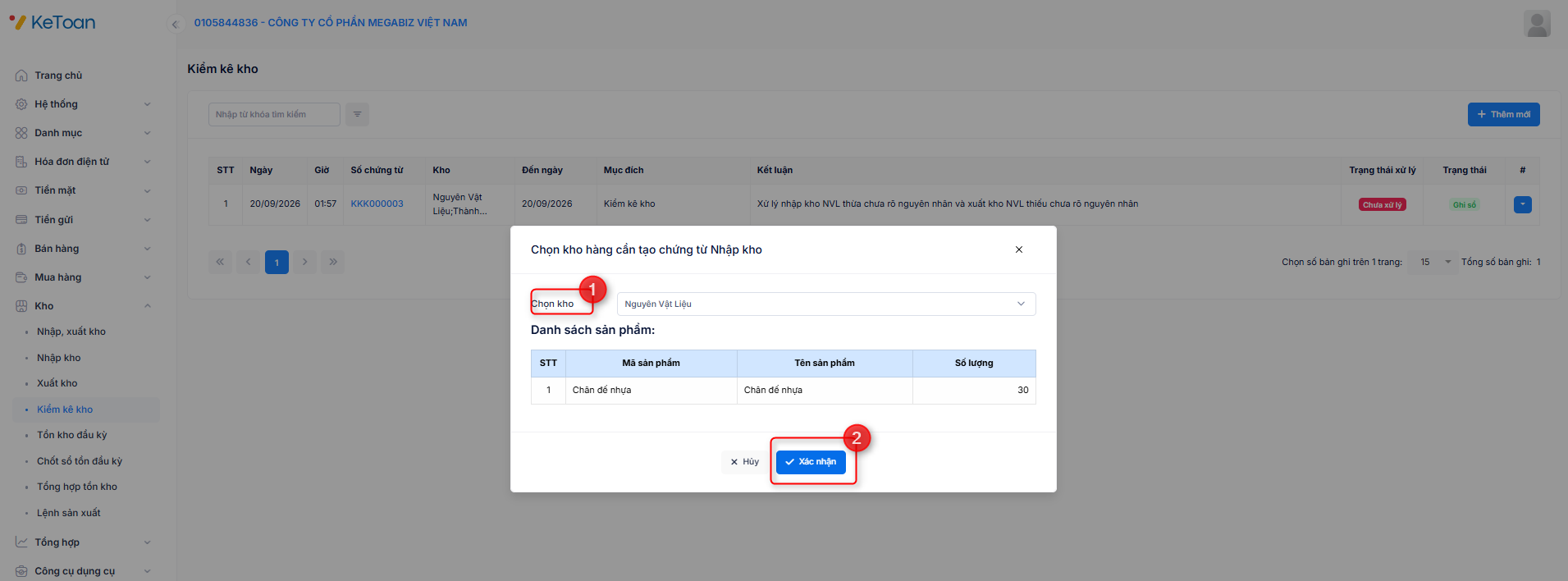
Chọn Tạo phiếu nhập, chương trình sẽ tự động sinh phiếu nhập kho cho các vật tư, hàng hóa có Số kiểm kê thực tế > Số liệu trên sổ kế toán.
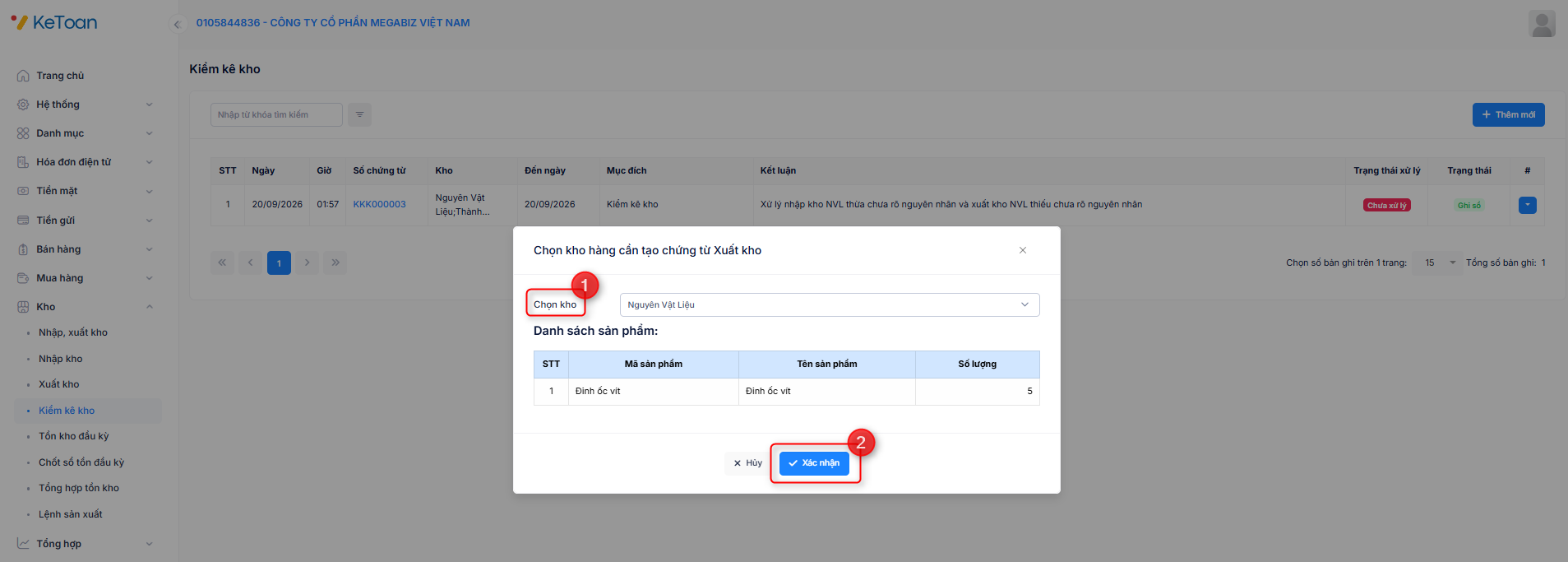
Chọn Tạo phiếu xuất, chương trình sẽ tự động sinh phiếu xuất kho cho các vật tư, hàng hóa có Số kiểm kê thực tế < Số liệu trên sổ kế toán.
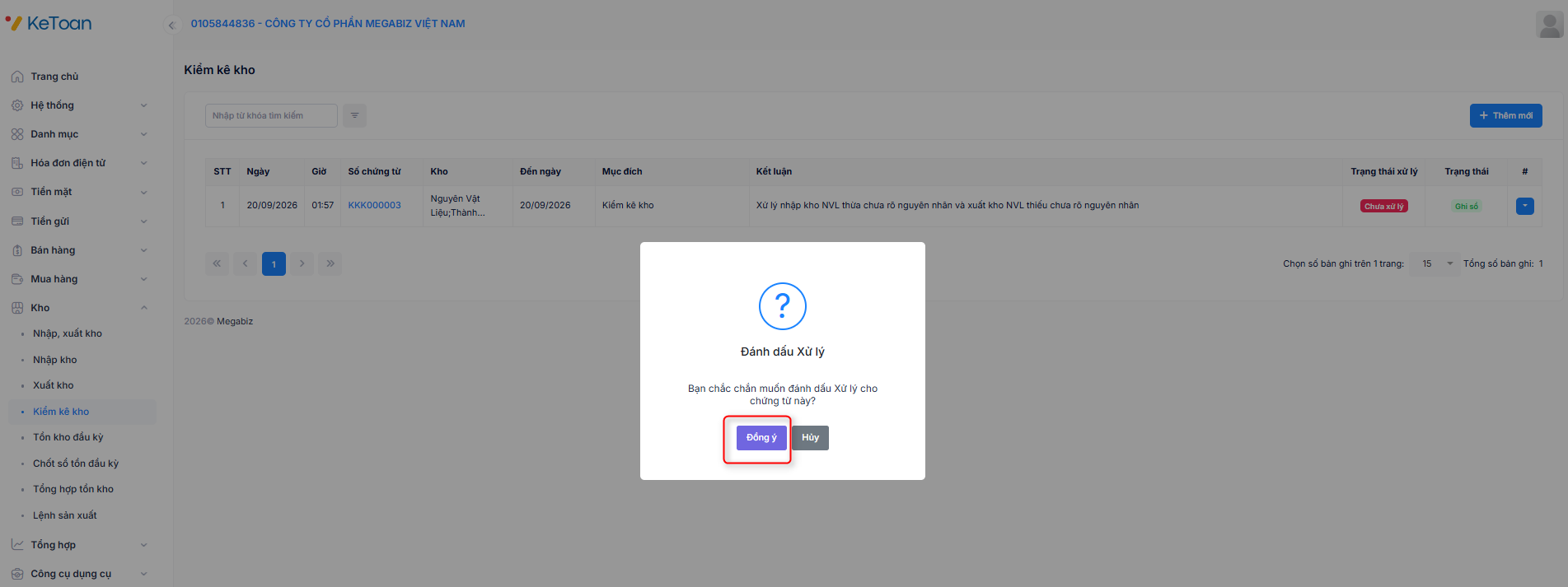
Sau khi xử lý kết quả kiểm kê, chọn Xử lý để thay đổi trạng thái xử lý của chứng từ kiểm kê kho thành Đã xử lý.
IV. TỒN KHO ĐẦU KỲ
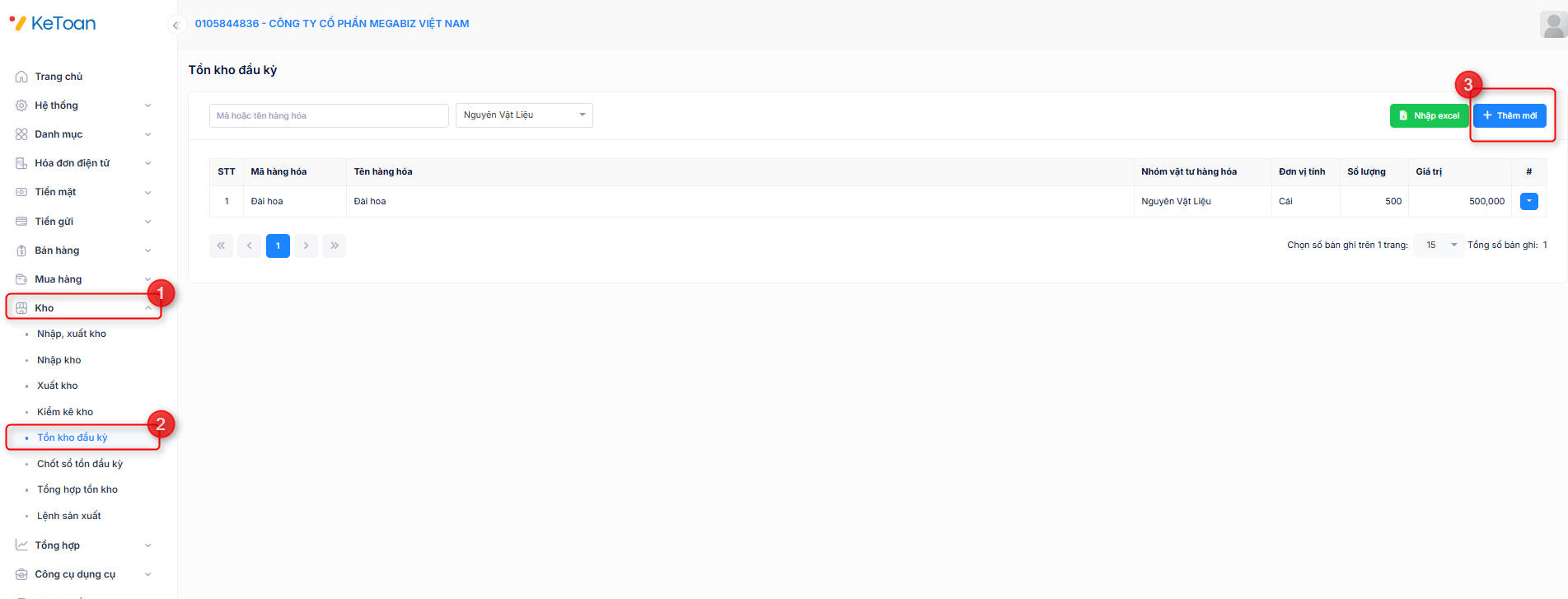
Để khai báo số lượng và giá trị vật tư/hàng hóa/thành phẩm tồn kho đầu kỳ người dùng thực hiện theo các bước sau:
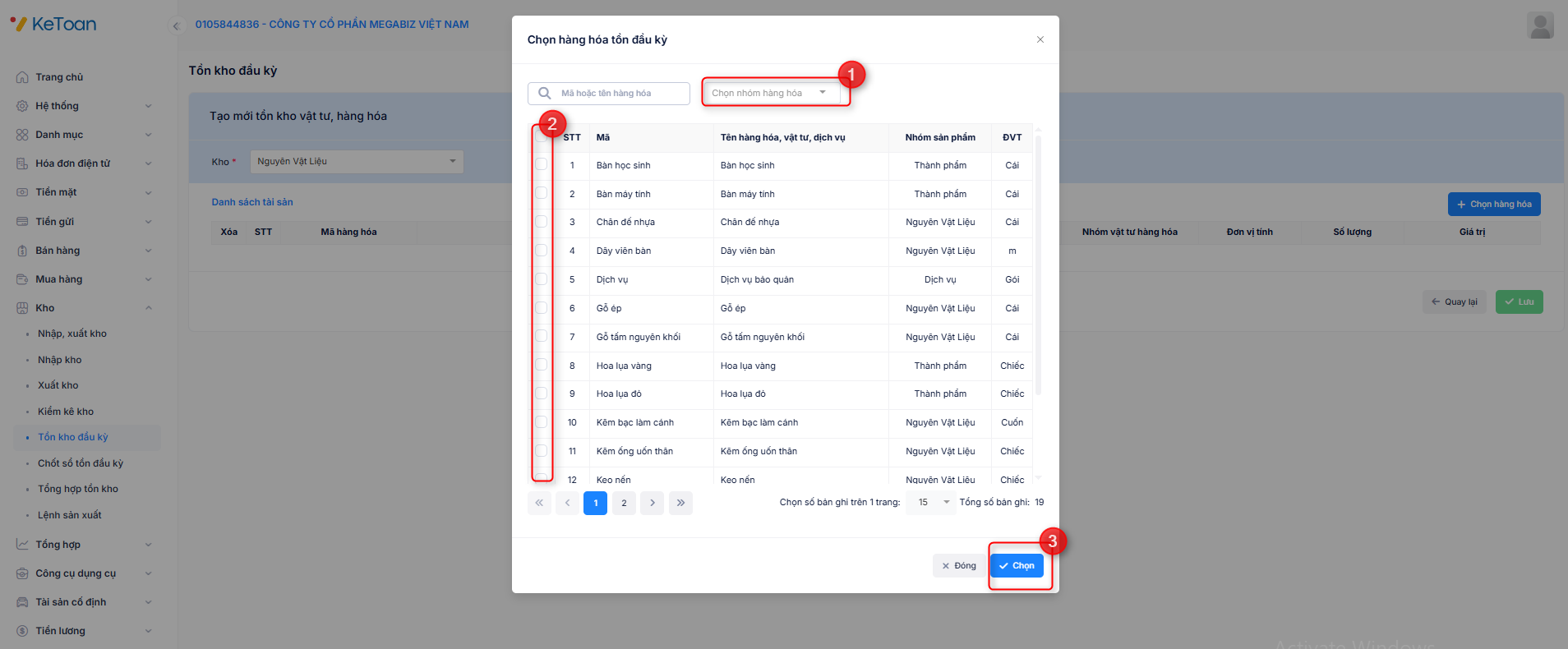
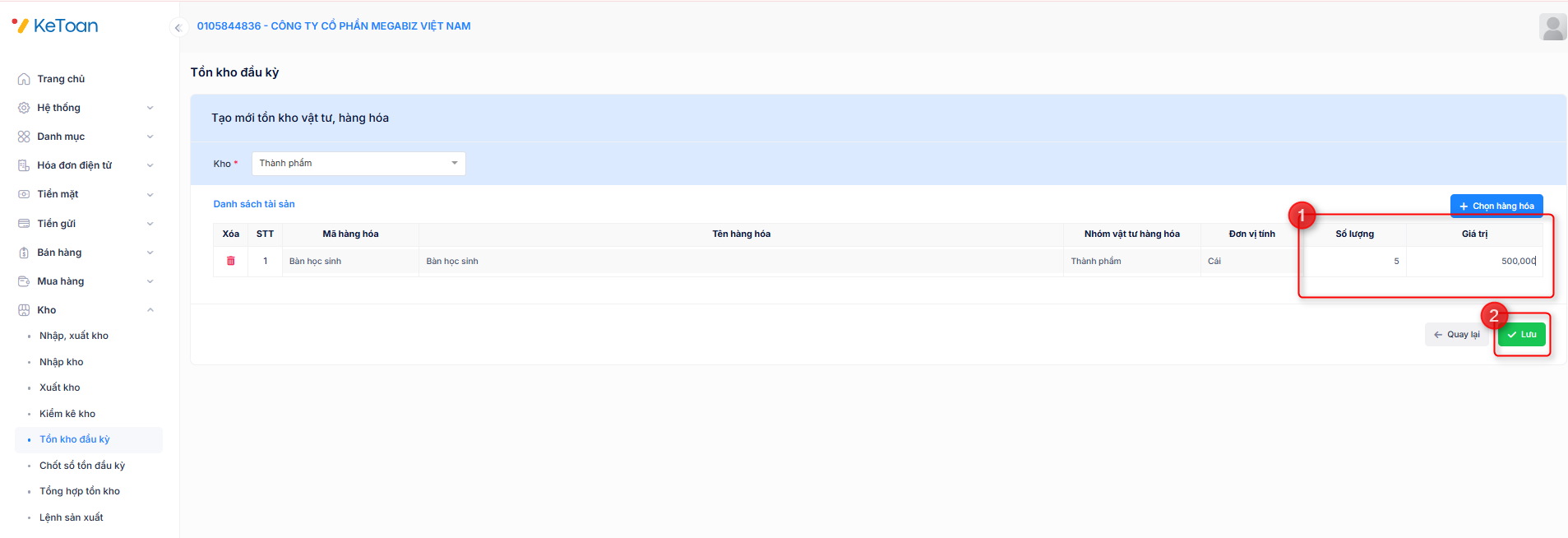
V. CHỐT SỔ TỒN ĐẦU KỲ
Để chốt số lượng và giá trị vật tư/hàng hóa/thành phẩm tồn kho đầu kỳ người dùng thực hiện theo các bước sau:
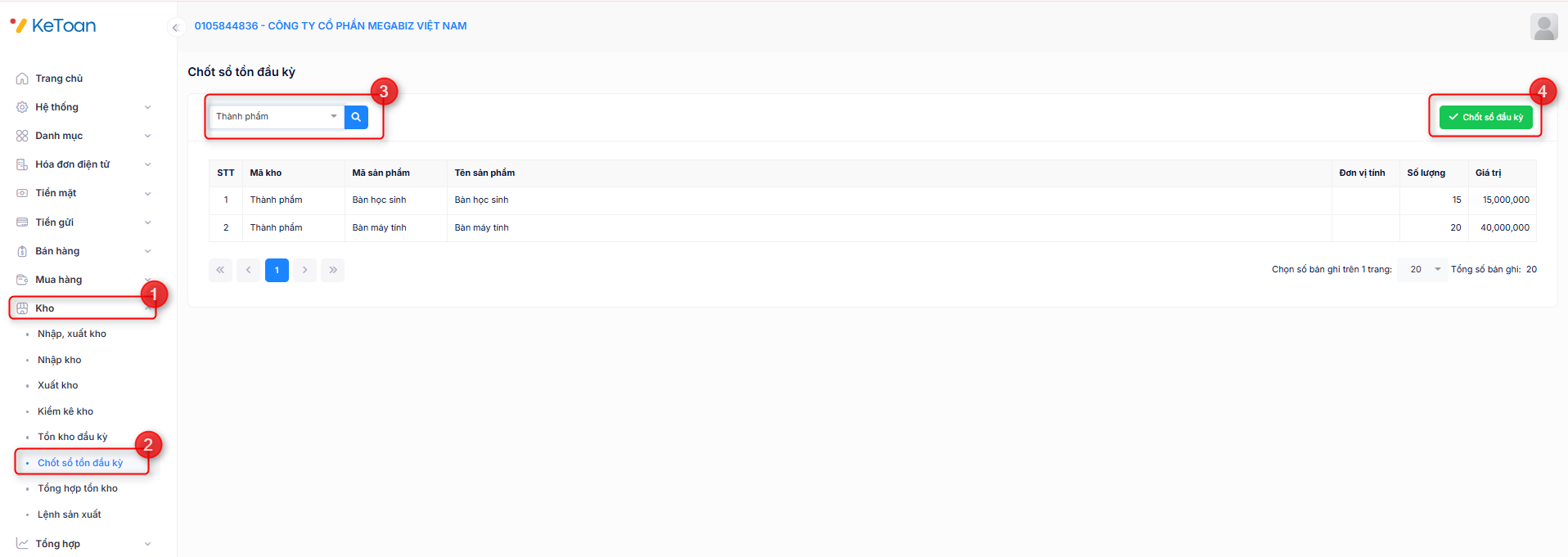
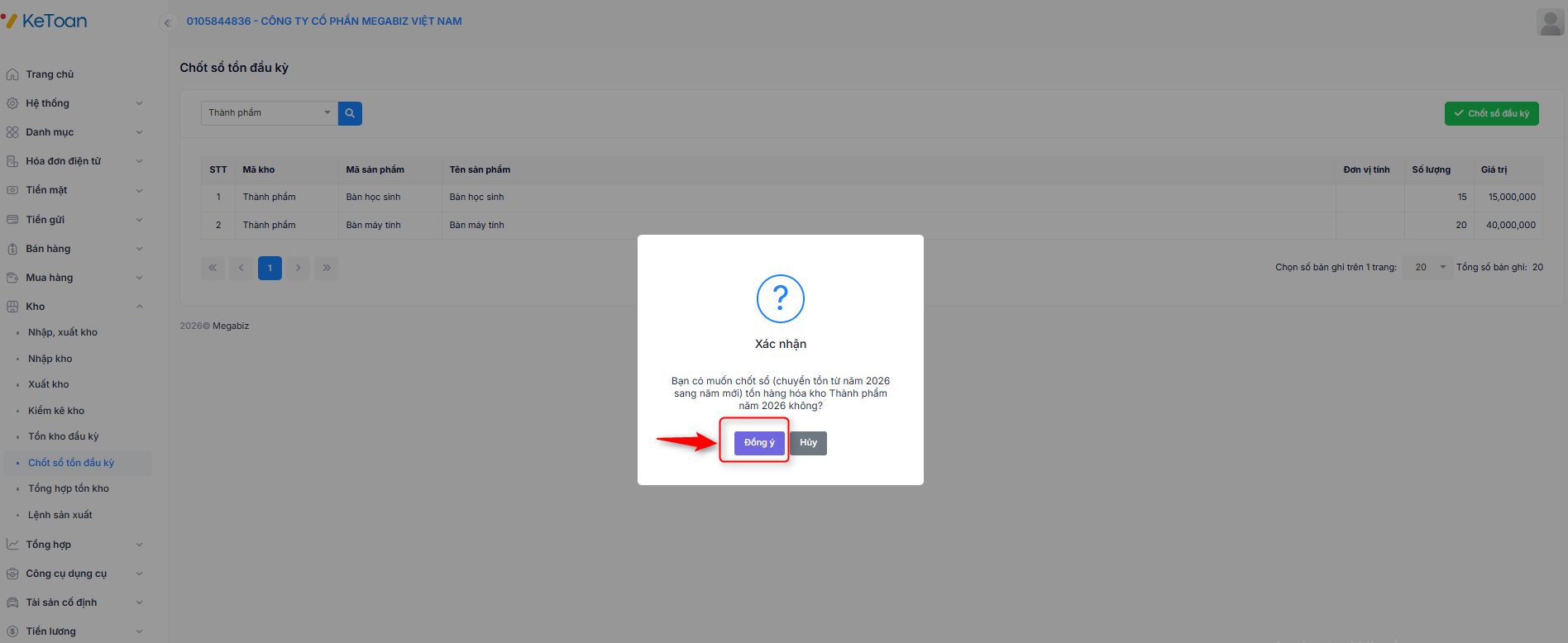
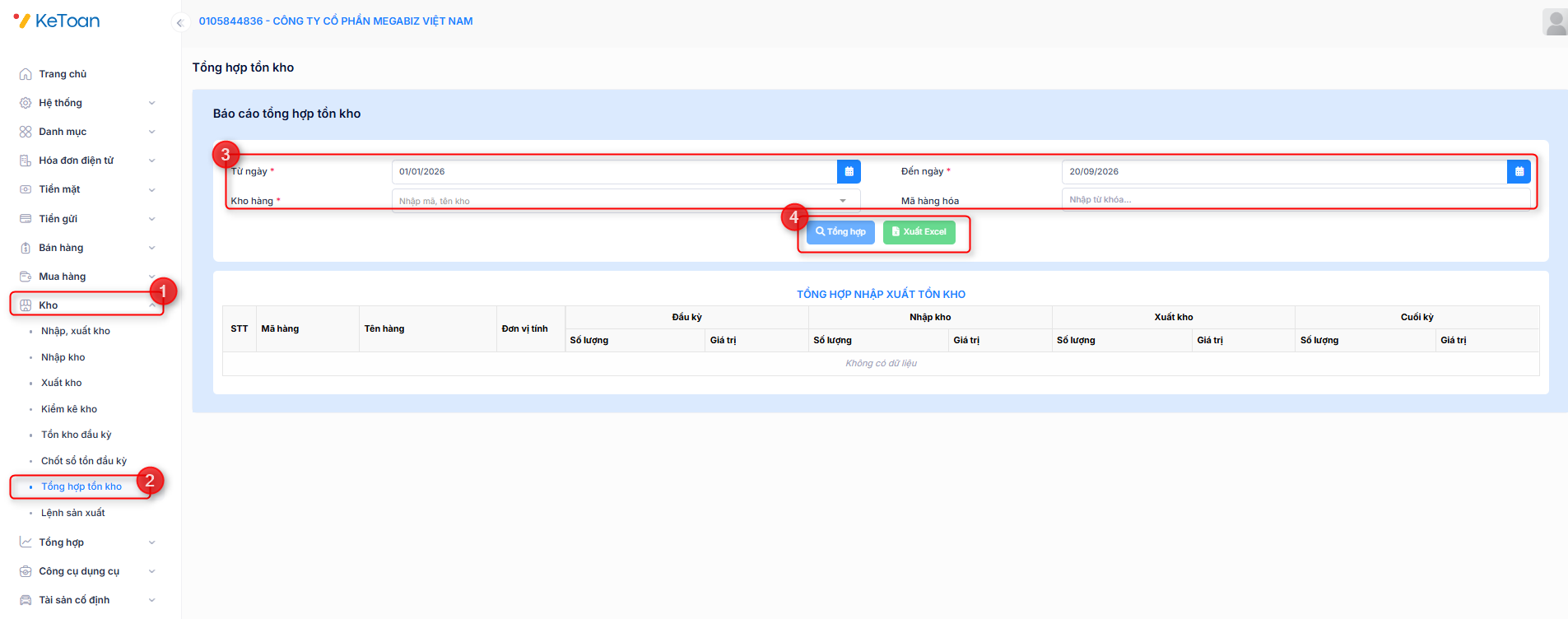
VI. TỔNG HỢP TỒN KHO
Để xem các Báo cáo tổng hợp tồn kho người dùng thực hiện theo các bước sau:
Bước 2: Thiết lập tham số báo cáo:
- Chọn Kỳ báo cáo: từ ngày, đến ngày
- Chọn Kho, Mã hàng hóa
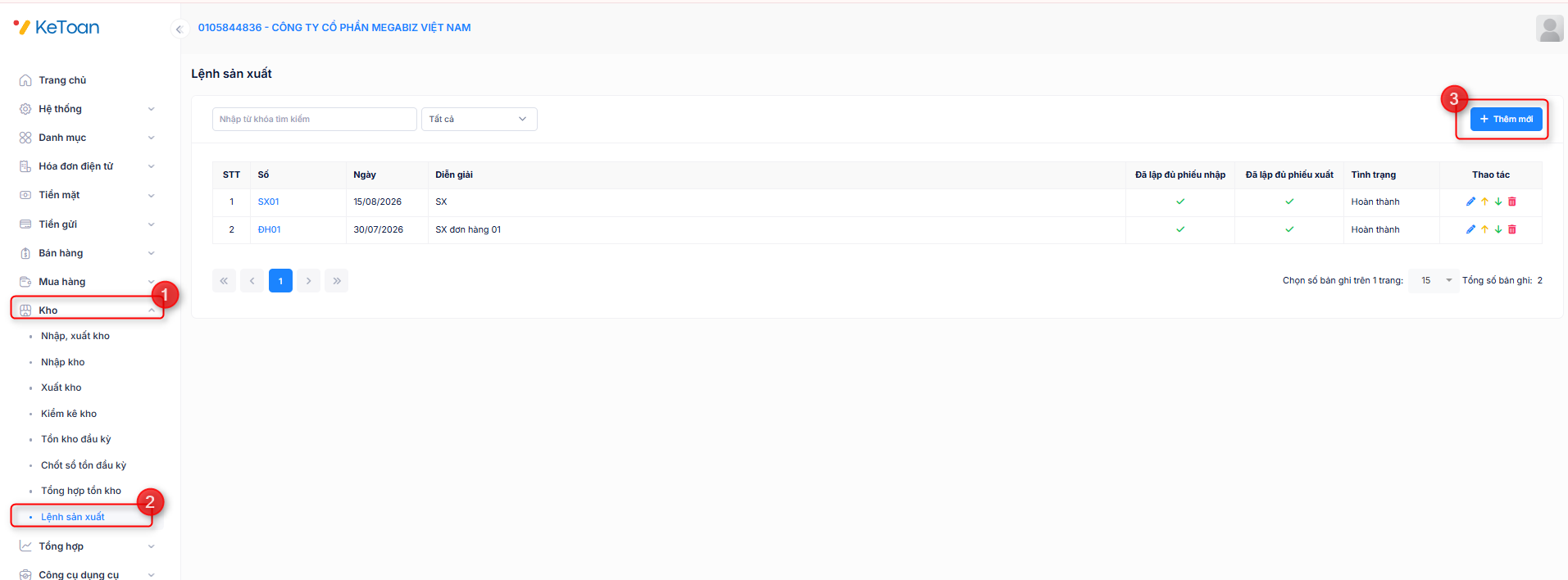
VII. LỆNH SẢN XUẤT
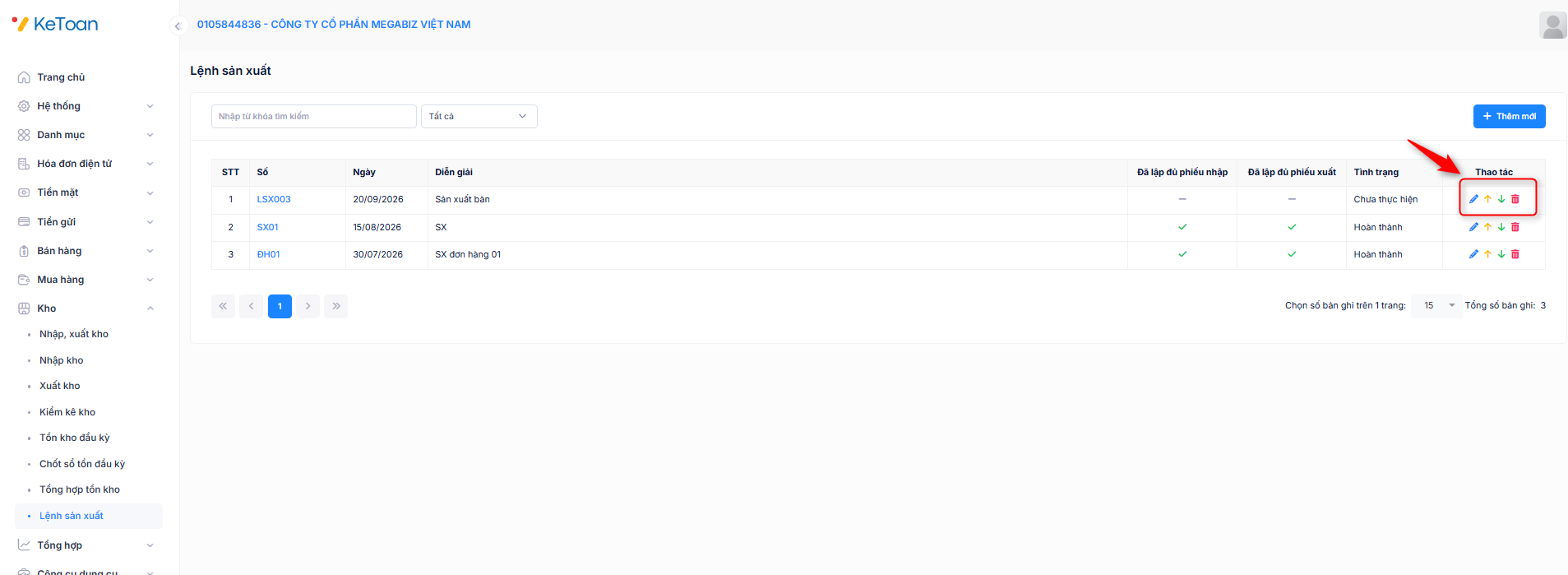
Tính năng này giúp anh/chị kiểm soát chặt chẽ định mức, tiến độ và tình trạng sản xuất. Để thực hiện Lệnh sản xuất người dùng cần thực hiện theo các bước sau:
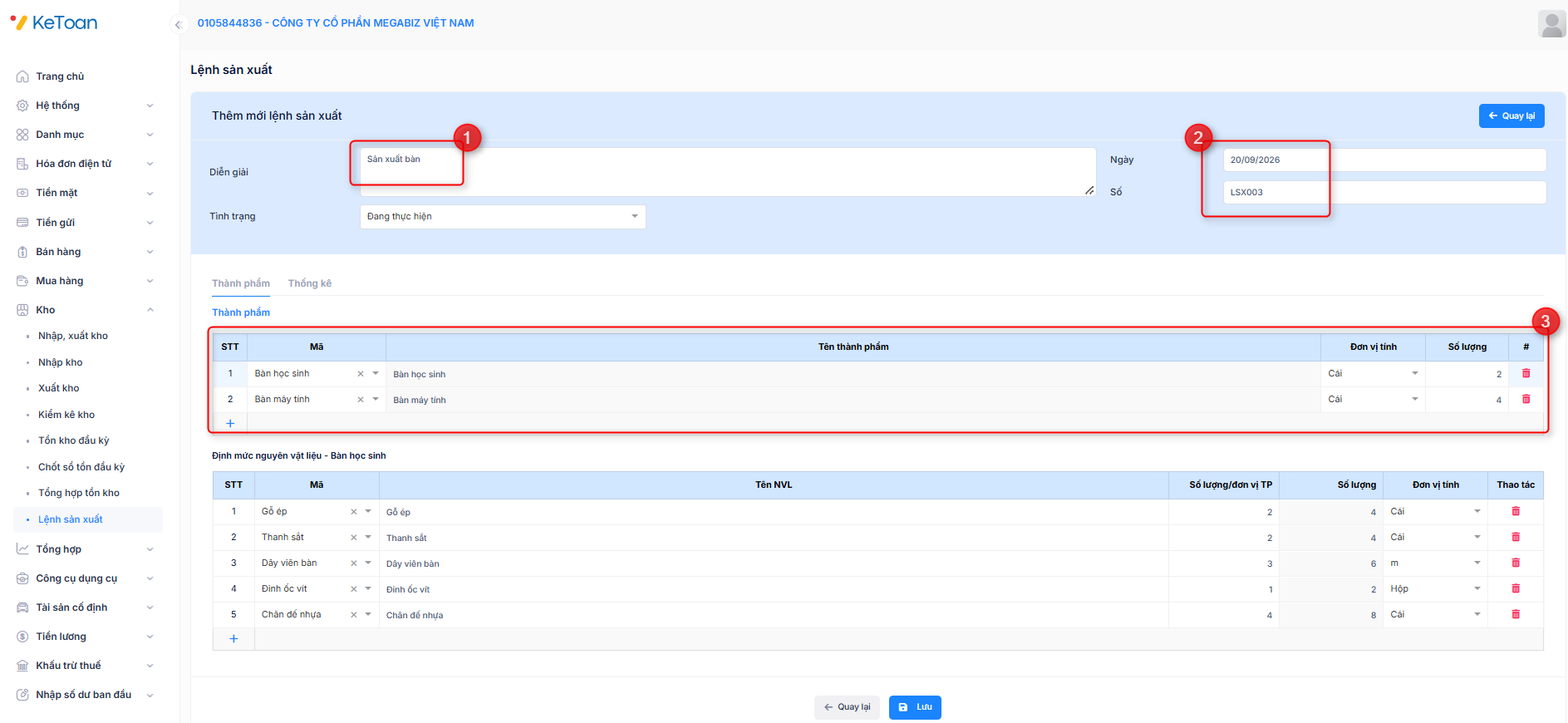
Bước 2: Khai báo thông tin chi tiết về lệnh sản xuất:
- - Nhập các thông tin chung: Diễn giải, ngày thực hiện, Số chứng từ
- - Tại tab Thành phẩm chọn các mặt hàng sẽ được sản xuất theo lệnh đã lập
- - Tại tab Định mức nguyên vật liệu: chọn các nguyên vật liệu cùng số lượng cần xuất để sản xuất ra thành phẩm. => Nếu khi khai báo thành phẩm trên danh mục Vật tư hàng hoá, có khai báo thông tin trên tab Định mức nguyên vật liệu thì chương trình sẽ tự động liệt kê các nguyên vật liệu cùng số lượng cần thiết để sản xuất ra thành phẩm
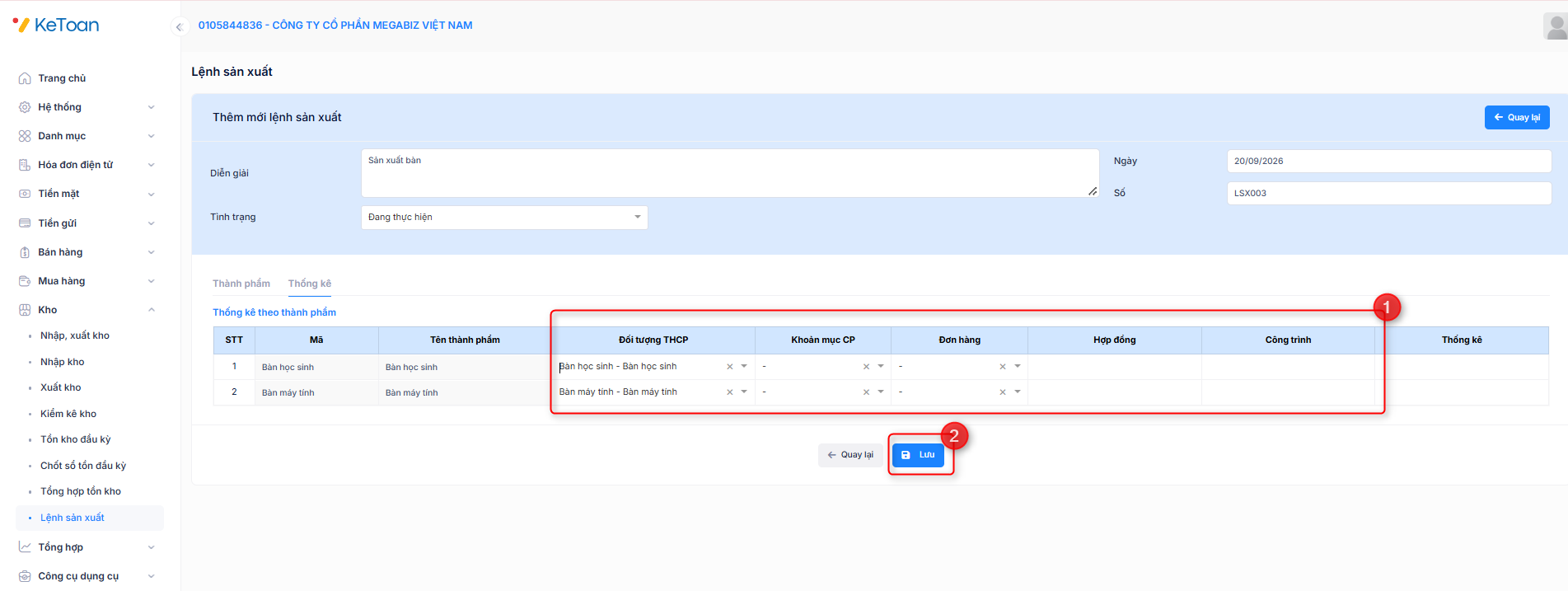
Bước 5: Thực hiện lệnh sản xuất tại giao diện danh sách Lệnh sản xuất:
- - Lập phiếu xuất kho NVL để sản xuất từ lệnh sản xuất
- - Lập phiếu nhập kho thành phẩm sau khi sản xuất xong.
- - Khi cần xóa lệnh sản xuất, Anh/Chị cần xóa các phiếu xuất kho và phiếu nhập kho được sinh từ lệnh trước. Sau đó mở lệnh sản xuất, chọn biểu tượng xóa lệnh.
TỔNG HỢP
I. LẬP CHỨNG TỪ NGHIỆP VỤ KHÁC
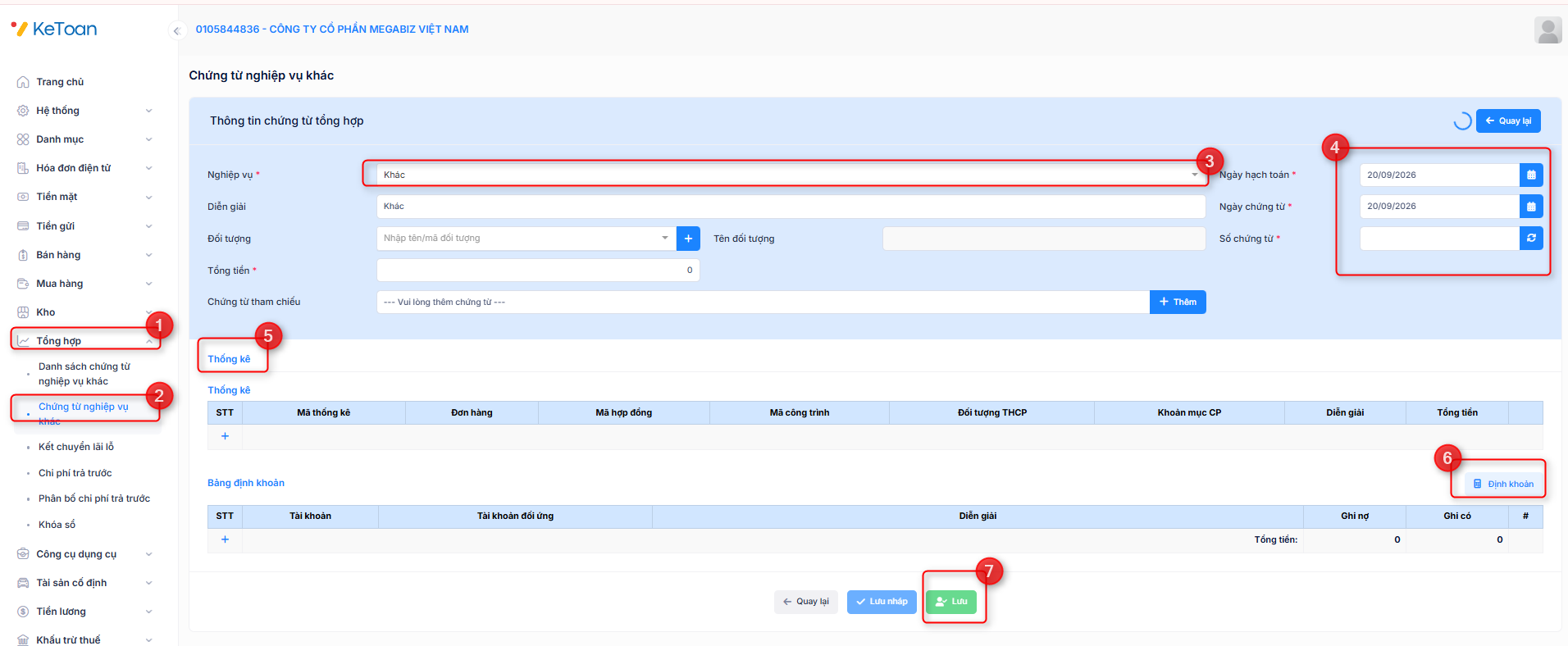
Người dùng thực hiện lập chứng từ nghiệp vụ khác để hạch toán các bút toán không thuộc các phân hệ như Quỹ, Ngân hàng, Mua hàng, Bán hàng. Các bước thực hiện như sau:
(Hoặc vào phân hệ Tổng hợp/Danh sách chứng từ nghiệp vụ khác/Thêm mới)
Bước 2: Khai báo các thông tin của chứng từ nghiệp vụ khác:
- - Khai báo các thông tin chung: Nghiệp vụ, Diễn giải, Ngày hạch toán, ngày chứng từ, Tổng tiền.
- - Khai báo thông tin chi tiết tại tab Thống kê (nếu người dùng có nhu cầu theo dõi chi tiết theo Đơn hàng hoặc đối tượng tập hợp chi phí phục vụ tính Giá Thành)
II. KẾT CHUYỂN LÃI LỖ ĐỂ XÁC ĐỊNH KẾT QUẢ KINH DOANH
Anh/chị thực hiện lập chứng từ kết chuyển cuối kỳ để xác định kết quả hoạt động sản xuất kinh doanh, bao gồm kết chuyển doanh thu, chi phí, lãi/lỗ và các khoản liên quan, đảm bảo số liệu tài chính chính xác và tuân thủ quy định kế toán. Các bước thực hiện kết chuyển lãi lỗ như sau:
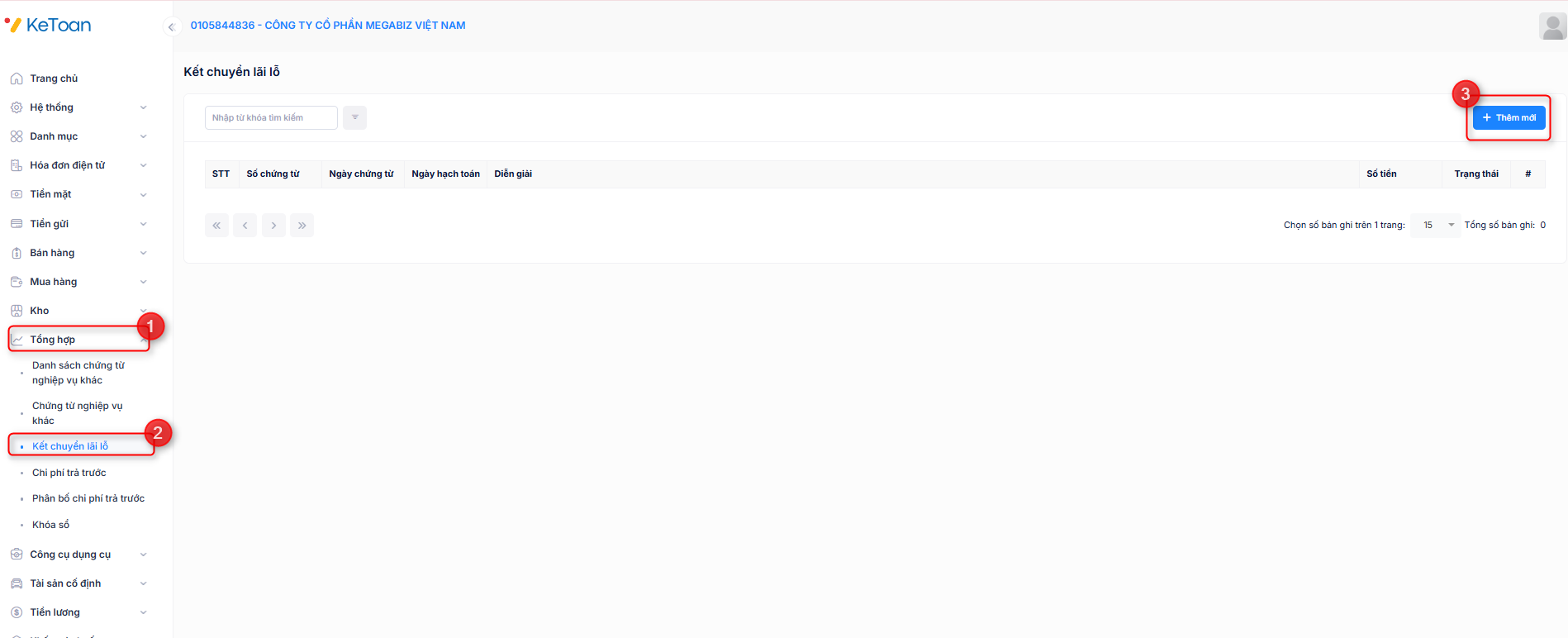
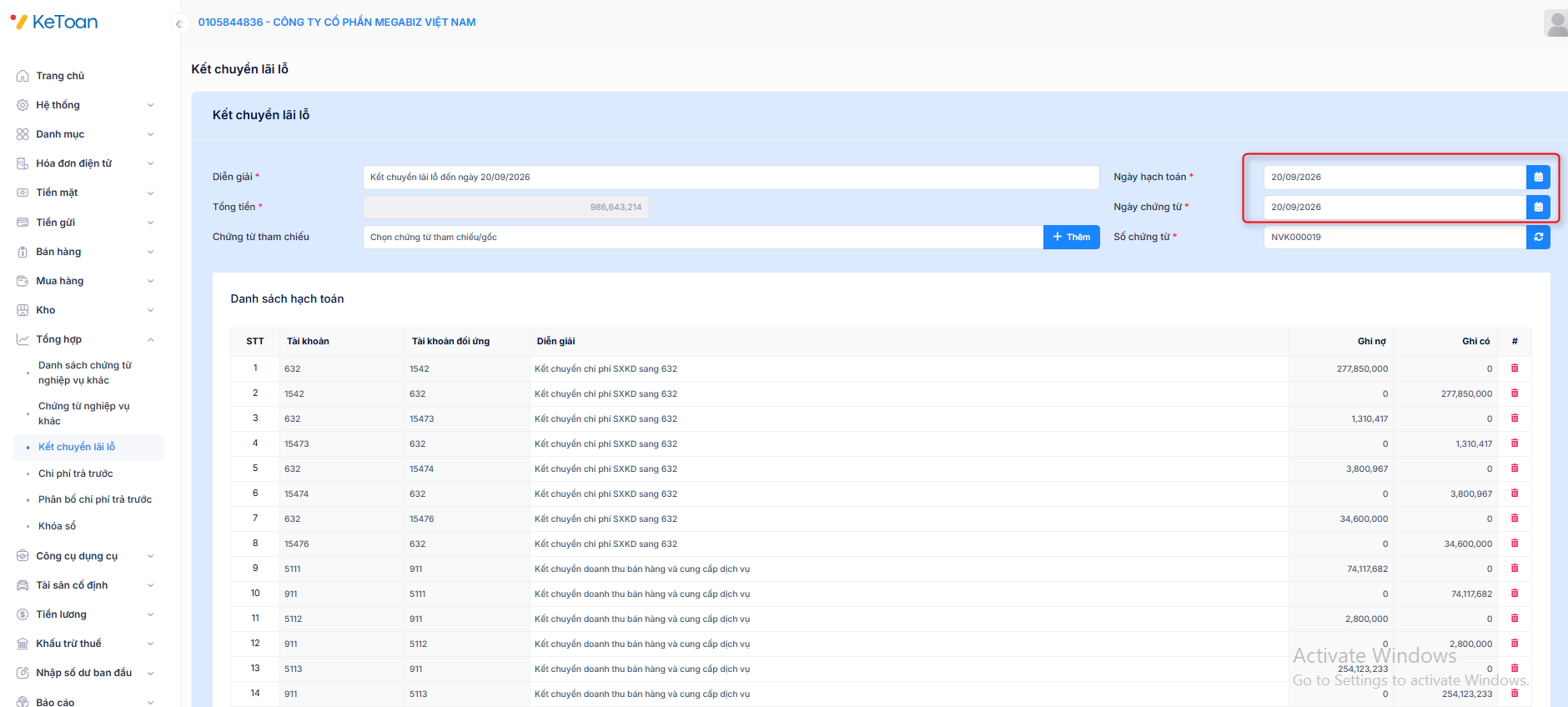
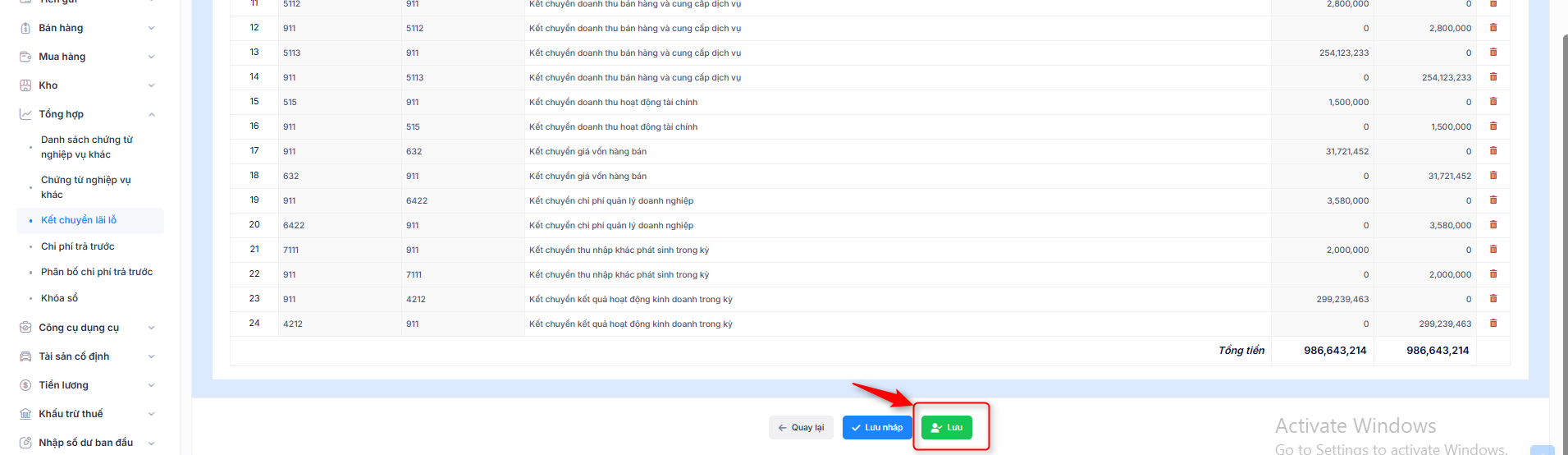
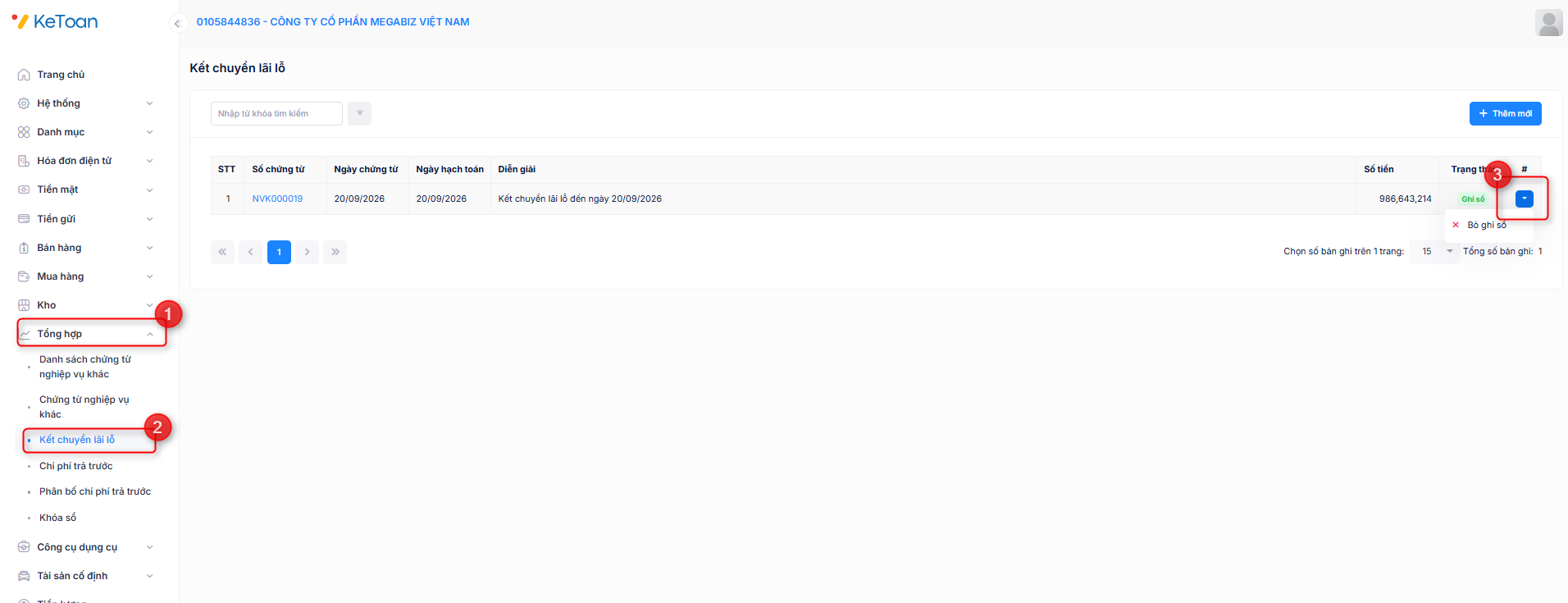
Để xem/sửa chứng từ kết chuyển lãi lỗ đã lập, anh chị vào phân hệ Tổng hợp/Kết chuyển lãi lỗ để thực hiện.
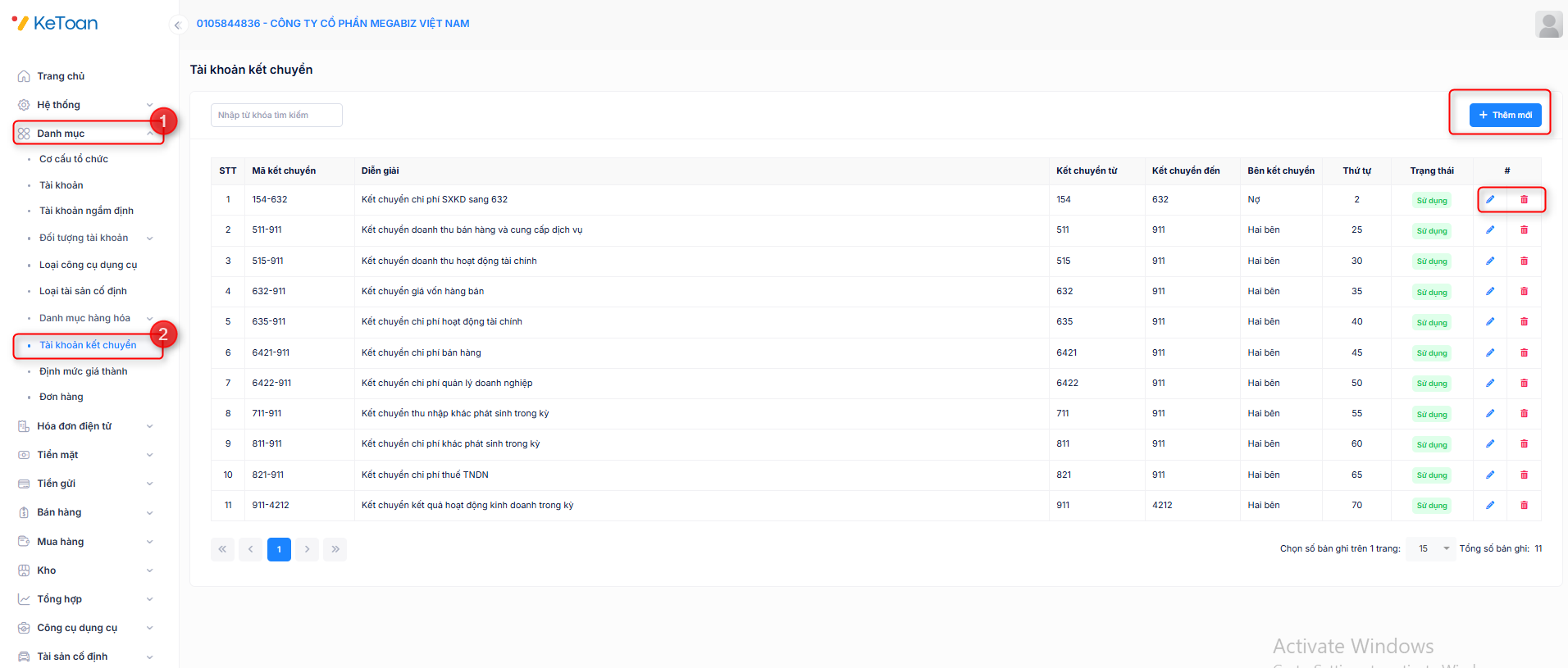
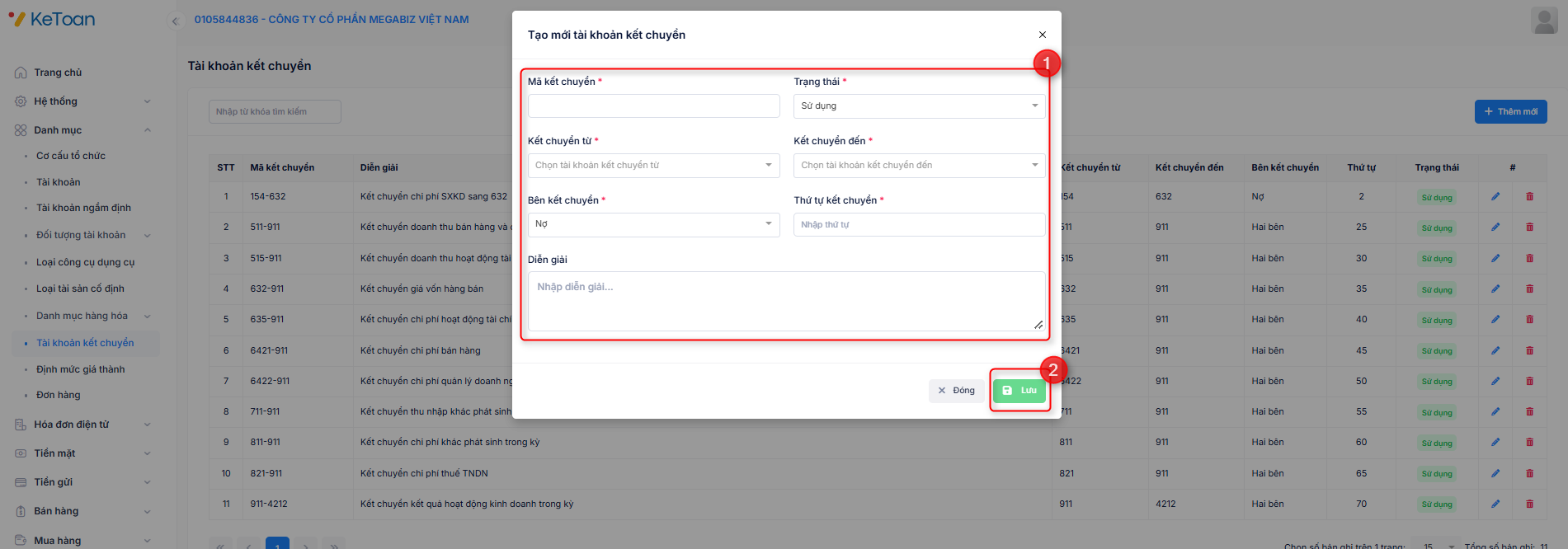
Khi thực hiện thêm các kết chuyển, Anh/Chị cần lưu ý đến thứ tự kết chuyển.
Đơn vị có thể thực hiện kết chuyển theo tháng, theo quý, theo năm hoặc đến một thời điểm bất kỳ tùy theo nhu cầu quản lý.
Số tiền kết chuyển đến ngày thực hiện sẽ được tính từ thời điểm đã kết chuyển gần nhất trước đó đến thời điểm kết chuyển hiện tại.
III. CHI PHÍ TRẢ TRƯỚC
Khi phát sinh chi phí trả trước đơn vị sẽ tiến hành Ghi tăng chi phí trả trước và định kỳ tiến hành phân bổ chi phí trả trước vào chi phí SXKD.
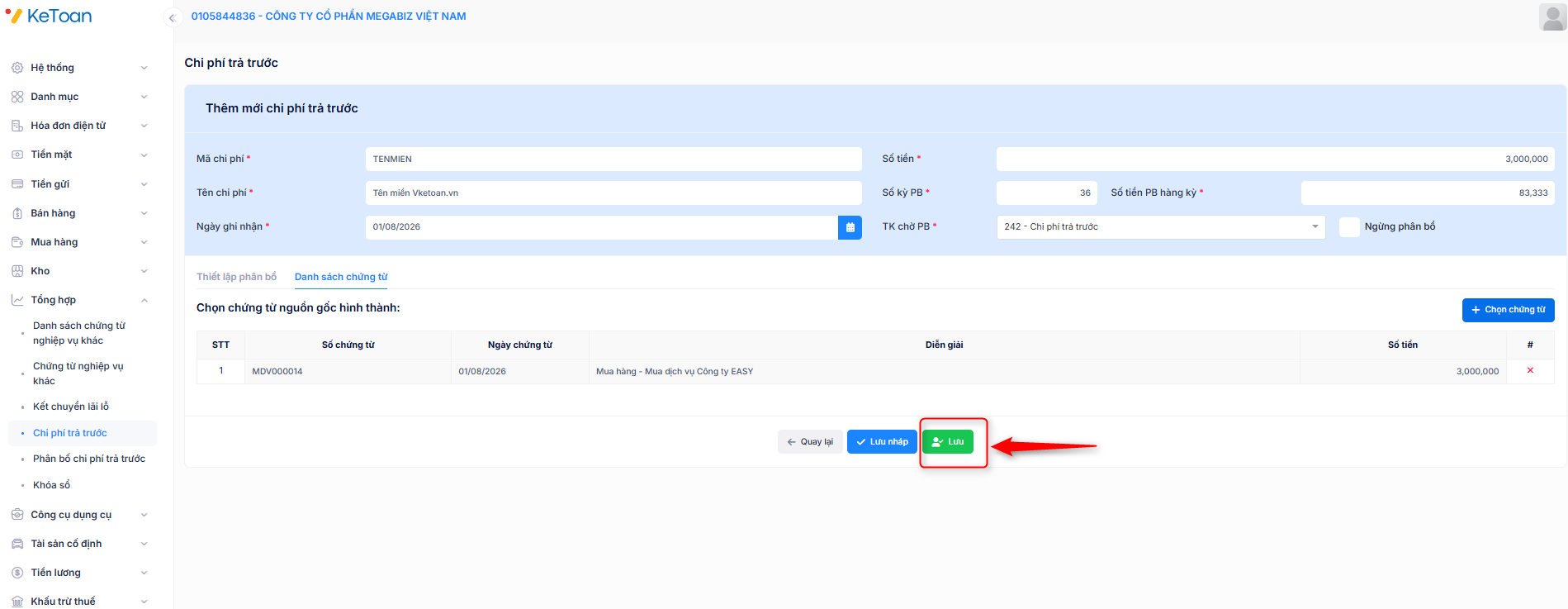
Để thực hiện khai báo các khoản chi phí trả trước, anh/chị thực hiện theo các bước sau:
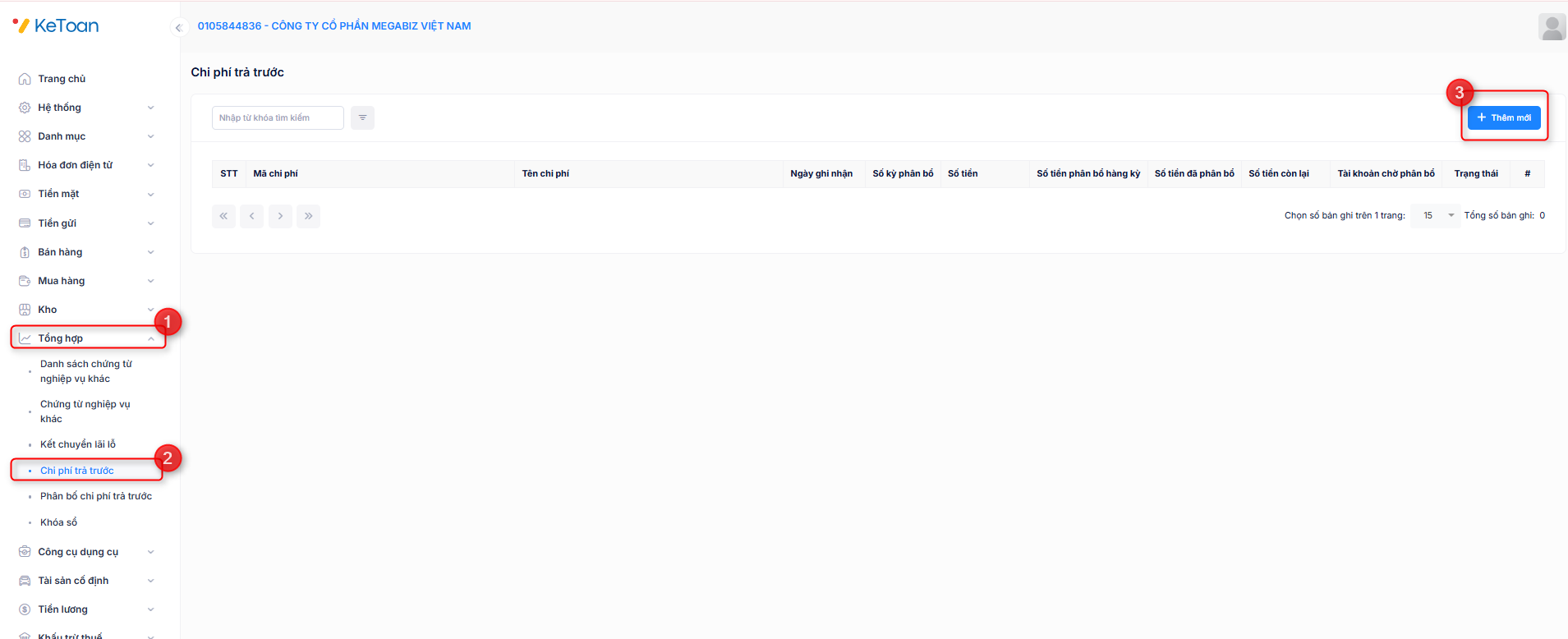
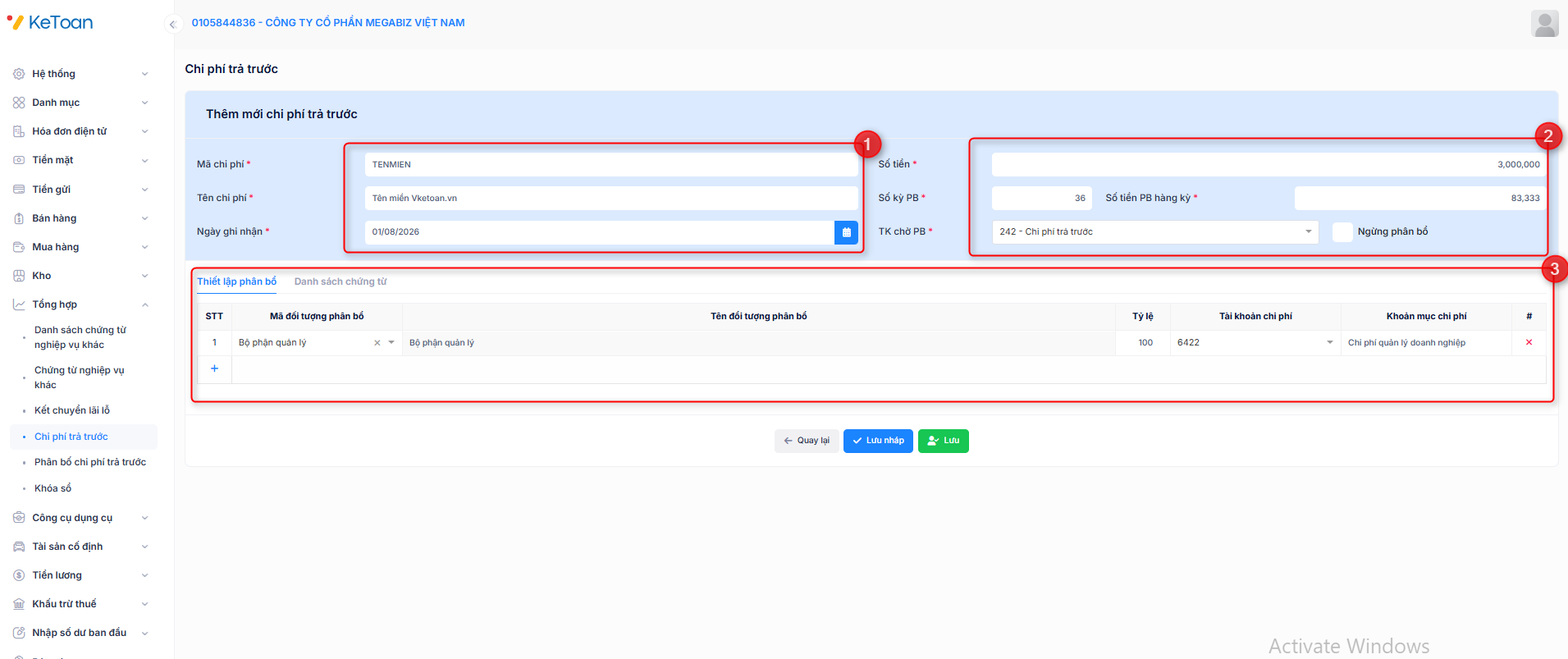
Bước 2: Khai báo các thông tin chung của khoản chi phí trả trước như: Mã chi phí trả trước, Tên chi phí trả trước, Ngày ghi nhận, Số tiền, Số kỳ phân bổ (tính theo tháng). Hệ thống sẽ tự động tính toán số tiền cần phân bổ hàng kỳ.
Tab Thiết lập phân bổ: chọn các đối tượng sẽ được phân bổ khoản chi phí trả trước như: đối tượng THCP/công trình/đơn hàng/hợp đồng/cơ cấu tổ chức Phòng ban. Tổng tỷ lệ phân bổ phải bằng 100% và bắt buộc phải nhập TK chi phí để làm căn cứ phân bổ và hạch toán chi phí trong kỳ.
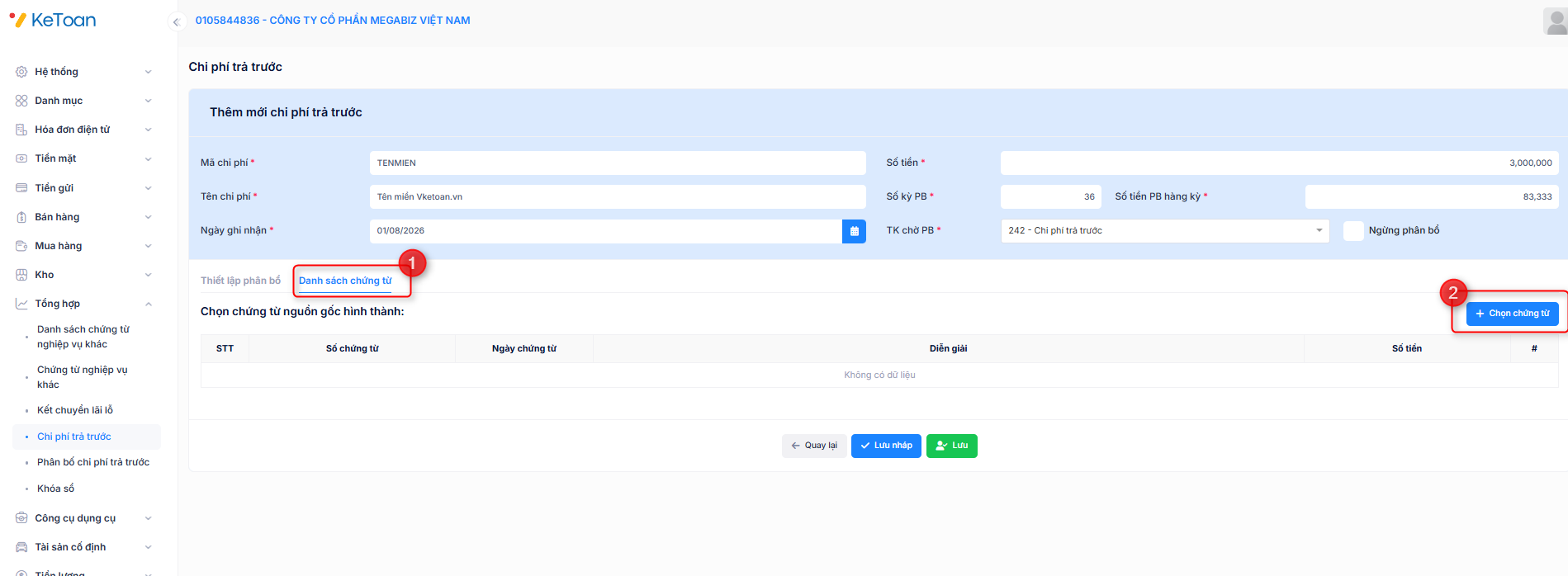
Tab Danh sách chứng từ: chọn các chứng từ ghi nhận chi phí phát sinh đã được lập ở bước 1.
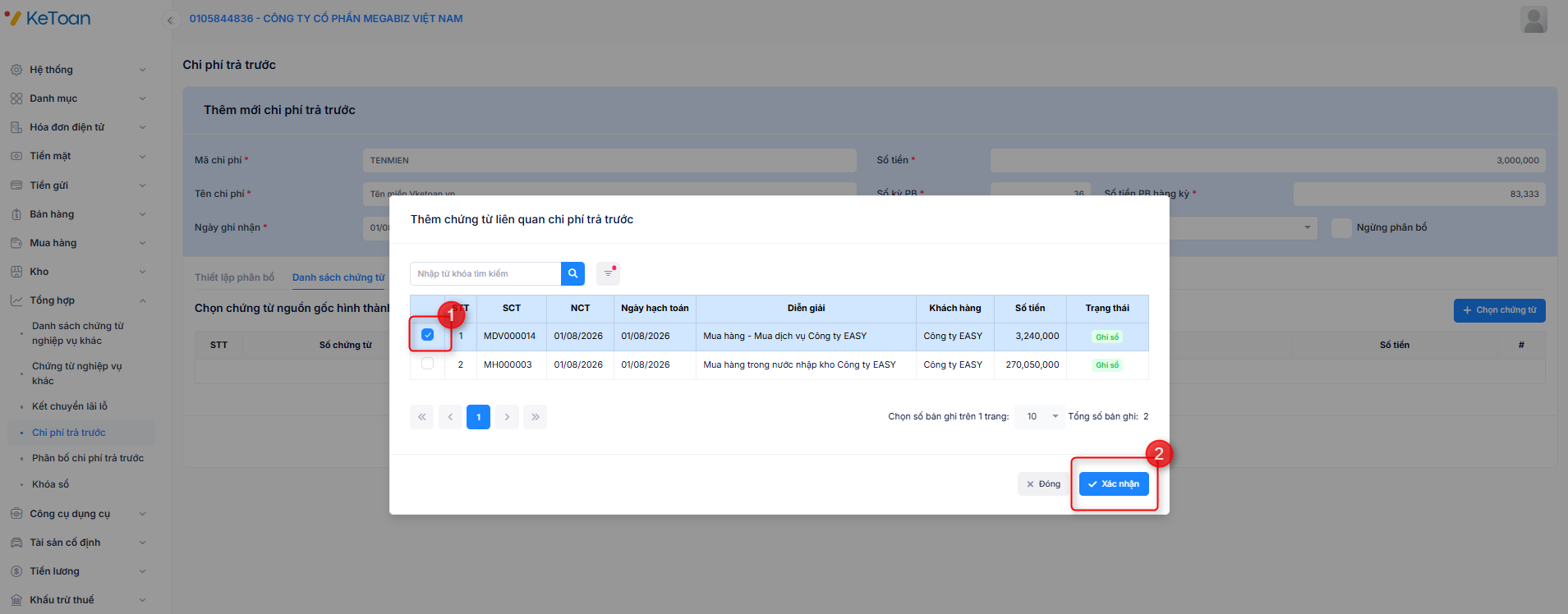
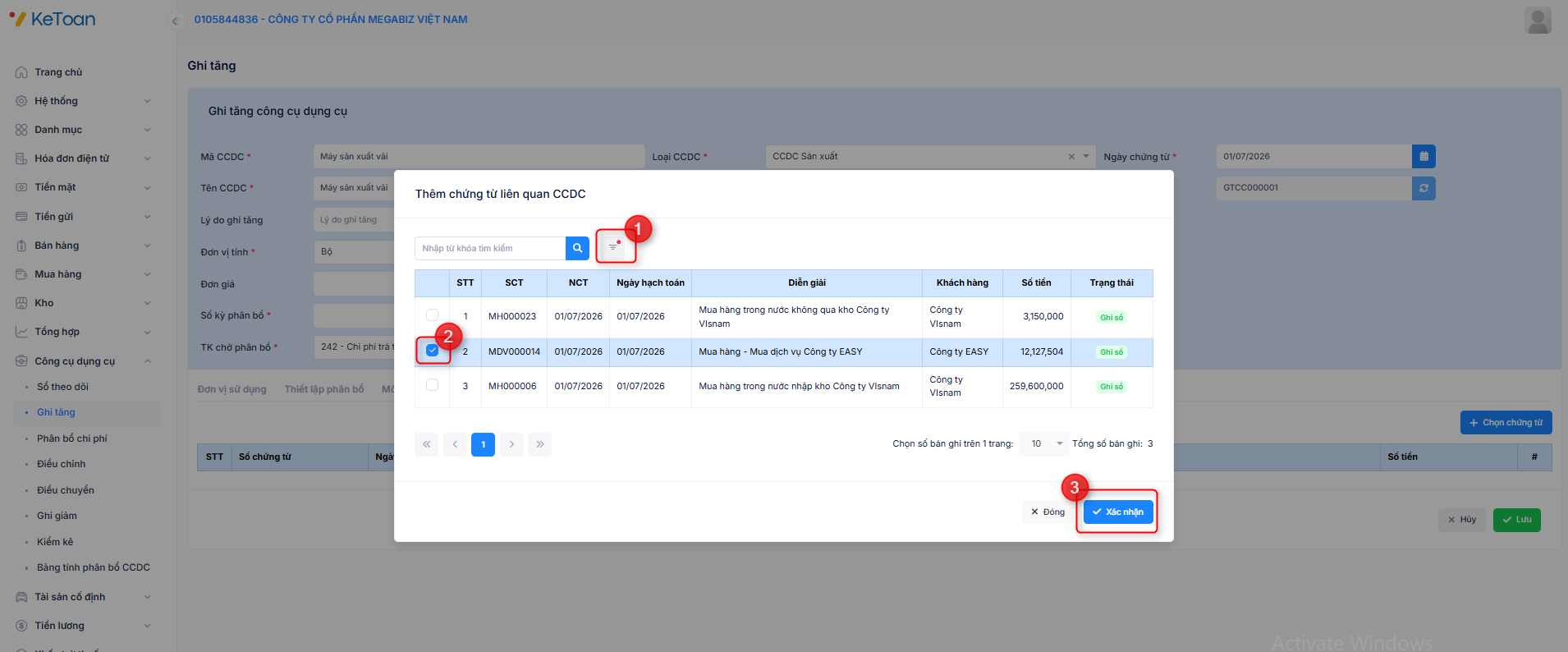
Nhấn Chọn chứng từ và chọn khoảng thời gian lập chứng từ/nhấn biểu tượng tìm kiếm/Tích chọn chứng từ /nhấn Xác nhận.
Chương trình hiển thị giao diện tập hợp các chứng từ của khoản chi phí trả trước
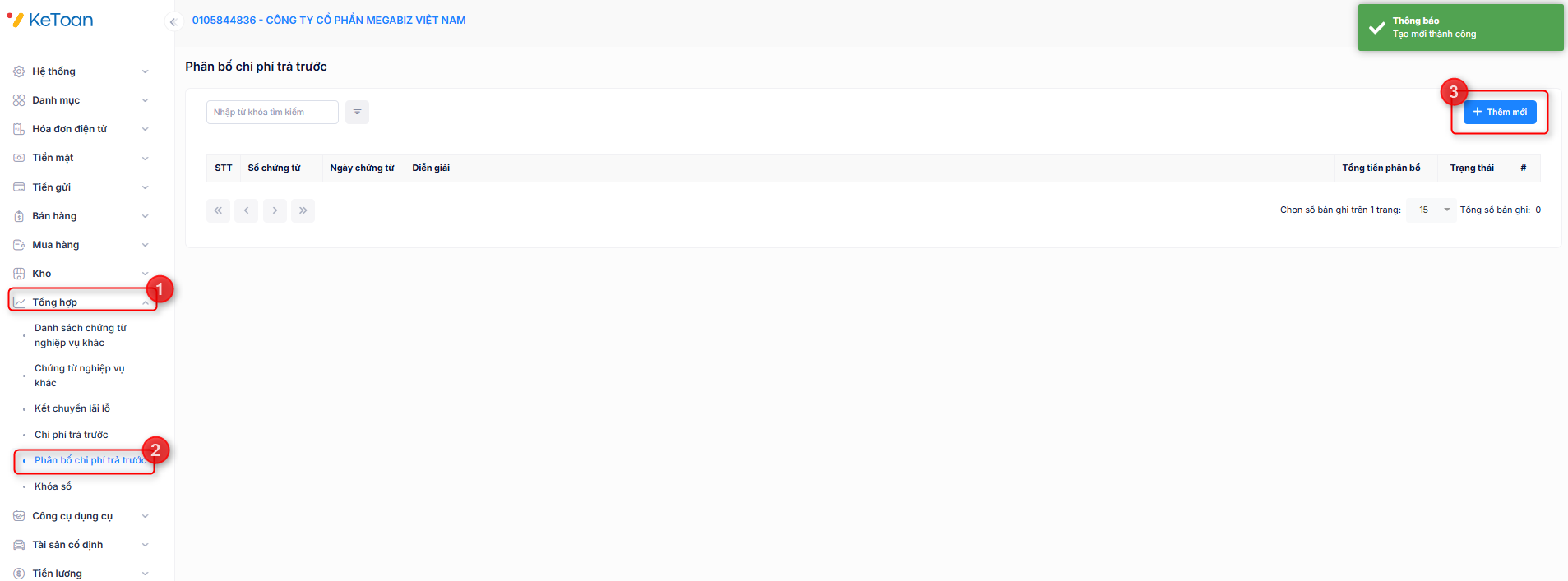
IV. PHÂN BỔ CÁC KHOẢN CHI PHÍ TRẢ TRƯỚC
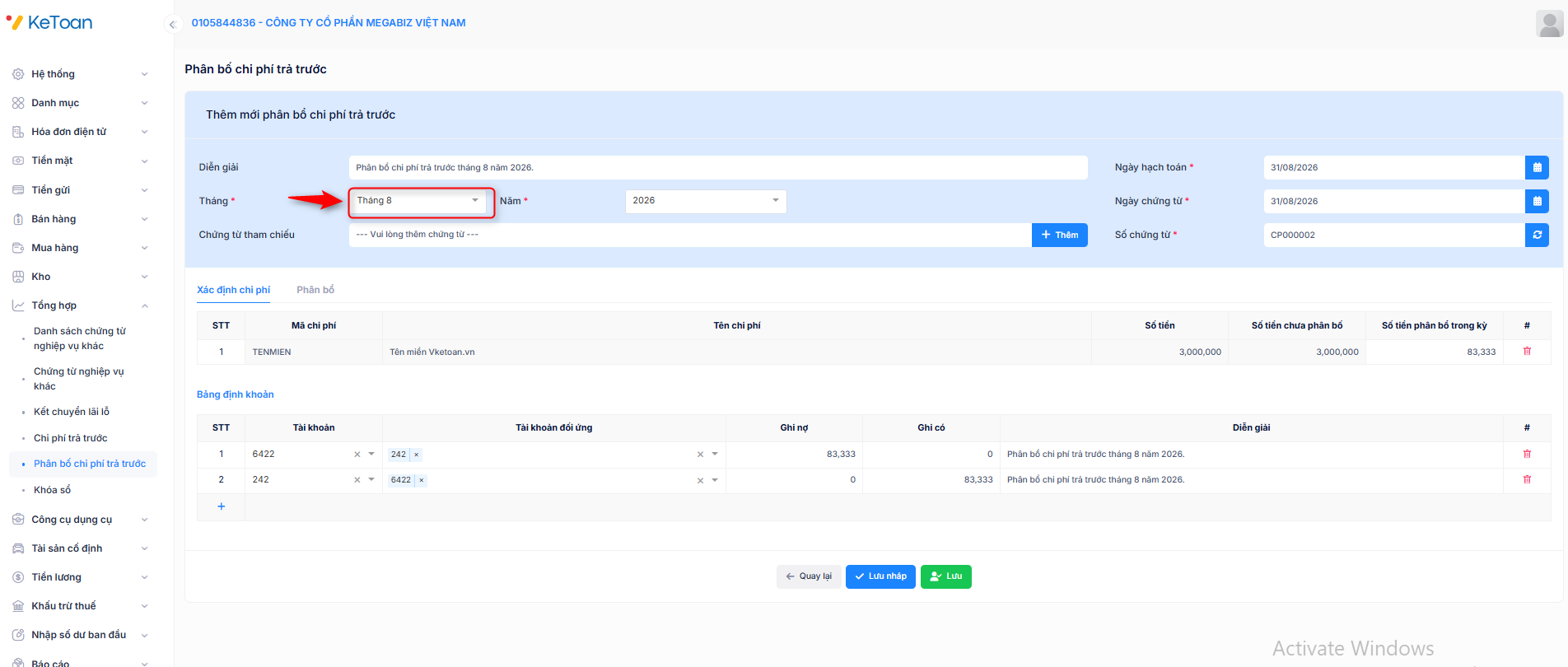
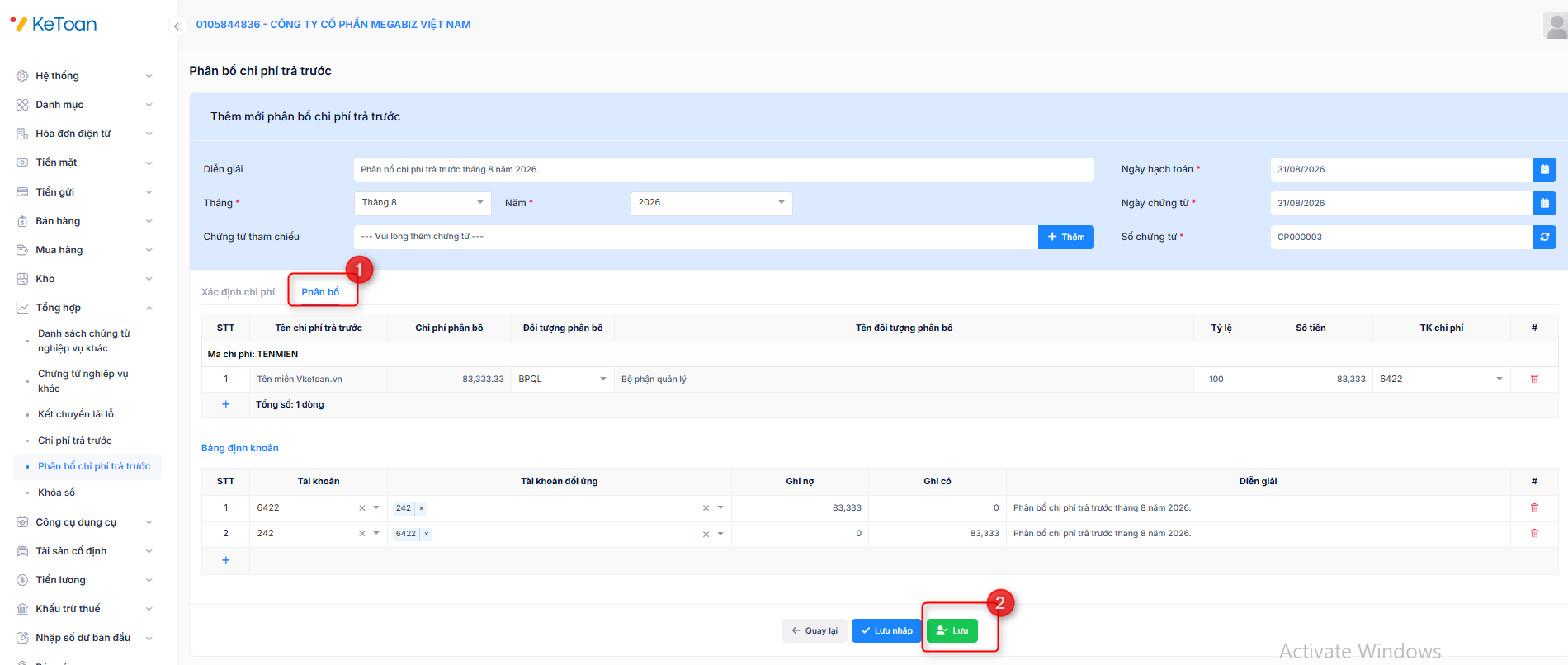
Bước 3: Hệ thống tự động tính toán theo dữ liệu anh/chị đã khai báo trong phân hệ Chi phí trả trước. Anh/chị kiểm tra các thông tin về giá trị, tỷ lệ phân bổ, tài khoản chi phí.
Hệ thống tự động định khoản nghiệp vụ Phân bổ chi phí trả trước như sau:
Có TK 242 Chi phí trả trước phân bổ trong kỳ
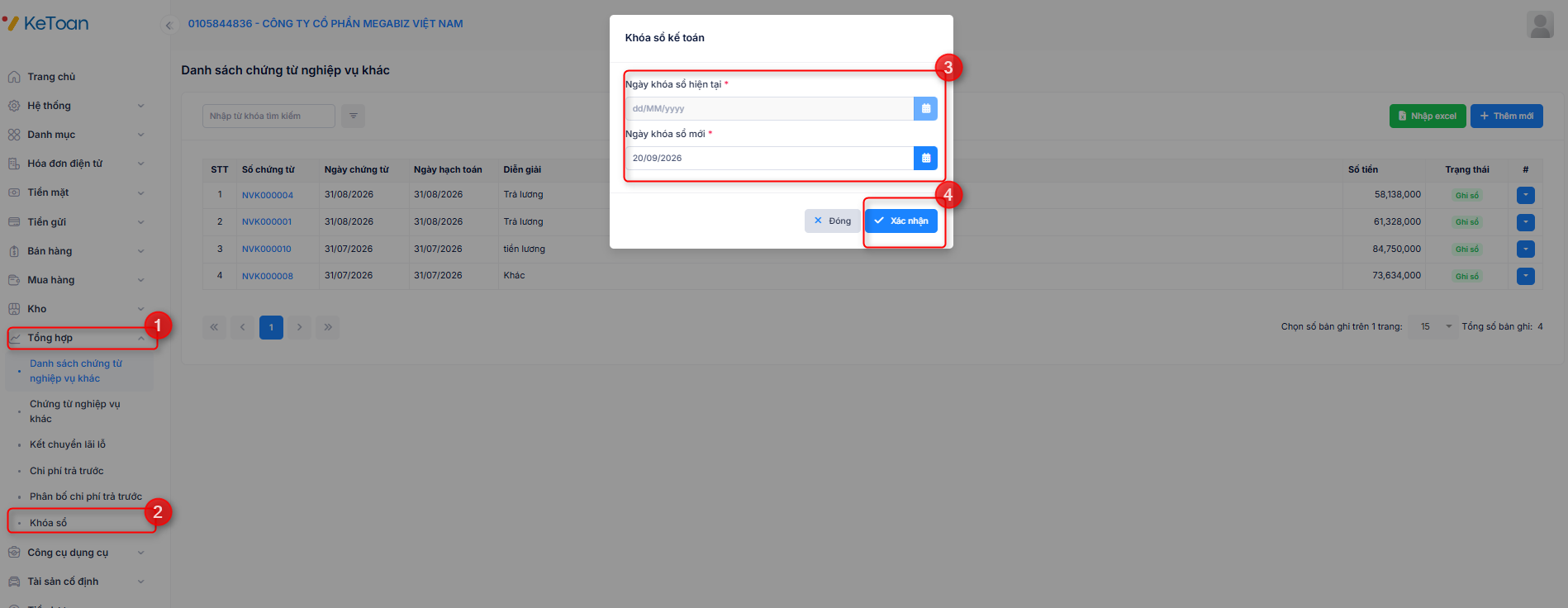
V. KHÓA SỔ KỲ KẾ TOÁN
Khóa sổ kỳ kế toán là chức năng dùng để khóa hoặc mở khóa toàn bộ chứng từ trong một kỳ kế toán theo ngày khóa sổ được thiết lập. Khi kỳ kế toán đã khóa, người dùng không thể thực hiện các thao tác làm thay đổi số liệu thuộc kỳ đã khóa.
Trường hợp trong kỳ khóa sổ có chứng từ chưa được ghi sổ, chương trình sẽ xuất hiện thông báo
CÔNG CỤ DỤNG CỤ
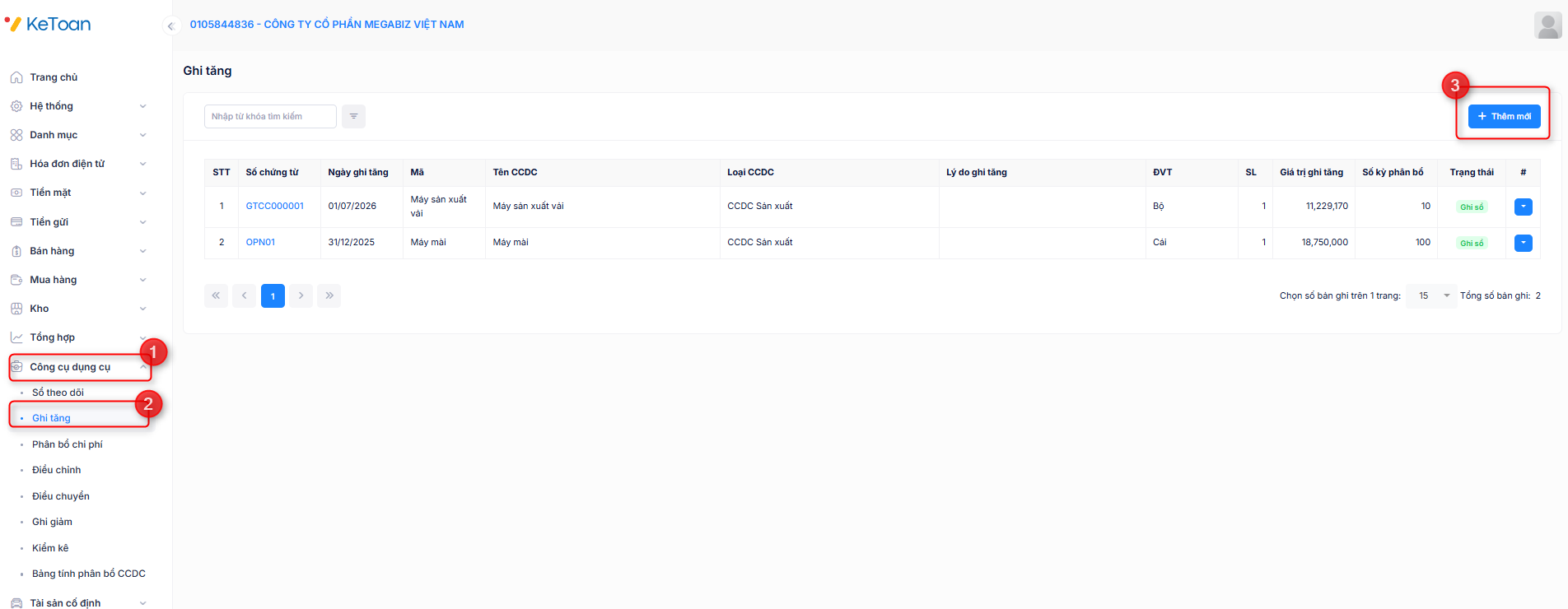
GHI TĂNG CCDC
Việc ghi tăng CCDC được thực hiện thông qua các bước sau:
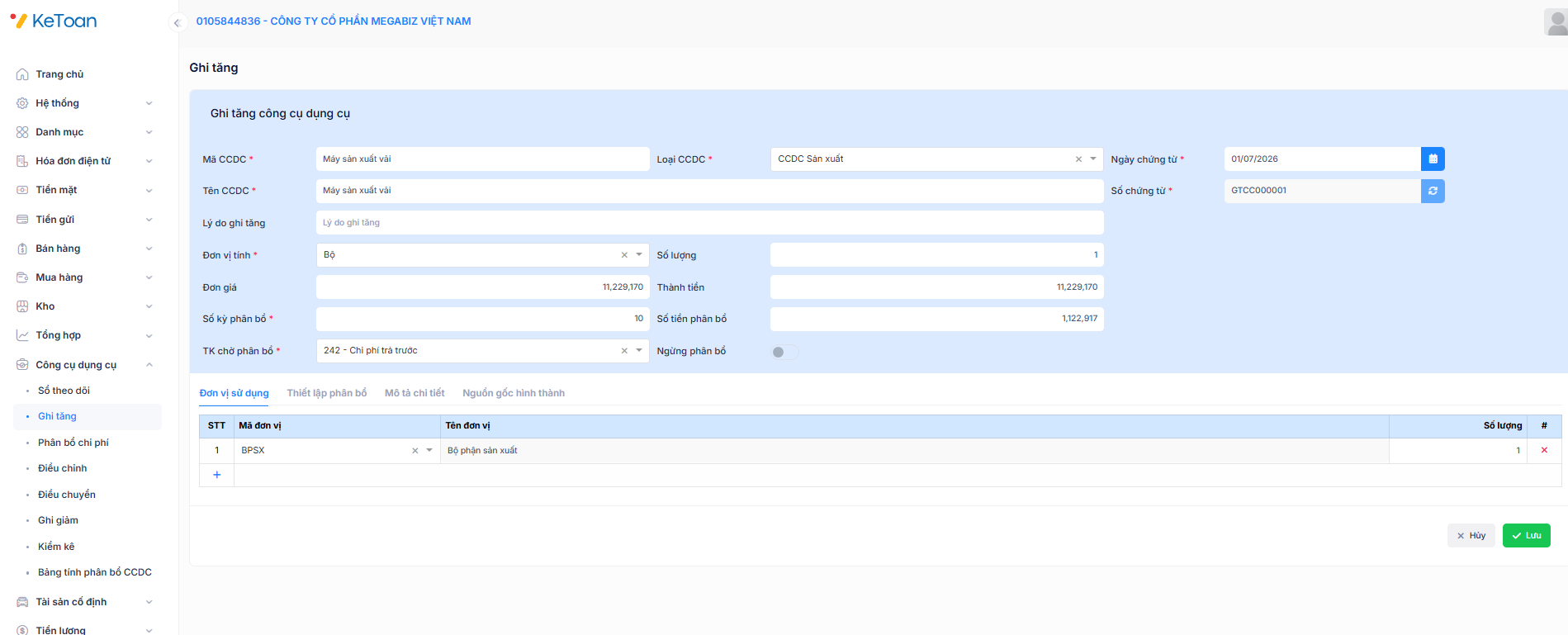
Bước 2: Khai báo các thông tin về CCDC được mua về.
Khai báo đơn vị sử dụng CCDC và số lượng CCDC sử dụng ở từng đơn vị
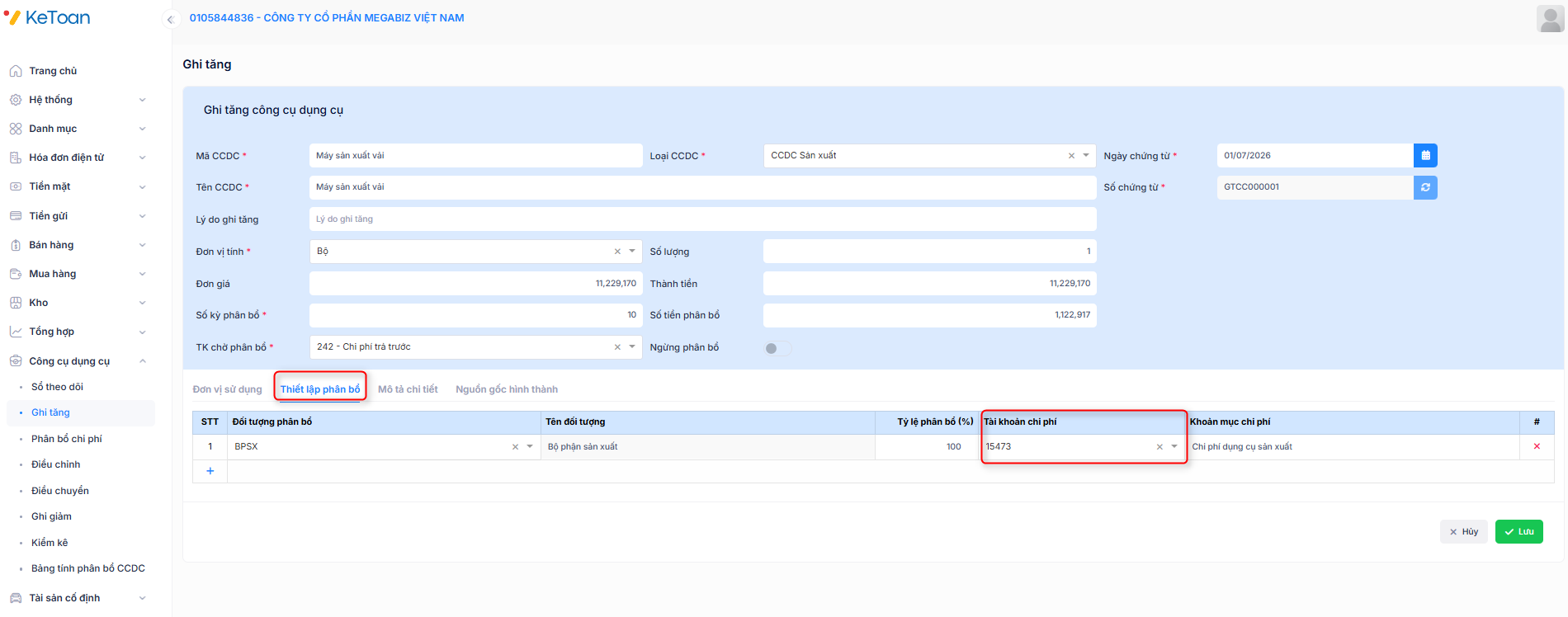
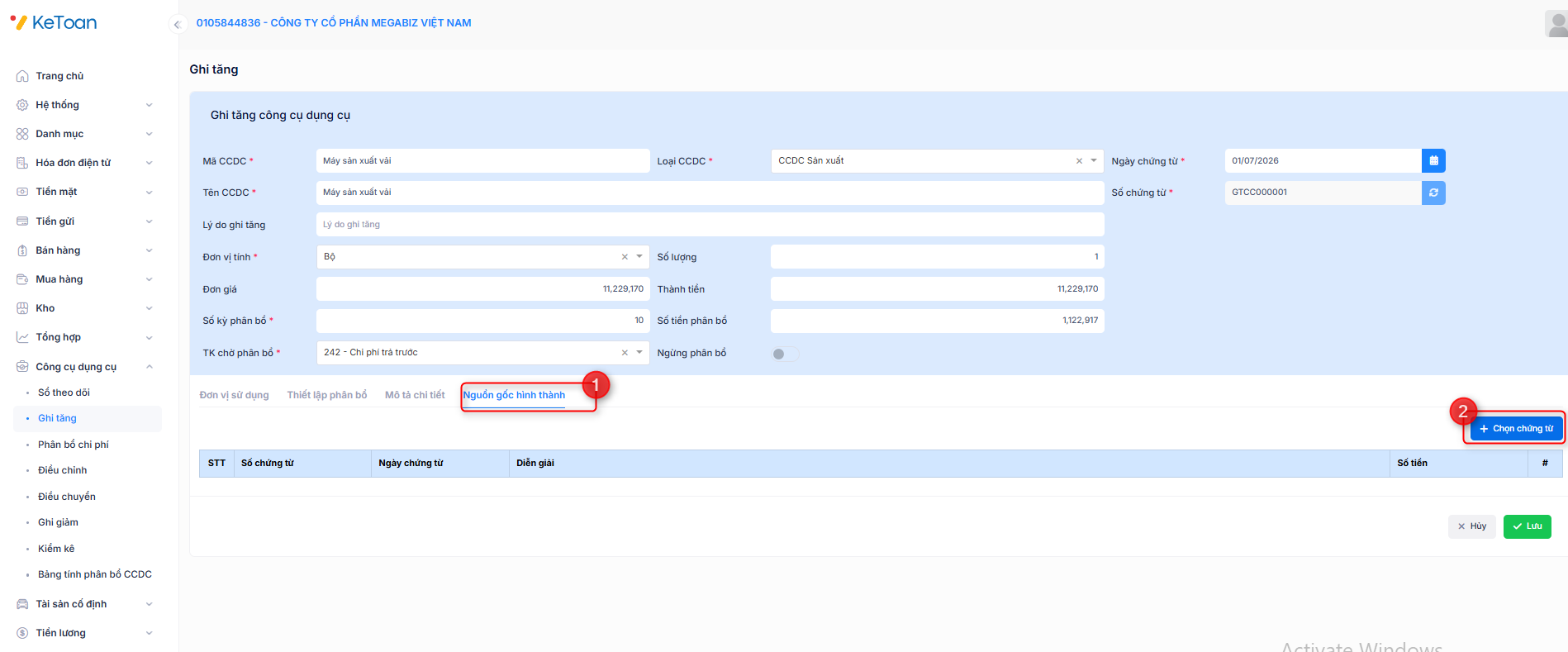
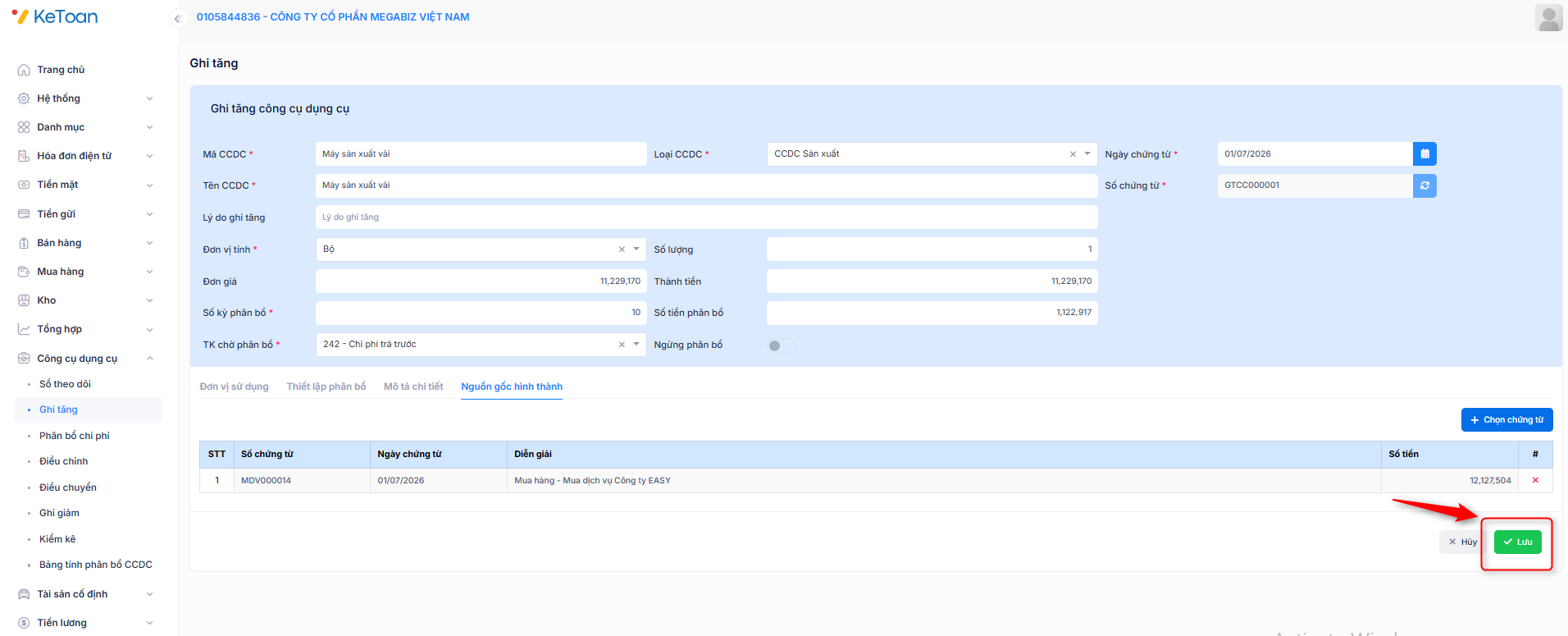
Lưu ý: Trường hợp doanh nghiệp không có nhu cầu quản lý CCDC như một mã VTHH anh/chị vui lòng hạch toán nghiệp vụ mua CCDC tại phân hệ Chứng từ nghiệp vụ khác
Trường hợp doanh nghiệp có nhu cầu quản lý CCDC như một mã VTHH anh chị vui lòng vào phân hệ Danh mục/Nhóm vật tư hàng hóa để thêm mới nhóm CCDC và thêm mới mã CCDC anh/chị cần theo dõi.
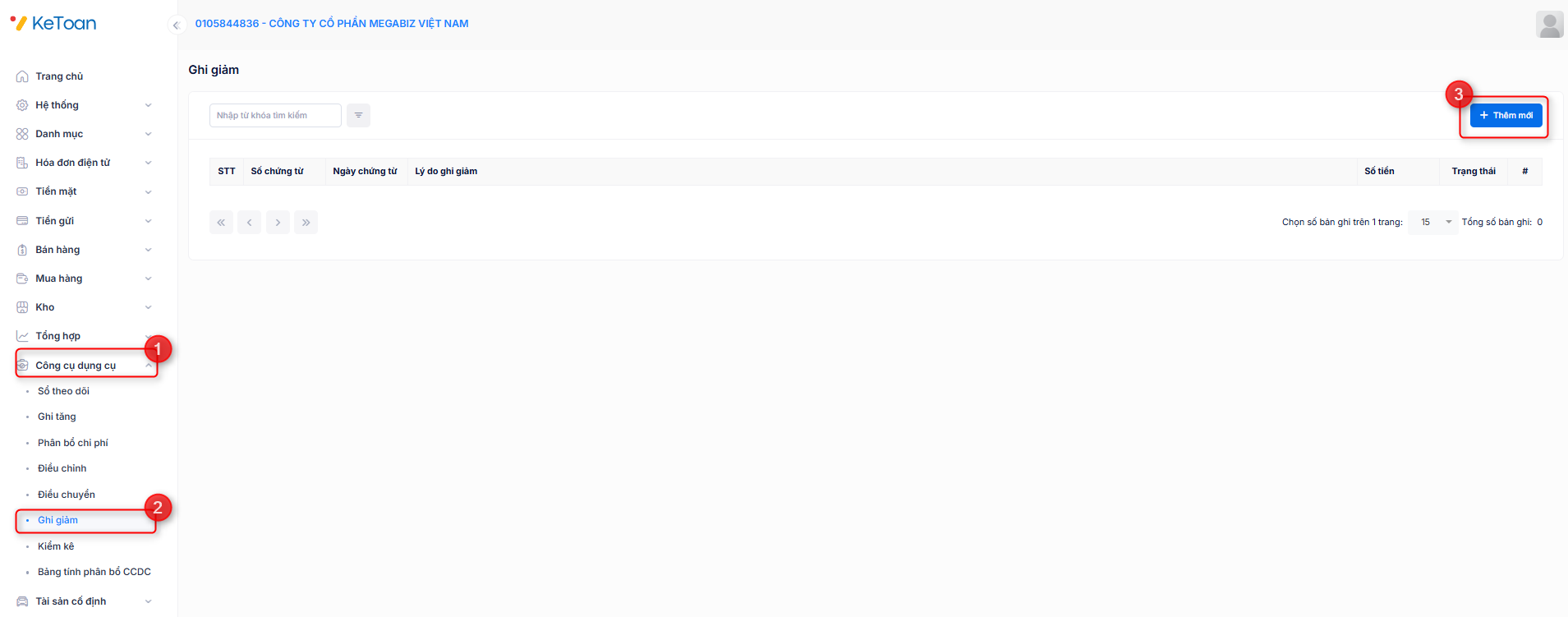
GHI GIẢM CCDC
CCDC giảm do bị mất
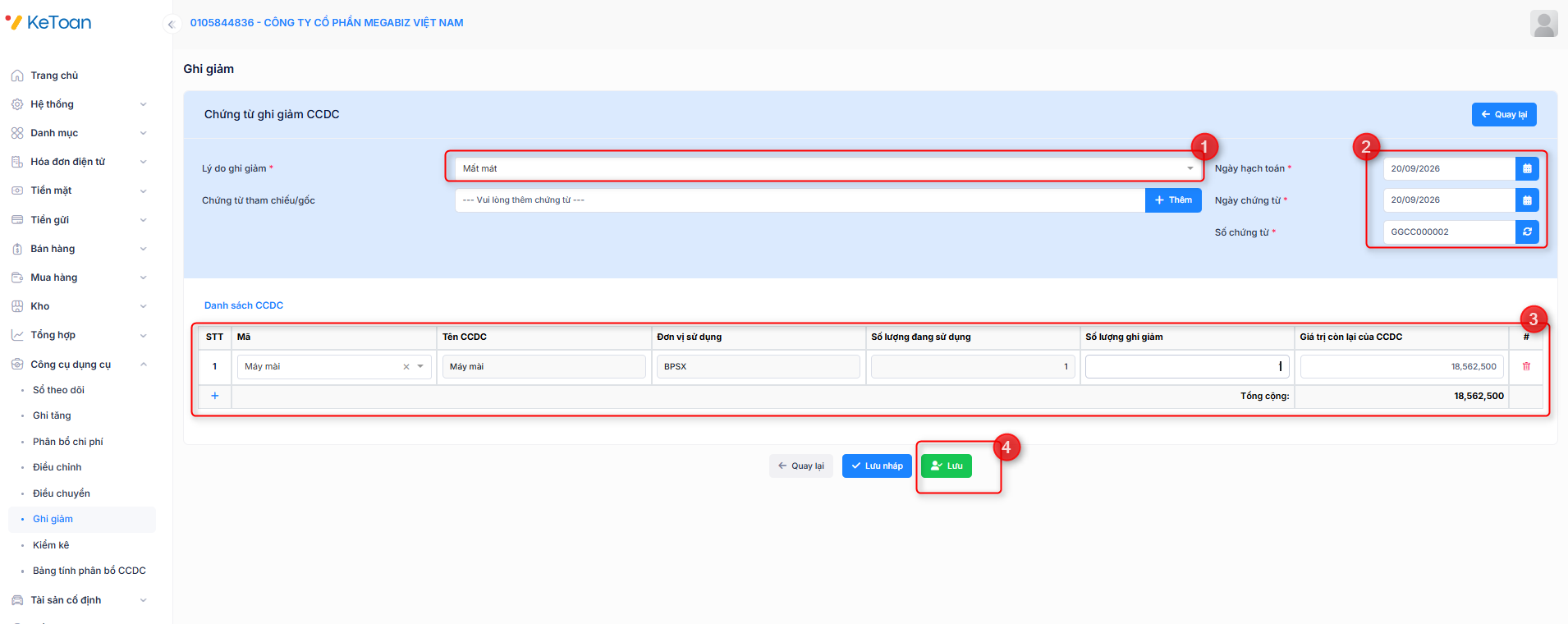
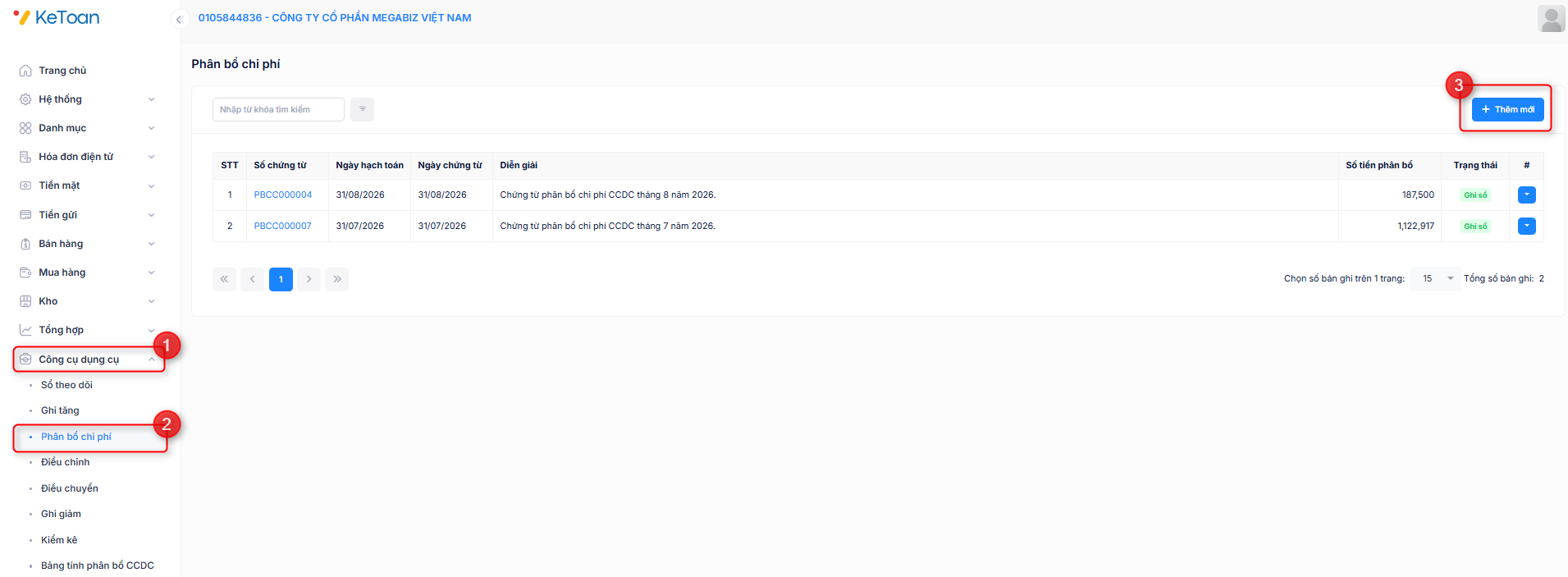
Anh/chị cần thực hiện các thao tác ghi giảm, phân bổ giá trị còn lại cũng như ghi nhận hình thức xử lý sau khi xác định nguyên nhân mất CCDC trên phần mềm. Các thao tác được thực hiện như sau:
A, Ghi giảm CCDC
B, Phân bổ giá trị còn lại (nếu có) của CCDC bị mất vào chi phí
C, Ghi nhận hình thức xử lý sau khi xác định được nguyên nhân mất
Thanh lý, nhượng bán CCDC
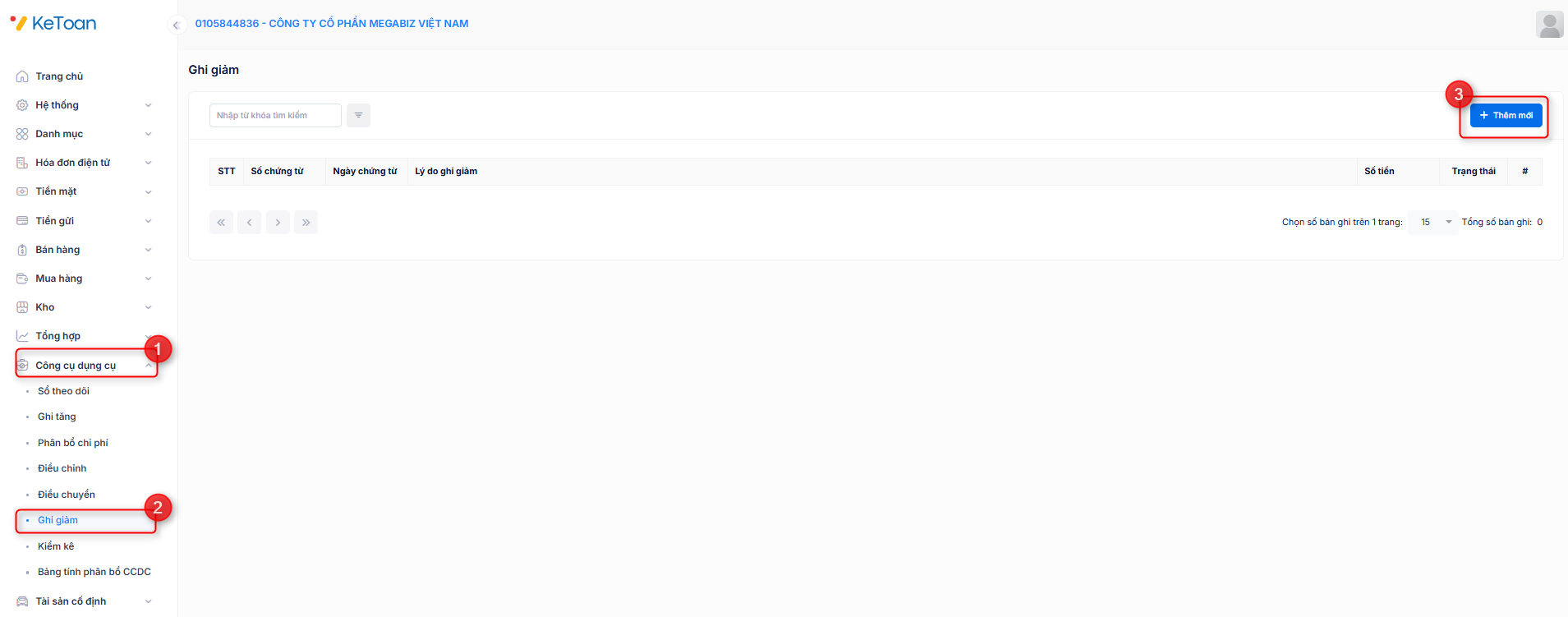
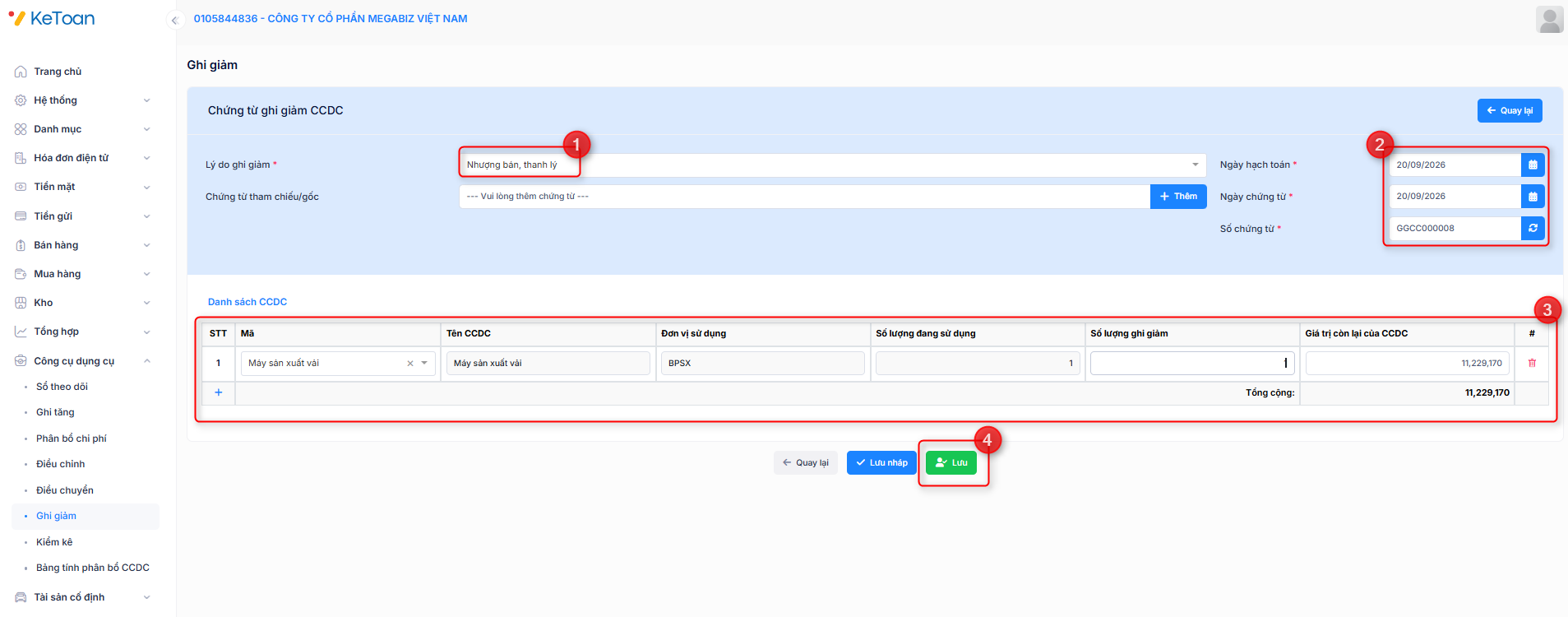
Ghi giảm công cụ dụng cụ (CCDC) trên phần mềm trong các trường hợp thanh lý, nhượng bán một phần hoặc toàn bộ số lượng/ giá trị CCDC anh/chị thực hiện như sau:
A, Ghi giảm CCDC
B, Phân bổ giá trị còn lại của CCDC được thanh lý
Cuối tháng anh/chị thực hiện phân bổ giá trị còn lại của CCDC thanh lý vào chi phí như sau:
C, Hạch toán thu nhập thu được từ thanh lý
Tùy thuộc vào hình thức thanh toán mà việc hạch toán được thực hiện như sau:
Trường hợp thu được bằng tiền mặt
Trường hơp thu được bằng tiền gửi
Trường hợp thanh lý cần phải xuất hóa đơn
PHÂN BỔ CCDC
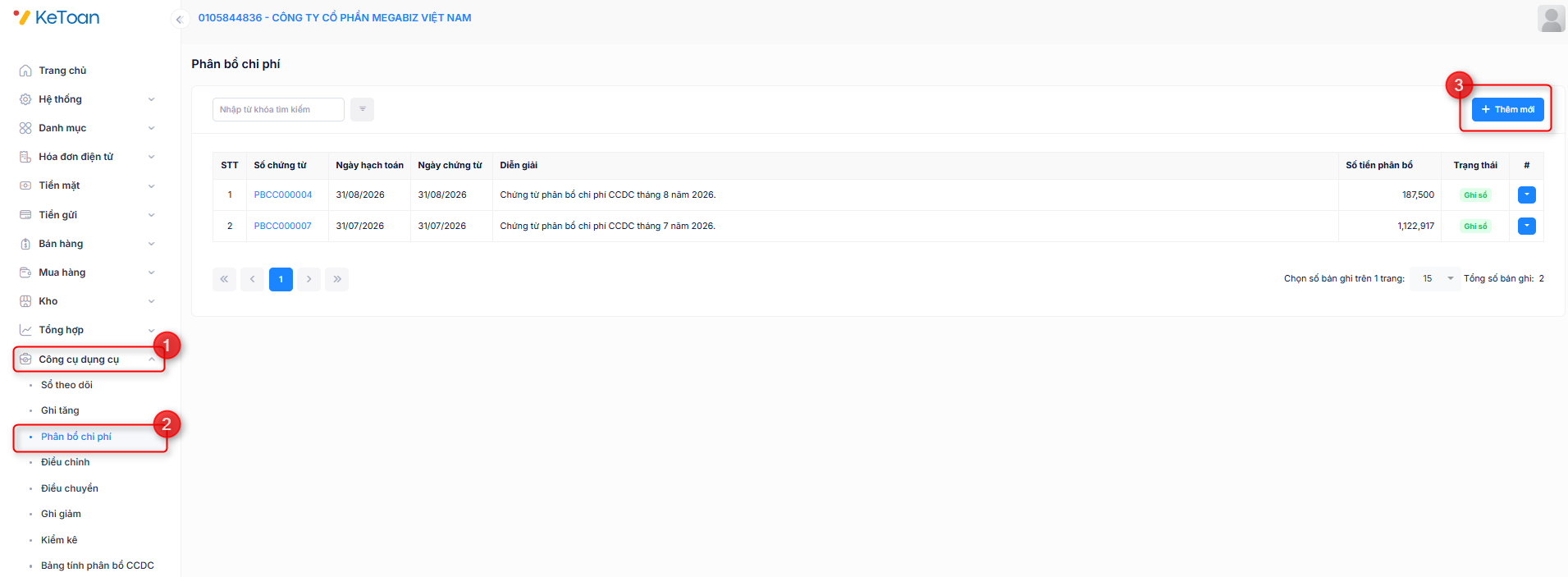
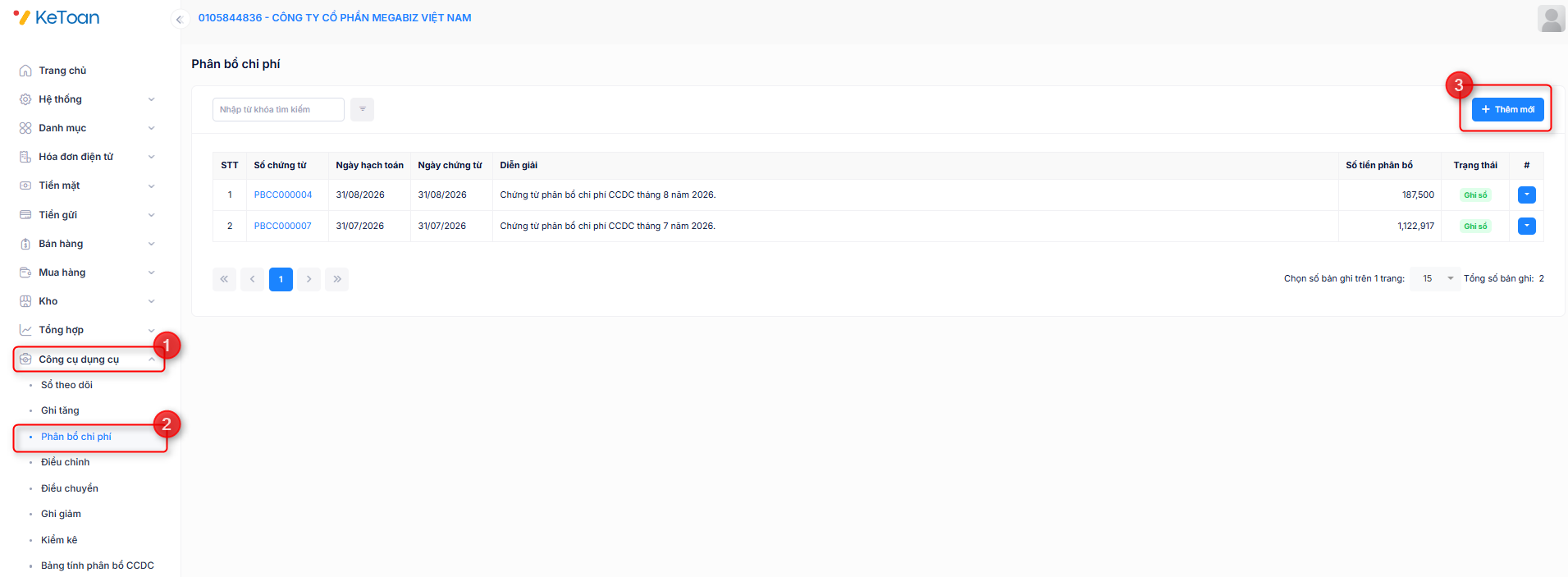
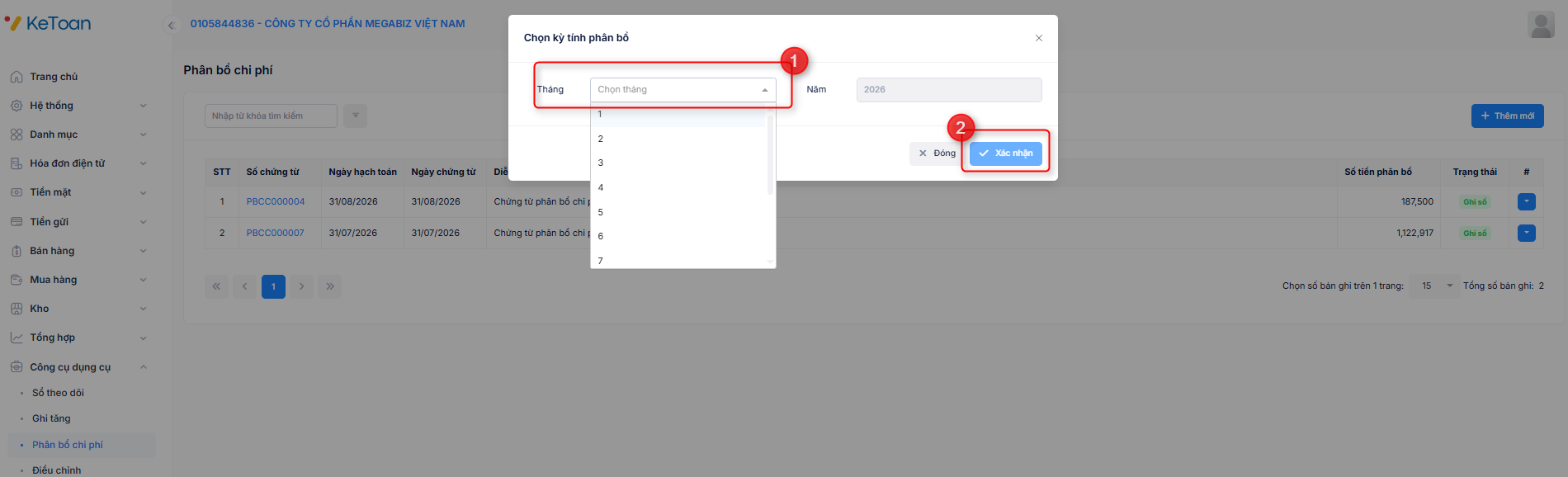
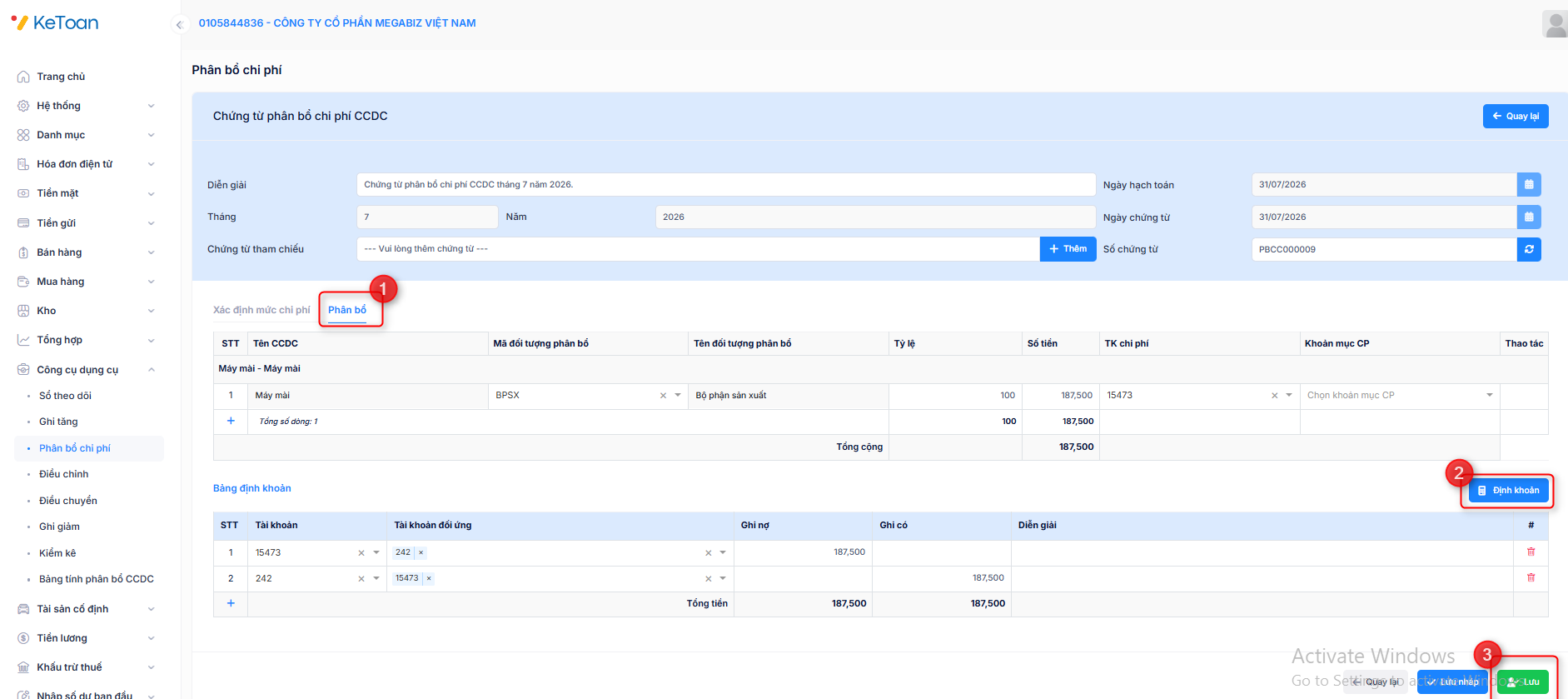
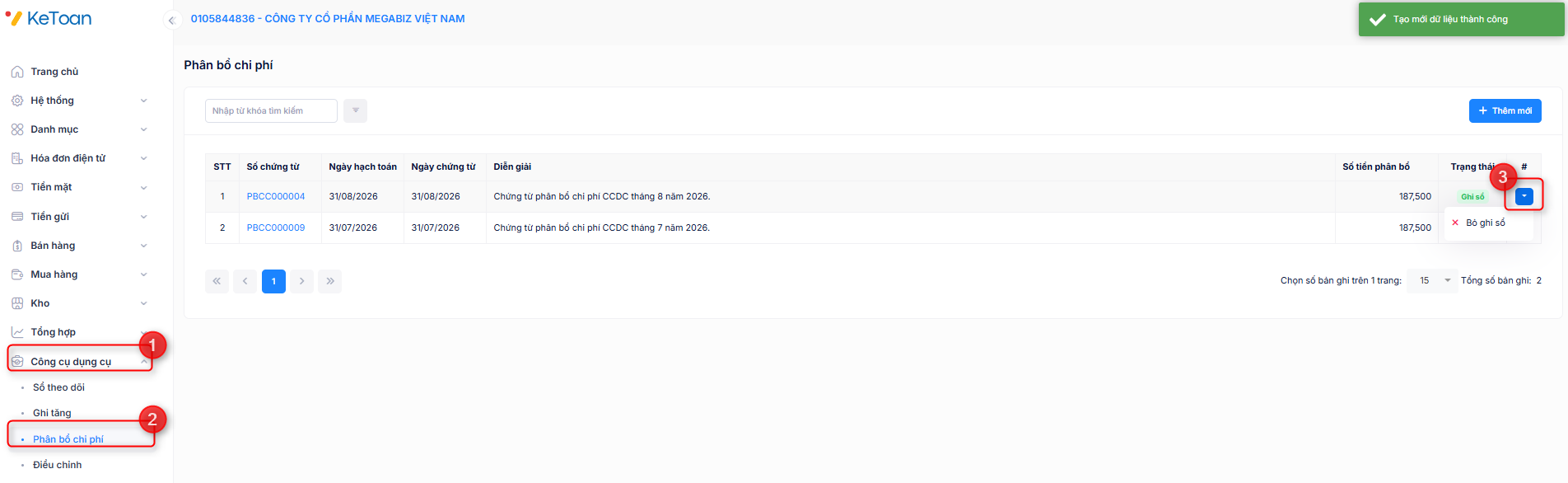
Phân hệ này giúp người dùng phân bổ giá trị công cụ dụng cụ vào chi phí hàng tháng, đảm bảo hạch toán chi phí chính xác cho từng đối tượng phân bổ theo quy định kế toán. Các bước thực hiện như sau:
Bước 3: Kiểm tra lại thông tin chi phí CCDC được hệ thống tự động phân bổ:
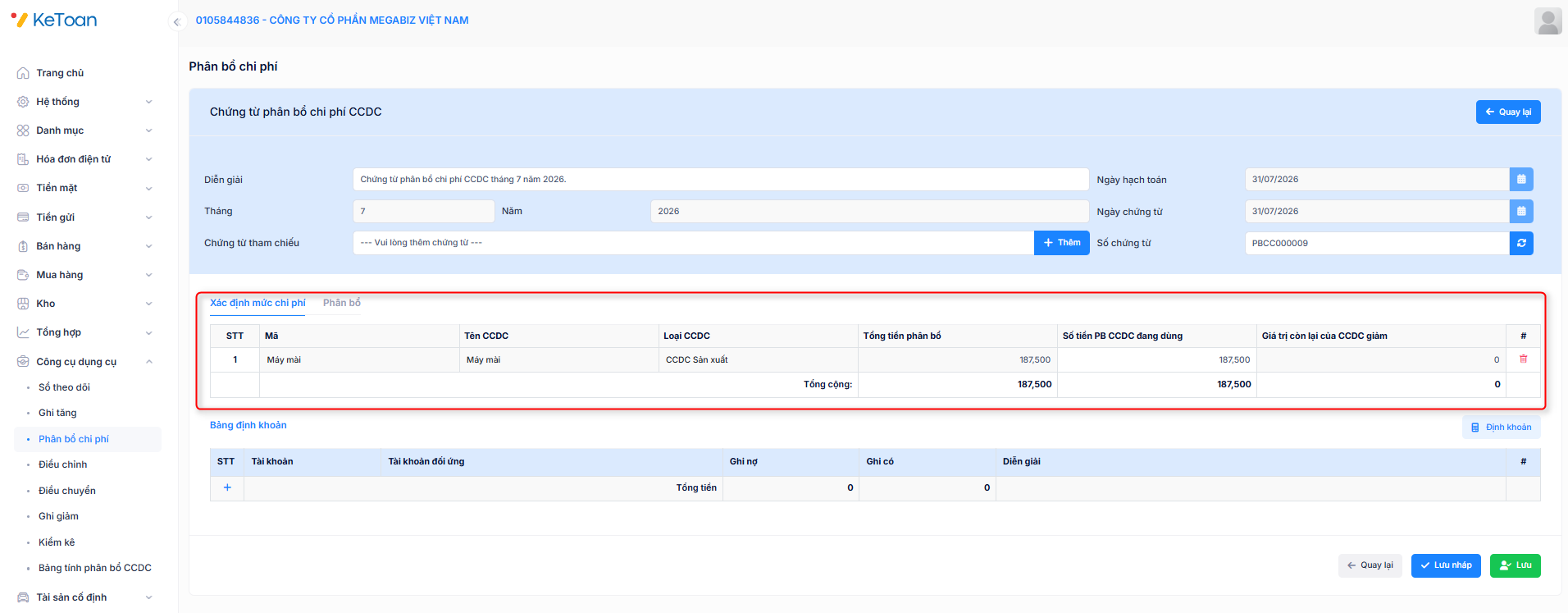
Tab Xác định mức chi phí, hệ thống tự động tính ra số tiền phân bổ cho các CCDC đang được sử dụng tại đơn vị.
Tab Phân bổ được thiết lập tự động khi ghi tăng CCDC.
IV. ĐIỀU CHỈNH CCDC
Anh/chị thực hiện nghiệp vụ điều chỉnh giá trị công cụ dụng cụ (CCDC) trên phần mềm khi phát sinh các nghiệp vụ sửa chữa hoặc tháo dỡ CCDC:
Với nghiệp vụ sửa chữa CCDC:
+ Nếu chi phí sửa chữa lớn cần phân bổ nhiều kỳ, anh/chị sẽ thực hiện điều chỉnh tăng: Giá trị CCDC, Thời gian sử dụng (nếu có) trên sổ theo dõi CCDC để tiếp tục phân bổ trong các kỳ tiếp theo.
+ Nếu chi phí nhỏ không cần phân bổ, anh/chị sẽ không phải điều chỉnh CCDC mà hạch toán luôn chi phí sửa chữa vào chi phí.
Với các CCDC bị tháo dỡ 1 số bộ phận, làm giá trị CCDC giảm, anh/chị sẽ thực hiện điều chỉnh giảm: Giá trị CCDC, Thời gian sử dụng (nếu có) trên sổ theo dõi CCDC. Nếu chi phí của bộ phận tháo dỡ nhỏ không làm ảnh hưởng đến giá trị CCDC, anh/chị sẽ không phải điều chỉnh CCDC
Hạch toán chi phí chờ phân bổ
Tùy thuộc vào hình thức thanh toán mà việc hạch toán được thực hiện như sau:
Trường hợp chi tiền mặt
Có TK 111: Số tiền chi ra
Trường hợp chi tiền gửi
Có TK 112: Số tiền chi ra
Trường hợp chưa thanh toán thì hạch toán trên phân hệ Mua hàng trong nước không qua kho (chưa thanh toán) hoặc Chứng từ nghiệp vụ khác phân hệ Tổng hợp.
Thực hiện điều chỉnh giá trị CCDC
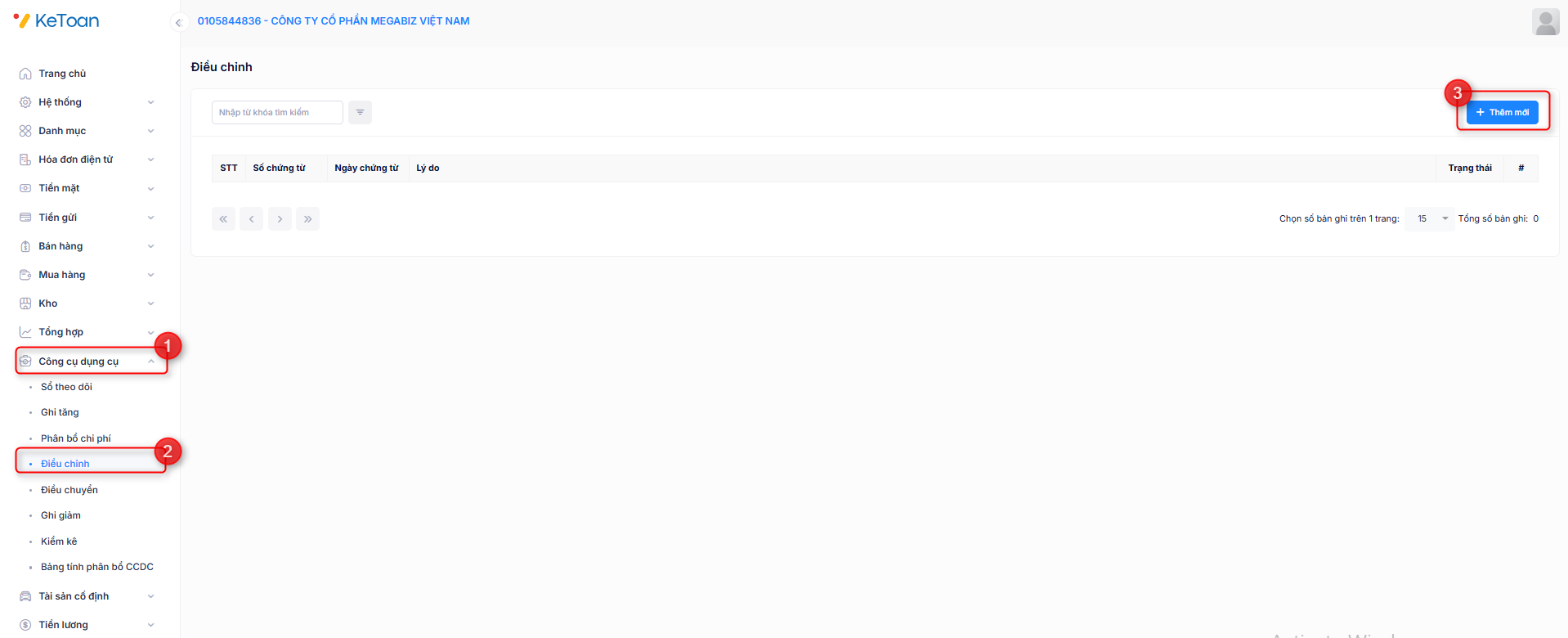
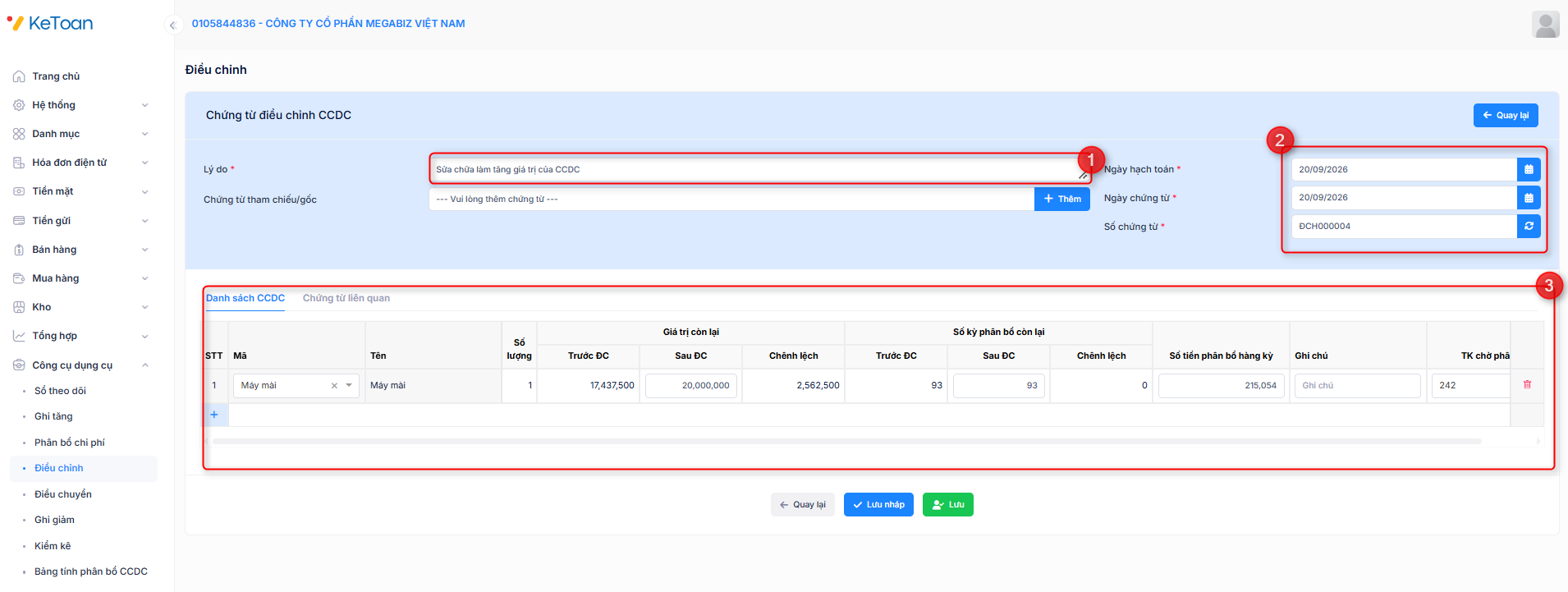
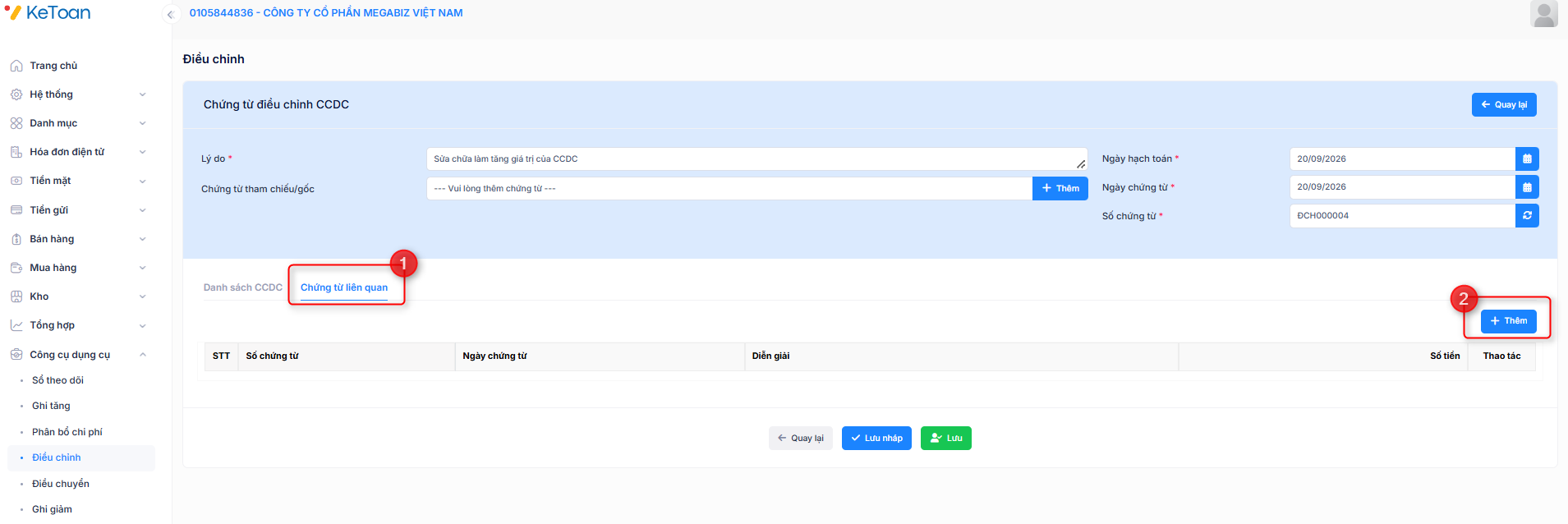
Bước 2: Nhập Lý do điều chỉnh, ngày hạch toán, ngày chứng từ
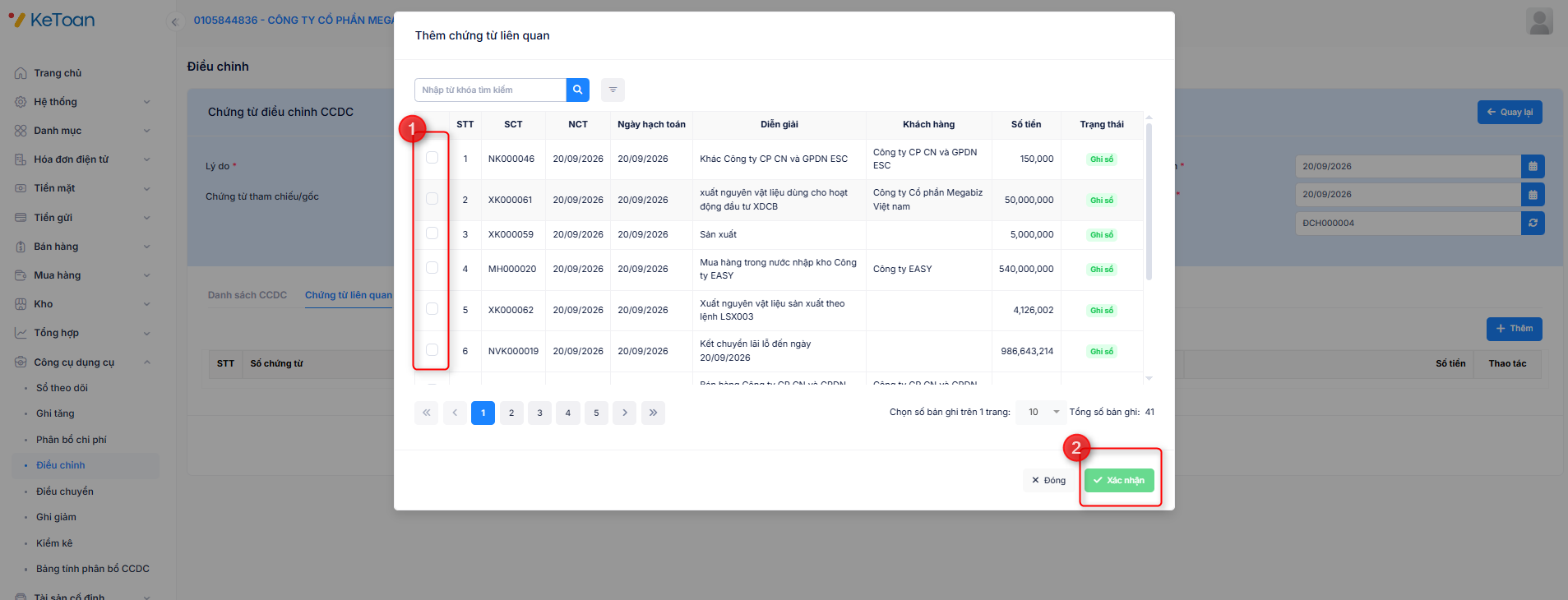
Tại tab Danh sách CCDC chọn Mã CCDC cần điều chỉnh và nhập số liệu sau điều chỉnh: Giá trị còn lại sau điều chỉnh và Số kỳ phân bổ còn lại (Tháng) sau điều chỉnh. Hệ thống sẽ tự động tính toán số tiền phân bổ hàng kỳ
V. ĐIỀU CHUYỂN CCDC
Nghiệp vụ Điều chuyển CCDC giữa các bộ phận được dùng khi doanh nghiệp cần chuyển công cụ, dụng cụ từ phòng ban này sang phòng ban khác để phục vụ nhu cầu sử dụng. Anh/chị thực hiện trên phần mềm theo các bước sau:
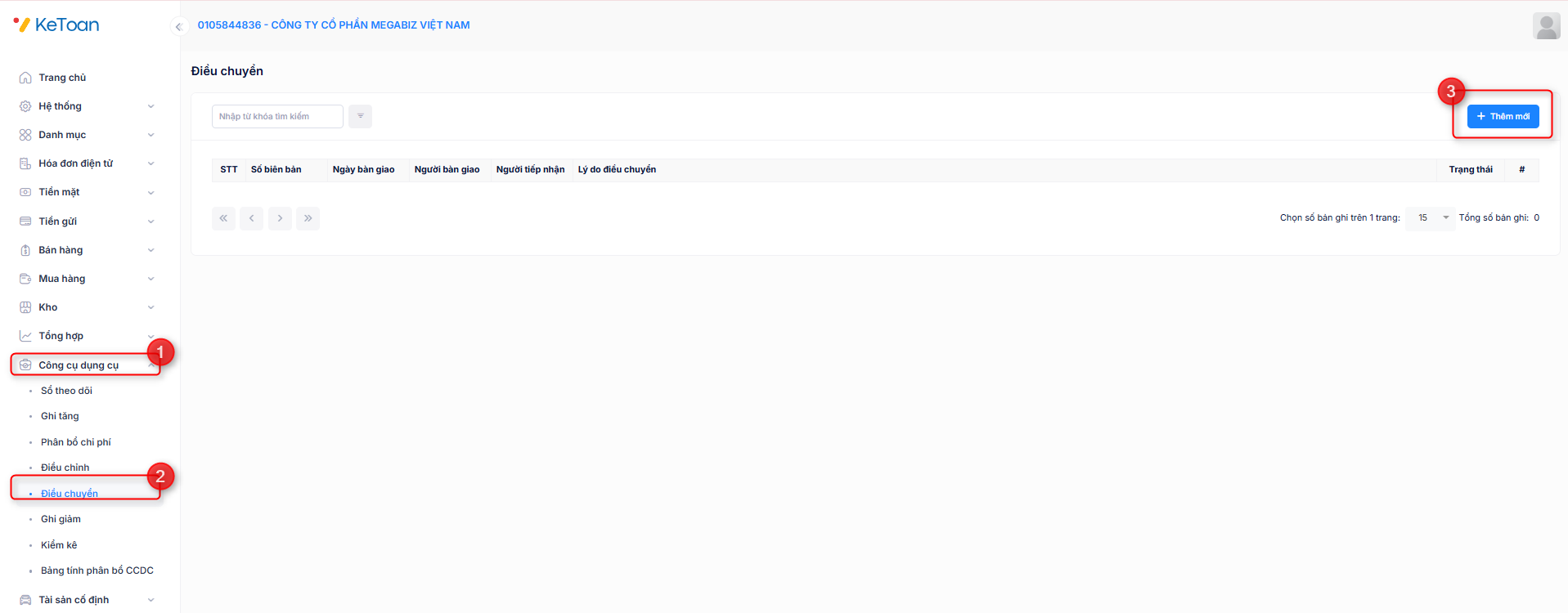
Bước 2: Khai báo thông tin cho chứng từ điều chuyển CCDC:
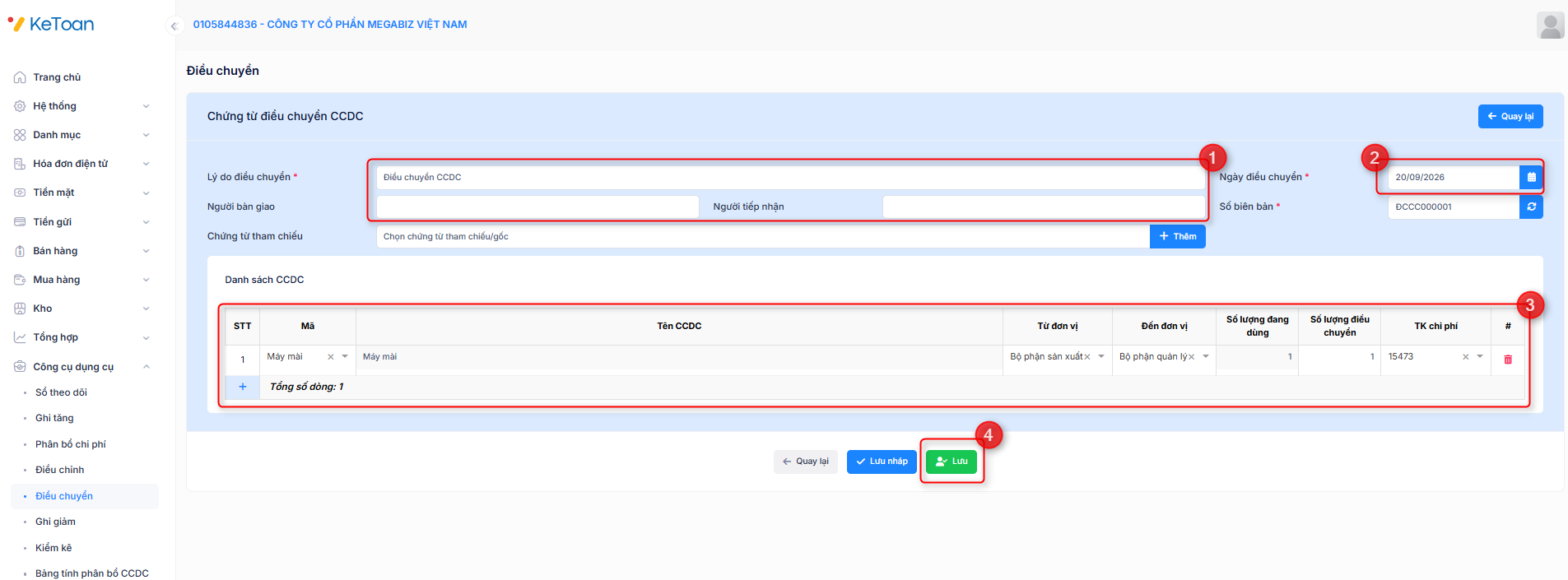
Nhập Thông tin chung: Lý do điều chuyển, người bàn giao, người tiếp nhận, ngày điều chuyển
Nhập thông tin chứng từ chi tiết: Mã CCDC, Số lượng đang dùng, Số lượng điều chuyển
VI. KIỂM KÊ CCDC
Nghiệp vụ kiểm kê công cụ dụng cụ được thực hiện nhằm đảm bảo số liệu CCDC chính xác cũng như giúp người dùng có căn cứ đưa ra các quyết định xử lý khi phát hiện chênh lệch CCDC giữa sổ kế toán và thực tế đang sử dụng.
A, Các bước thực hiện nghiệp vụ Kiểm kê CCDC
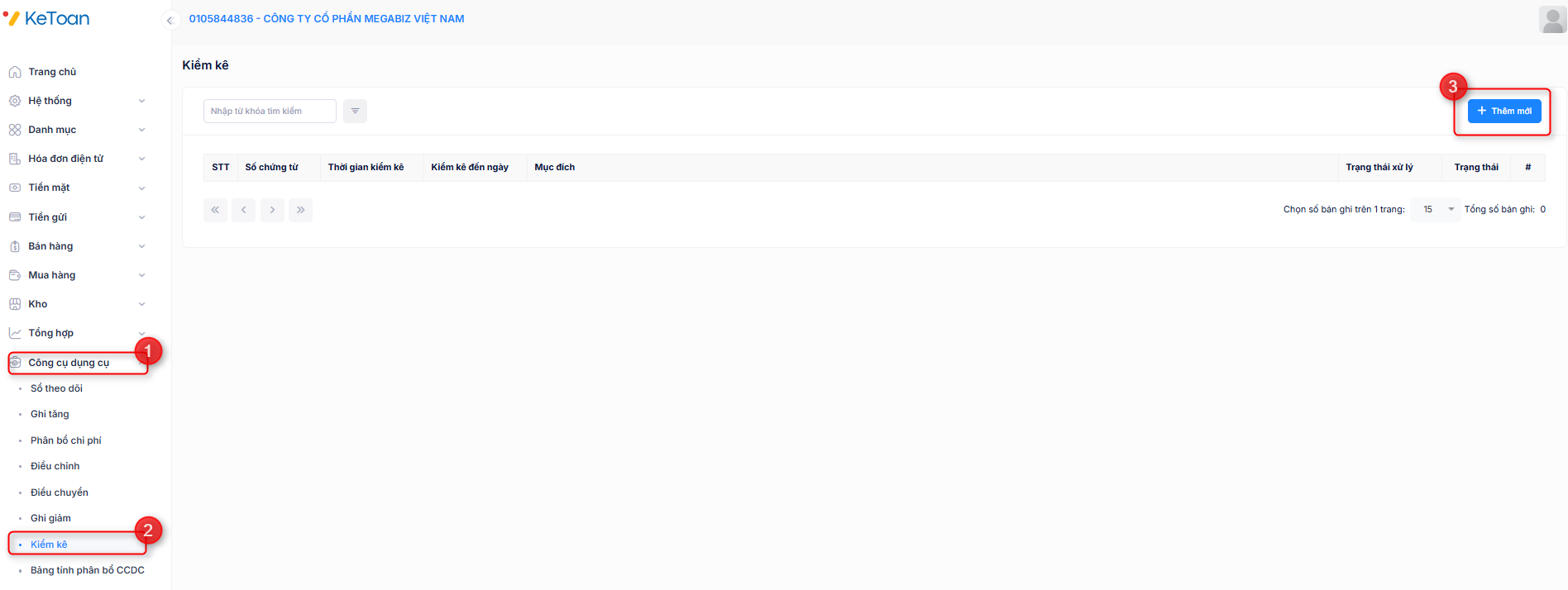
Bước 2:
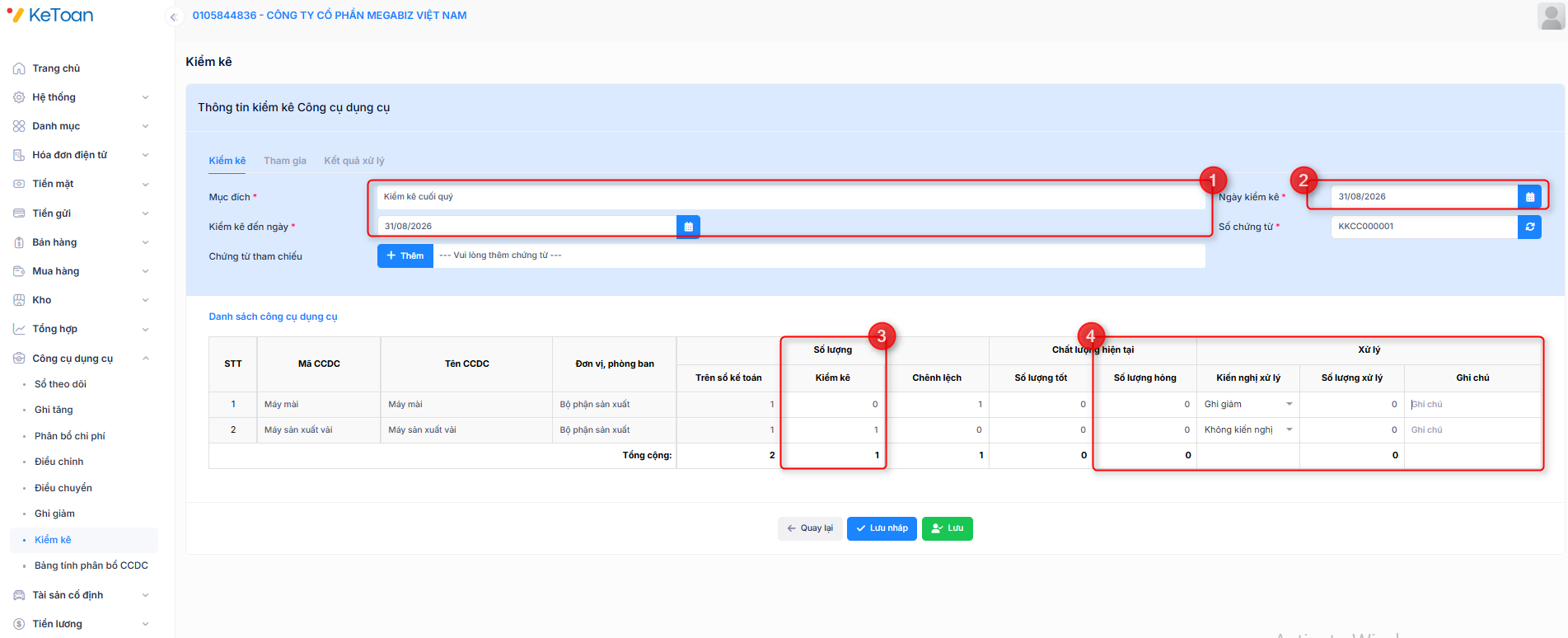
- Khai báo các thông tin chung: Mục đích keierm kê, kiểm kê đến ngày, ngày kiểm kê
- Nhập kết quả kiểm kê:
Tab Danh sách công cụ dụng cụ: chương trình đã tự động liệt kê danh sách các CCDC đang được quản lý trên sổ theo dõi CCDC tính đến ngày thực hiện kiểm kê. Kế toán sẽ cập nhật kết quả kiểm kê thực tế và đưa ra kiến nghị xử lý cho các CCDC phát sinh vấn đề khi kiểm kê.
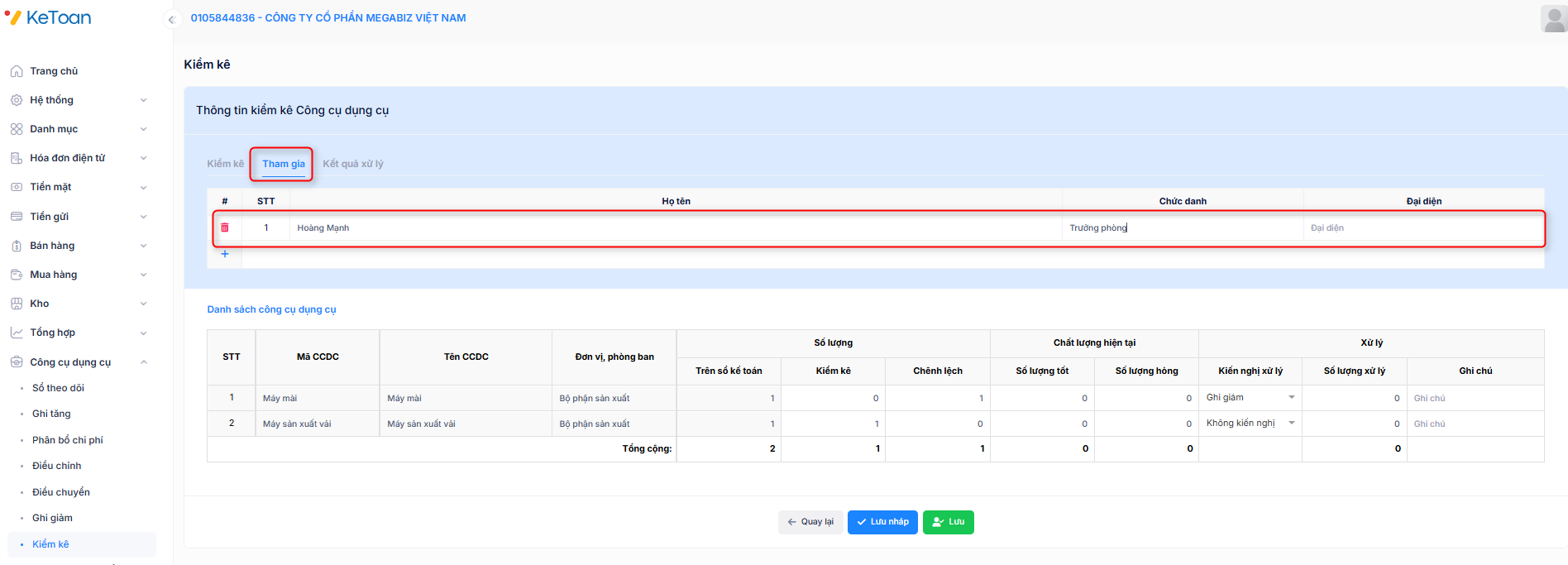
- Tab Tham gia: khai báo các thành viên tham gia vào hoạt động kiểm kê CCDC.
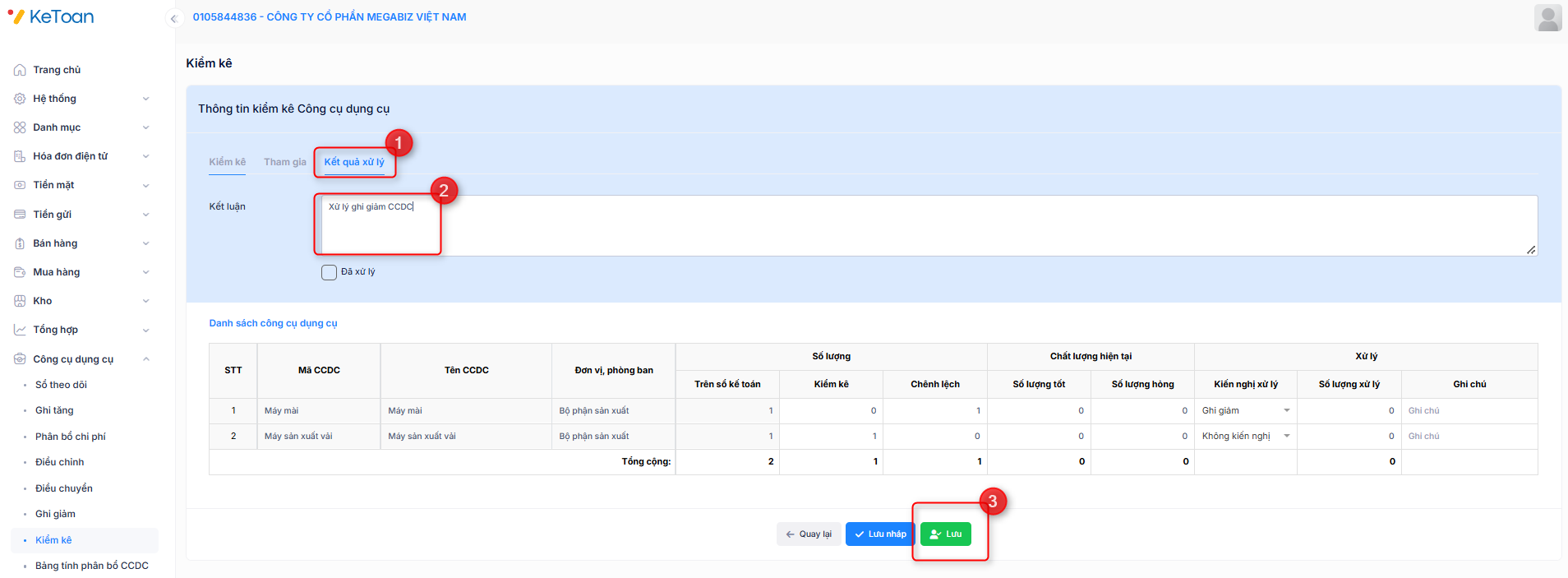
- Tab Kết quả xử lý: khai báo kết luận sau khi thực hiện kiểm kê.
B, Xử lý kết quả kiểm kê
Nếu có chênh lệch giữa số lượng kiểm kê thực tế và số lượng trên sổ theo dõi CCDC, Kế toán xử lý như sau:
Với những CCDC có Số kiểm kê thực tế > Số liệu trên sổ kế toán => Kế toán sẽ chọn chức năng Ghi tăng để xử lý CCDC thừa.
Với những CCDC có Số kiểm kê thực tế < Số liệu trên sổ kế toán => Kế toán sẽ chọn chức năng Ghi giảm để xử lý CCDC thiếu.
VIII. BẢNG TÍNH PHÂN BỔ CCDC
Bảng tính phân bổ CCDC giúp người sử dụng xác định giá trị công cụ dụng cụ được phân bổ vào chi phí trong từng kỳ theo thời gian sử dụng, dùng để hạch toán chi phí và theo dõi giá trị còn phân bổ. Để xem Bảng tính phân bổ CCDC anh/chị thực hiện như sau:
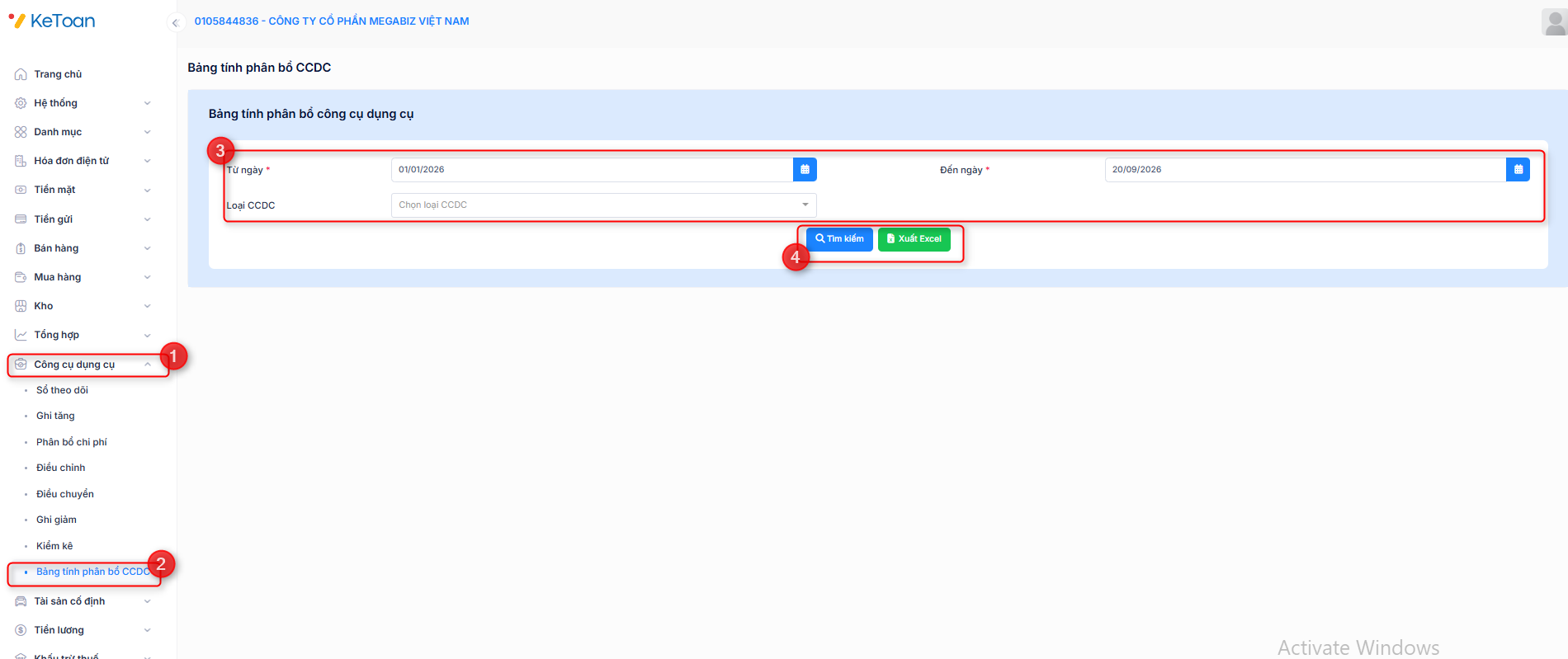
TÀI SẢN CỐ ĐỊNH
I. TĂNG TSCĐ
A, Mua TSCĐ không qua lắp đặt, chạy thử
Để thực hiện nghiệp vụ ghi tăng tài sản cố định (không qua lắp đặt hoặc qua lắp đặt, chạy thử) trên phần mềm, anh/chị thực hiện như sau:
Chọn phân hệ Mua hàng/Chứng từ Mua hàng sau đó Khai báo thông tin cho chứng từ mua hàng và nhấn Lưu
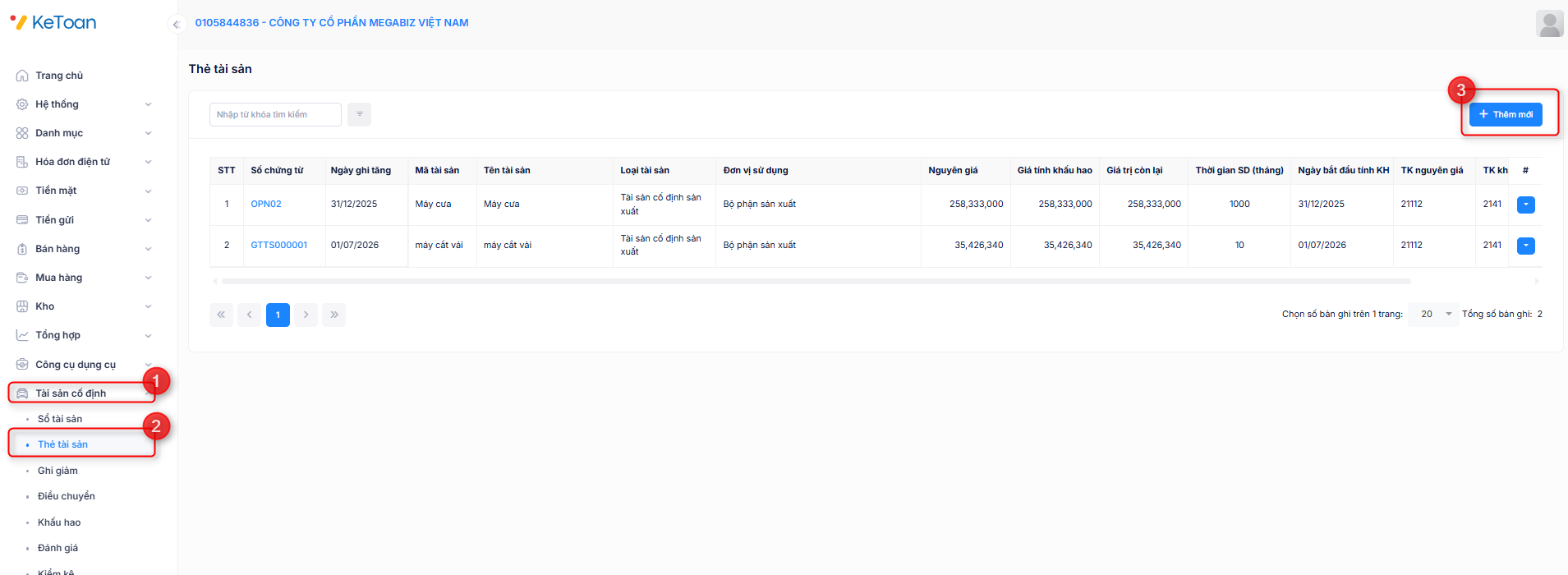
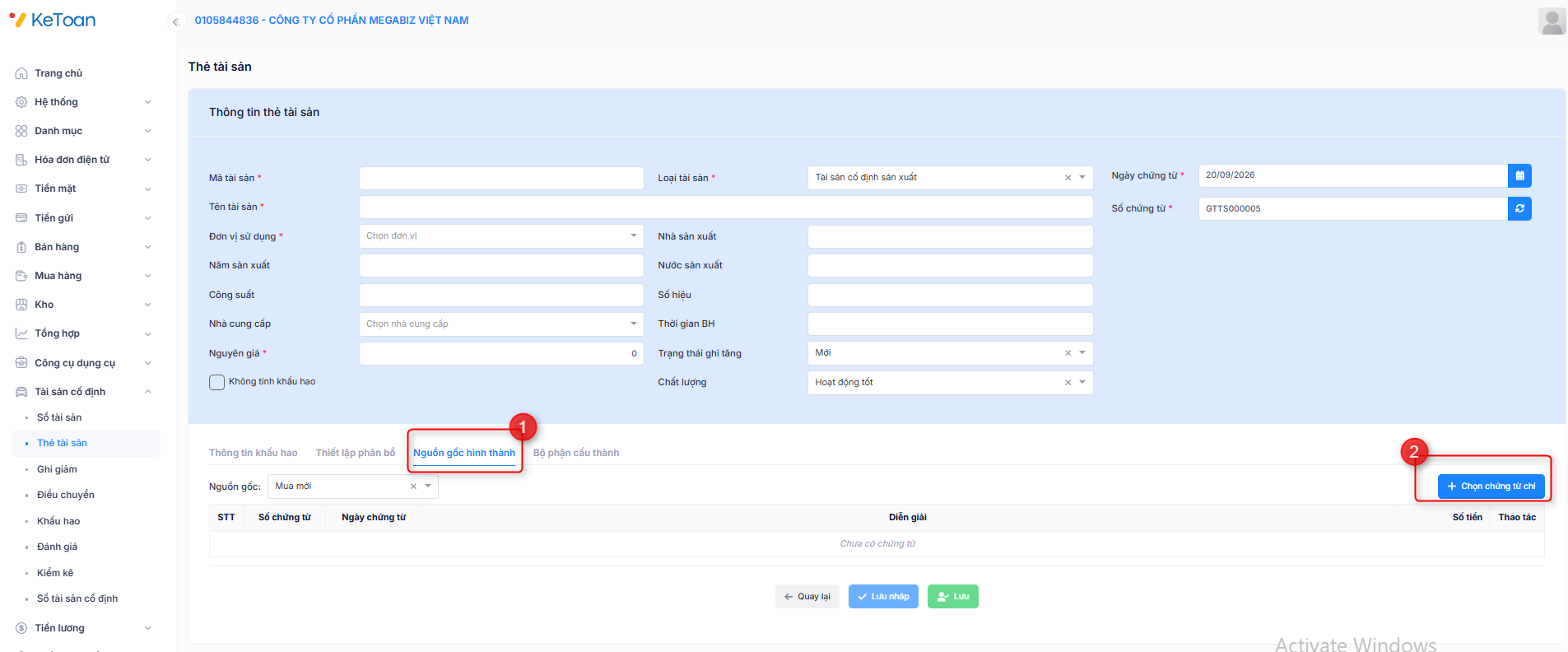
Chọn phân hệ Tài sản cố định/Thẻ tài sản. Nhấn Thêm mới.
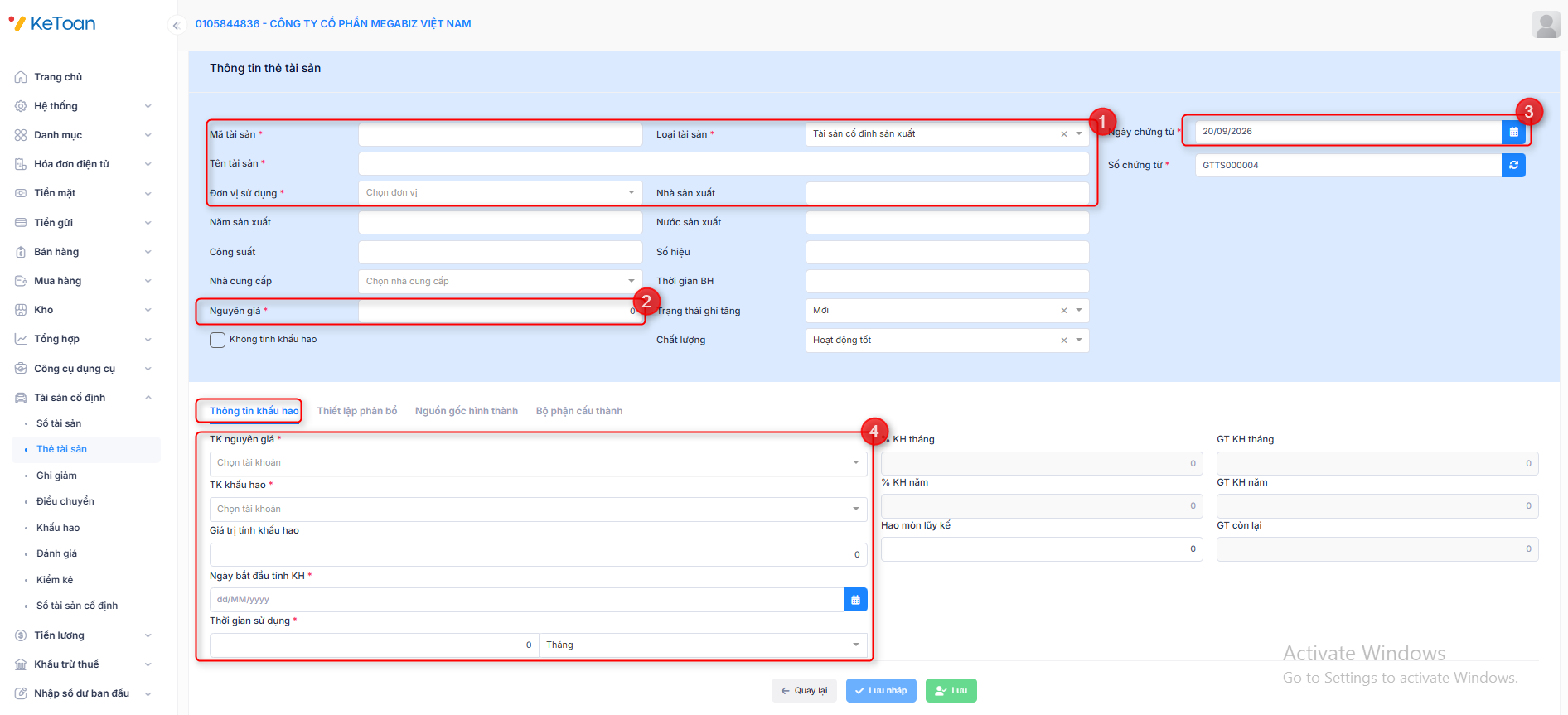
Chương trình mở ra giao diện để khai báo các thông tin chung về TSCĐ cần ghi tăng: Người dùng khai báo đầy đủ các trường thông tin có dấu *
Tại tab Thông tin khấu hao, người dùng khai báo đầy đủ thông tin Tài khoản nguyên giá, Tài khoản khấu hao, giá trị khấu hao, ngày bắt đầu tính Khấu hao và thời gian sử dụng của TSCĐ. Phần mềm sẽ tự động tính ra tỷ lệ và giá trị khấu hao hàng tháng và năm.
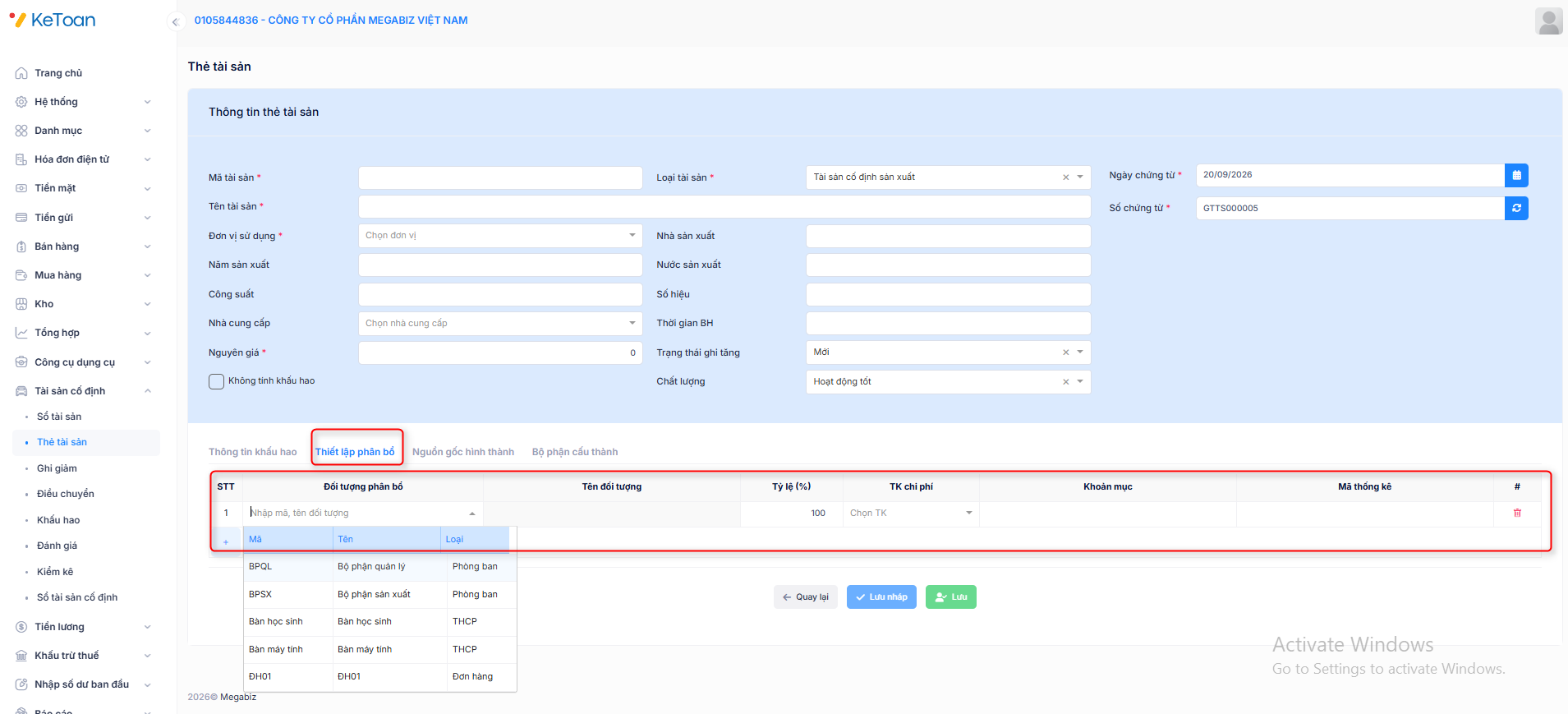
Tại tab Thiết lập phân bổ: anh/chị lựa chọn đối tượng phân bổ, Tỷ lệ phân bổ, TK chi phí
Tại tab Nguồn gốc hình thành: Anh chị lựa chọn chứng từ mua TSCĐ. Hệ thống sẽ tự động lấy lên dữ liệu của chứng từ đã mua trước đó
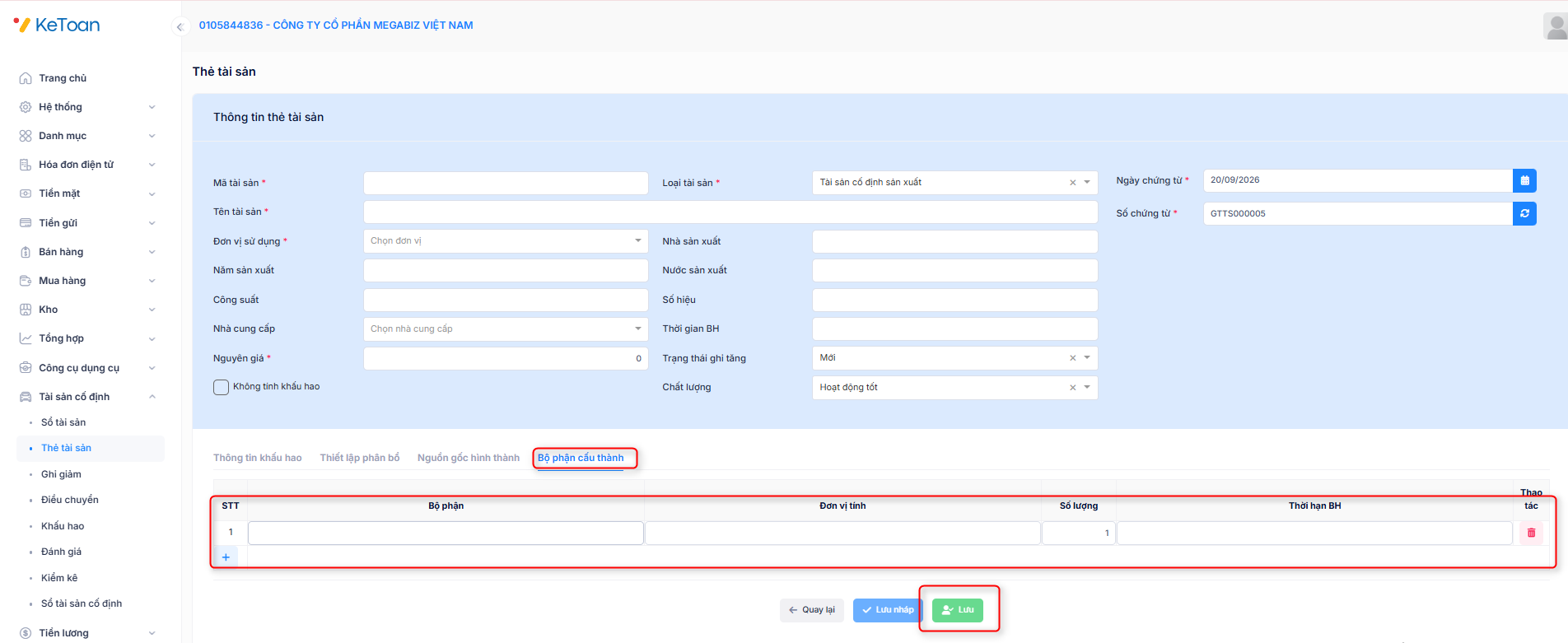
Tại tab Bộ phận cấu thành: Khai báo các bộ phận chi tiết cấu thành nên TSCĐ và số lượng (nếu có).
Sau khi khai báo xong, nhấn Lưu chứng từ.
B, TSCĐ được hình thành qua quá trình xây dựng, lắp đặt, chạy thử
Bước 1: Hạch toán chi phí lắp đặt, chạy thử TSCĐ
Hạch toán chi phí lắp đặt chạy thử, mua vật tư về lắp đặt TSCĐ trên các chứng từ như Phiếu chi, chứng từ mua dịch vụ, chứng từ nghiệp vụ khác, chứng từ mua hàng nhập kho và chứng từ xuất kho (nếu vật tư mua về chưa sử dụng ngay để lắp đặt TSCĐ)…
Anh/chị định khoản như sau:
Có các tài khoản liên quan (TK 111/112/331…)
Bước 2: Hạch toán chi phí mua TSCĐ sau khi đã lắp đặt chạy thử xong
Vào phân hệ Tổng hợp/Chứng từ nghiệp vụ khác sau đó khai báo các thông tin chi tiết
Anh/chị định khoản như sau:
Có TK 2411
Thực hiện tương tự bước ghi tăng TSCĐ không qua lắp đặt chạy thử.
II. GIẢM TSCĐ
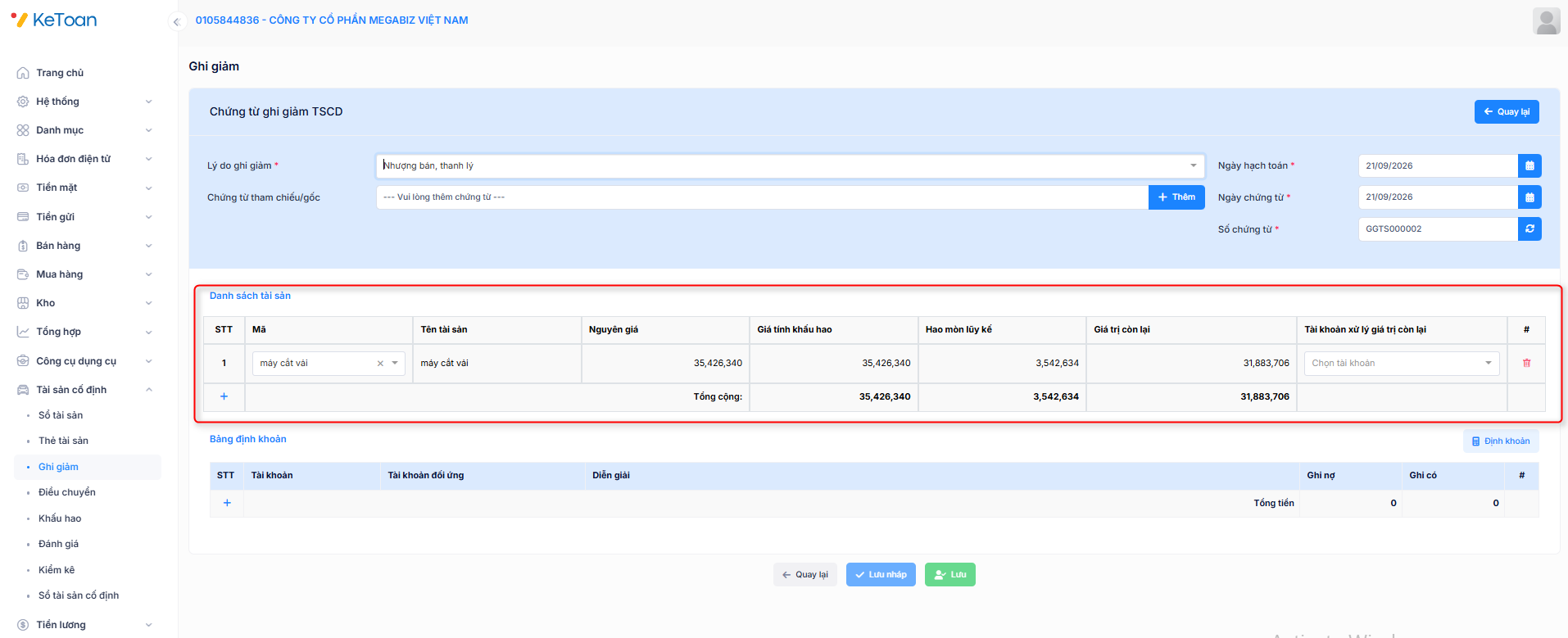
Để thực hiện nghiệp vụ ghi giảm tài sản cố định, anh/chị thực hiện như sau:
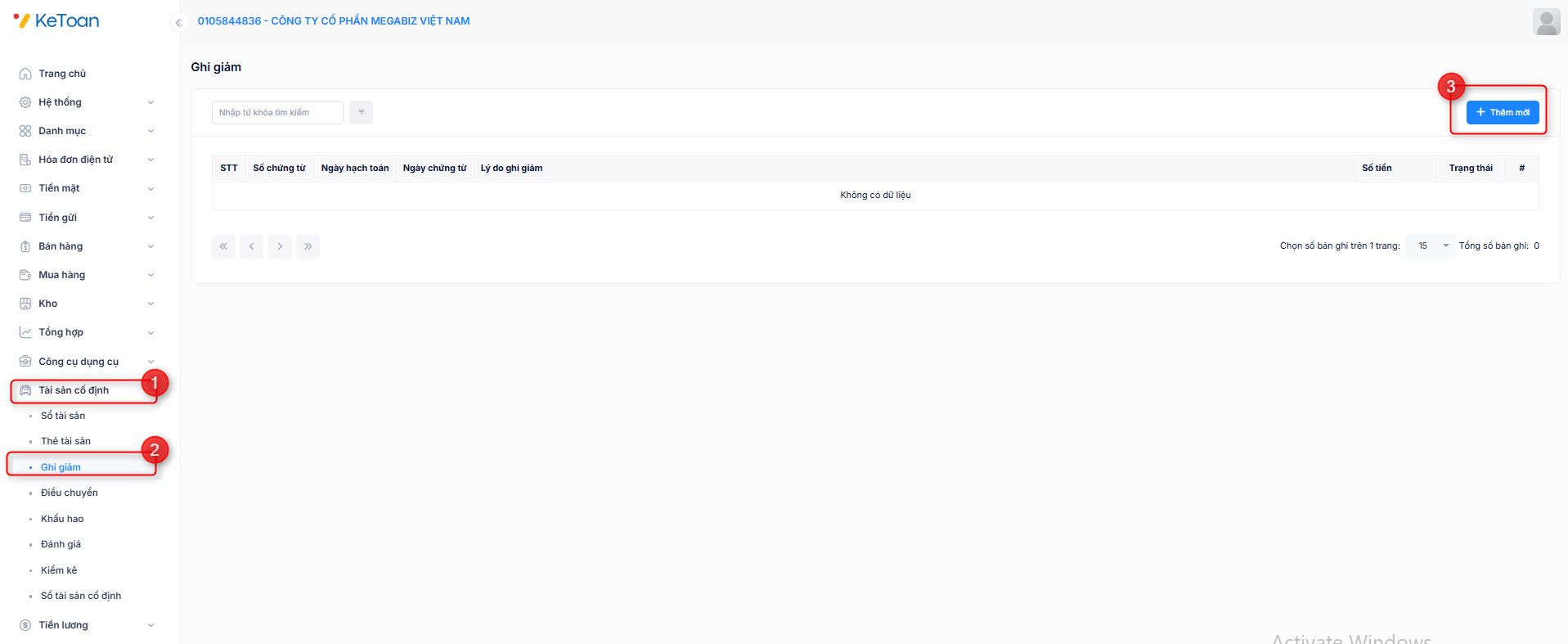
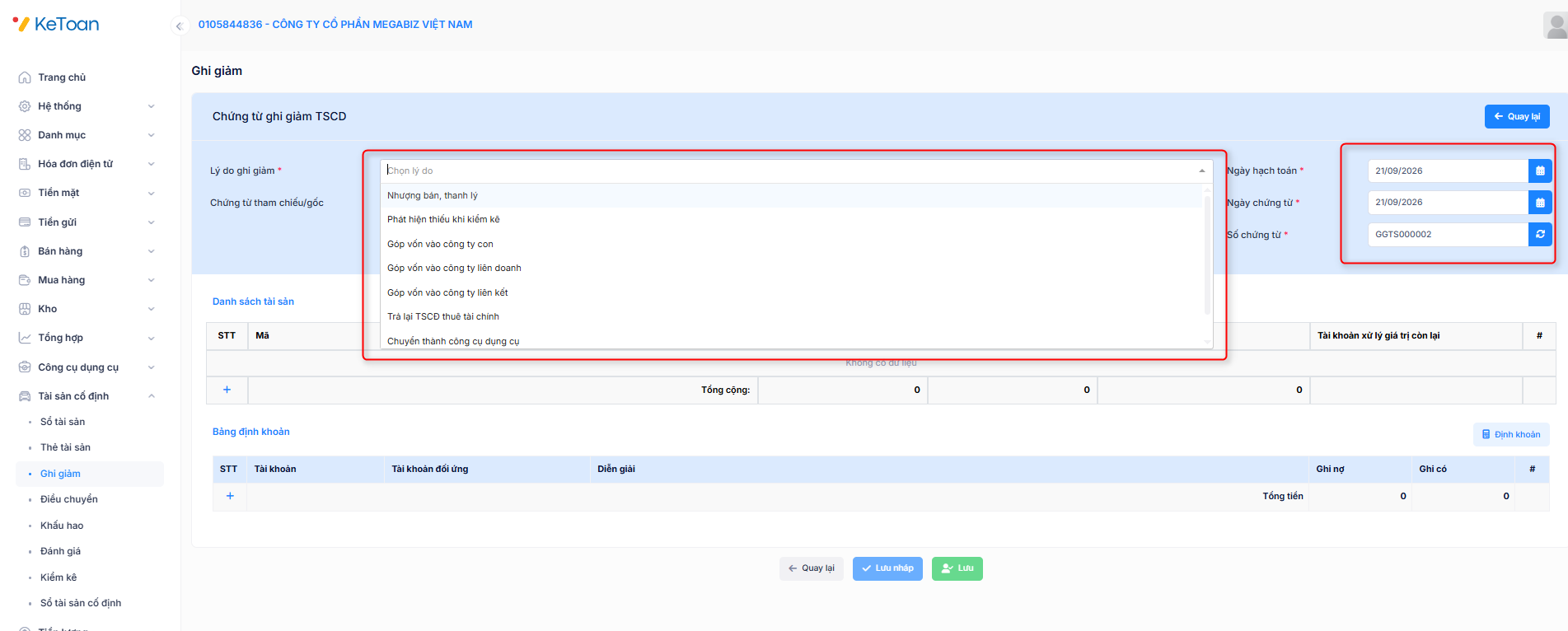
Bước 3: Khai báo tài sản thực hiện ghi giảm. Căn cứ vào bản chất nghiệp vụ ghi giảm TSCĐ anh/chị nhập thông tin Tài khoản xử lý giá trị còn lại.
Ví dụ về tài khoản xử lý giá trị còn lại của các nghiệp vụ như sau:
- Nghiệp vụ thanh lý, nhượng bán TSCĐ: TK 811
- Mang TSCĐ đi góp vốn vào công ty liên doanh, liên kết: TK 2281
- Mang TSCĐ đi đầu tư dài hạn khác: TK 2288
- Chuyển TSCĐ thành CCDC: TK 242
III. ĐIỀU CHUYỂN TSCĐ
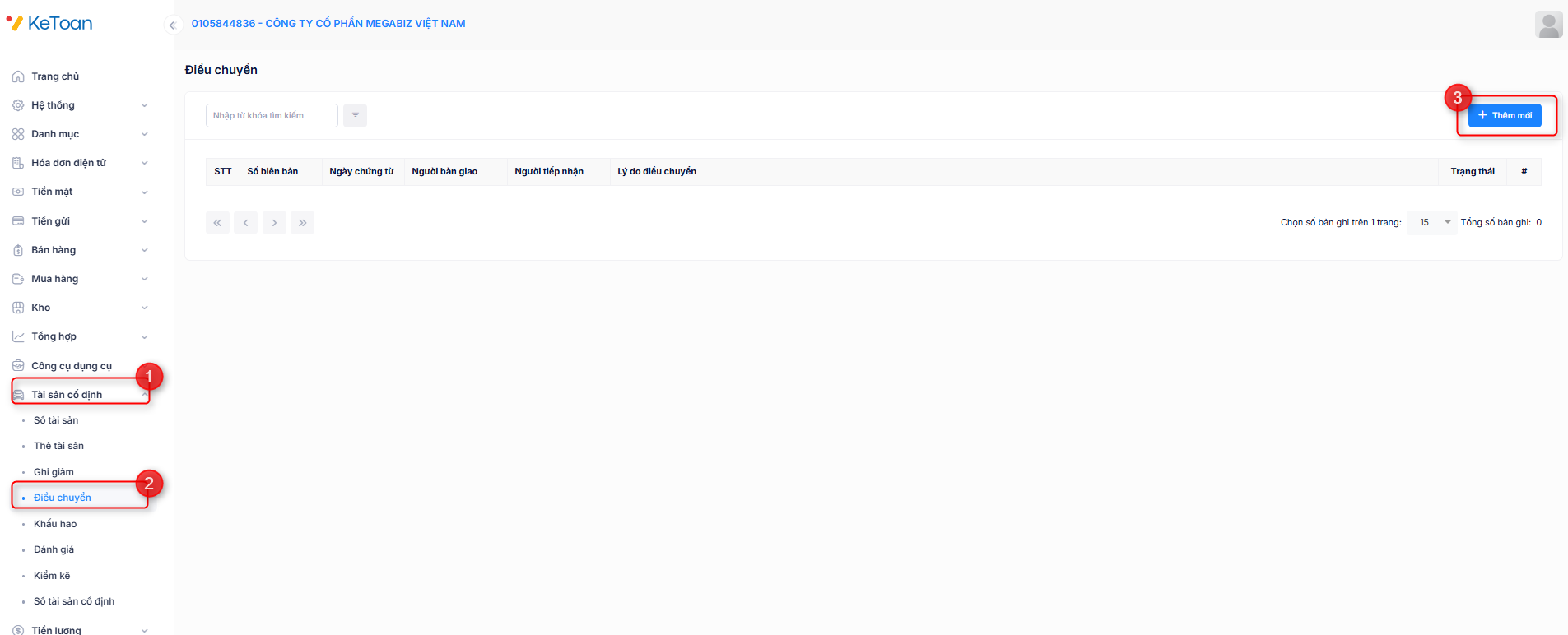
Nghiệp vụ “Điều chuyển TSCĐ giữa các bộ phận trong doanh nghiệp” được thực hiện trên phần mềm như sau:
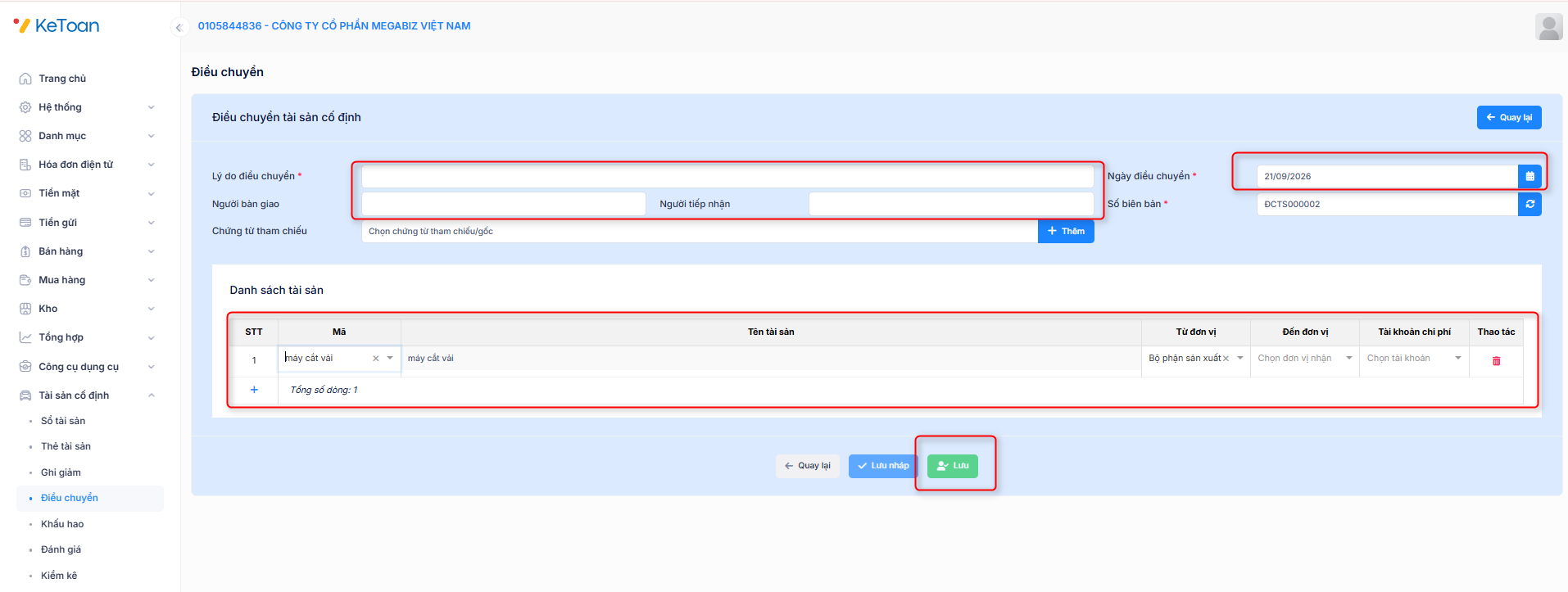
Bước 2: Nhập các thông tin chung: Lý do điều chuyển, Người bàn giao, Người tiếp nhận, ngày điều chuyển
Nhập các thông tin về tài sản cần điều chuyển: thông tin tài sản bị điều chuyển từ phòng ban nào đến phòng ban nào, Tài khoản chi phí mới
IV. KHẤU HAO TSCĐ
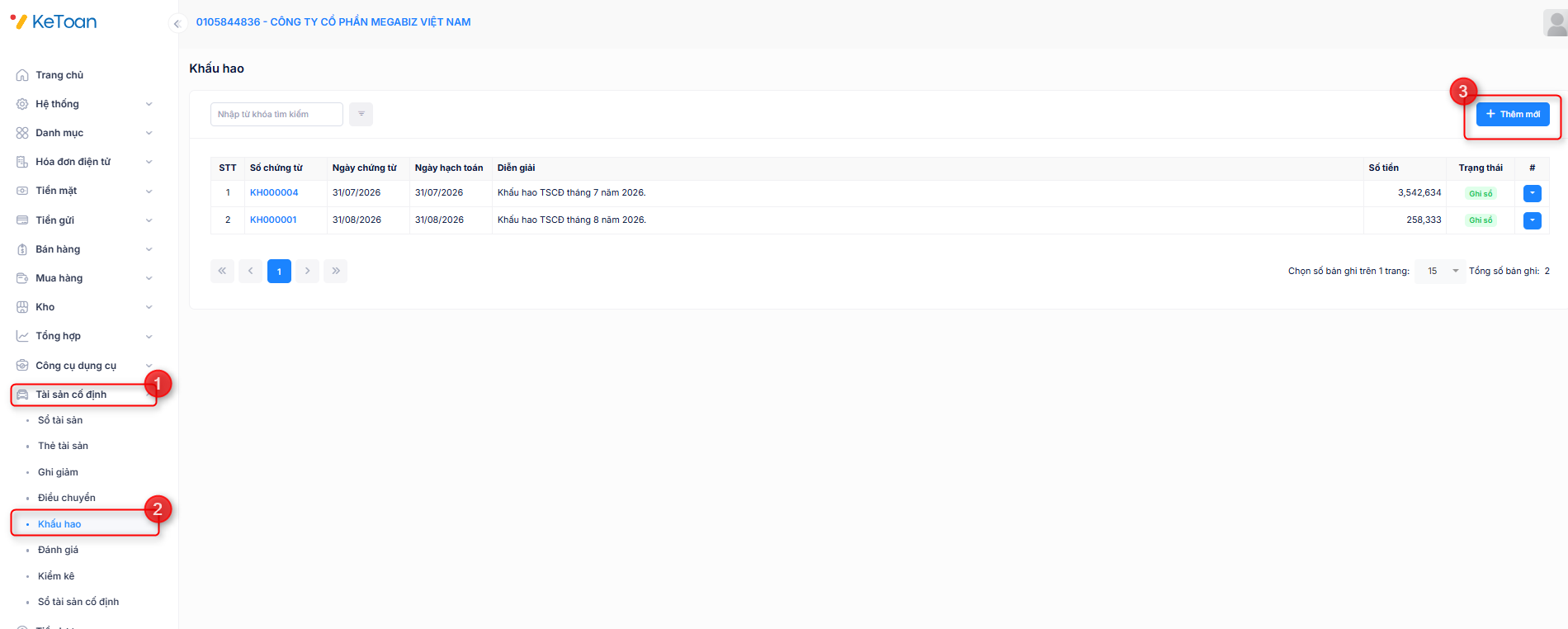
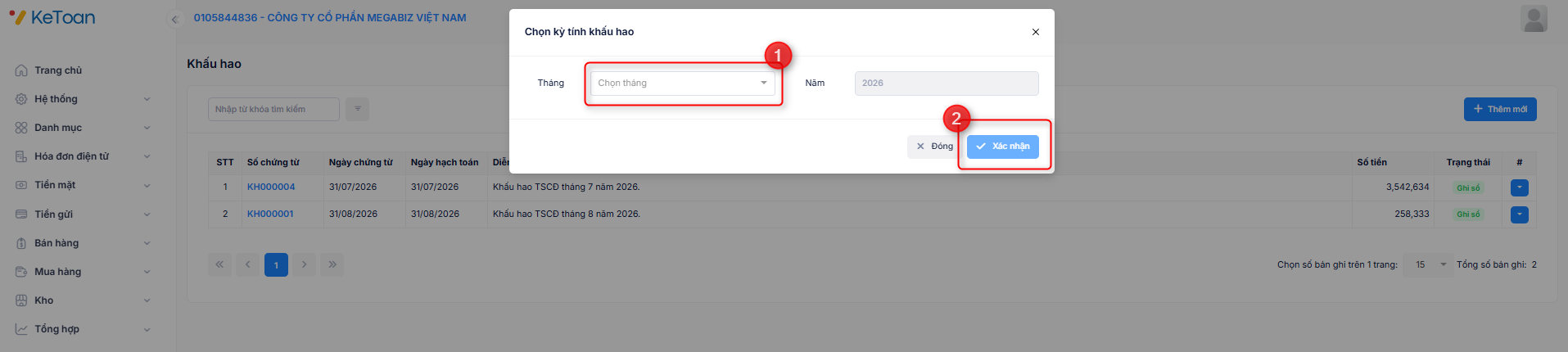
Các bước thực hiện nghiệp vụ Khấu hao TSCĐ trên phần mềm như sau:
Bước 2: Chọn tháng cần tính khấu hao, sau đó nhấn Xác nhận.
Hệ thống sẽ tự động tính ra giá trị tính khấu hao cho các TSCĐ đang được quản lý trên sổ TSCĐ.
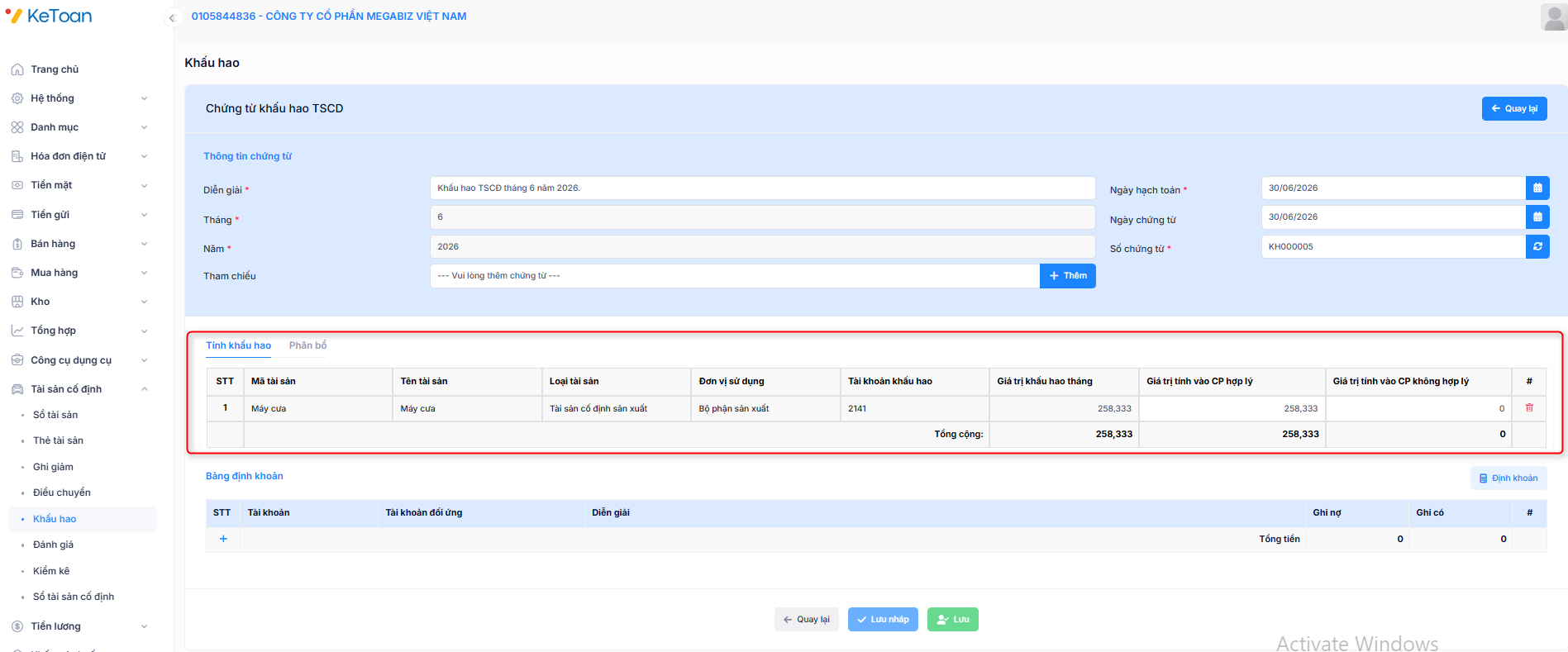
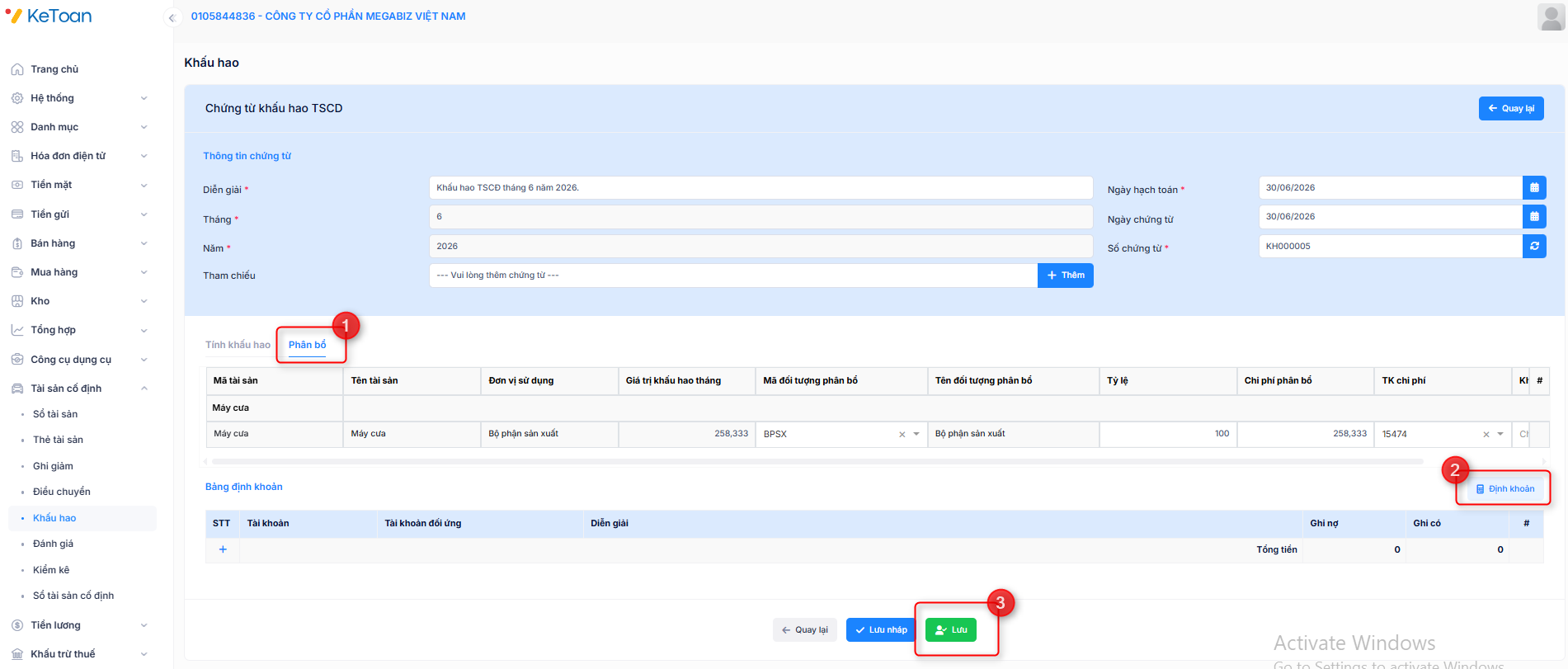
Anh chị kiểm tra dữ liệu trên Tab Tính khấu hao và Tab Phân bổ sau đó nhấn Định khoản. Hệ thống sẽ tự động Định khoản căn cứ vào phần khai báo tăng TSCĐ:
Nợ TK 154: Bộ phận sản xuất
Có TK 214: Hao mòn tài sản cố định
V. ĐÁNH GIÁ LẠI TSCĐ
Trường hợp tài sản cố định đã được ghi tăng và đã phát sinh khấu hao, sau đó đơn vị phát sinh thêm các khoản chi phí cần cộng vào giá trị tài sản (như chi phí vận chuyển, lắp đặt, nâng cấp, cải tạo, phí kiểm định…) hoặc có tháo dỡ một phần, một số bộ phận làm giảm giá trị tài sản, Anh/chị cần thực hiện nghiệp vụ đánh giá lại tài sản cố định để điều chỉnh giá trị của tài sản
Các bước thực hiện trên phần mềm như sau:
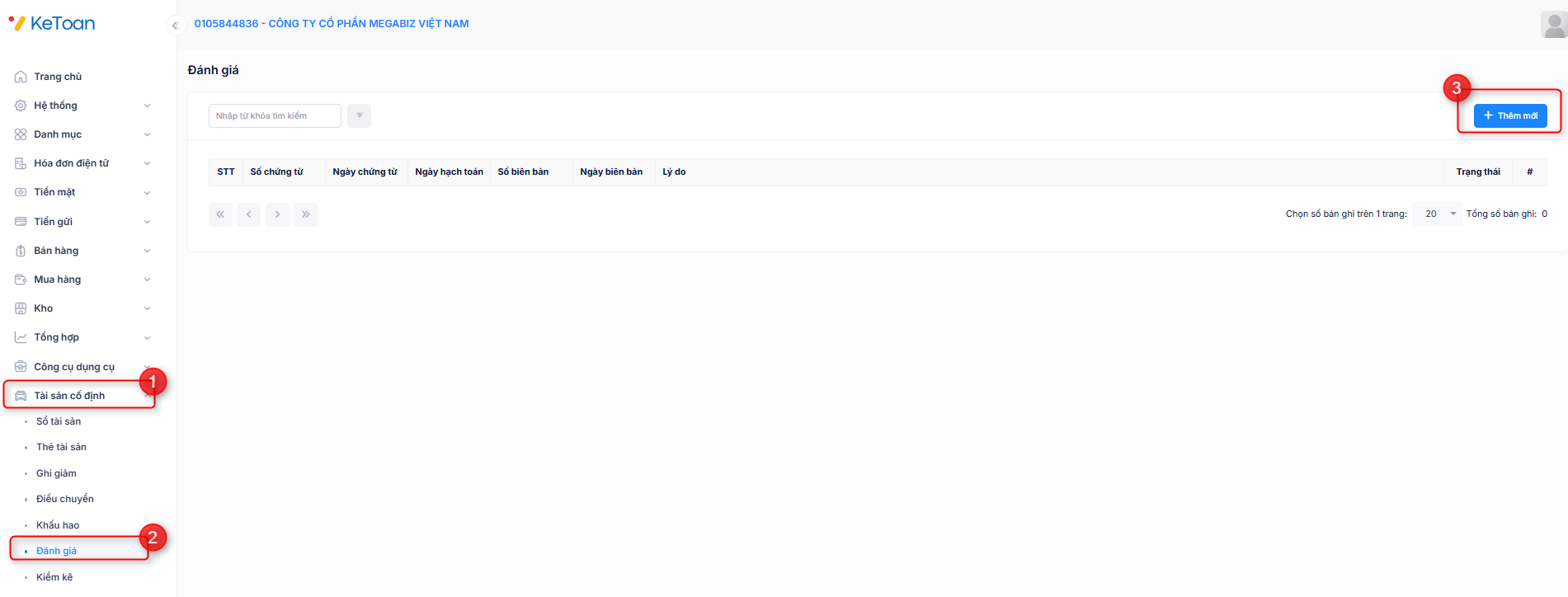
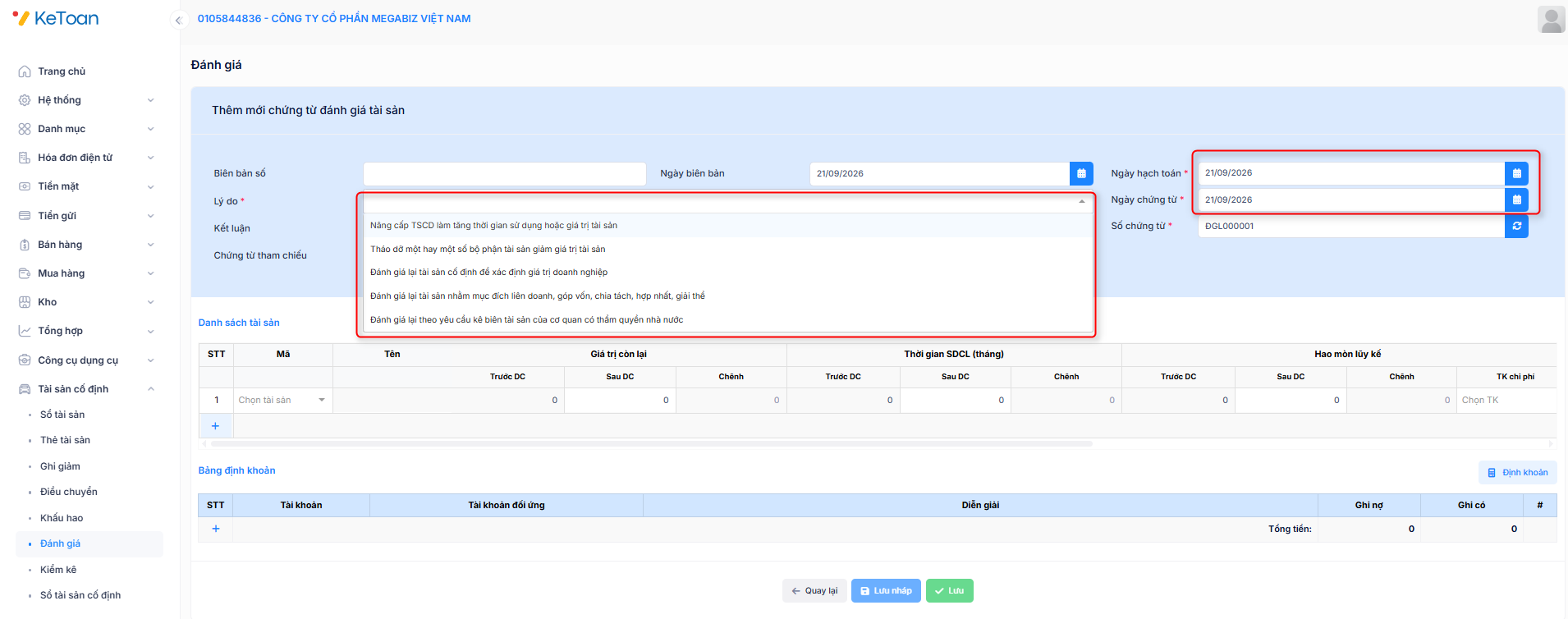
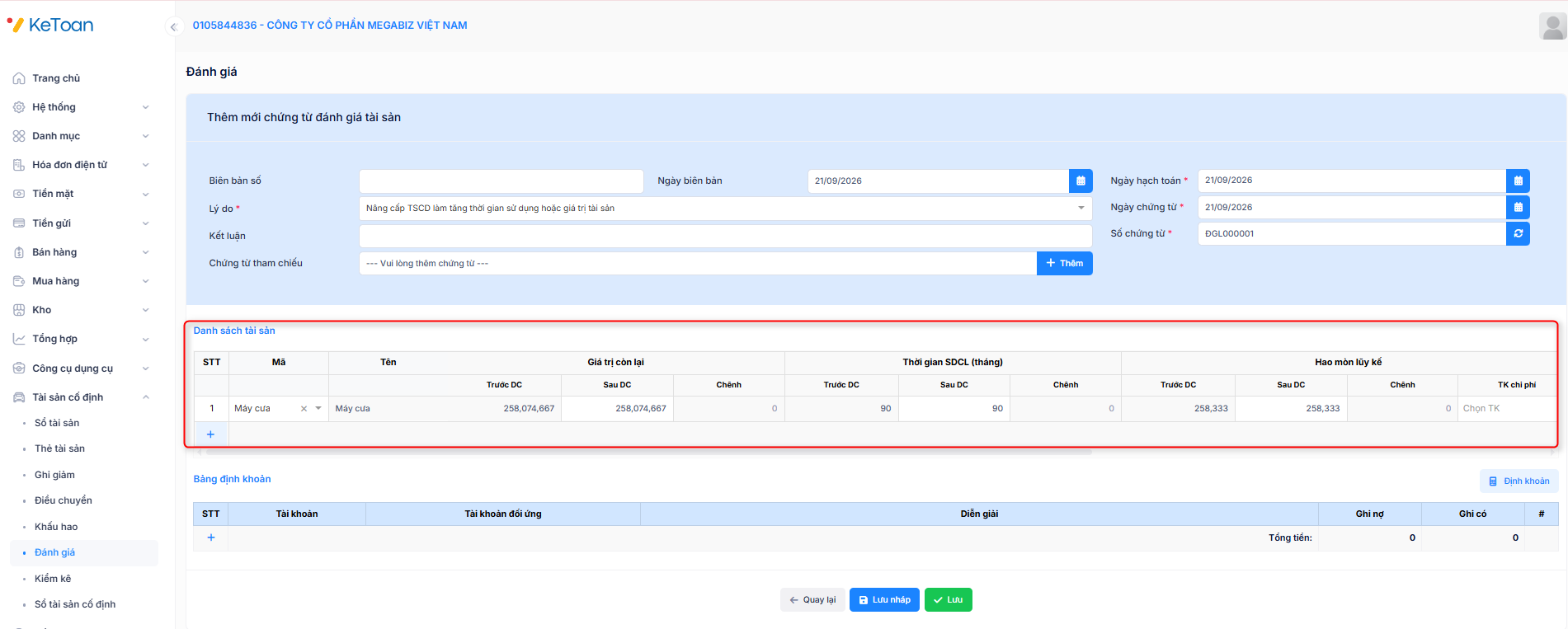
Bước 2: Trên chứng từ, chọn lý do đánh giá tương ứng với mục đích sau khi đánh giá, khai báo ngày hạch toán, ngày chứng từ. Tab danh sách tài sản:
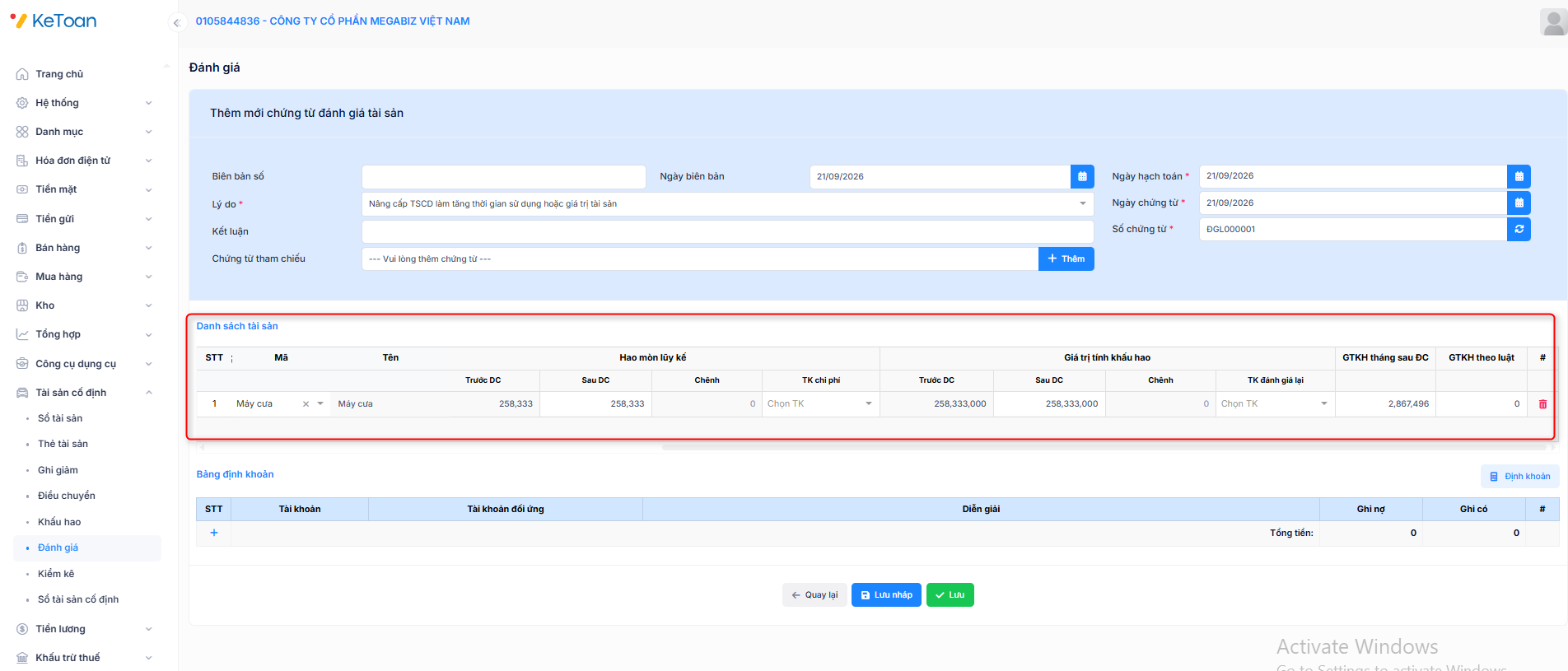
- Khai báo thông tin tài sản và giá trị còn lại, thời gian sử dụng còn lại, hao mòn lũy kế,… sau điều chỉnh.
- Nhập thông tin tài khoản chi phí thuộc phần Hao mòn lũy kế (TK 214)
- Nhập thông tin tại mục TK đánh giá lại thuộc phần Giá trị tính khấu hao
+ Nâng cấp TSCĐ làm tăng thời gian sử dụng hoặc giá trị tài sản: TK 241/111/112/331
+ Tháo dỡ một hay một số bộ phận tài sản làm giảm giá trị tài sản: TK 811
VI. KIỂM KÊ TSCĐ
Để thực hiện kiểm kê TSCĐ, anh chị làm theo các bước sau:
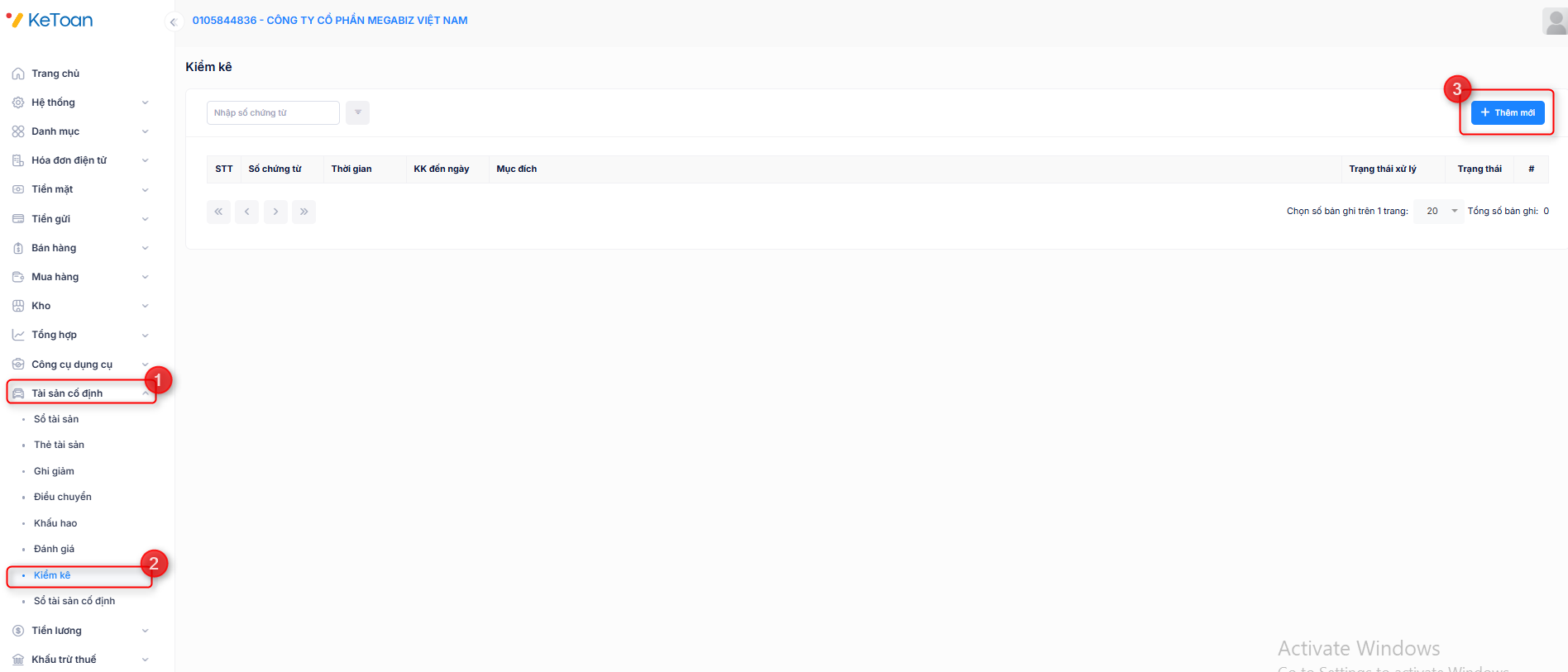
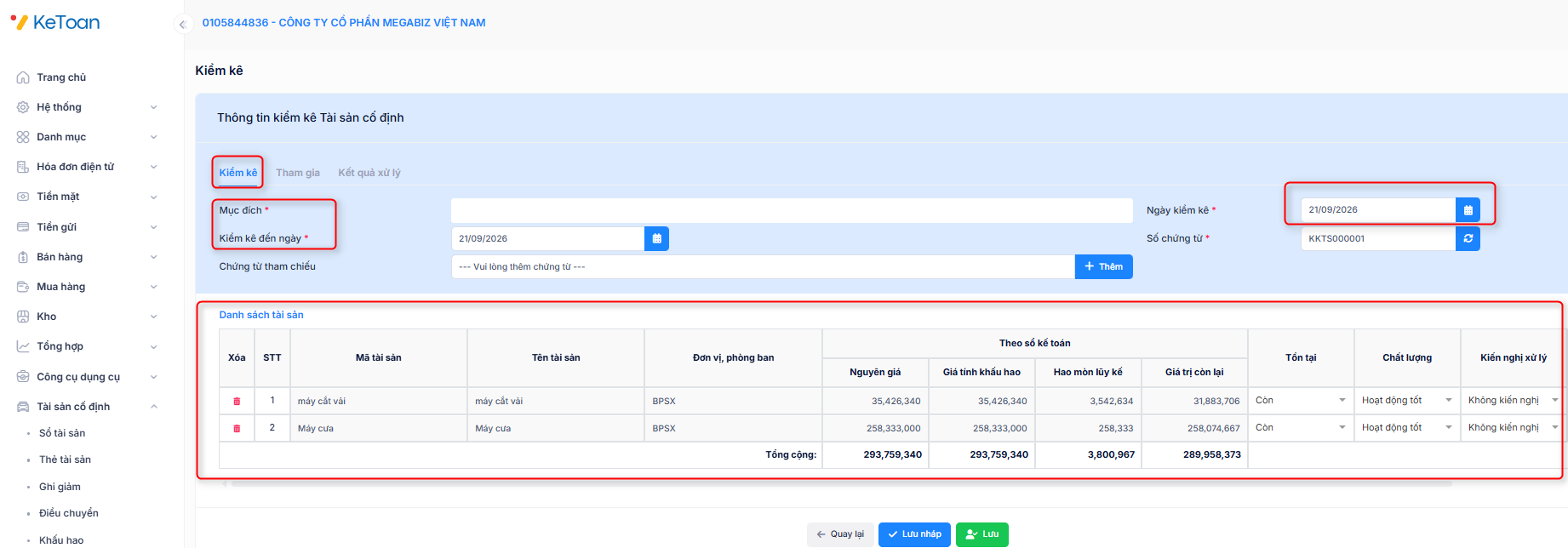
Bước 2: Tại Tab Kiểm kê, anh chị khai báo các thông tin chung: Mục đích kiểm kê, Kiểm kê đến ngày, Ngày thực hiện kiểm kê
Tại tab danh sách tài sản: chương trình đã tự động liệt kê danh sách các TSCĐ đang được quản lý trên sổ theo dõi TSCĐ tính đến ngày thực hiện kiểm kê. Kế toán sẽ cập nhật kết quả kiểm kê thực tế và đưa ra kiến nghị xử lý cho các TSCĐ phát sinh vấn đề khi kiểm kê
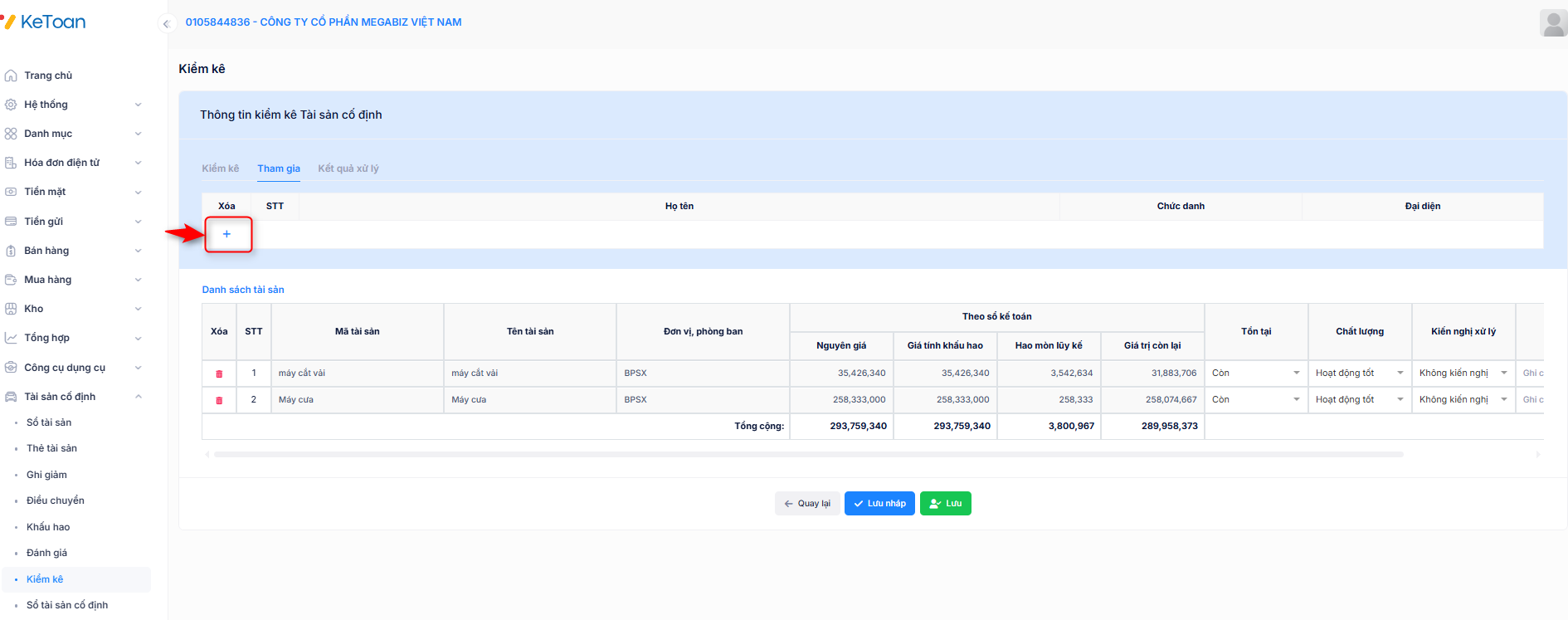
Tab Thành viên tham gia: khai báo các thành viên tham gia vào hoạt động kiểm kê TSCĐ => Nhấn Thêm dòng để thêm hoặc nhấn biểu tượng Thùng rác nếu muốn xoá thông tin về thành viên tham gia.
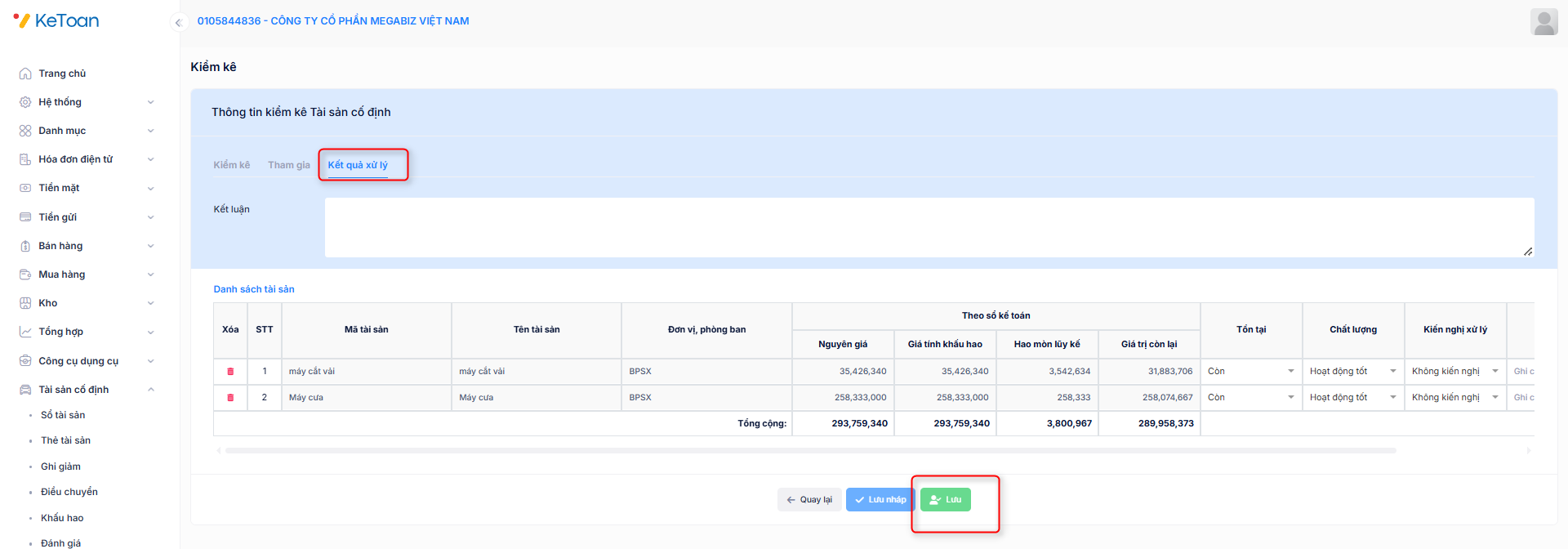
Nếu có chênh lệch giữa số lượng kiểm kê thực tế và số lượng trên sổ theo dõi TSCĐ, kế toán xử lý như sau:
- Với những tài sản phát hiện bị mất hoặc hỏng sau khi kiểm kê, Kế toán sẽ thực hiện Ghi giảm để xử lý tài sản bị mất, hỏng.
- Với những tài sản phát hiện thừa sau khi kiểm kê, Kế toán sẽ vào phân hệ Tài sản cố định/Thẻ tài sản để thực hiện ghi tăng TSCĐ như ghi tăng một tài sản mới mua.
VII. SỔ TÀI SẢN CỐ ĐỊNH
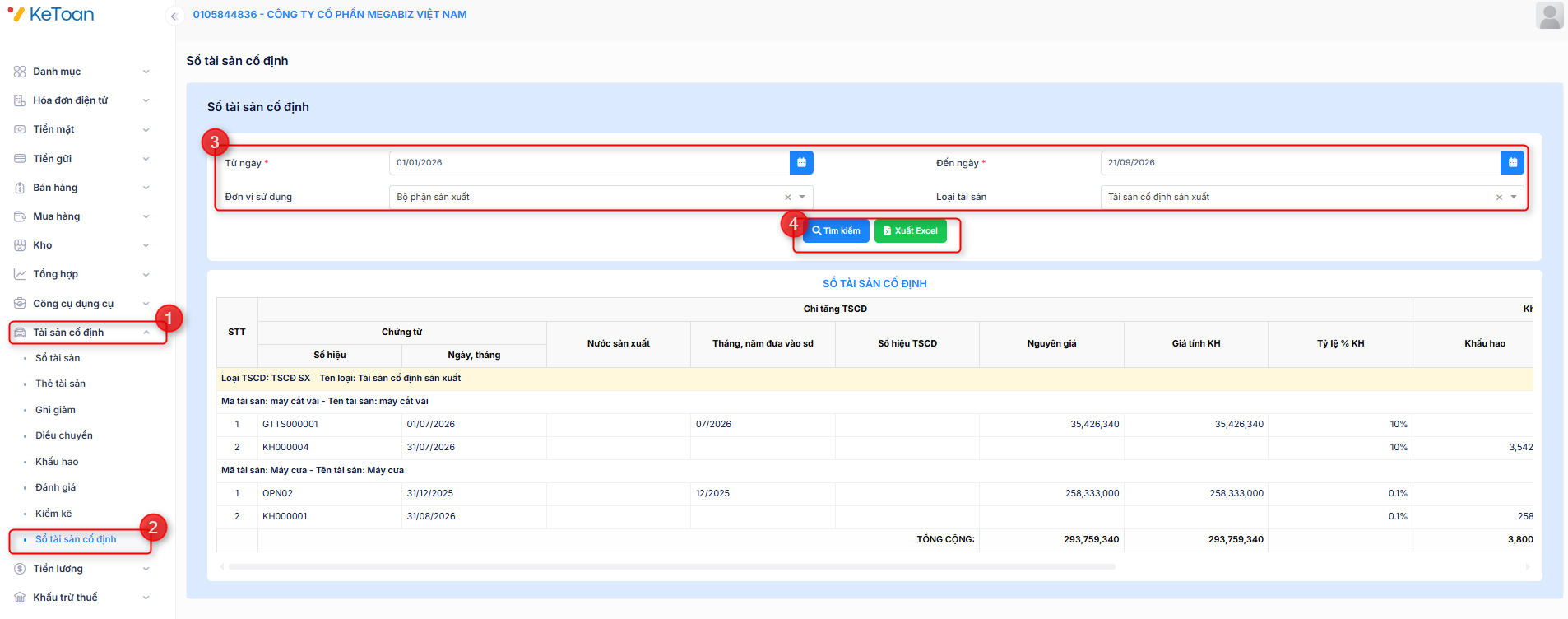
Sổ tài sản cố định giúp người sử dụng theo dõi chi tiết từng tài sản cố định về nguyên giá, khấu hao lũy kế, giá trị còn lại và tình trạng sử dụng trong suốt quá trình quản lý. Để xem sổ tài sản cố định, anh chị thực hiện như sau:
TIỀN LƯƠNG
Lập bảng tính lương
Việc lập bảng tính lương trên phần mềm giúp người sử dụng tính toán chính xác các khoản thu nhập, khấu trừ và thực trả cho nhân viên, đồng thời hỗ trợ quản lý lương hiệu quả, minh bạch và phù hợp với quy định của doanh nghiệp cũng như pháp luật. Để lập bảng tính lương cho người lao động anh/chị thực hiện như sau:
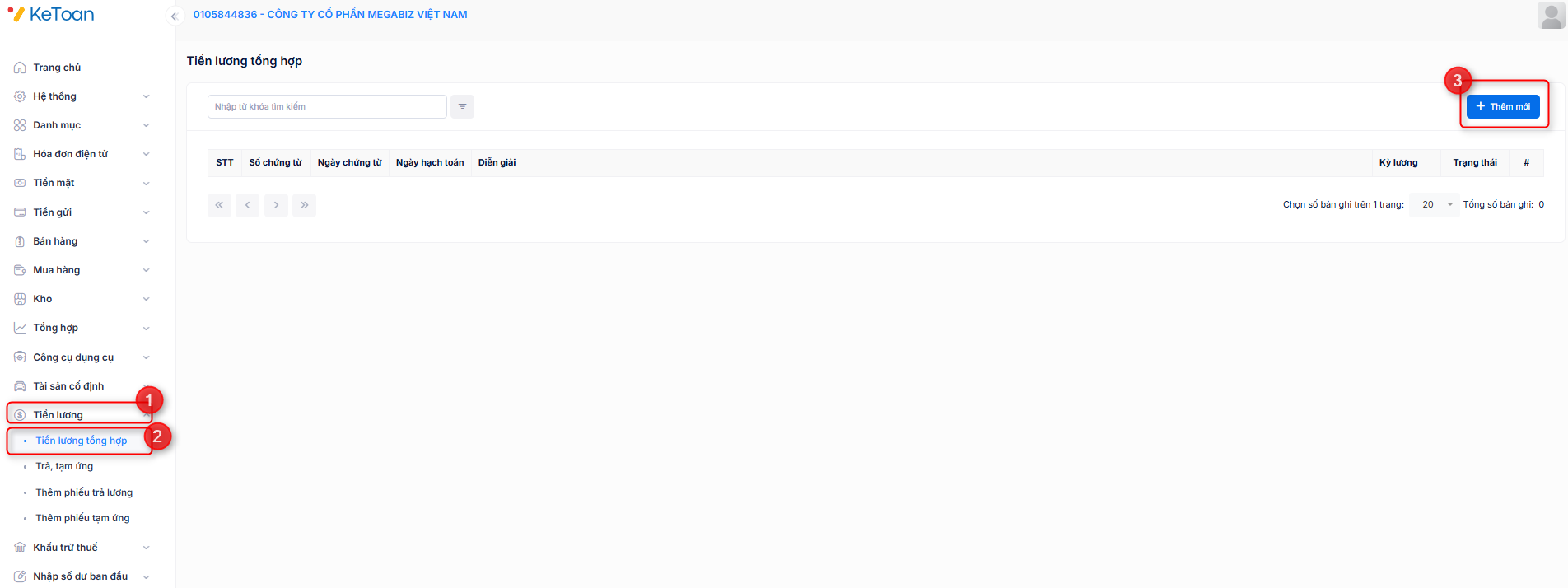
Bước 1: Vào phân hệ Tiền lương/Tiền lương tổng hợp. Nhấn nút Thêm mới
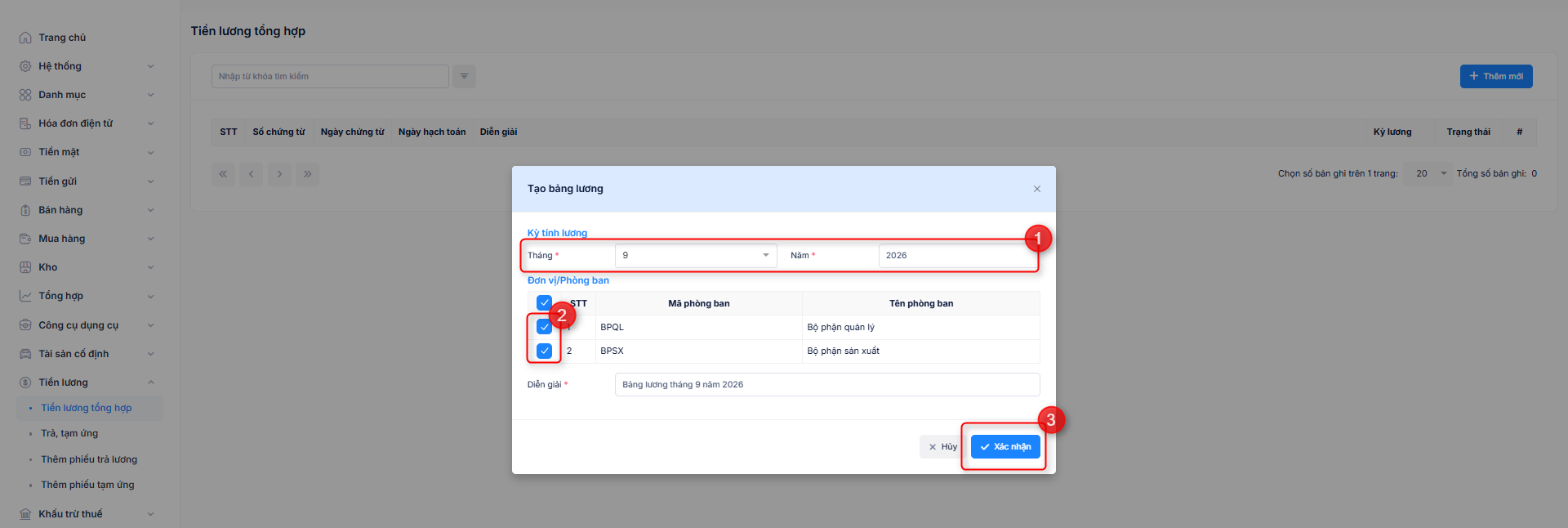
Bước 2: Chọn kỳ tính lương và chọn đơn vị/phòng ban cần tính lương. Sau đó nhấn Xác nhận
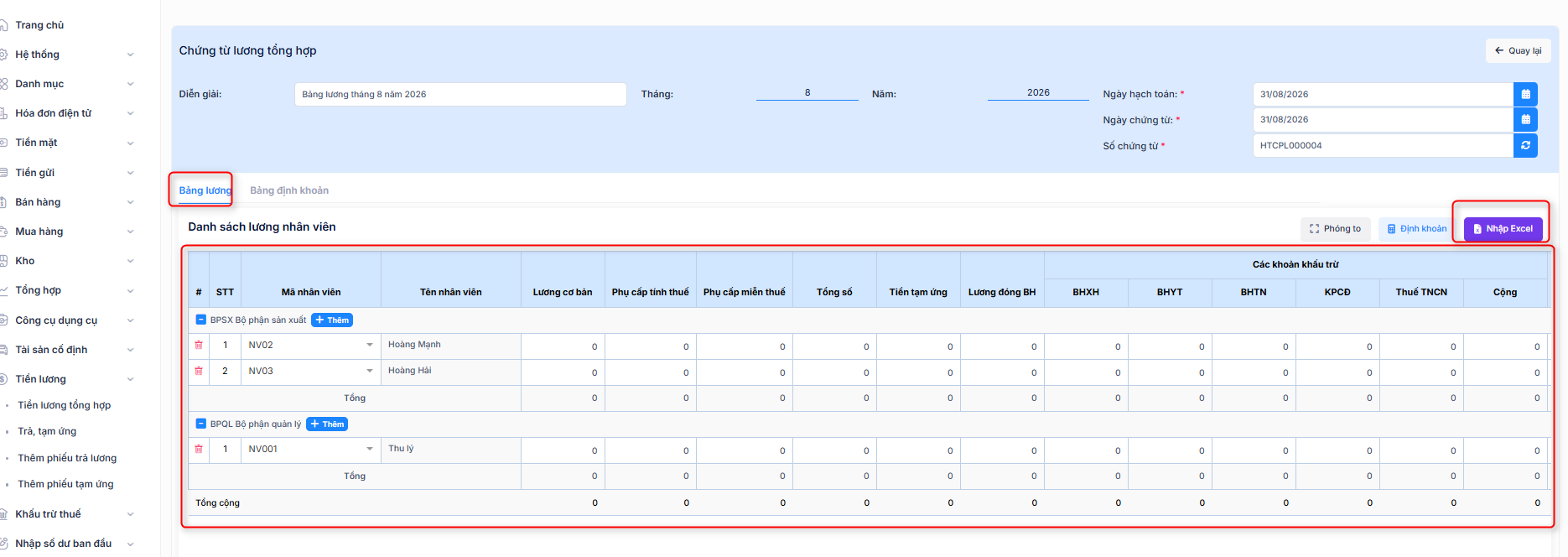
Bước 3: Tại tab Bảng lương, anh/chị thực hiện nhập số liệu của bảng lương: Lương cơ bản, phụ cấp, lương đóng bảo hiểm, tiền tạm ứng, giảm trừ gia cảnh. Giá trị của các cột các khoản khấu trừ về BHXH và thuế TNCN sẽ được hệ thống tự động tính toán căn cứ vào quy định về mức đóng mới nhất hiện nay.
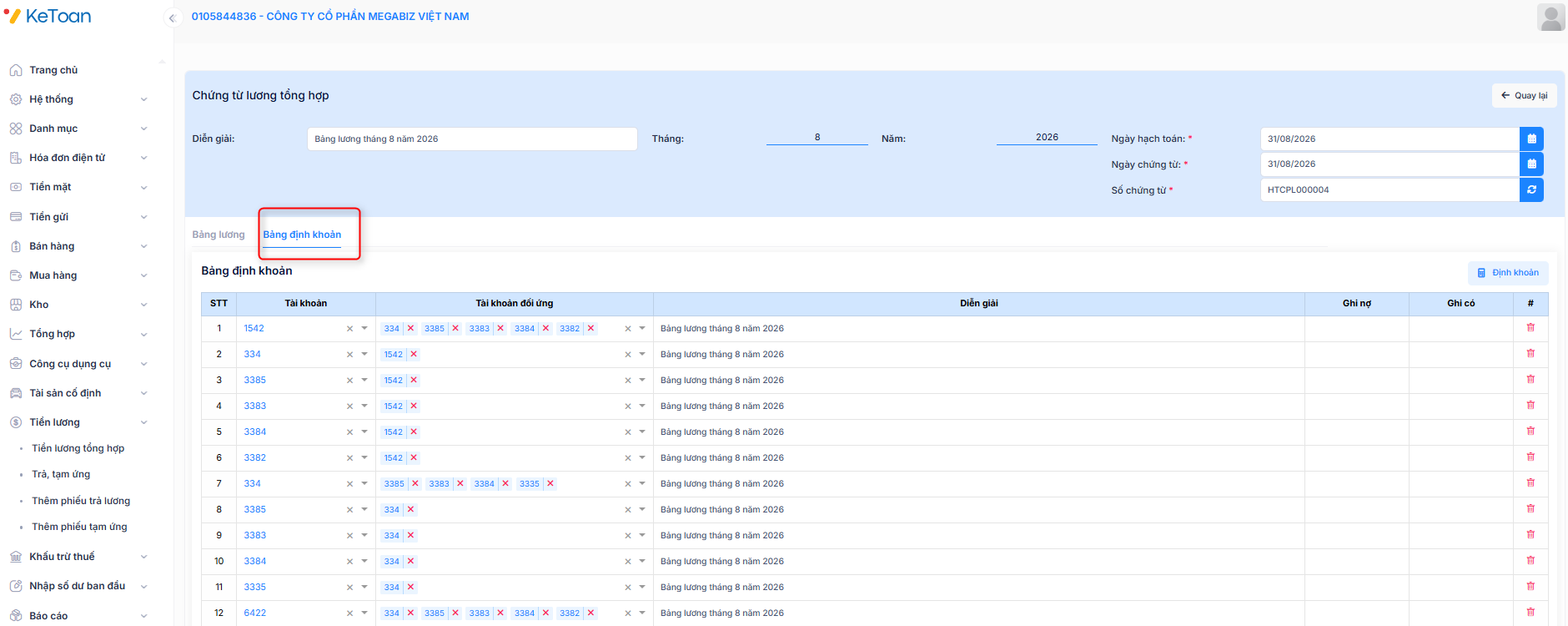
Bước 4: Nhất nút Định khoản. Hệ thống sẽ định khoản tự động toàn bộ bảng lương. Sau đó nhấn lưu chứng từ lương.
Trả/tạm ứng lương cho nhân viên
Phân hệ Trả/tạm ứng lương cho nhân viên giúp người dùng tính toán chính xác các khoản thu nhập, khấu trừ và thực trả cho nhân viên, đồng thời hỗ trợ quản lý lương hiệu quả, minh bạch và phù hợp với quy định của doanh nghiệp cũng như pháp luật. Các bước thực hiện nghiệp vụ này như sau:
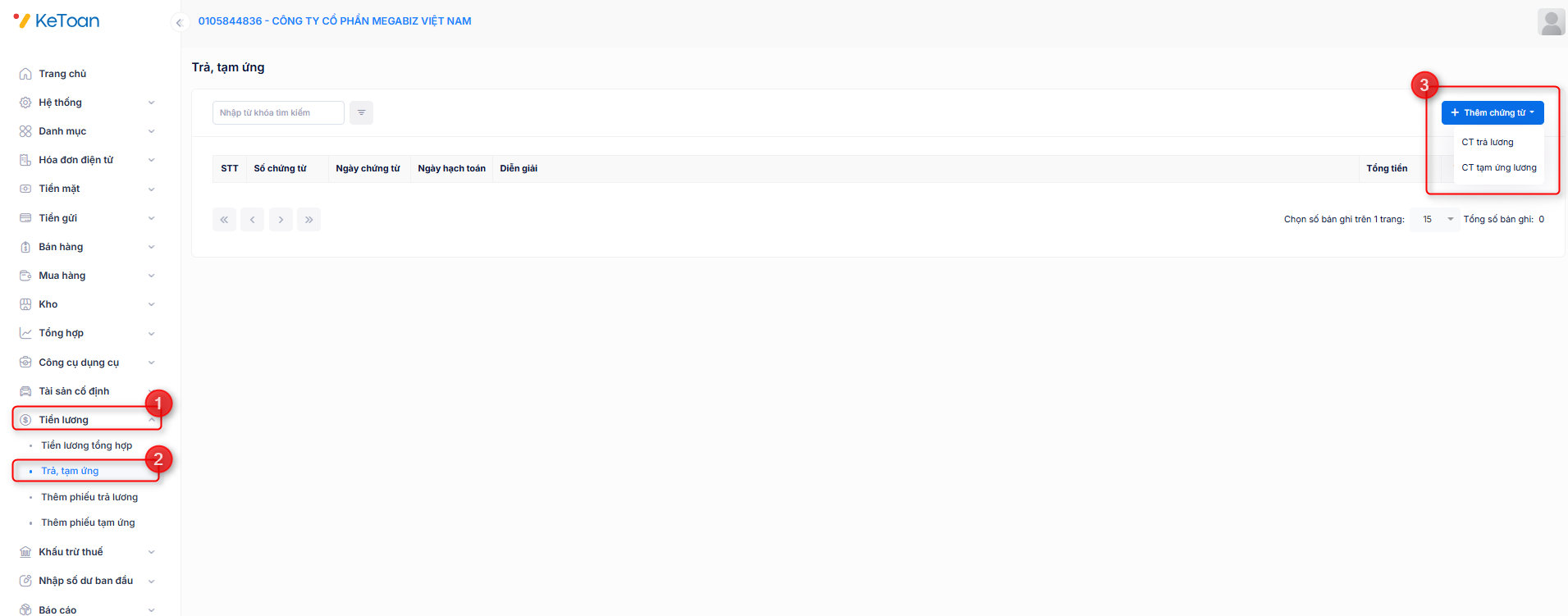
Bước 1: Vào phân hệ Tiền lương/Trả, tạm ứng lương. Chọn Thêm chứng từ.
Bước 2:
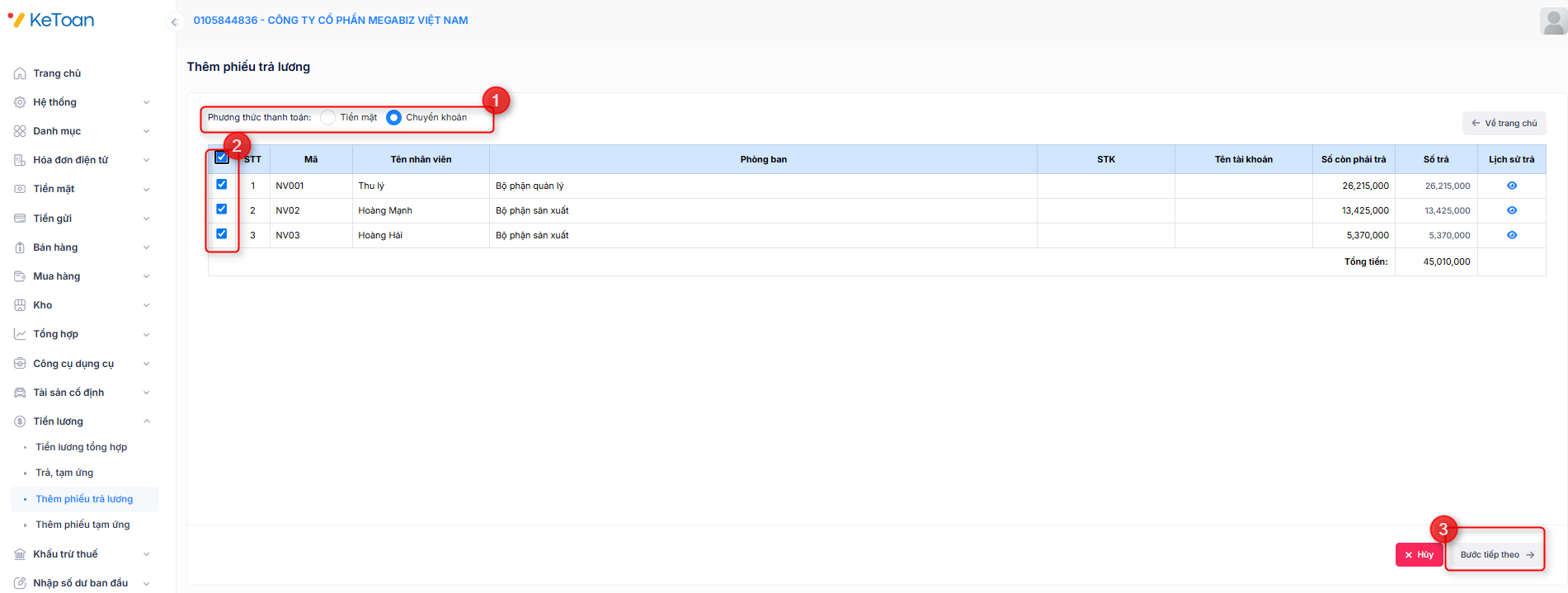
Đối với phiếu trả lương:
+ Chọn Phương thức thanh toán, tích chọn nhân viên cần trả lương. Hệ thống sẽ lấy lên toàn bộ số tiền còn nợ lương của các nhân viên. Anh/chị nhập số cần trả lần này nếu khác số còn phải trả. Sau đó nhấn Bước tiếp theo.
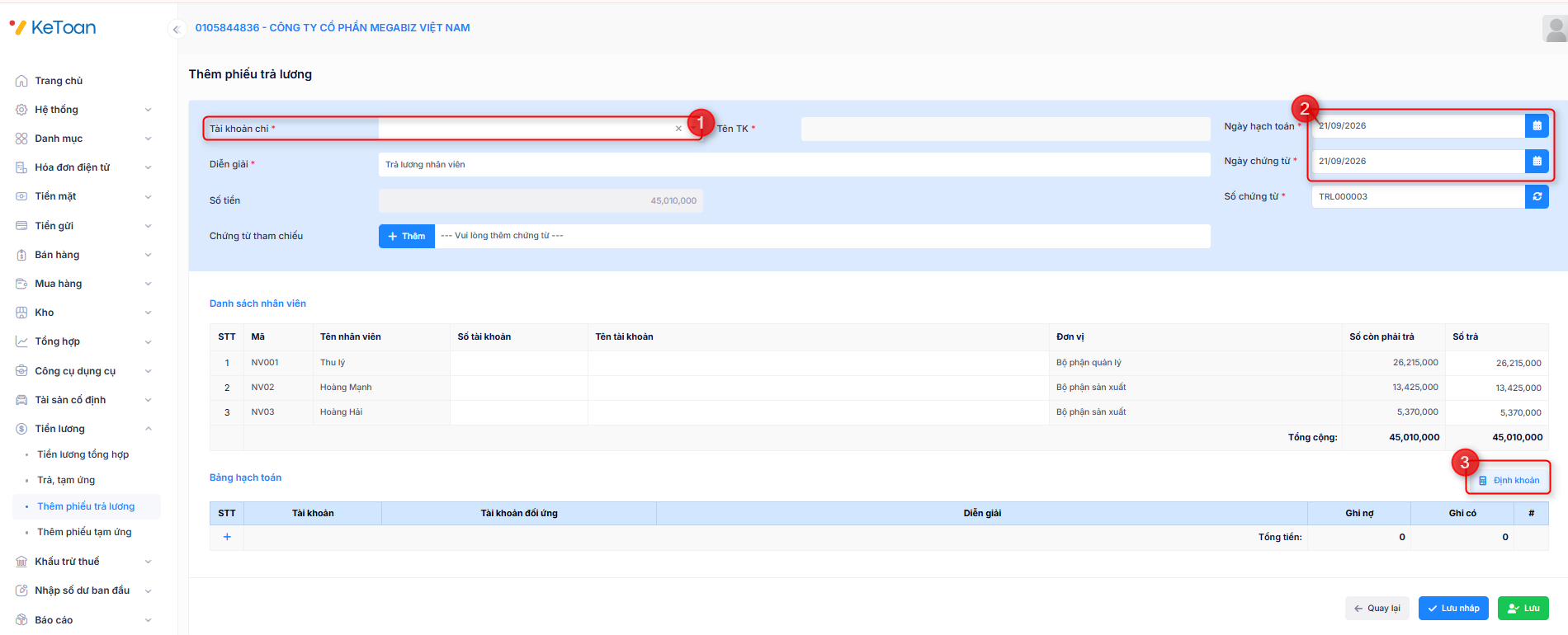
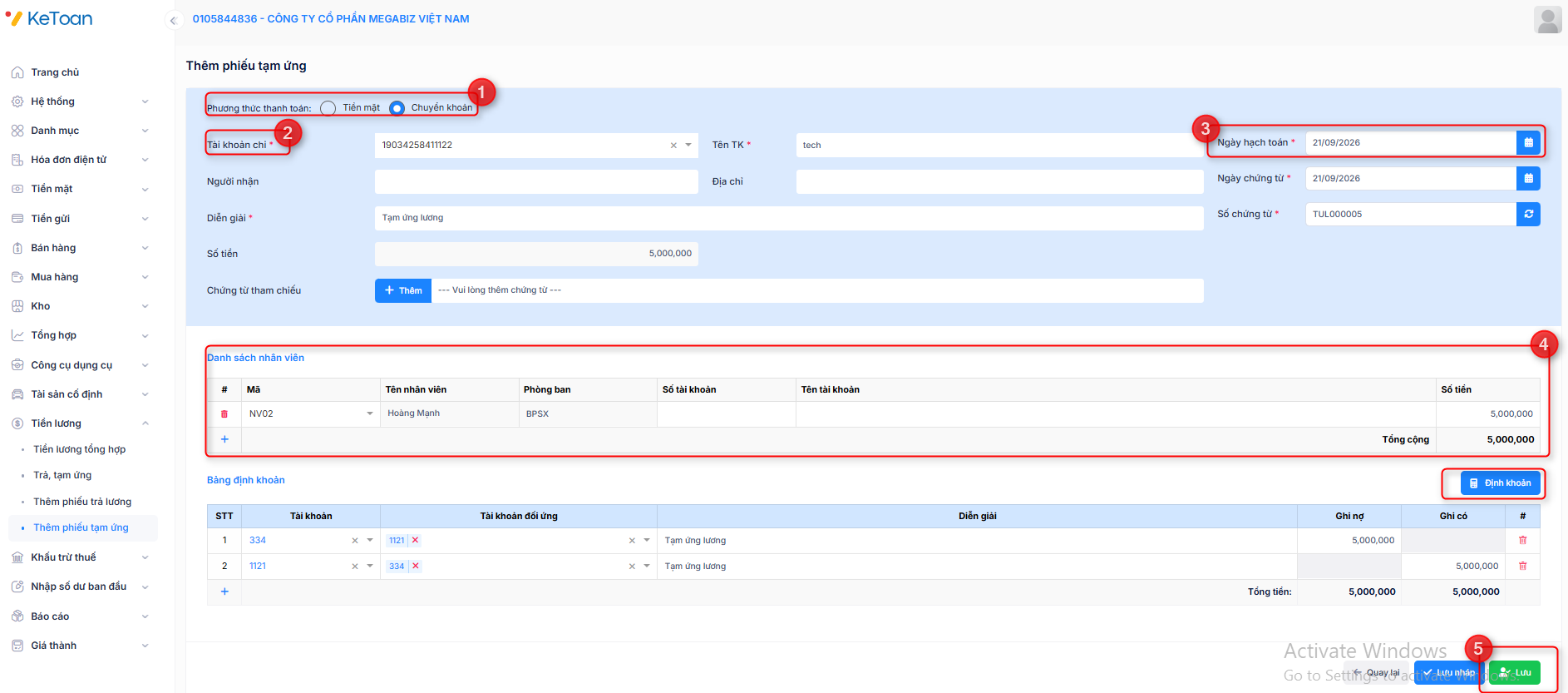
+ Trên chứng từ trả lương anh/chị nhập các thông tin chung: ngày hạch toán, ngày chứng từ, tài khoản chi (nếu thanh toán bằng chuyển khoản). Sau đó nhấn Định khoản.
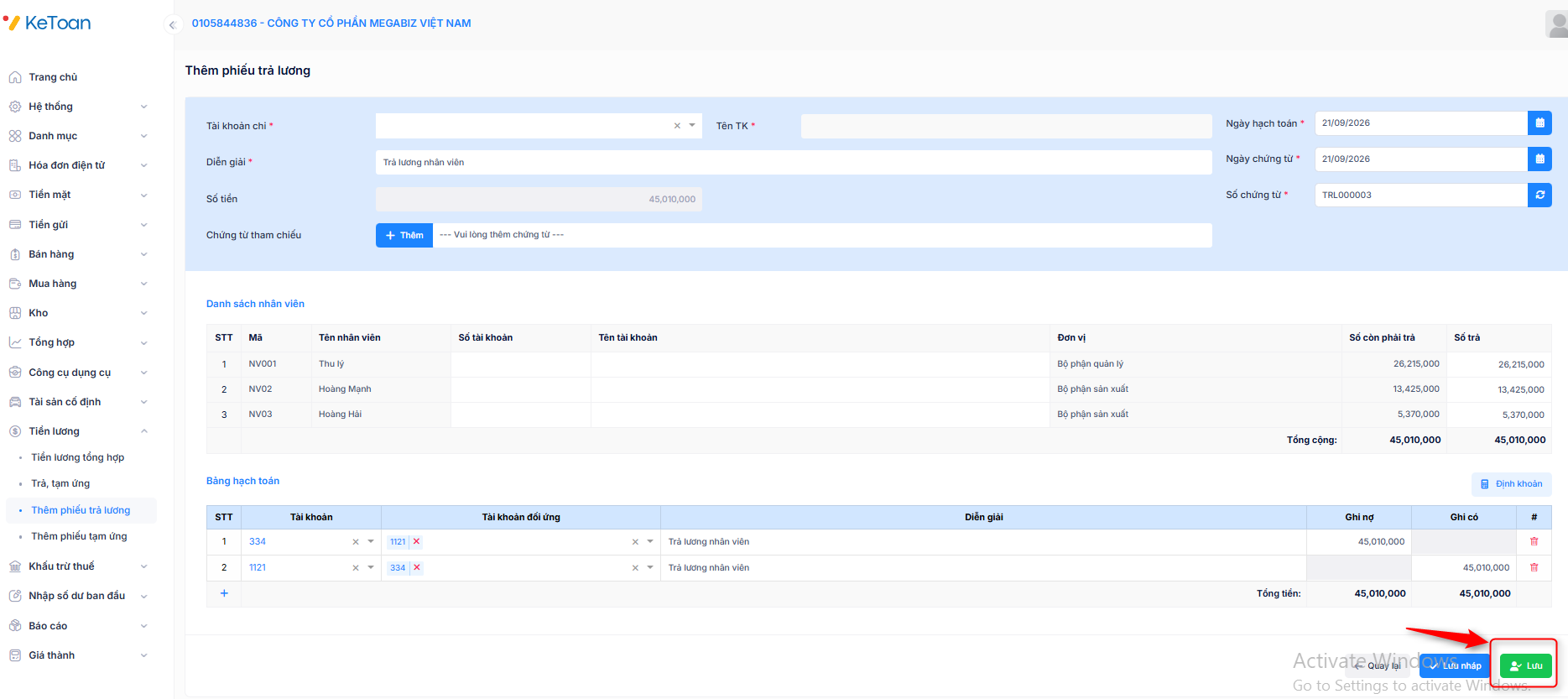
+ Hệ thống sẽ tự động định khoản bút toán trả lương. Anh/chị nhấn Lưu chứng từ.
Đối với phiếu tạm ứng lương:
Anh/chị nhập đầy đủ các trường thông tin chung (phương thức thanh toán, ngày hạch toán, ngày chứng từ, tài khoản chi nếu thanh toán bằng chuyển khoản). Tại tab danh sách nhân viên, anh/chị chọn nhân viên cần Tạm ứng lương và nhập số tiền tạm ứng. Sau đó nhấn Định khoản và Lưu chứng từ
THUẾ
I. KHẤU TRỪ THUẾ GTGT
Để hạch toán nghiệp vụ khấu trừ thuế GTGT trong trường hợp đơn vị có lập tờ khai thuế GTGT trên phần mềm, cần thực hiện các bước sau:
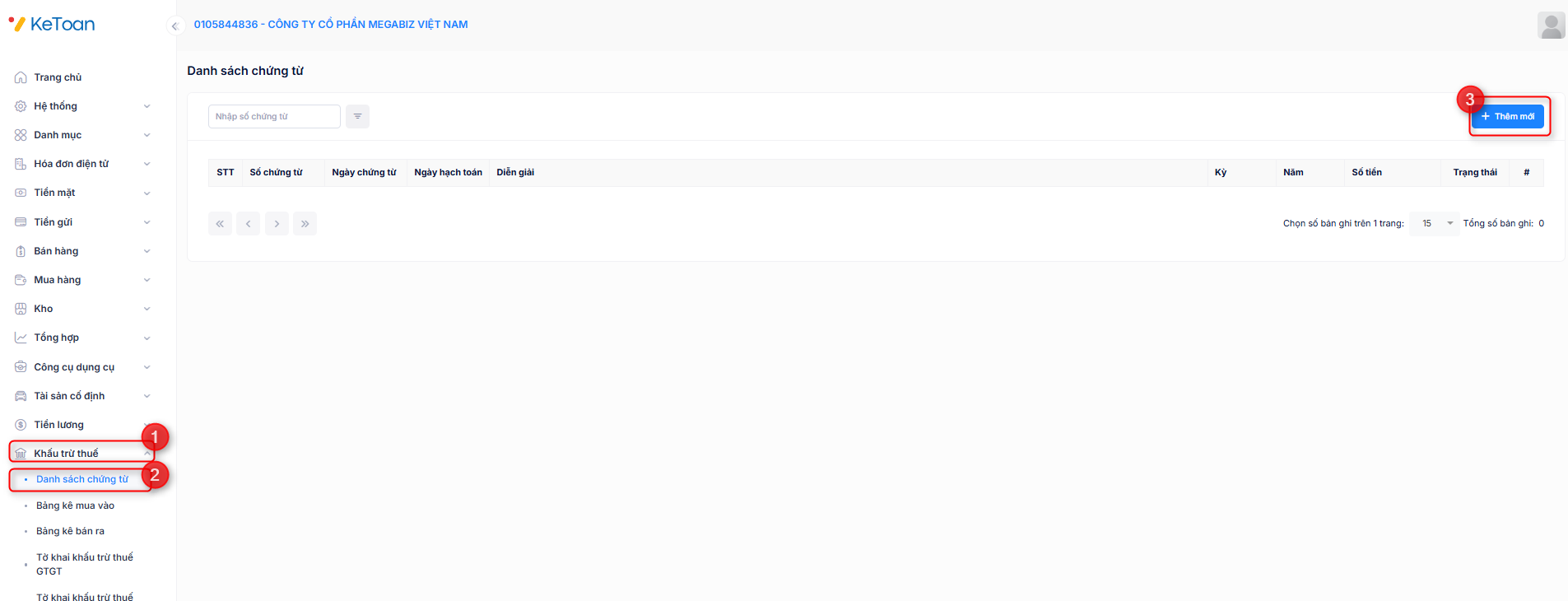
Bước 1: Vào phân hệ Khấu trừ thuế/Danh sách chứng từ. Chọn thêm mới.
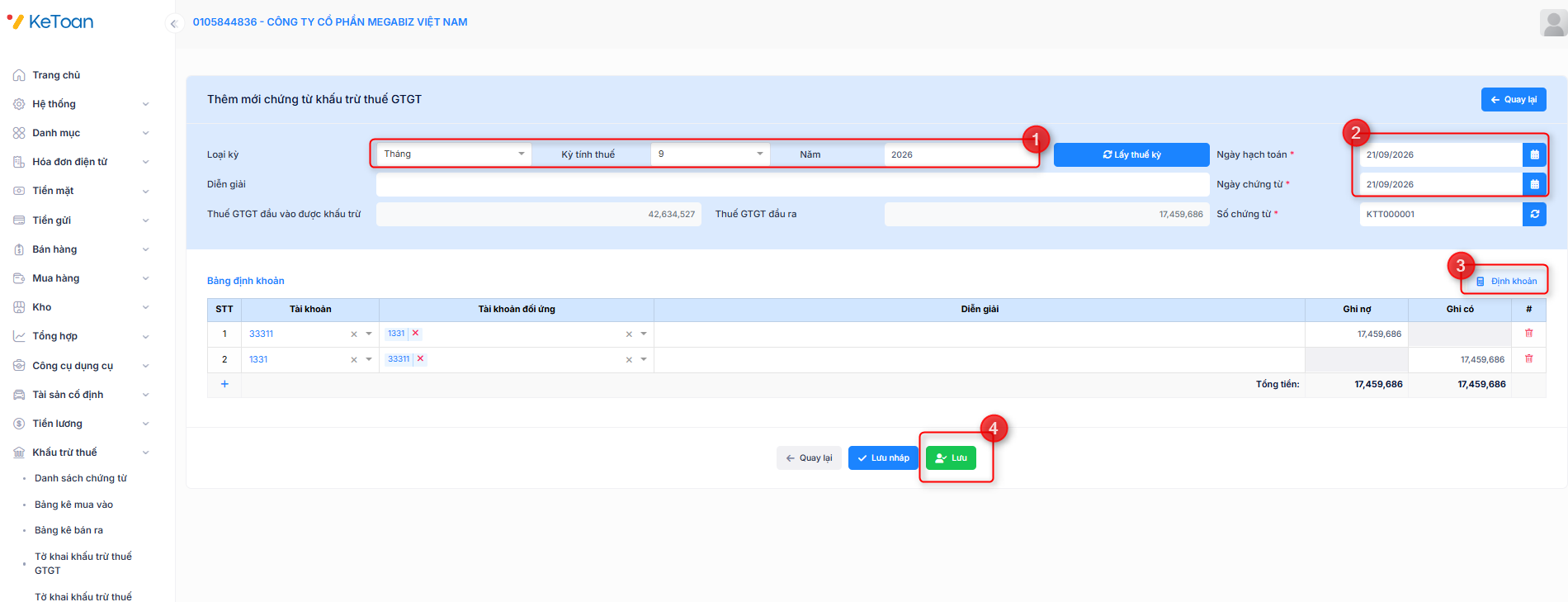
Bước 2: Chọn kỳ tính thuế cần khấu trừ và nhập ngày hạch toán, ngày chứng từ. Chương trình sẽ tự động tổng hợp các phát sinh thuế GTGT đầu vào và đầu ra trong kỳ khấu trừ
Bước 3: Nhấn Định khoản. Hệ thống sẽ tự động định khoản bút toán khấu trừ thuế GTGT
Bước 4: Kiểm tra và bổ sung các thông tin trên chứng từ khấu trừ thuế (nếu cần) và nhấn Lưu chứng từ.
II. BÁO CÁO THUẾ
Danh sách báo cáo Thuế gồm những báo cáo như sau:
-
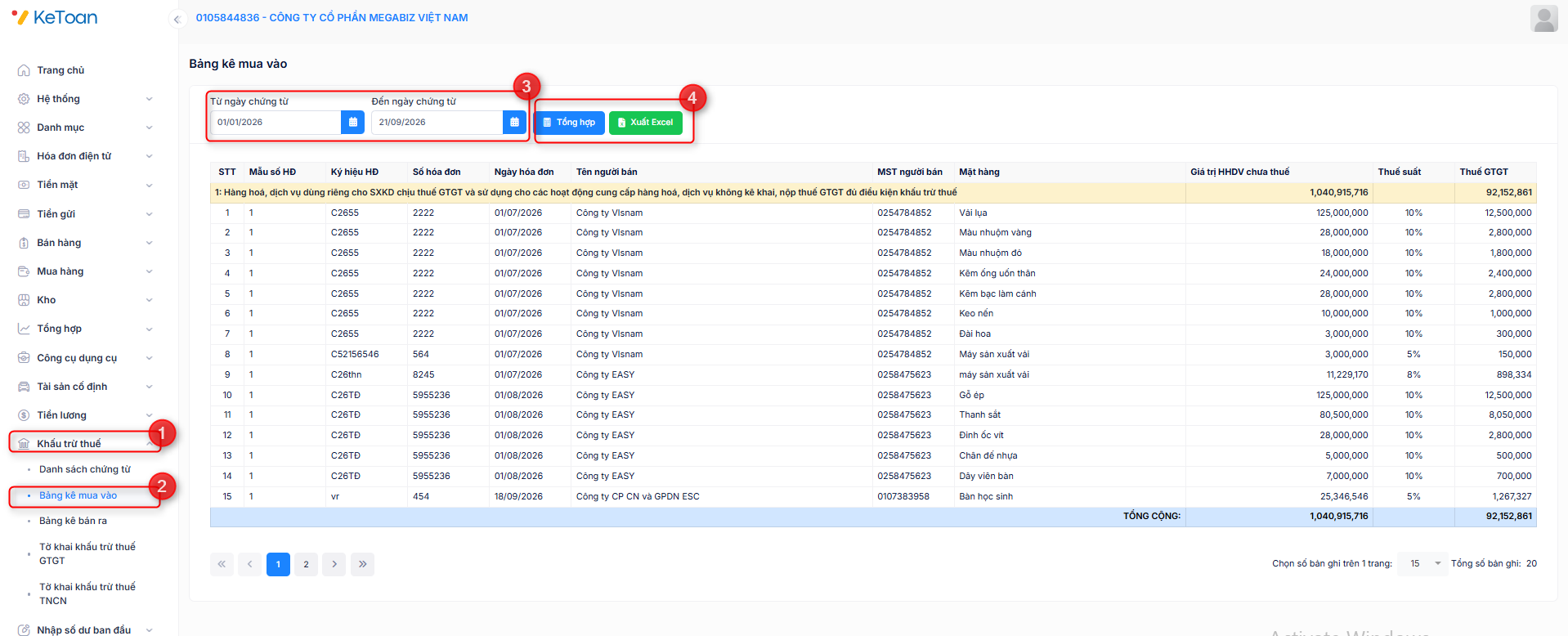
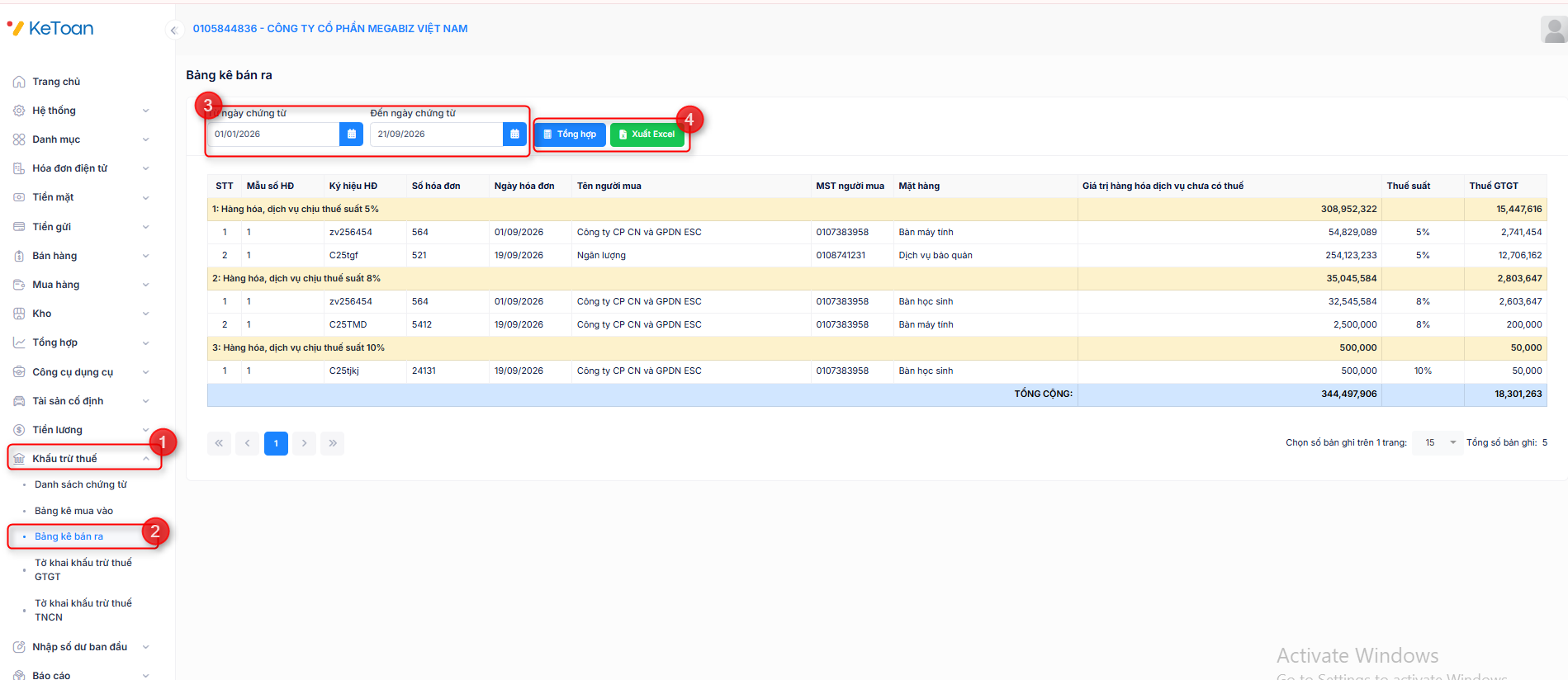
- Bảng kê hóa đơn, chứng từ hàng hóa, dịch vụ mua vào: Để xem báo cáo, anh chị vào phân hệ Khấu trừ thuế/Bảng kê mua vào. Sau đó nhập kỳ báo cáo và nhấn Tổng hợp để xem báo cáo hoặc Xuất Excel để tải báo cáo về máy.
-
- Bảng kê hóa đơn, chứng từ hàng hóa, dịch vụ bán ra: Để xem báo cáo, anh chị vào phân hệ Khấu trừ thuế/Bảng kê bán ra. Sau đó nhập kỳ báo cáo và nhấn Tổng hợp để xem báo cáo hoặc Xuất Excel để tải báo cáo về máy.
GIÁ THÀNH
I. TÍNH GIÁ THÀNH THEO PP GIẢN ĐƠN
Tính giá thành theo PP giản đơn phù hợp với mô hình sản xuất liên tục, khép kín. Nội dung tập trung vào việc thiết lập và xử lý dữ liệu trên phần mềm để phân bổ chi phí, xác định giá trị sản phẩm dở dang và tính ra giá thành sản phẩm hoàn thành.
Các bước thực hiện như sau:
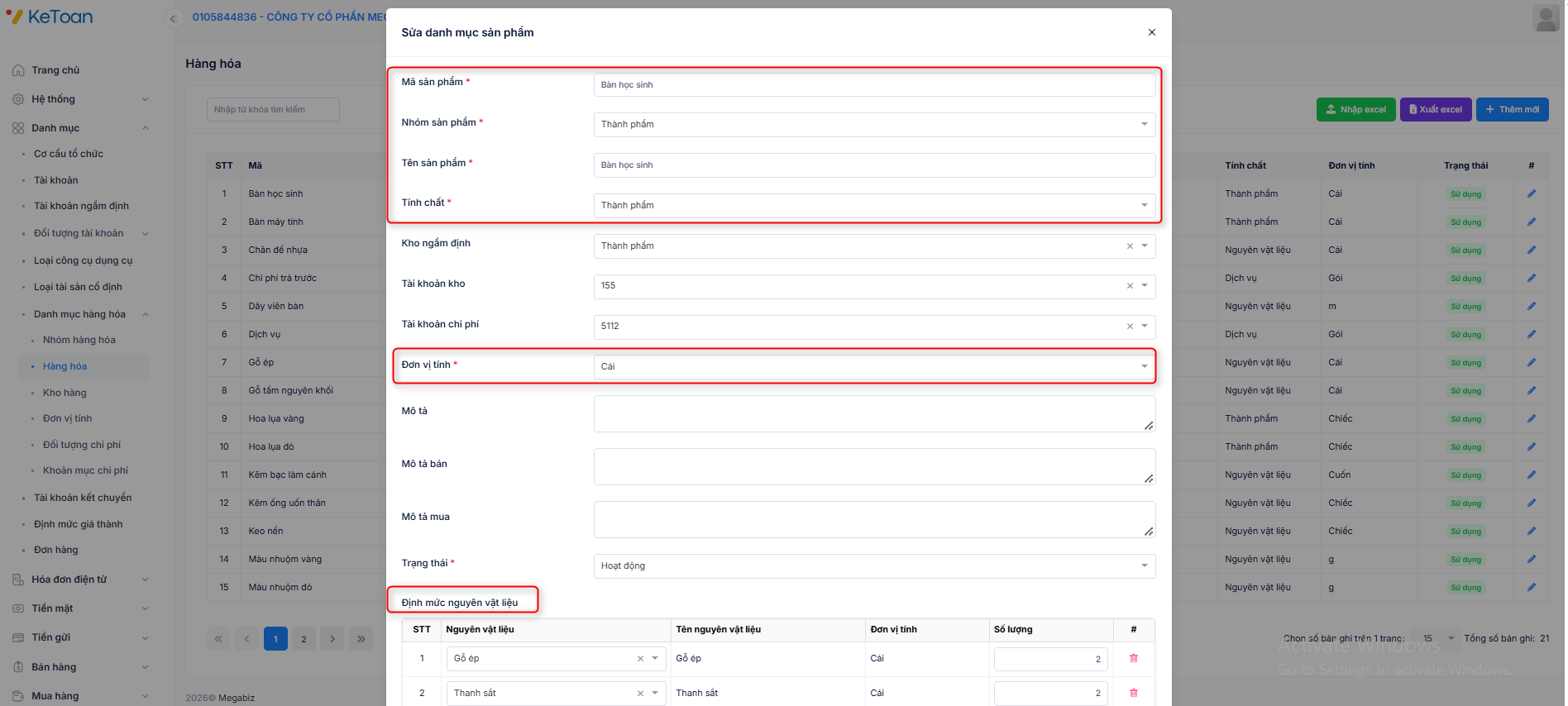
Bước 1: Khai báo nguyên vật liệu sản xuất và thành phẩm
- Vào Danh mục/Danh mục hàng hóa/Hàng hoá, chọn chức năng Thêm mới
- Khai báo nguyên vật liệu hoặc thành phẩm và nhấn Lưu
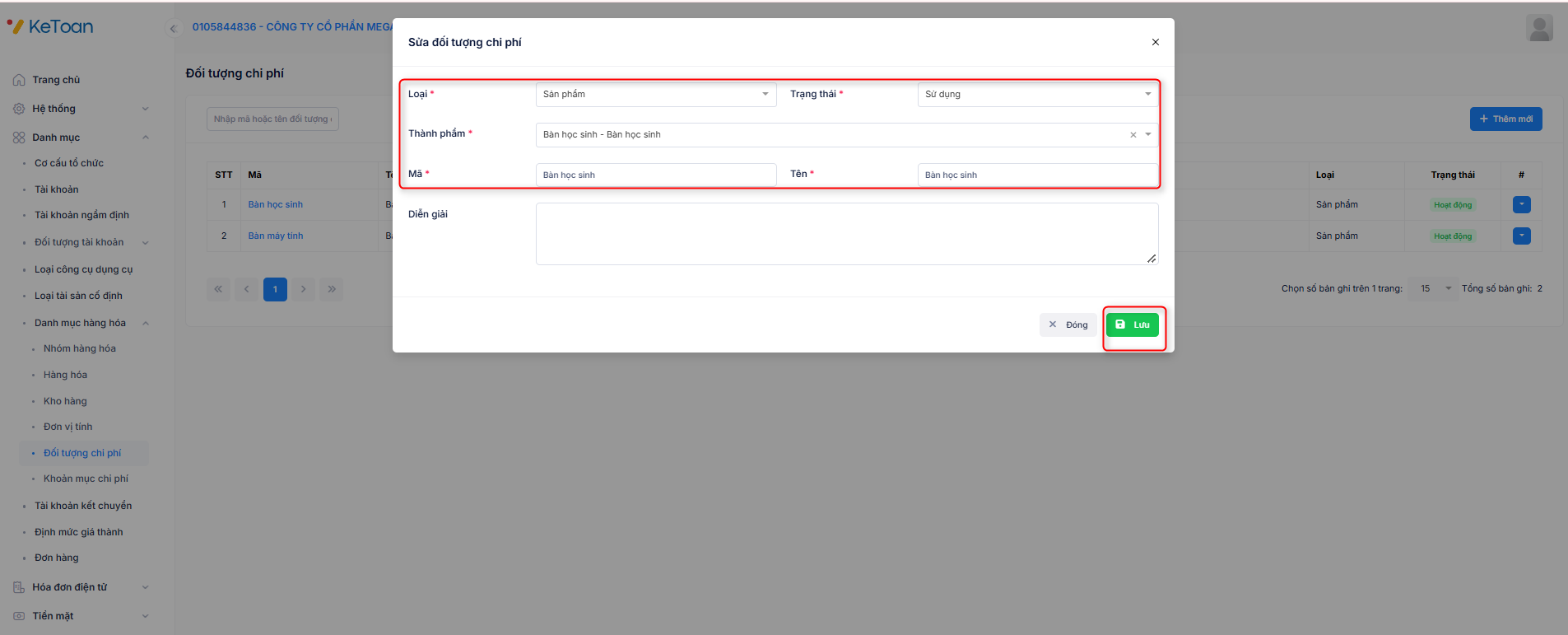
Bước 2: Khai báo đối tượng tập hợp chi phí
- Vào Danh mục/Đối tượng tập hợp chi phí. Nhấn Thêm mới
- Chọn loại đối tượng tập hợp chi phí là Sản phẩm.
- Chọn Thành phẩm tương ứng cho mã đối tượng THCP.
- Nhấn Lưu
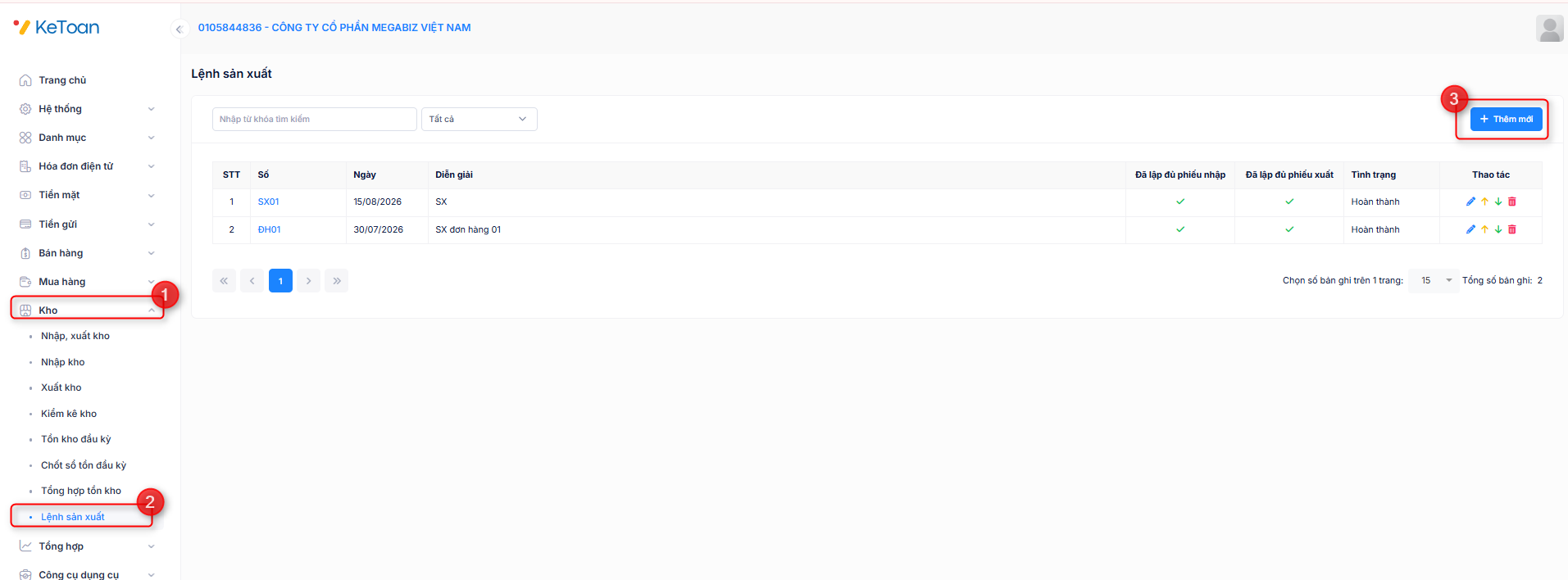
Bước 3: Xuất kho nguyên vật liệu sản xuất
Để xuất kho nguyên vật liệu phục vụ sản xuất, ghi nhận chi phí sản xuất vào kỳ tính giá thành, Anh/Chị thực hiện như sau:
- Vào phân hệ Kho/Lệnh sản xuất. Nhấn Thêm mới
- Khai báo thông tin chi tiết về lệnh sản xuất:
- + Nhập các thông tin chung: Diễn giải, ngày thực hiện, Số chứng từ
- + Tại tab Thành phẩm chọn các mặt hàng sẽ được sản xuất theo lệnh đã lập
- + Tại tab Định mức nguyên vật liệu: chọn các nguyên vật liệu cùng số lượng cần xuất để sản xuất ra thành phẩm. => Nếu khi khai báo thành phẩm trên danh mục Vật tư hàng hoá, có khai báo thông tin trên tab Định mức nguyên vật liệu thì chương trình sẽ tự động liệt kê các nguyên vật liệu cùng số lượng cần thiết để sản xuất ra thành phẩm
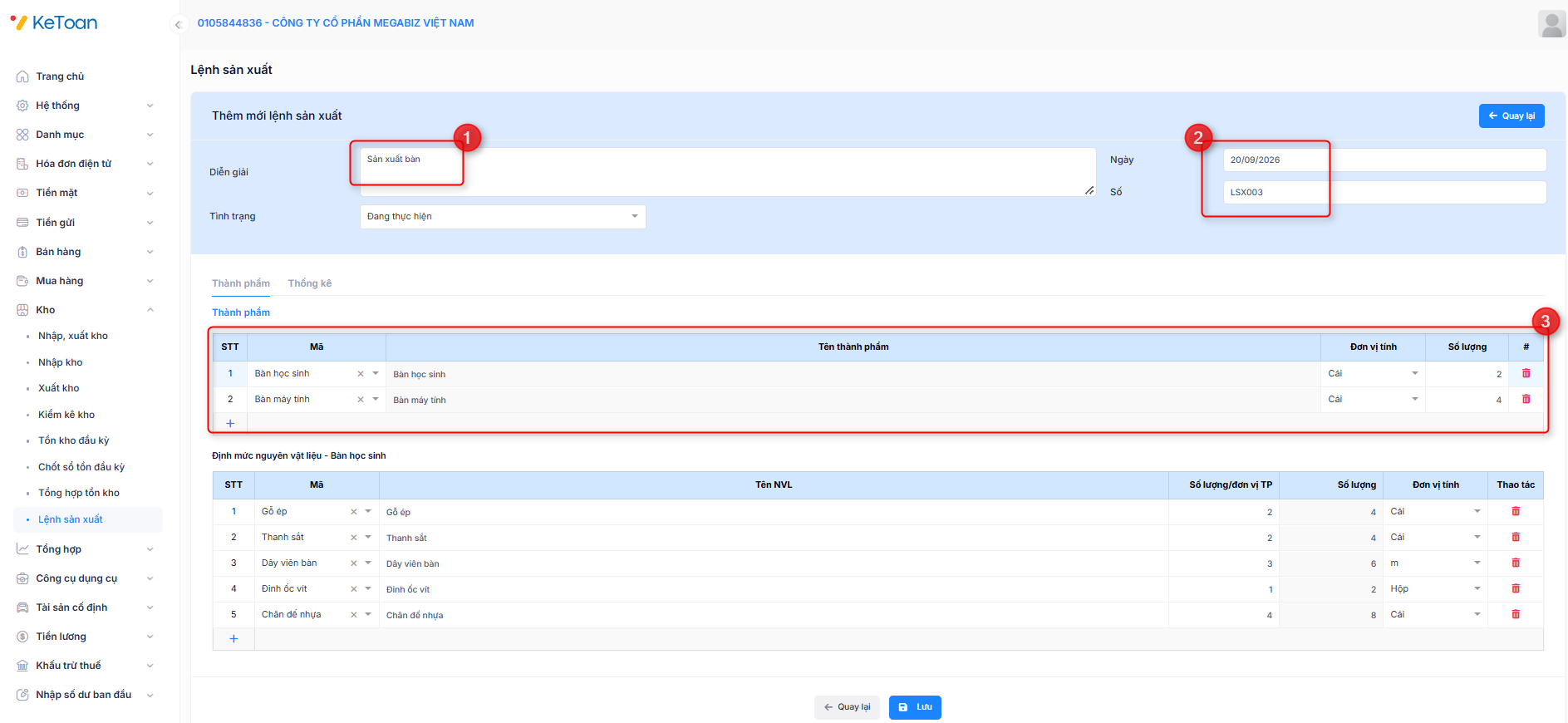
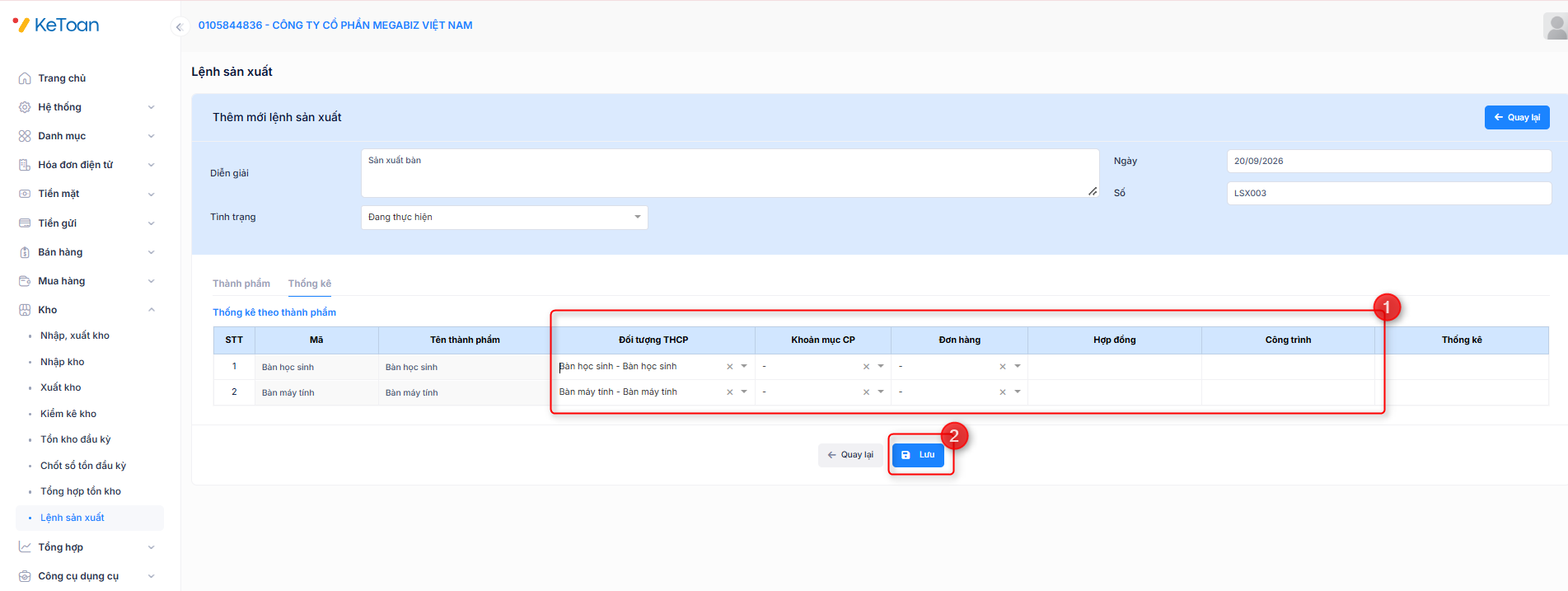
- Nhập thông tin tại Tab Thống kê: Khai báo Đối tượng THCP, Khoản mục chi phí
- Nhấn Lưu chứng từ
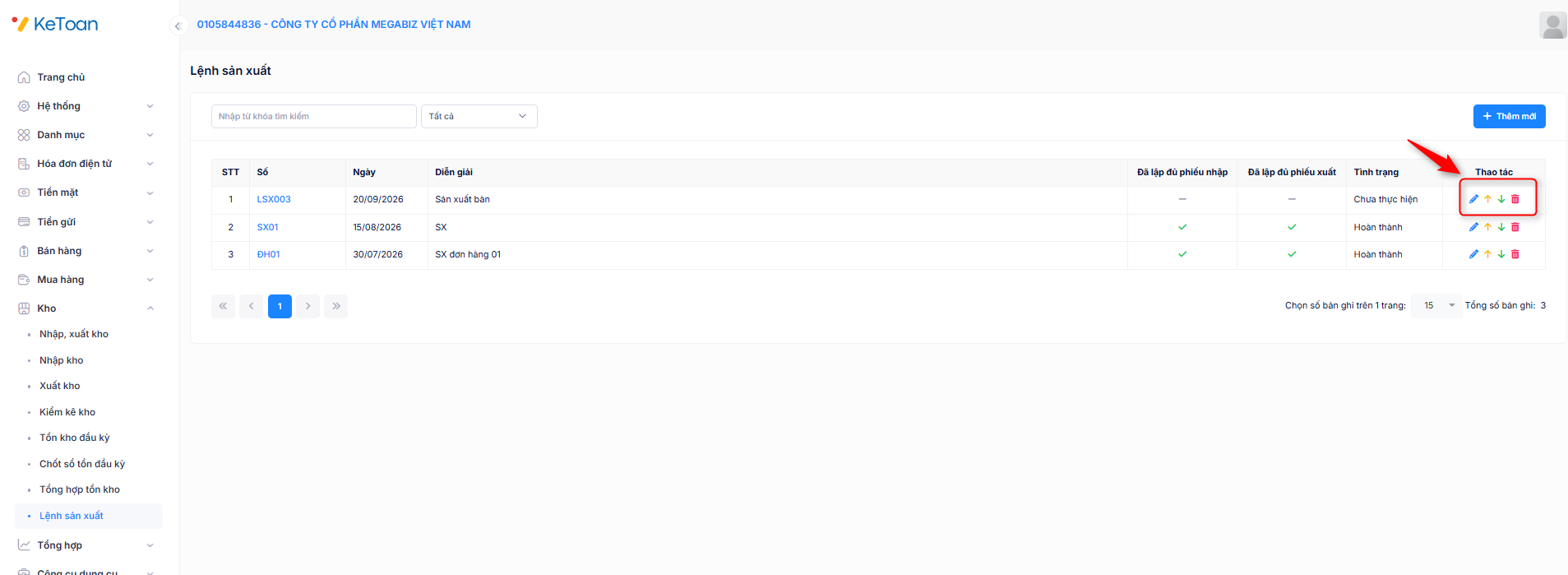
- Thực hiện lệnh sản xuất tại giao diện danh sách Lệnh sản xuất:
- + Lập phiếu xuất kho NVL để sản xuất từ lệnh sản xuất
- + Lập phiếu nhập kho thành phẩm sau khi sản xuất xong.
Bước 4: Hạch toán các chi phí phát sinh
Các chi phí sản xuất phát sinh liên quan đến việc tính giá thành (Nợ TK 154) có thể được hạch toán trên phân hệ Mua hàng (Mua hàng không qua kho, Mua dịch vụ), Tiền mặt, Tiền gửi hoặc Tổng hợp
Bước 5: Nhập kho thành phẩm sản xuất trên phân hệ Kho/Lệnh sản xuất, chọn Lệnh sản xuất cần nhập kho Thành phẩm
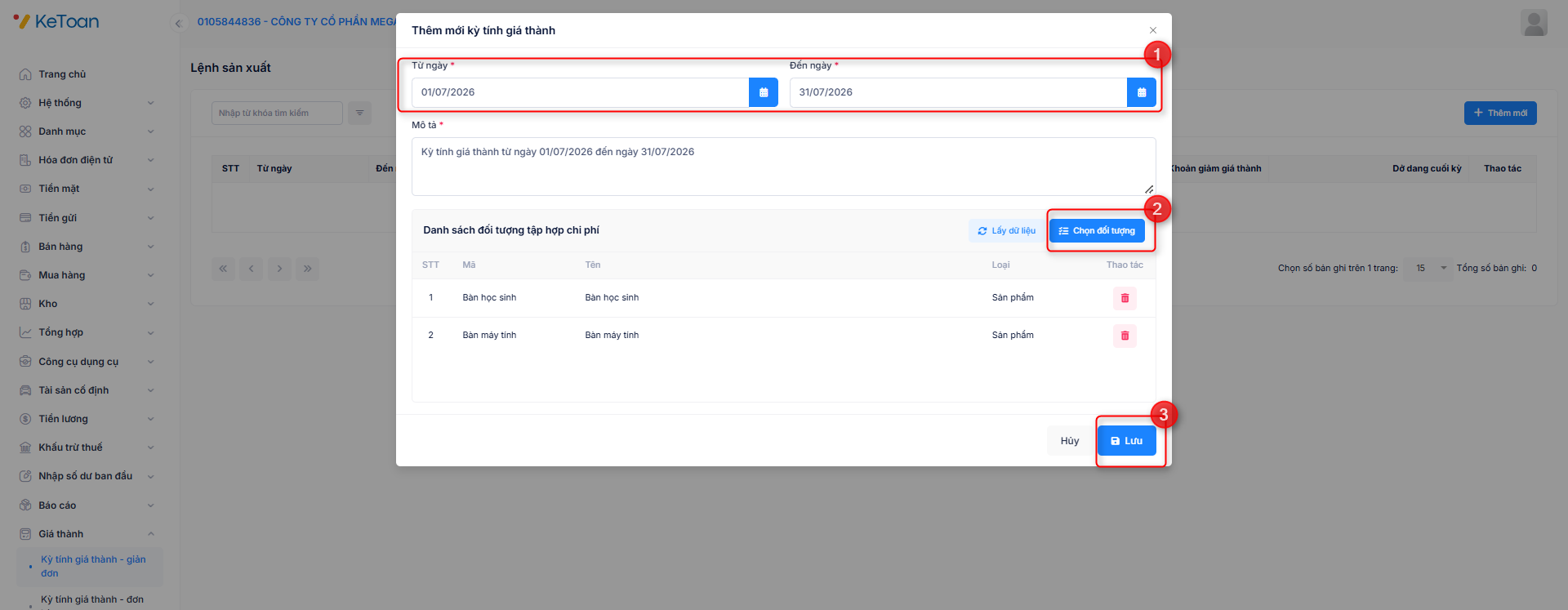
Bước 6: Xác định kỳ tính giá thành
- - Vào phân hệ Giá thành/Kỳ tính giá thành – Giản đơn, chọn chức năng Thêm mới.
- - Chọn kỳ tính giá thành và nhấn nút chọn đối tượng THCP phát sinh trong kỳ đã khai báo.
- - Nhấn Lưu.
Bước 7: Tính giá thành thành phẩm
Việc tính giá thành theo phương pháp giản đơn sẽ được thực hiện theo 3 bước sau:
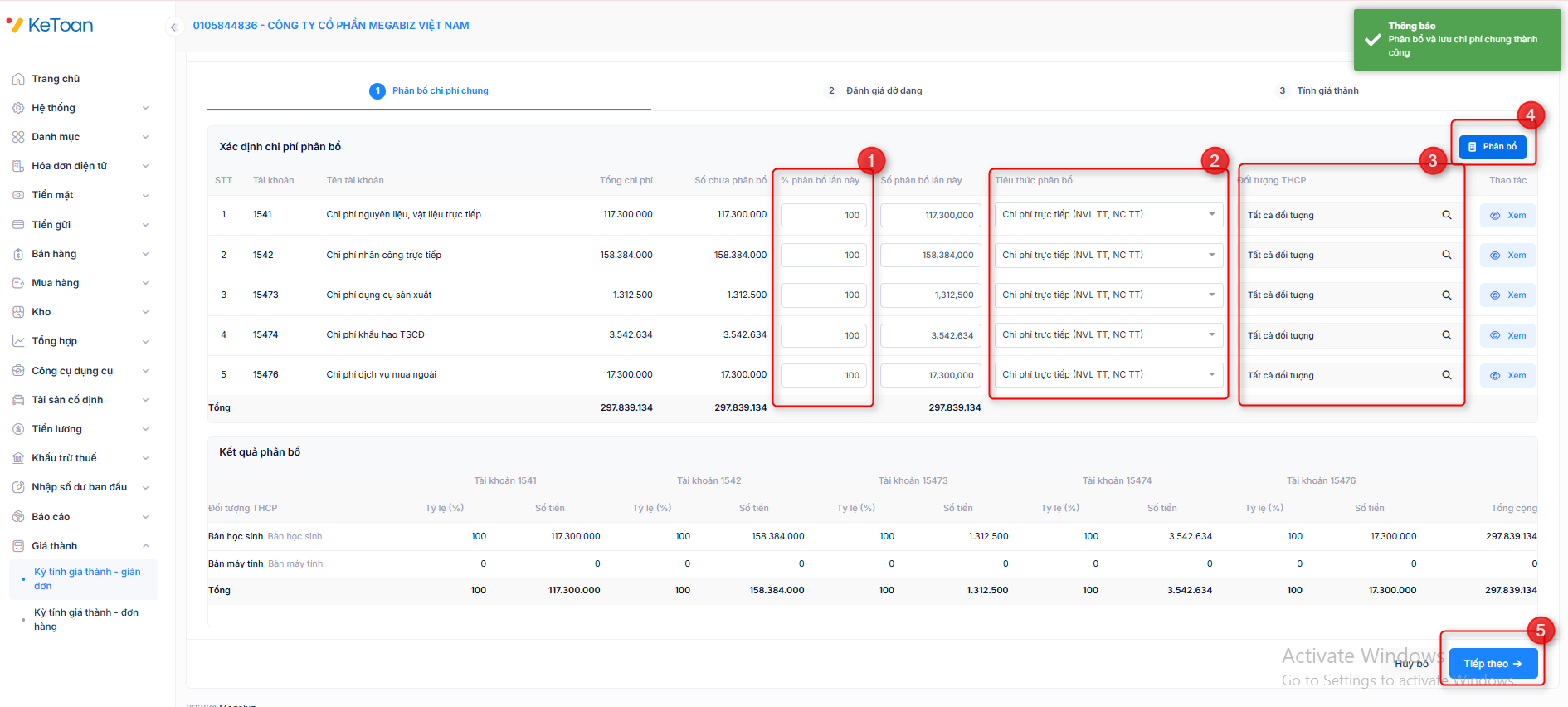
1, Phân bổ chi phí chung:
hệ thống sẽ tổng hợp các chứng từ xuất kho NVL, hạch toán chi phí lương, chi phí sản xuất chung có hạch toán Nợ TK 154, chọn Khoản mục CP nhưng chưa chọn Đối tượng THCP để thực hiện việc phân bổ:
- - Nhập % phân bổ lần này và lựa chọn Tiêu thức phân bổ (Nguyên vật liệu trực tiếp/ Nhân công trực tiếp/ Doanh thu/ Định mức/…).
- - Cột Đối tượng THCP mặc định sẽ tích chọn tất cả mã đối tượng THCP trong kỳ tính giá thành để phân bổ chi phí chung. Nếu chỉ muốn phân bổ cho một số đối tượng cụ thể, anh/chị nhấn biểu tượng 🔍 kính lúp để chọn lại các mã đối tượng THCP cần phân bổ.
- - Nhấn Phân bổ, hệ thống sẽ tự động phân bổ chi phí theo từng đối tượng tập hợp chi phí trong kỳ tính giá thành.
- - Nhấn Tiếp theo để chuyển sang bước Đánh giá dở dang.
Lưu ý:
- Có thể kiểm tra danh sách chứng được tổng hợp để phân bổ chi phí chung bằng cách sử dụng chức năng Xem tại cột Chi tiết chứng từ trên tab Xác định chi phí phân bổ.
- Để phân bổ được chi phí chung theo Định mức, cần khai báo định mức chi phí cho từng đối tượng THCP trên phân hệ Danh mục/Định mức giá thành.
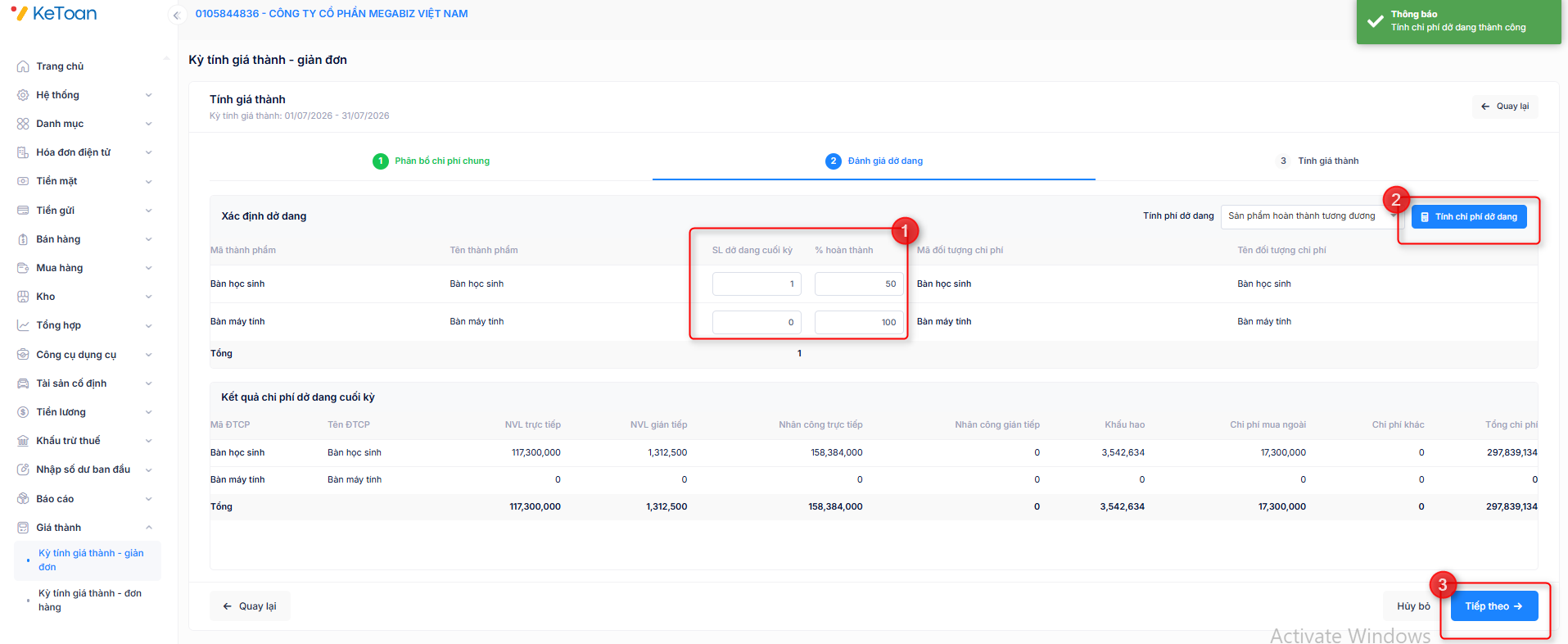
2, Đánh giá dở dang:
Trường hợp kết thúc kỳ tính giá thành vẫn còn có các thành phẩm chưa sản xuất xong, kế toán cần xác định giá trị dở dang cuối kỳ cho từng đối tượng THCP:
- - Lựa chọn tiêu thức đánh giá dở dang và nhập số lượng dở dang kèm tỷ lệ hoàn thành của các thành phẩm dở dang.
- - Nhấn Tính chi phí dở dang, hệ thống sẽ tự động xác định chi phí dở dang cho từng đối tượng tập hợp chi phí.
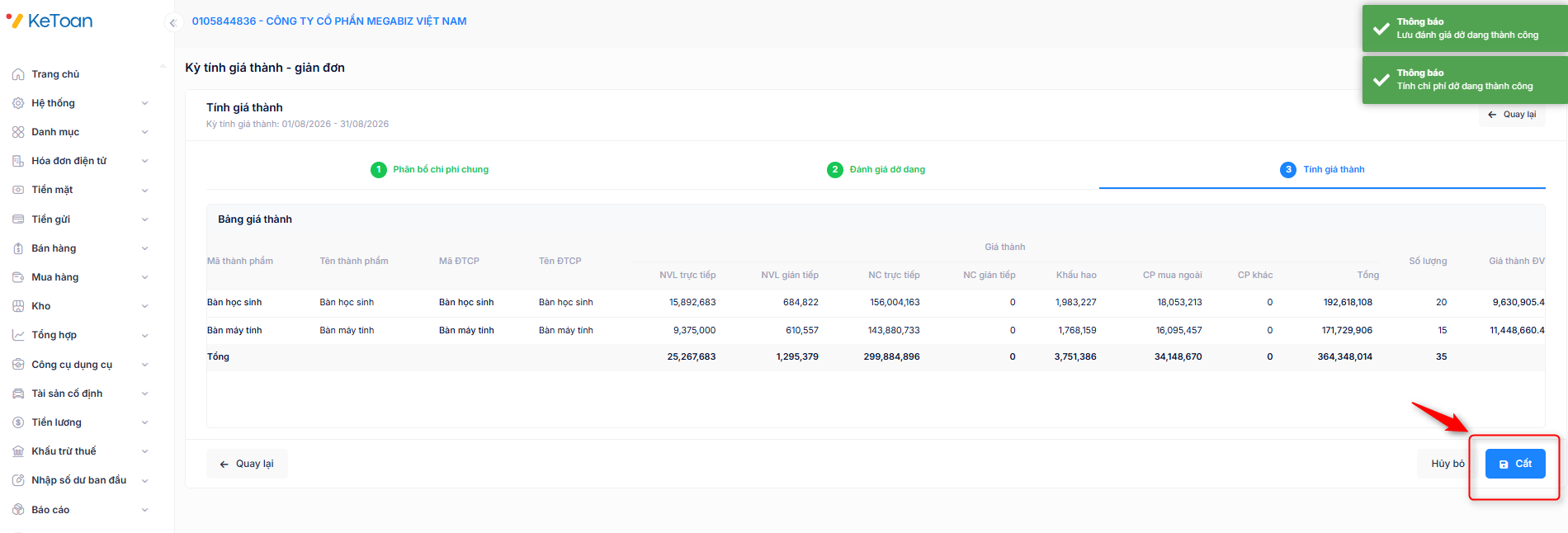
3, Tính giá thành:
Hệ thống tự động tính ra giá thành cho từng đối tượng THCP. Nhấn Lưu chứng từ
II. TÍNH GIÁ THÀNH ĐƠN HÀNG
Tính giá thành theo đơn đặt hàng được thực hiện đối với các doanh nghiệp sản xuất theo yêu cầu riêng của khách hàng (ví dụ: giày da, may mặc, phim ảnh…). Mục tiêu là xác định tổng giá vốn của đơn hàng chứ không phải giá đơn vị từng sản phẩm.
Đối với các doanh nghiệp áp dụng theo TT133, việc tính giá thành theo Đơn hàng được thực hiện theo các bước sau:
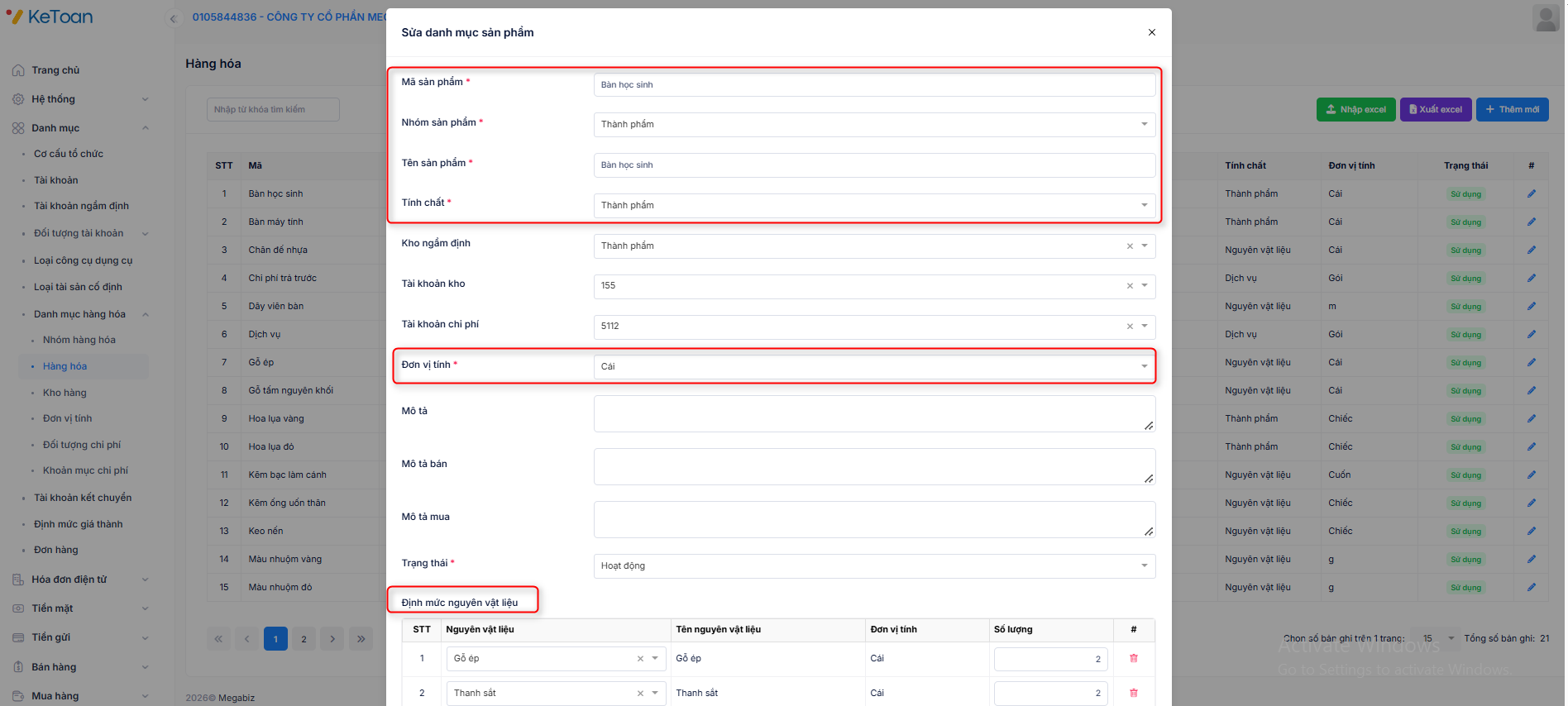
Bước 1: Khai báo nguyên vật liệu sản xuất và thành phẩm
- Vào Danh mục/Danh mục hàng hóa/Hàng hoá, chọn chức năng Thêm mới
- Khai báo nguyên vật liệu hoặc thành phẩm và nhấn Lưu
Bước 2: Khai báo đơn đặt hàng được sử dụng để tập hợp chi phí khi tính giá thành
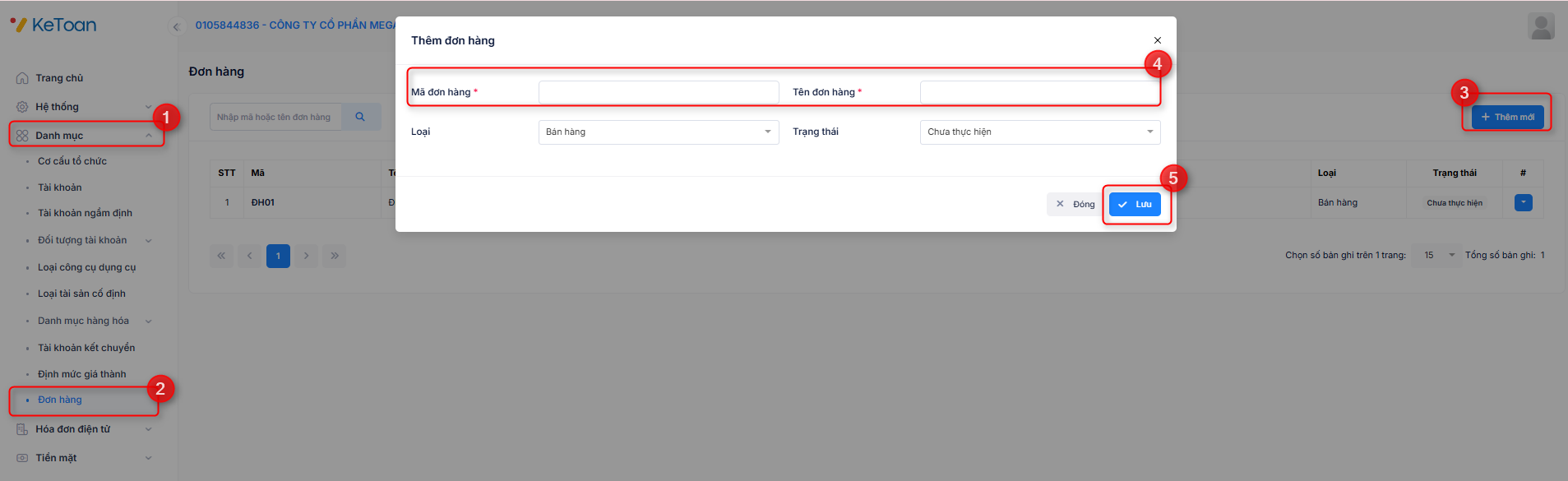
Bước 3: Xuất kho nguyên vật liệu sản xuất
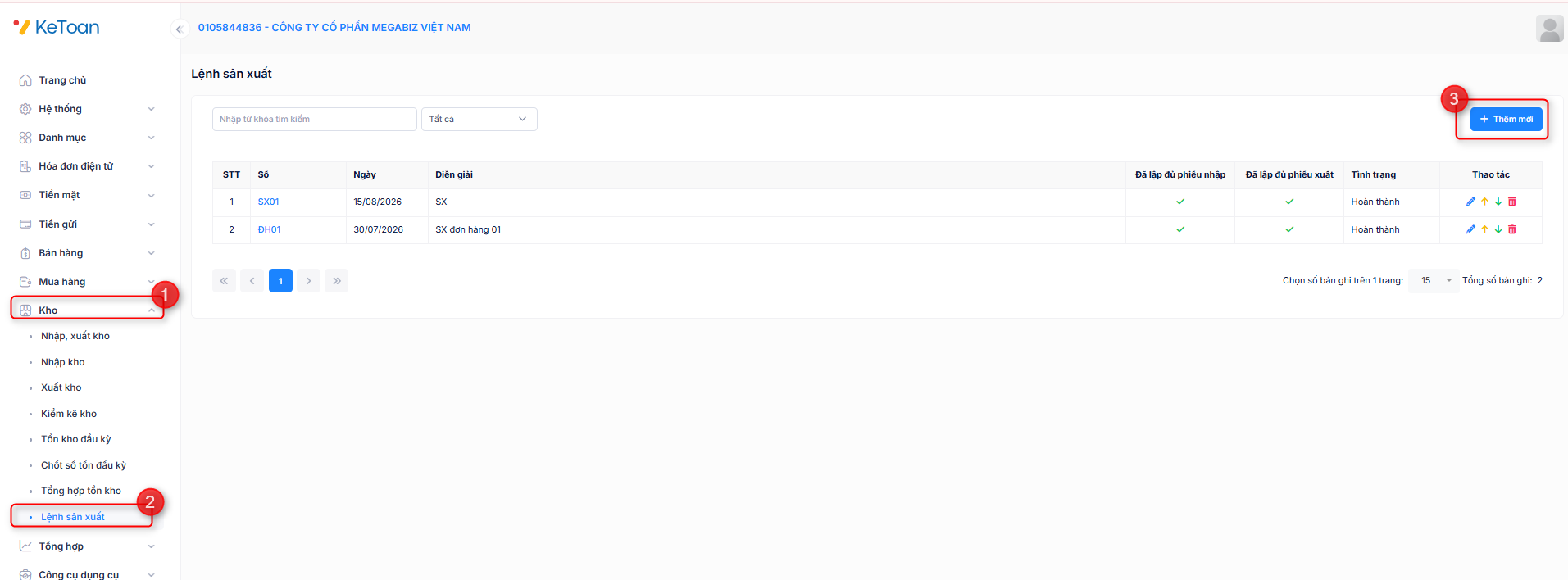
Để xuất kho nguyên vật liệu phục vụ sản xuất, ghi nhận chi phí sản xuất vào kỳ tính giá thành, Anh/Chị thực hiện như sau:
- Vào phân hệ Kho/Lệnh sản xuất. Nhấn Thêm mới
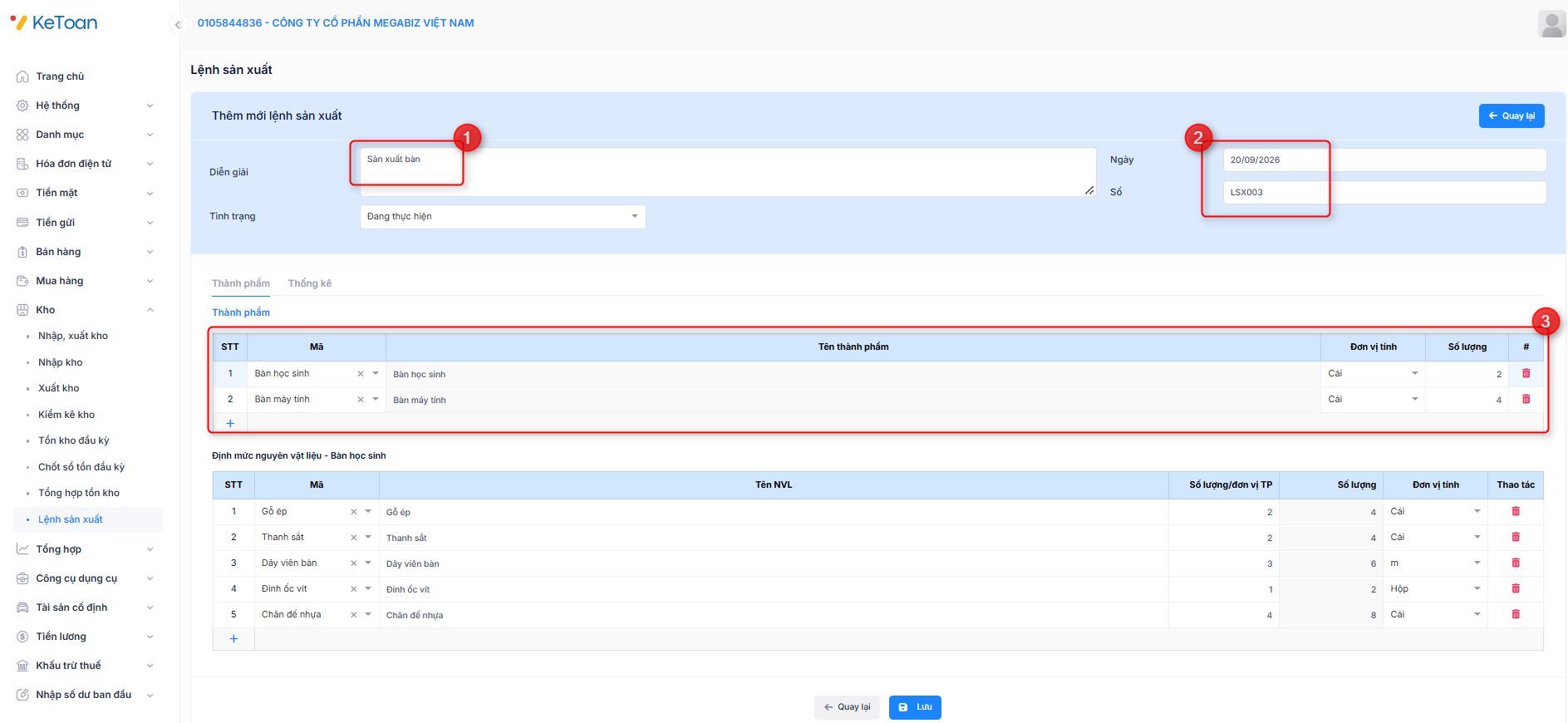
- Khai báo thông tin chi tiết về lệnh sản xuất:
- + Nhập các thông tin chung: Diễn giải, ngày thực hiện, Số chứng từ
- + Tại tab Thành phẩm chọn các mặt hàng sẽ được sản xuất theo lệnh đã lập
- + Tại tab Định mức nguyên vật liệu: chọn các nguyên vật liệu cùng số lượng cần xuất để sản xuất ra thành phẩm. => Nếu khi khai báo thành phẩm trên danh mục Vật tư hàng hoá, có khai báo thông tin trên tab Định mức nguyên vật liệu thì chương trình sẽ tự động liệt kê các nguyên vật liệu cùng số lượng cần thiết để sản xuất ra thành phẩm
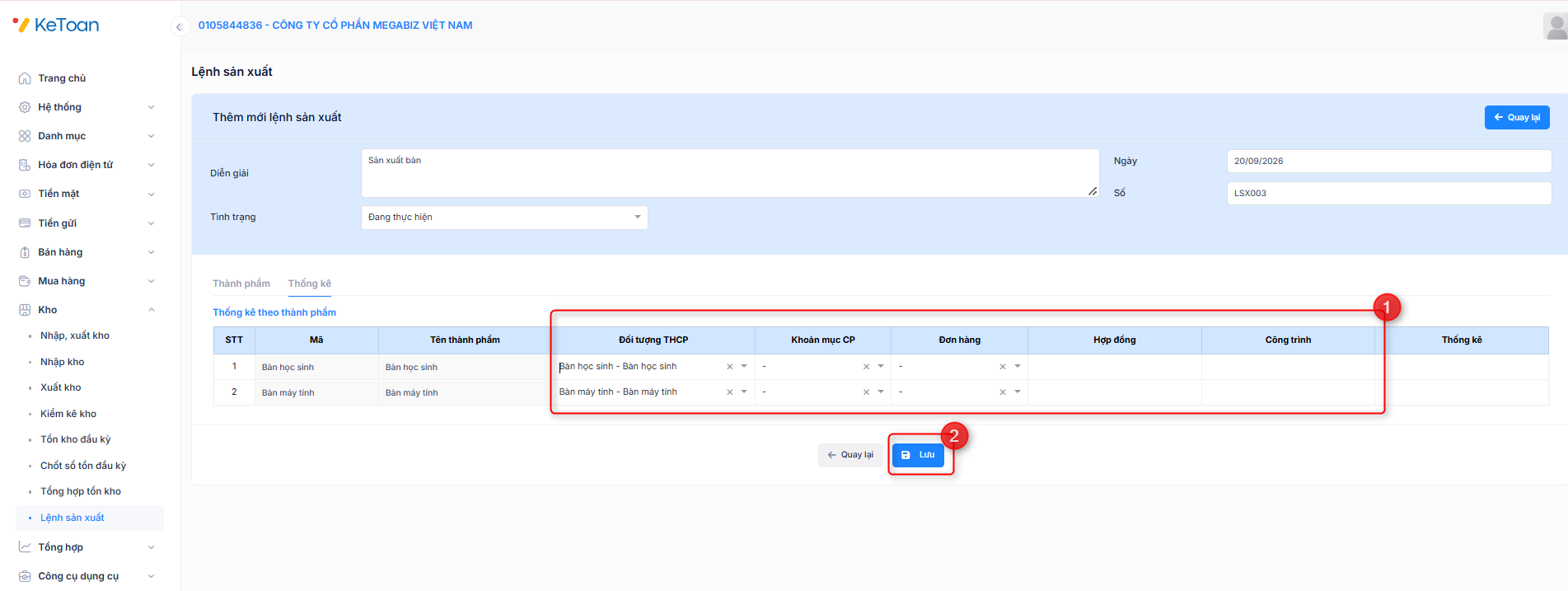
- Nhập thông tin tại Tab Thống kê: Khai báo Đơn hàng
- Nhấn Lưu chứng từ
- Thực hiện lệnh sản xuất tại giao diện danh sách Lệnh sản xuất:
- + Lập phiếu xuất kho NVL để sản xuất từ lệnh sản xuất
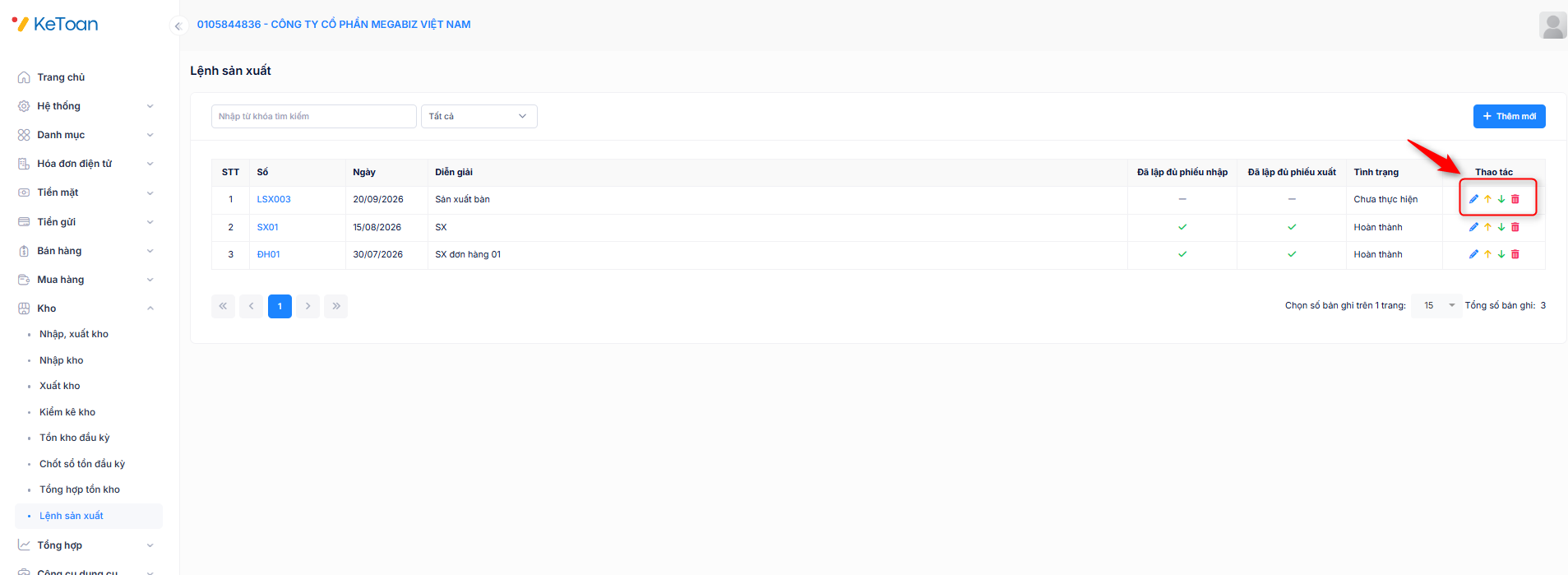
Bước 4: Hạch toán các chi phí phát sinh
Các chi phí phát sinh liên quan đến việc tính giá thành (Nợ TK 154) có thể được hạch toán trên phân hệ Tiền mặt, Tiền gửi hoặc Tổng hợp.
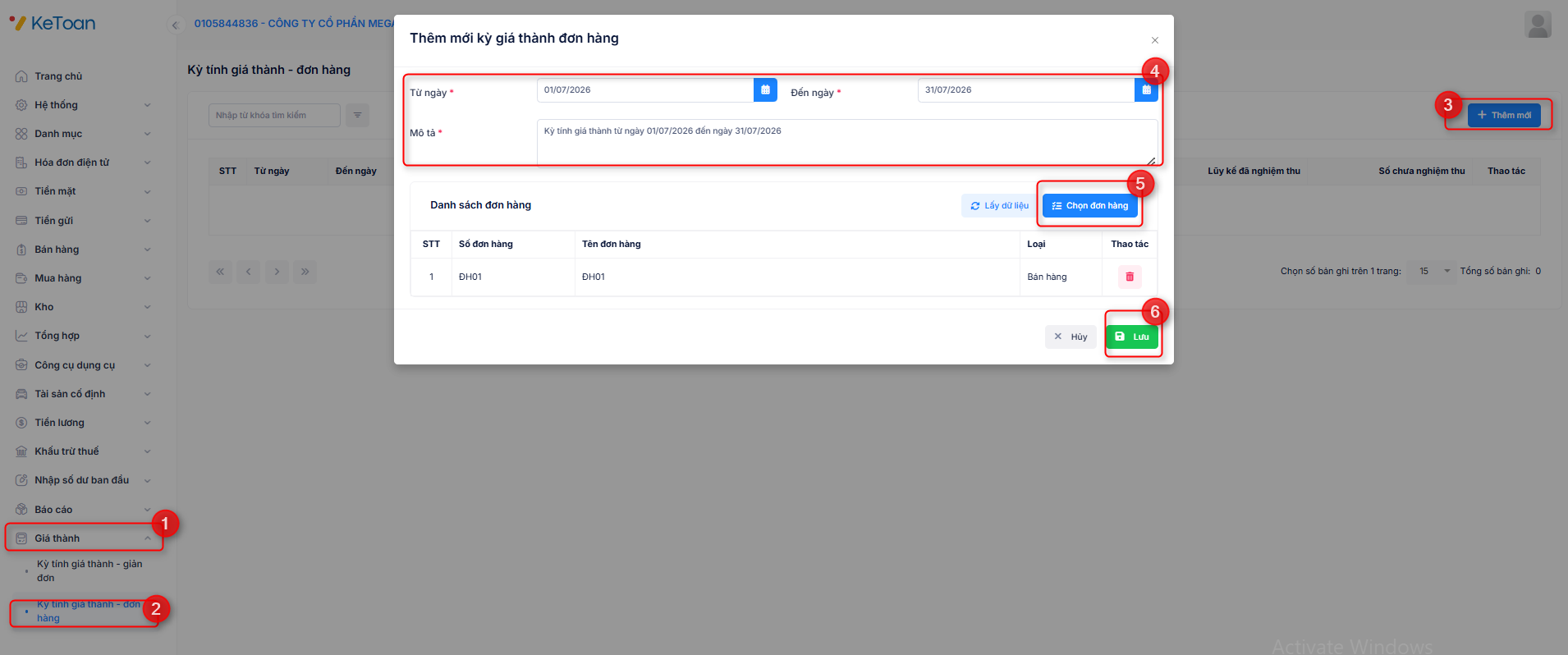
Bước 5: Xác định kỳ tính giá thành
- - Vào phân hệ Giá thành/Kỳ tính giá thành – Đơn hàng, chọn chức năng Thêm mới.
- - Chọn kỳ tính giá thành và nhấn nút chọn đối tượng THCP phát sinh trong kỳ đã khai báo.
- - Nhấn Lưu.
Bước 6: Tính giá thành thành phẩm
Thực hiện các bước tính giá thành thành phẩm theo hướng dẫn sau:
1: Vào phân hệ Giá thành/Kỳ tính giá thành - Đơn hàng. Chọn kỳ tính giá thành trên danh sách và chọn chức năng Phân bổ chi phí chung bên thanh thao tác
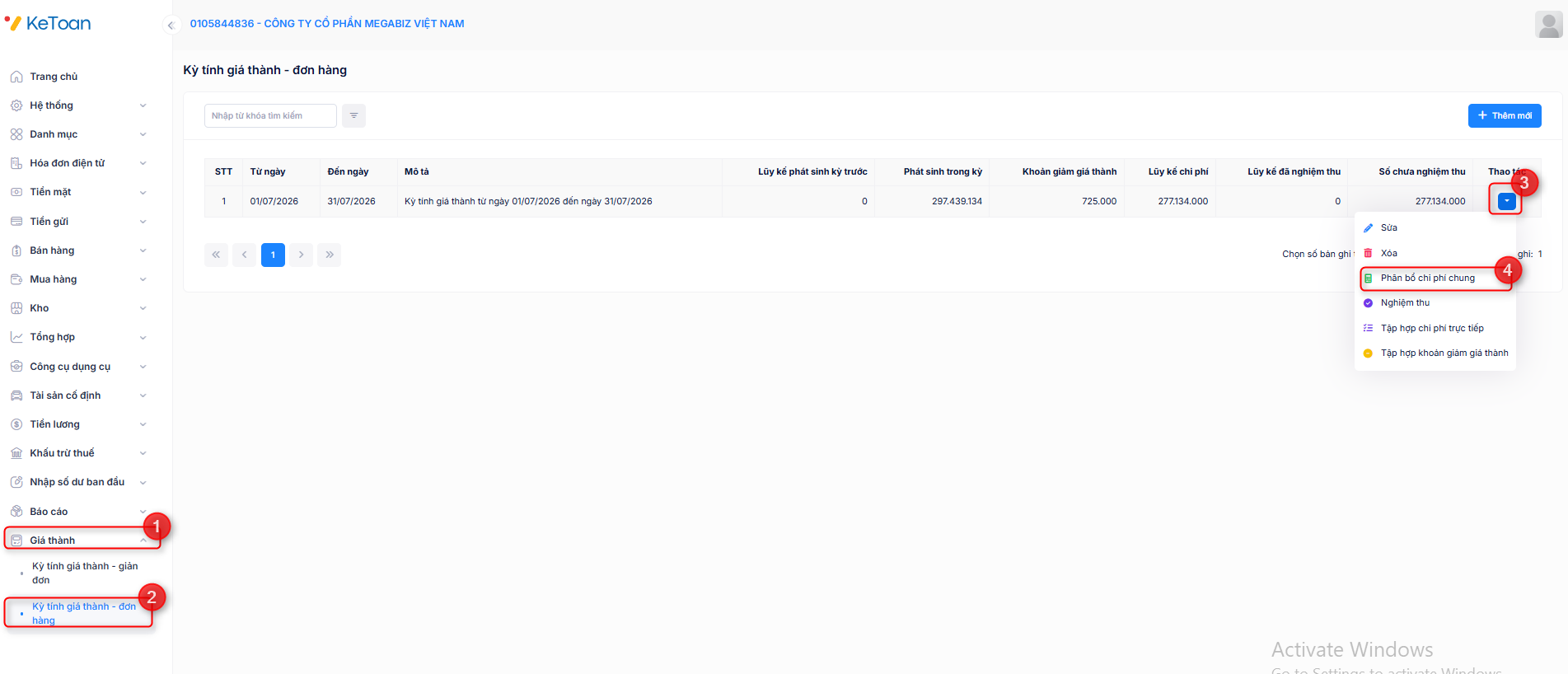
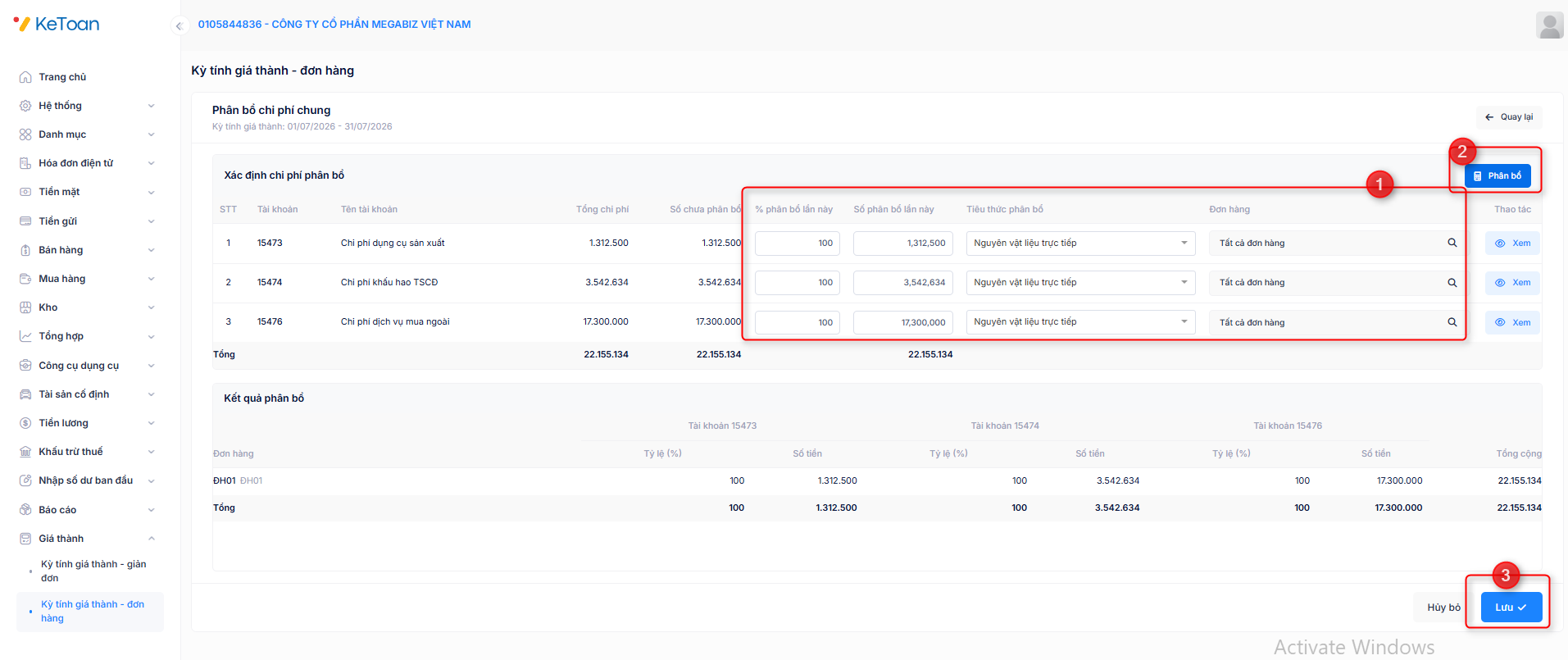
Hệ thống sẽ tổng hợp các chứng từ xuất kho NVL, hạch toán chi phí lương, chi phí sản xuất chung có hạch toán Nợ TK 154, chọn Khoản mục CP nhưng chưa chọn Đơn hàng để thực hiện việc phân bổ.
2: Nhập tỷ lệ phân bổ và lựa chọn Tiêu thức phân bổ (Nguyên vật liệu trực tiếp, Nhân công trực tiếp, Chi phí trực tiếp, Doanh thu)
3: Nhấn Phân bổ, hệ thống sẽ tự động phân bổ chi phí theo từng đơn hàng trong kỳ tính giá thành.
4: Nhấn Lưu.
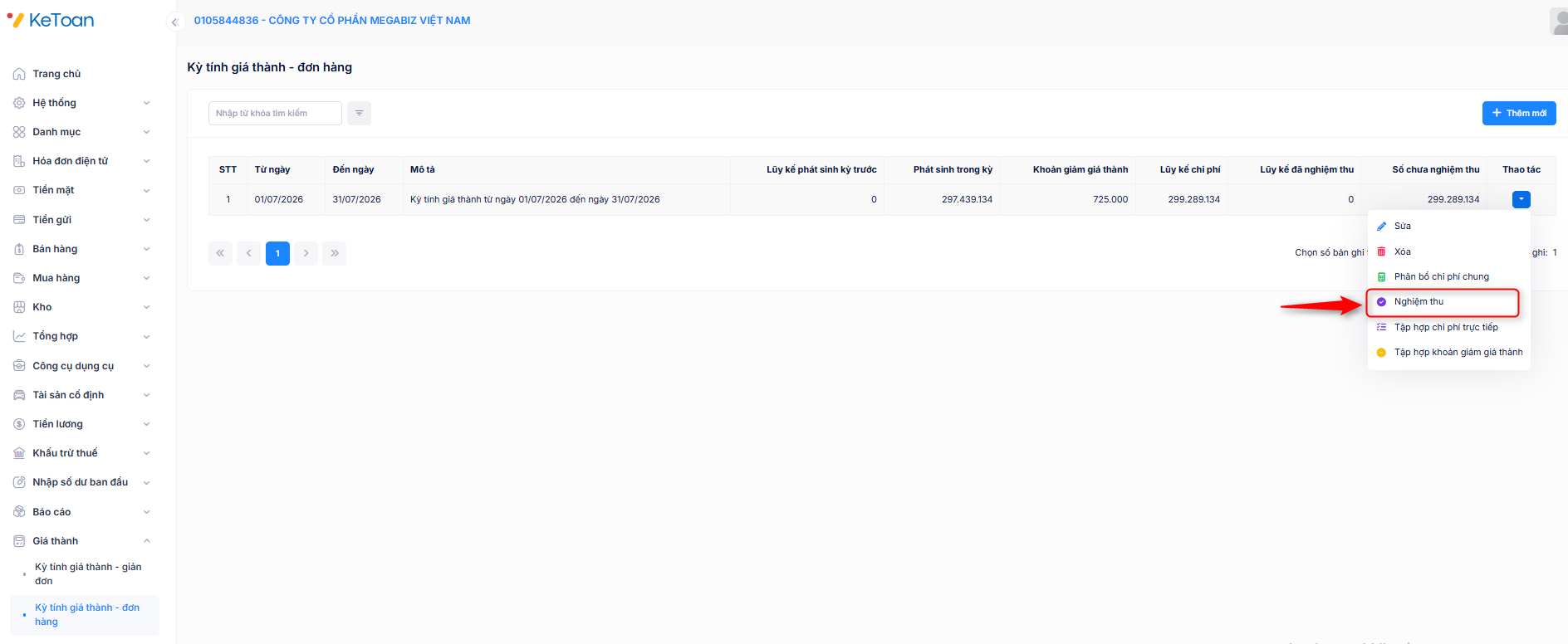
Bước 7: Nghiệm thu đơn hàng (Lưu ý: File word đánh số là Bước 6)
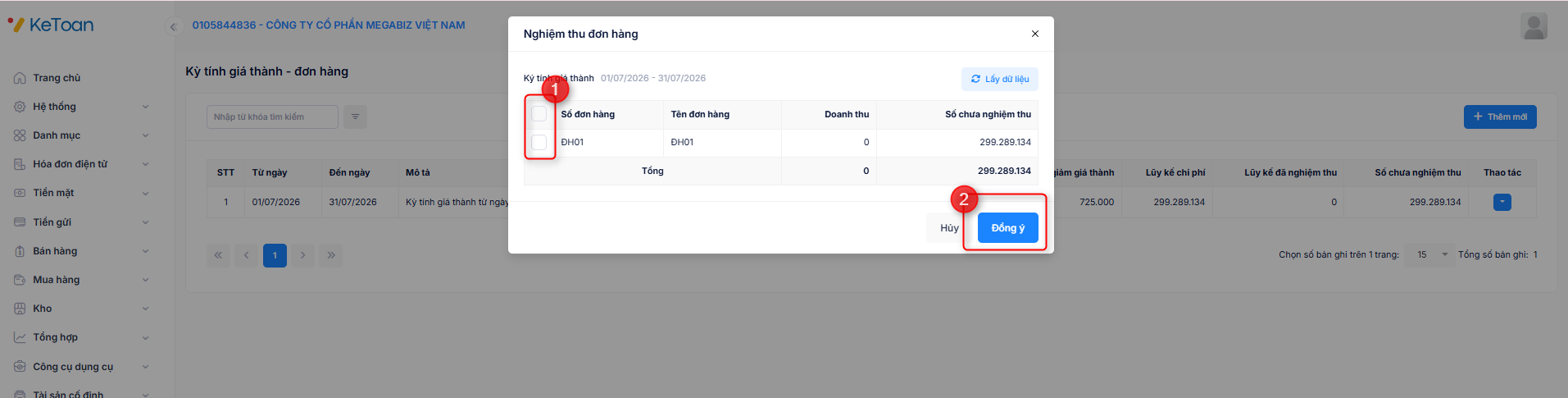
1: Vào phân hệ Giá thành/Kỳ tính giá thành - Đơn hàng. Chọn kỳ tính giá thành trên danh sách và chọn chức năng Nghiệm thu bên thanh thao tác
3: Tích chọn các đơn hàng cần nghiệm thu. Sau đó nhấn Đồng ý
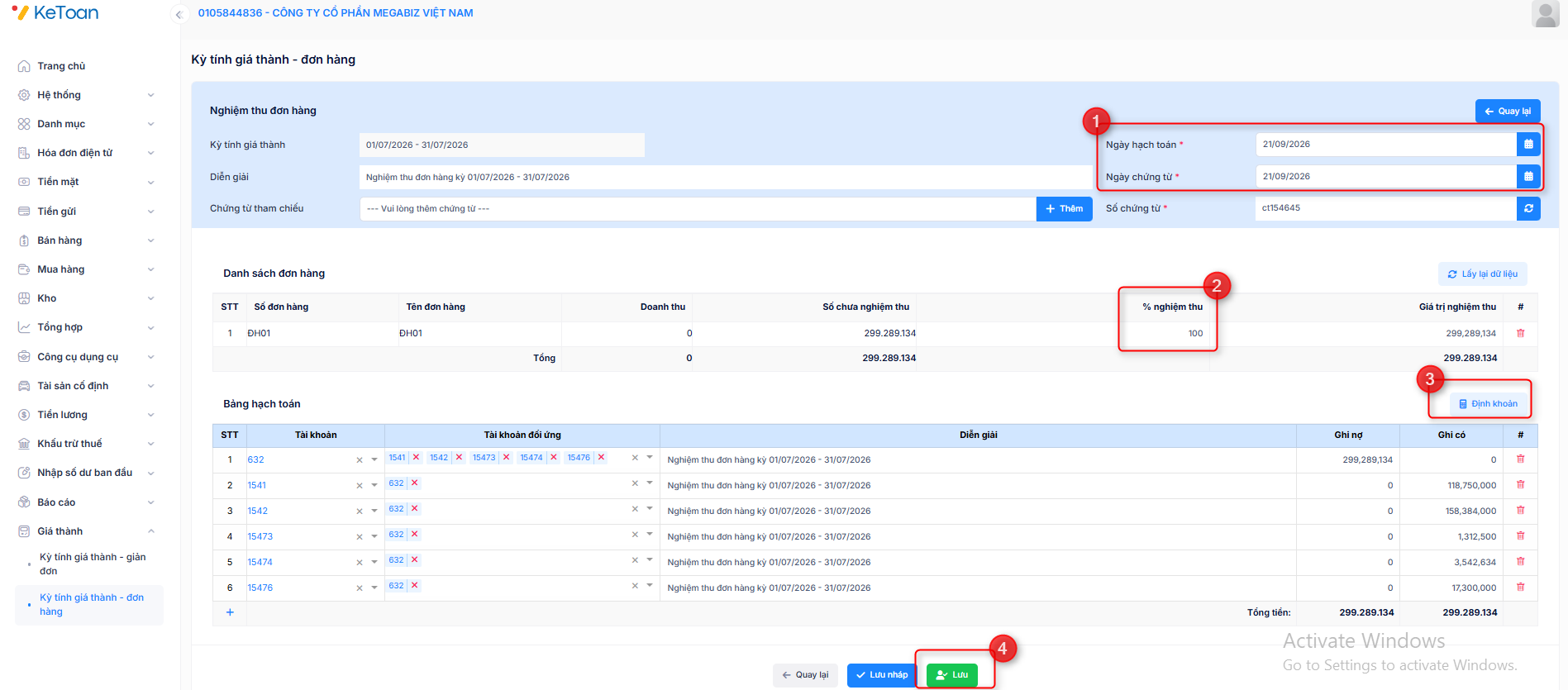
Bước 4: Nhấn Định khoản, hệ thống sẽ tự động tổng hợp chi phí của từ TK 154 để kết chuyển sang TK 632. Nhập kết quả nghiệm thu cho từng đơn hàng và Lưu chứng từ
HÓA ĐƠN ĐIỆN TỬ
I. HÓA ĐƠN ĐẦU VÀO
Nhằm giảm thiểu tối đa sai sót cho người dùng khi lấy dữ liệu hóa đơn đầu vào, phân hệ hóa đơn đầu vào sẽ giúp anh/chị cập nhật đầy đủ dữ liệu hóa đơn đầu vào và tạo nhanh chứng từ mua hàng hóa/dịch vụ. Các bước thực hiện như sau:
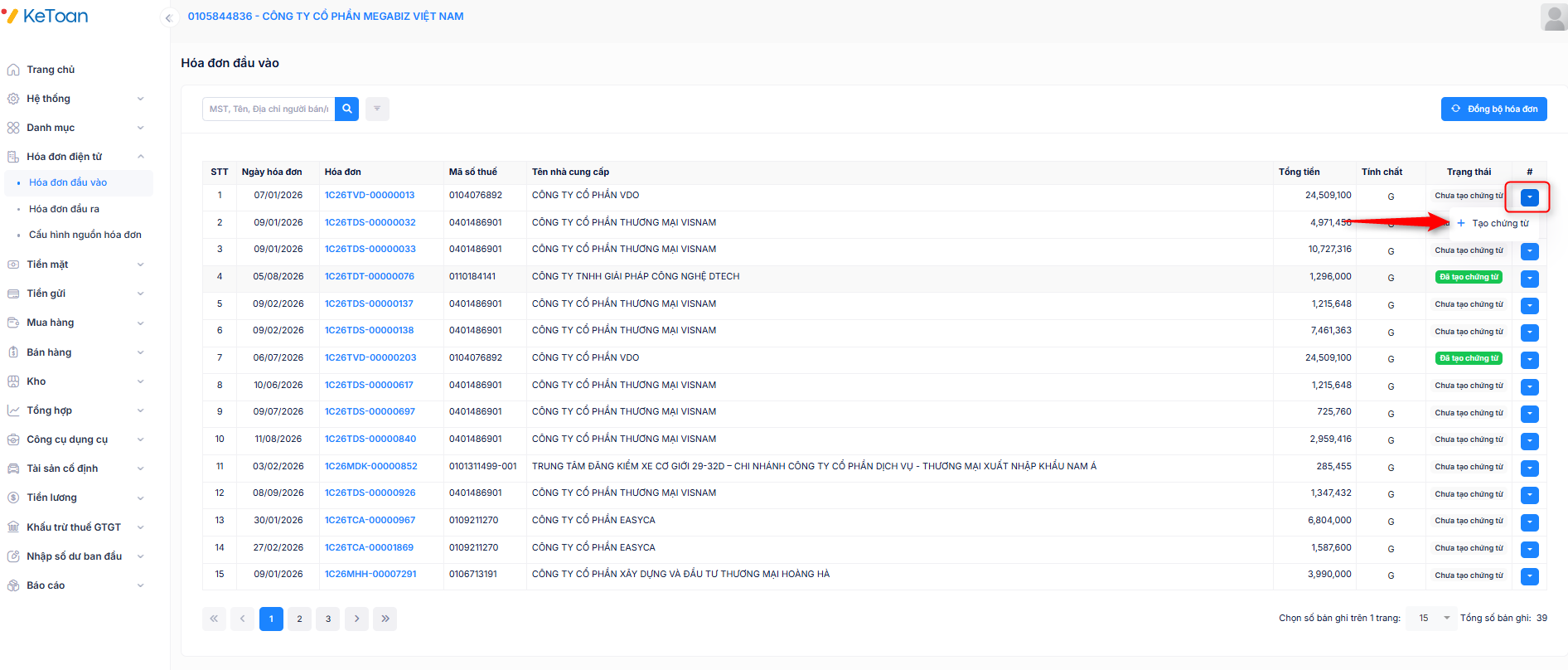
Bước 1: Vào phân hệ Hóa đơn điện tử/Hóa đơn đầu vào. Chọn đồng bộ hóa đơn
Bước 2: Anh/chị nhập cấu hình nguồn hóa đơn và thời gian đồng bộ dữ liệu. Nhấn Lấy hóa đơn
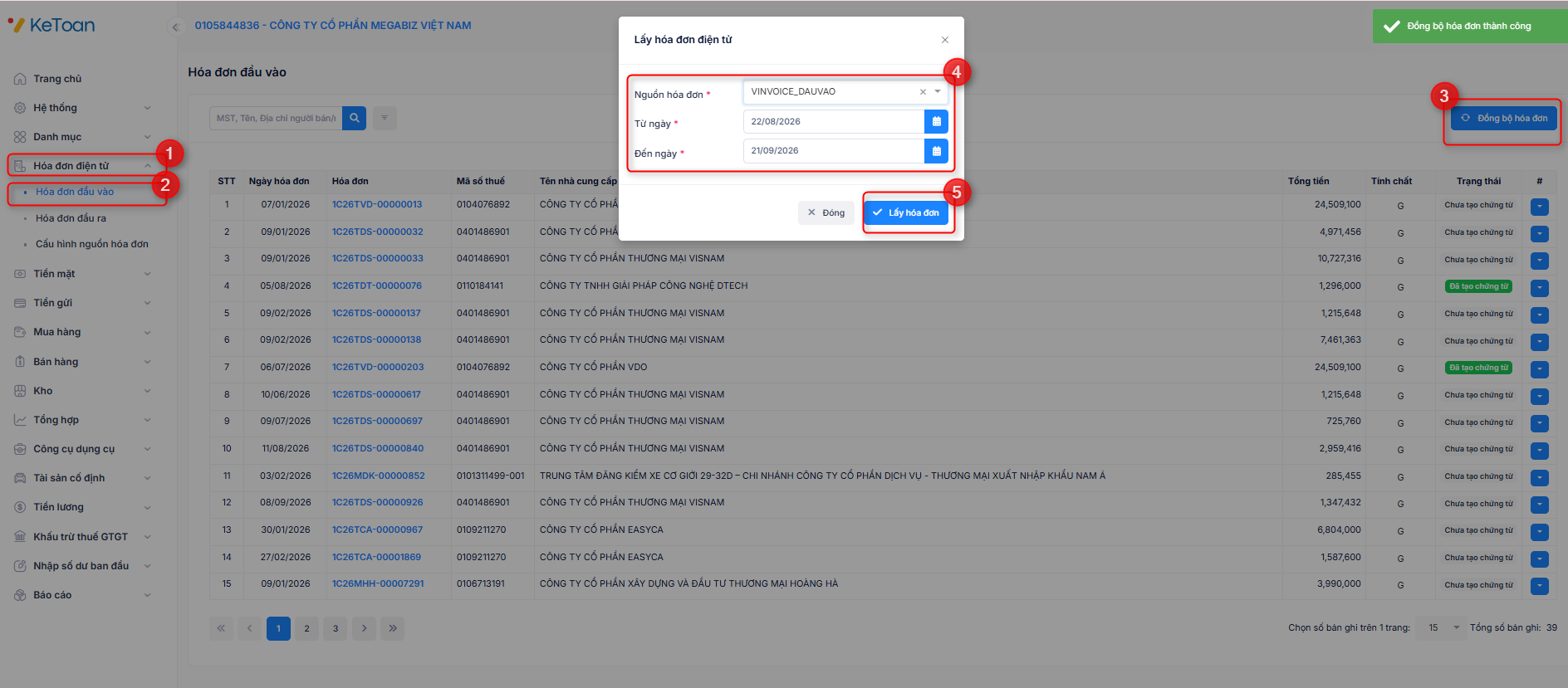
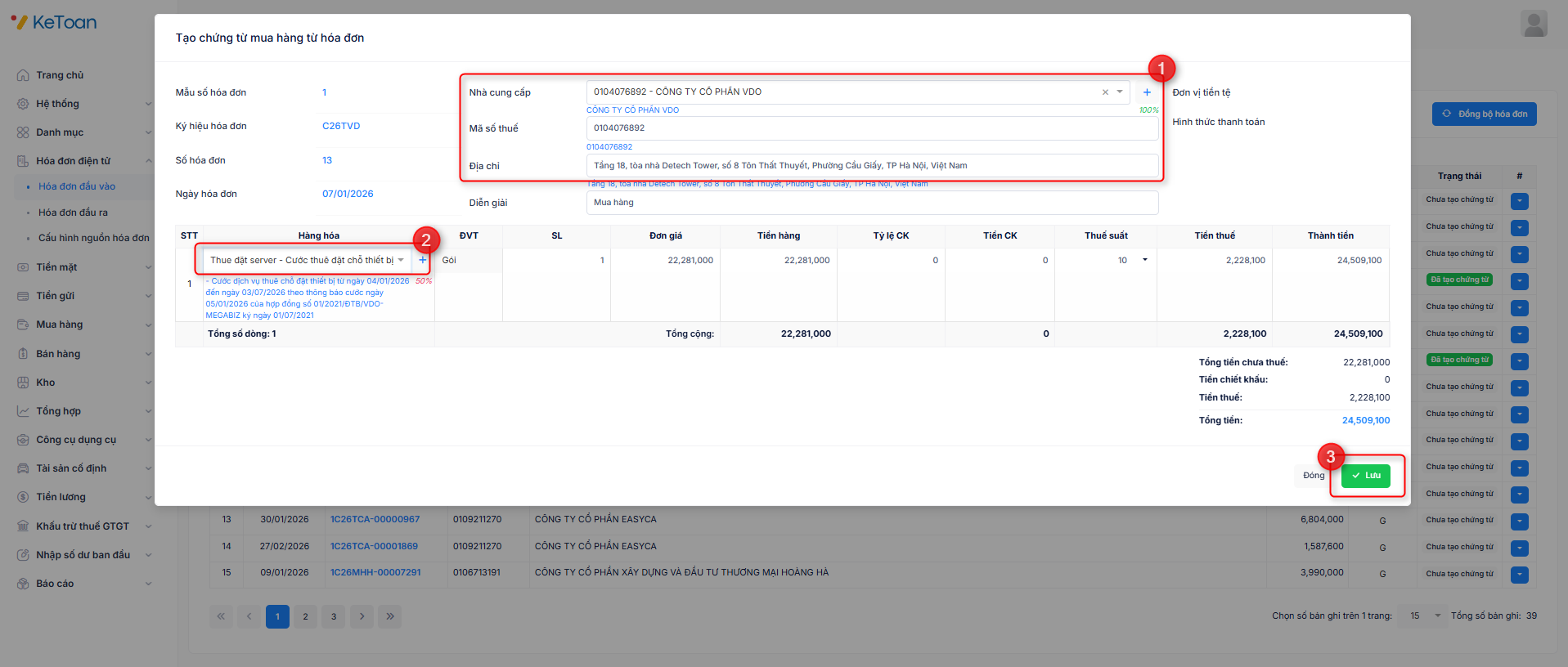
Bước 3: Tại ô Thao tác, anh/chị chọn Tạo chứng từ. Hệ thống tự động lấy lên toàn bộ dữ liệu của Hóa đơn đầu vào. Anh chị kiểm tra thông tin chứng từ và nhấn Lưu.
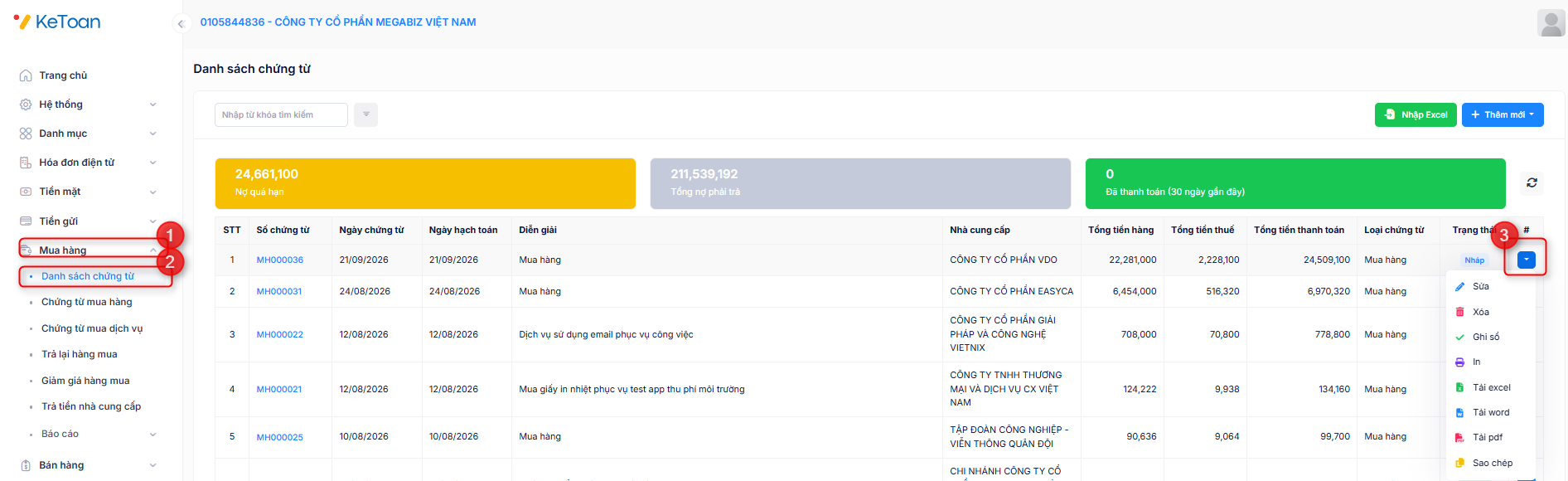
Bước 4: Anh/chị vào phân hệ Mua hàng/Danh sách chứng từ mua hàng. Hệ thống ghi nhận trạng thái chứng từ đã tạo trên phân hệ Hóa đơn điện tử là Nháp. Anh/chị tìm chứng từ mua hàng cần thực hiện và thao tác Sửa/Ghi sổ/Xóa/In/Tải/Sao chép chứng từ mua hàng.
II. HÓA ĐƠN ĐẦU RA
Nhằm cập nhật nhanh chóng, đầy đủ và hỗ trợ người dùng tạo nhanh chứng từ bán hàng, phân hệ hóa đơn đầu ra sẽ giúp anh/chị giảm thiểu nhiều bước trong việc lập các chứng từ bán hàng. Các bước thực hiện như sau:
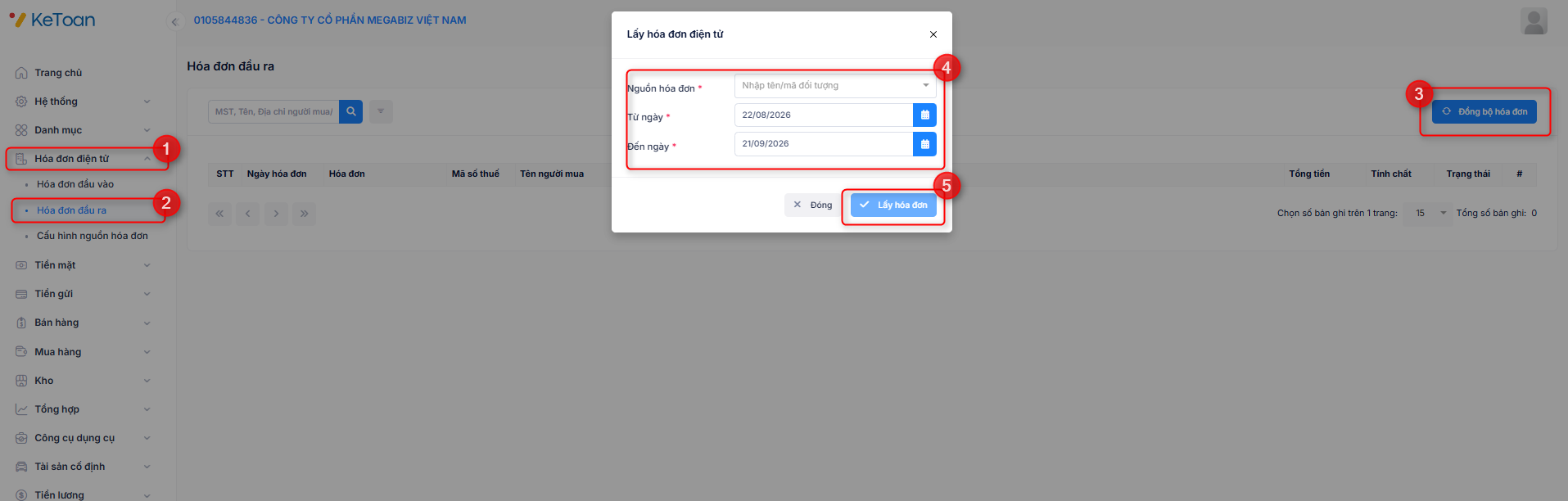
Bước 1: Vào phân hệ Hóa đơn điện tử/Hóa đơn đầu ra. Chọn đồng bộ hóa đơn
Bước 2: Anh/chị nhập cấu hình nguồn hóa đơn và thời gian đồng bộ dữ liệu. Nhấn Lấy hóa đơn
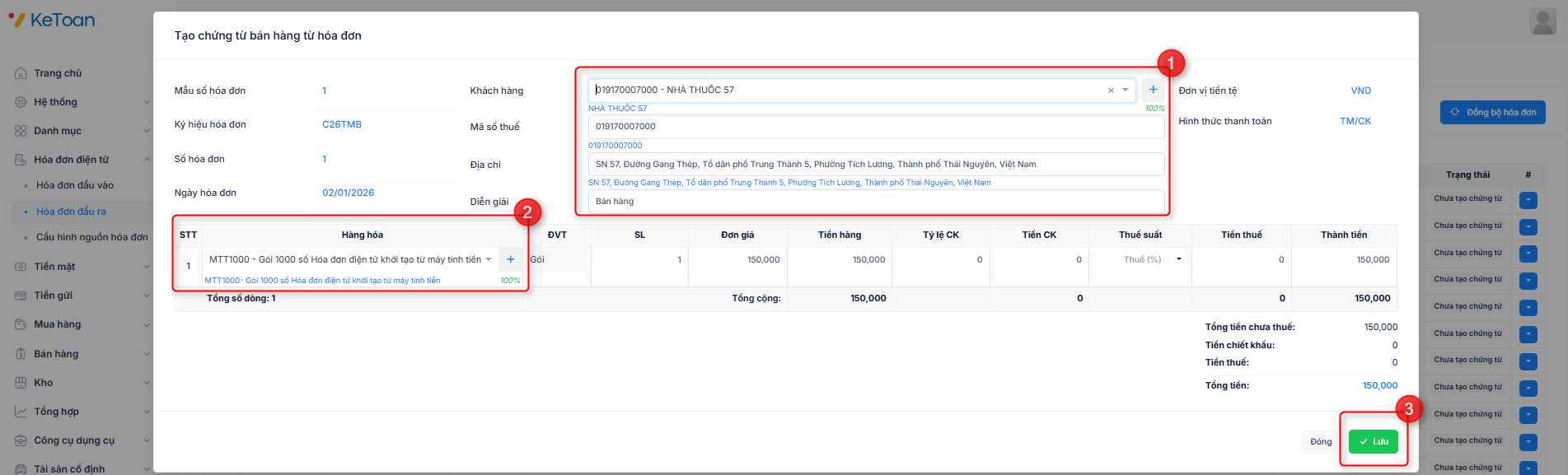
Bước 3: Tại ô Thao tác, anh/chị chọn Tạo chứng từ. Hệ thống tự động lấy lên toàn bộ dữ liệu của Hóa đơn đầu ra. Anh chị kiểm tra thông tin chứng từ và nhấn Lưu.
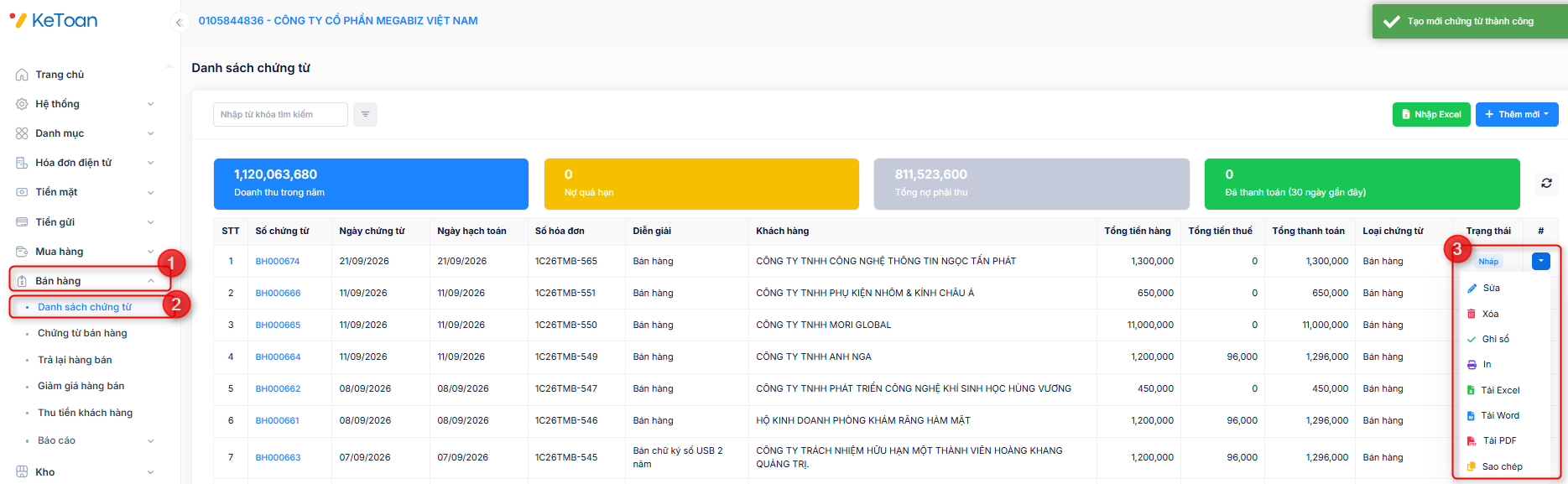
Bước 4: Anh/chị vào phân hệ Bán hàng/Danh sách chứng từ Bán hàng. Hệ thống ghi nhận trạng thái chứng từ đã tạo trên phân hệ Hóa đơn điện tử là Nháp. Anh/chị tìm chứng từ bán hàng cần thực hiện và thao tác Sửa/Ghi sổ/Xóa/In/Tải/Sao chép chứng từ bán hàng
KHAI BÁO DANH MỤC
Anh/chị thực hiện khai báo Danh mục theo hướng dẫn dưới đây:
Cơ cấu tổ chức
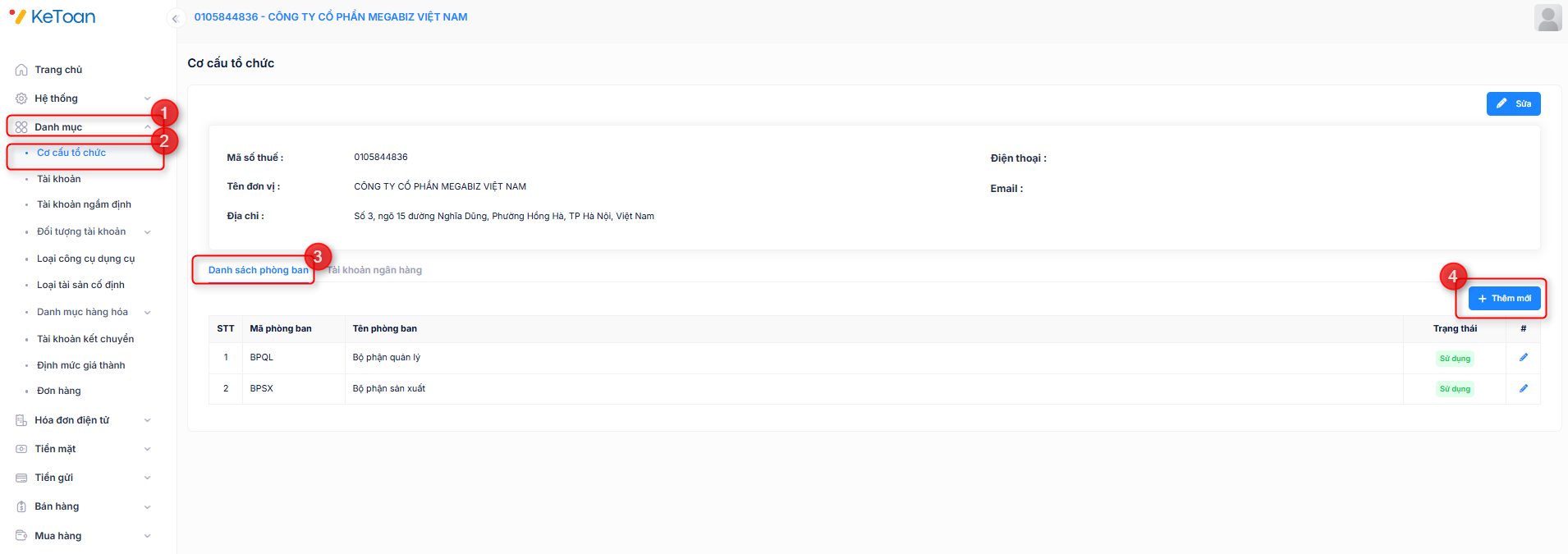
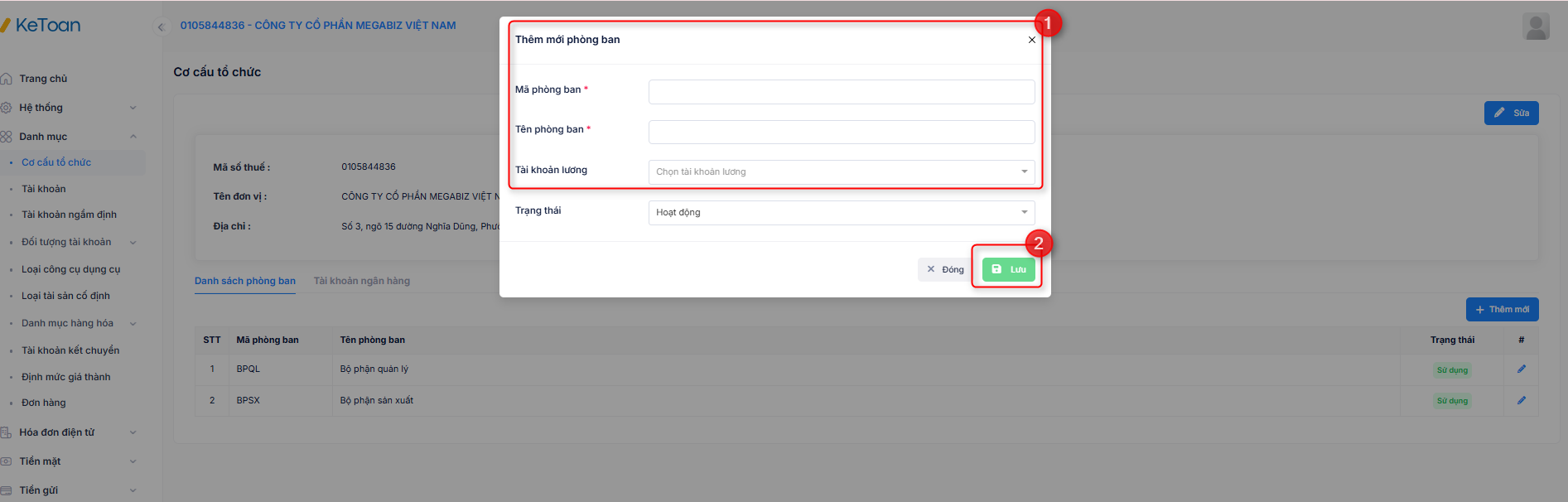
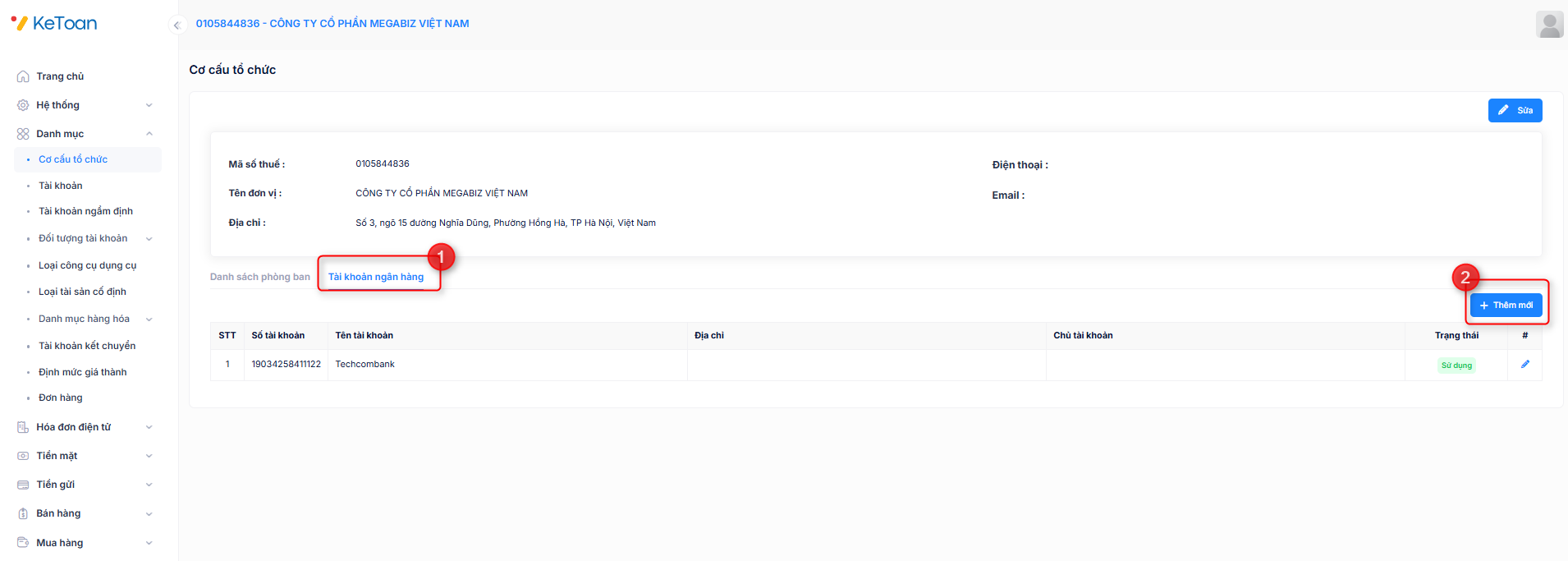
Khai báo danh sách phòng ban:
Khai báo Tài khoản ngân hàng
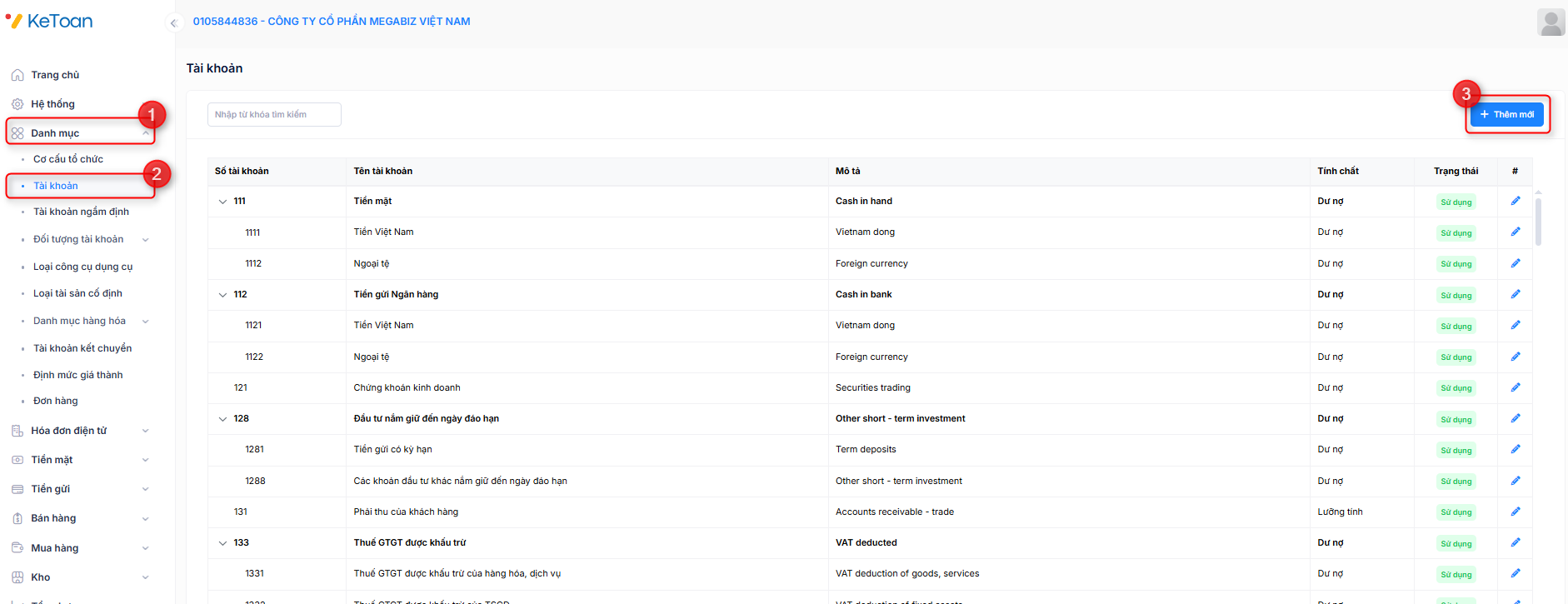
Tài khoản
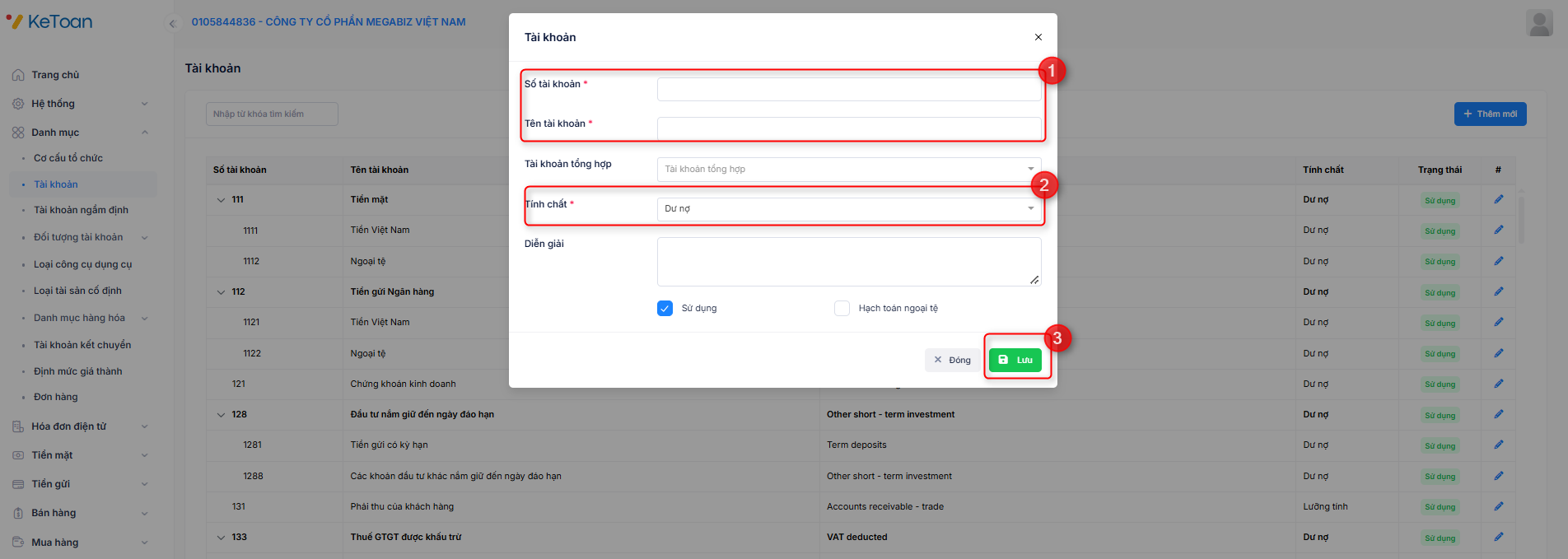
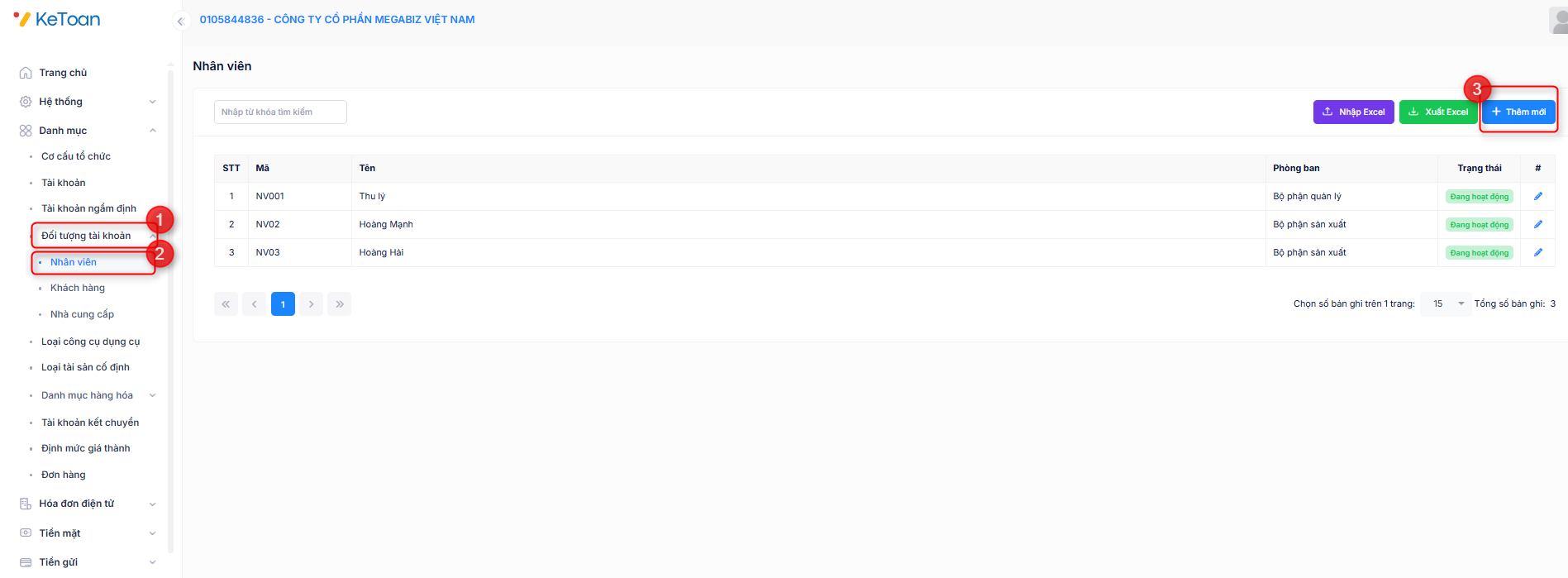
Đối tượng tài khoản (khách hàng, nhà cung cấp, nhân viên)
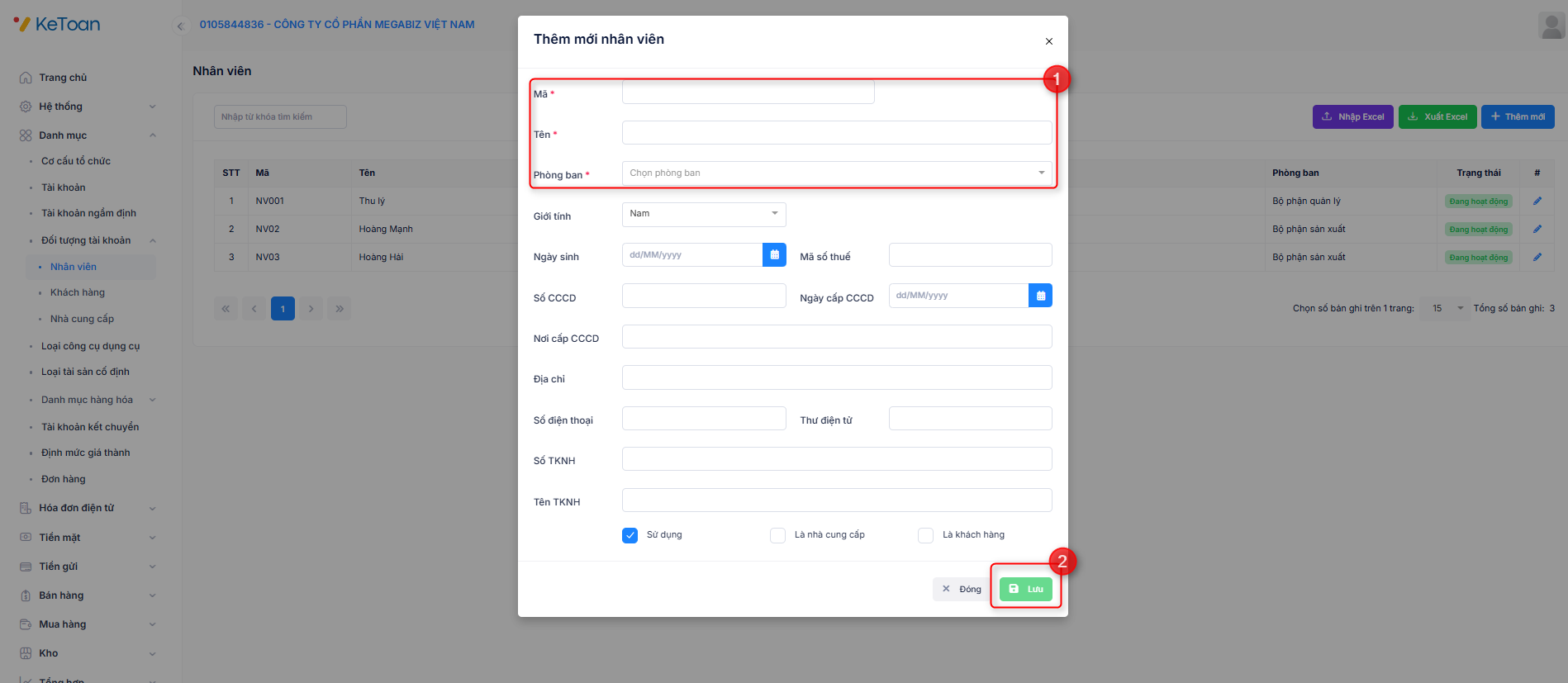
Khai báo nhân viên
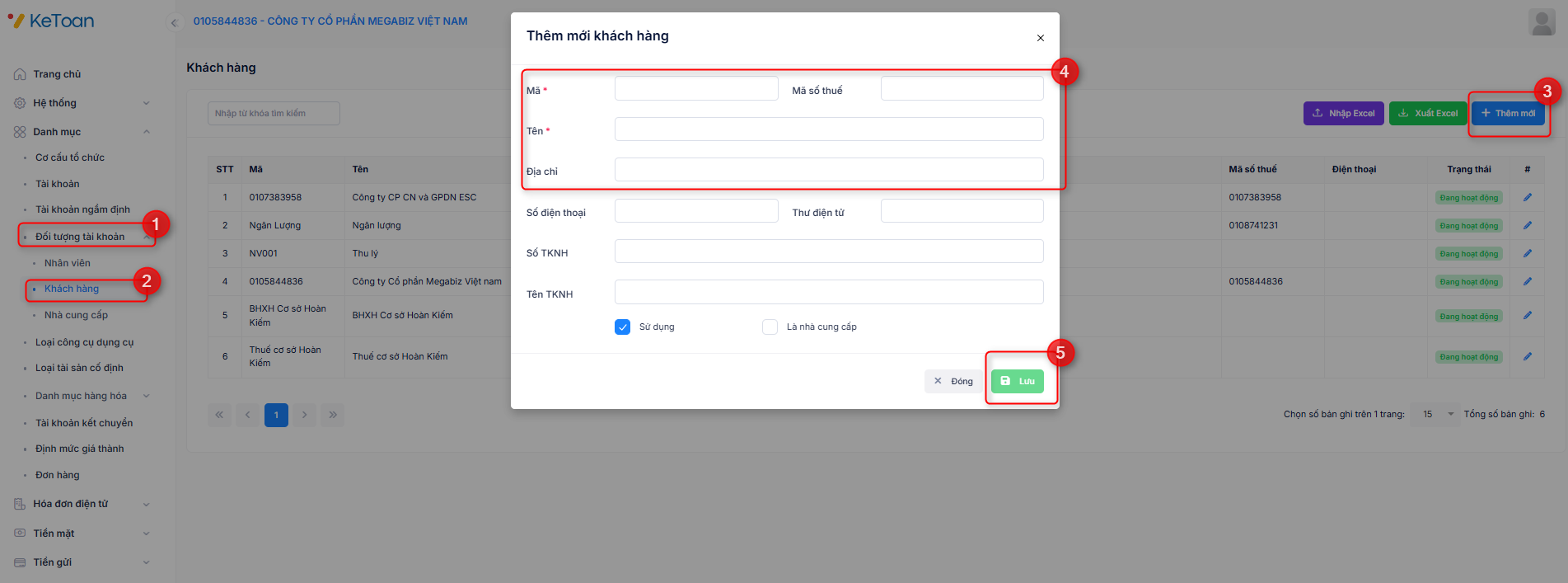
Khai báo Khách hàng
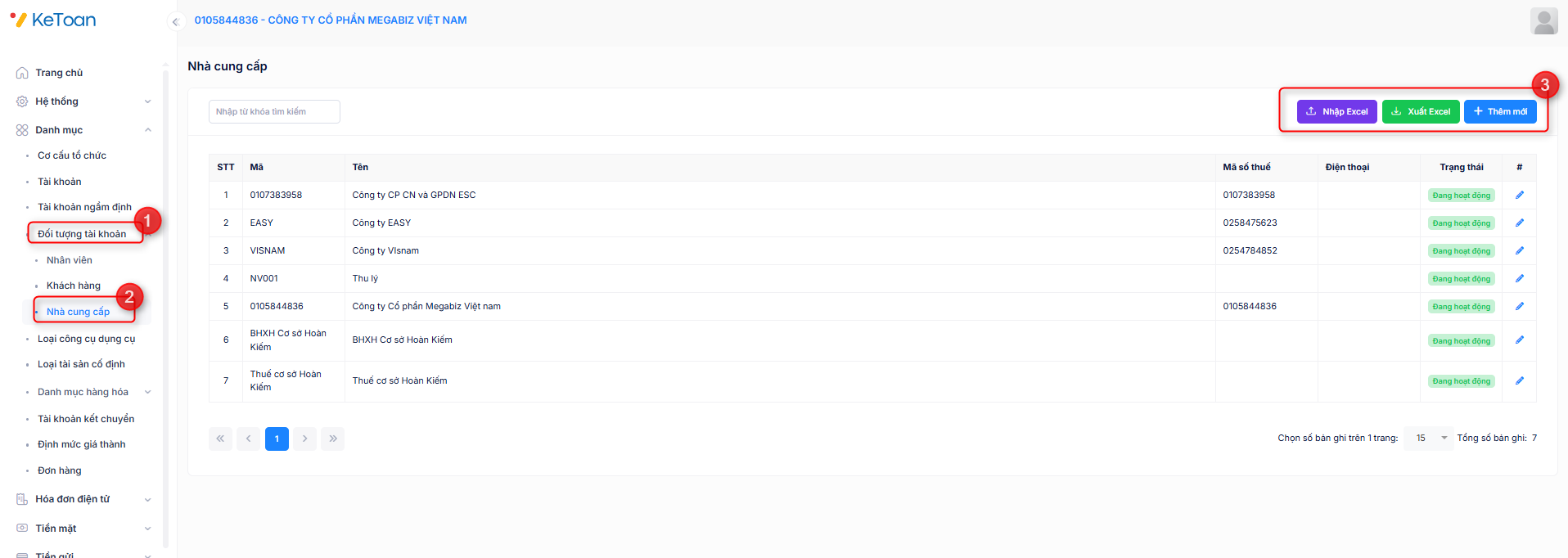
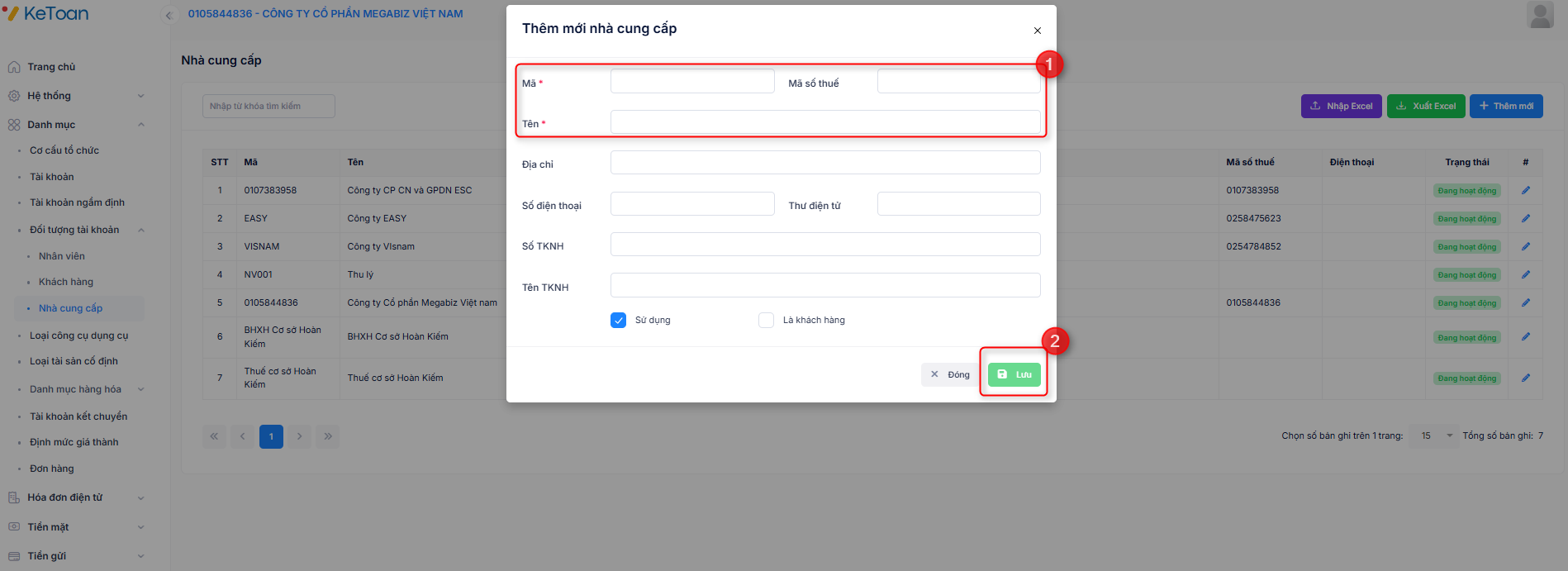
Khai báo nhà cung cấp:
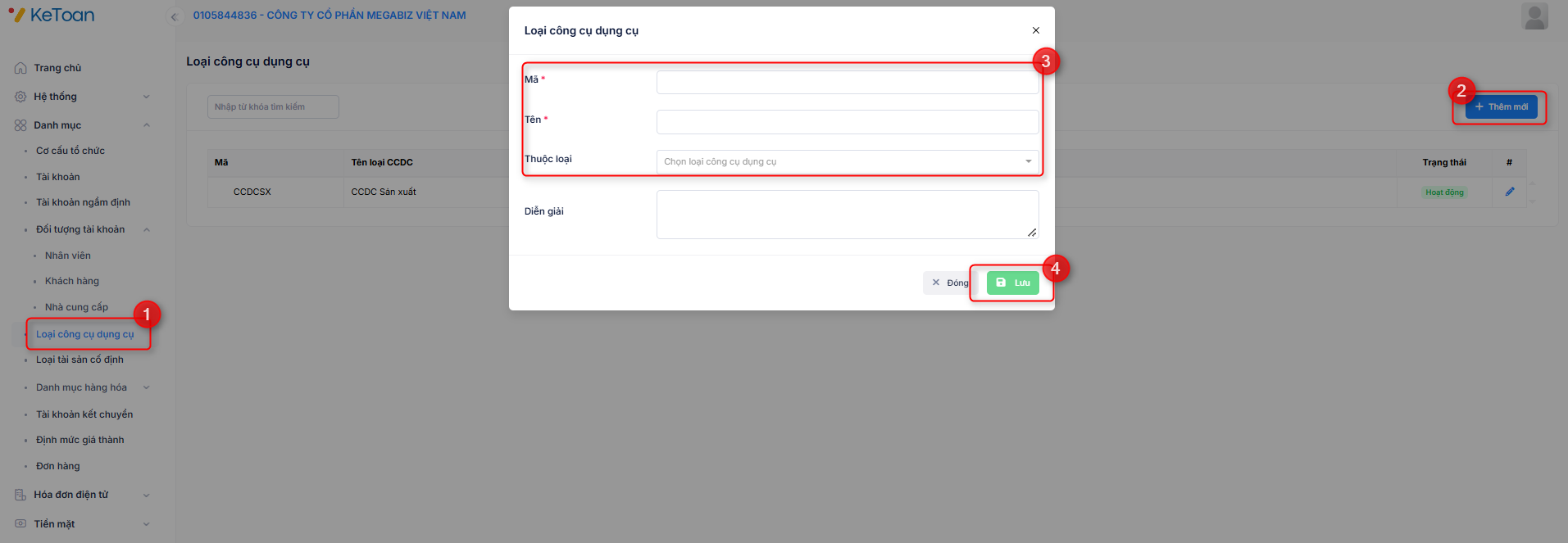
Loại công cụ dụng cụ
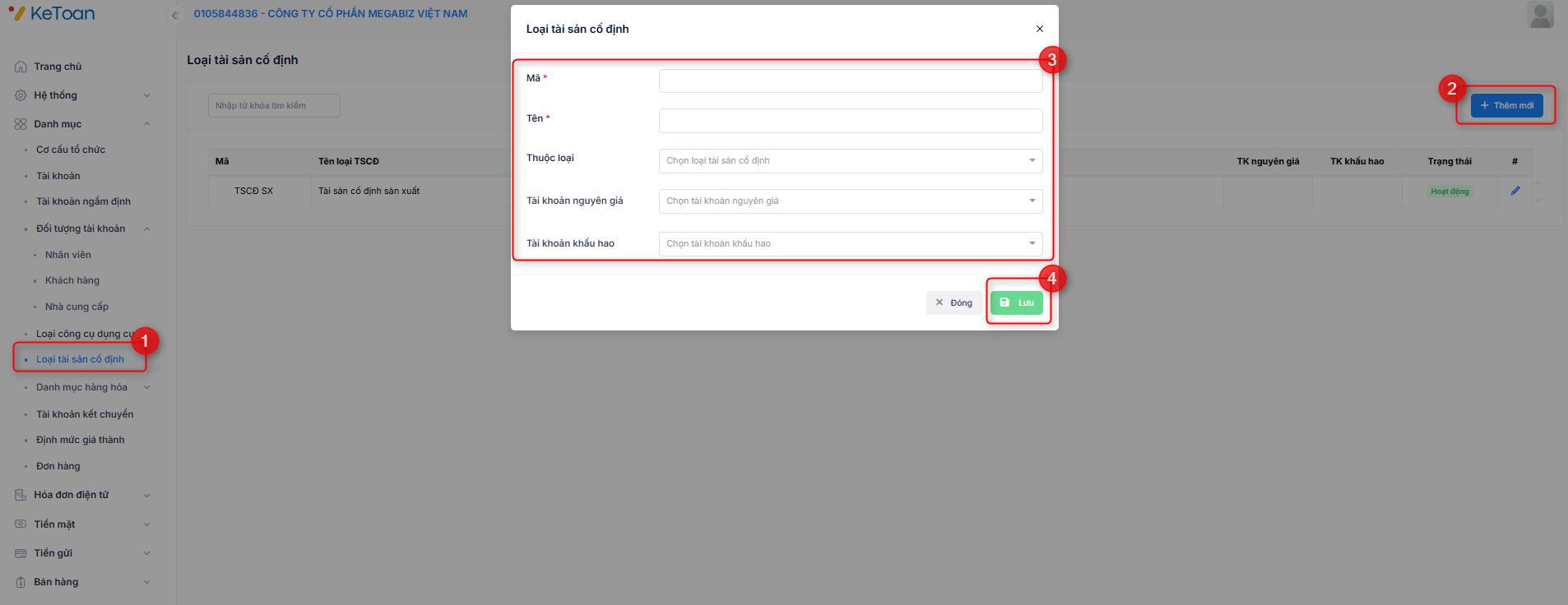
Loại tài sản cố định
Danh mục hàng hóa
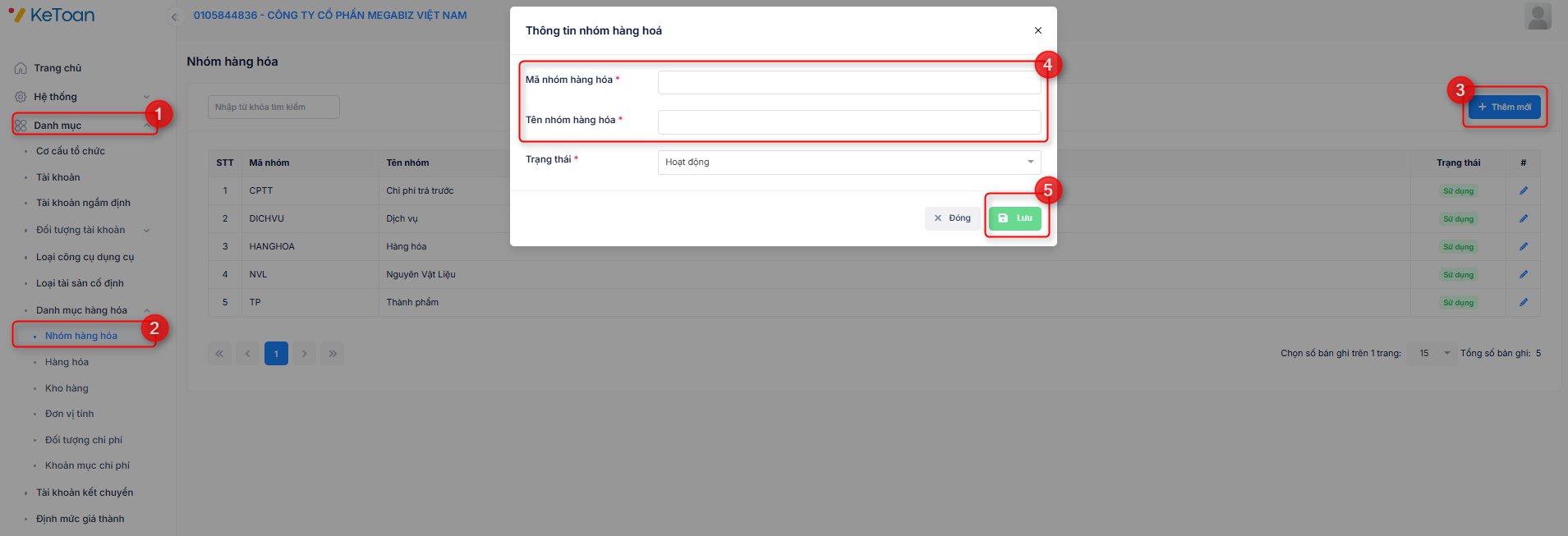
Nhóm hàng hóa
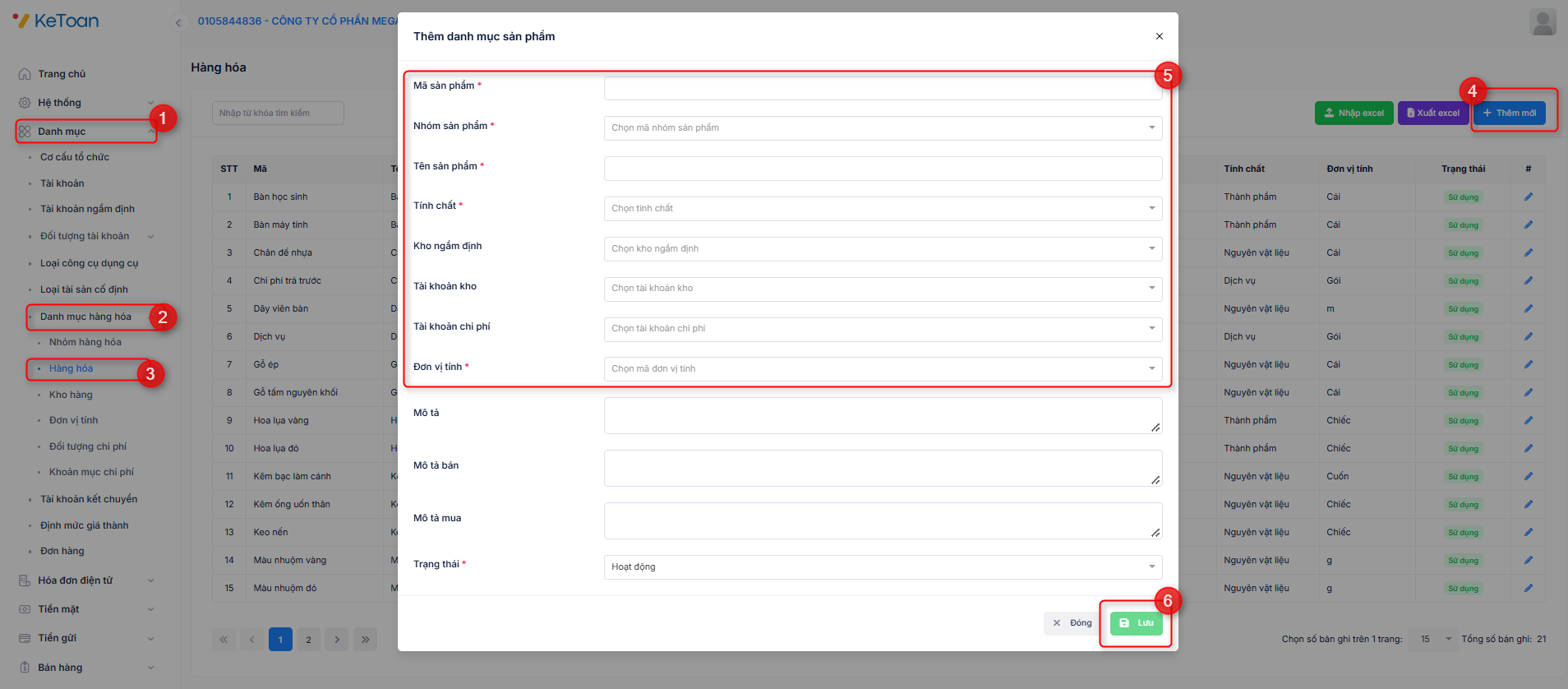
Khai báo Hàng hóa
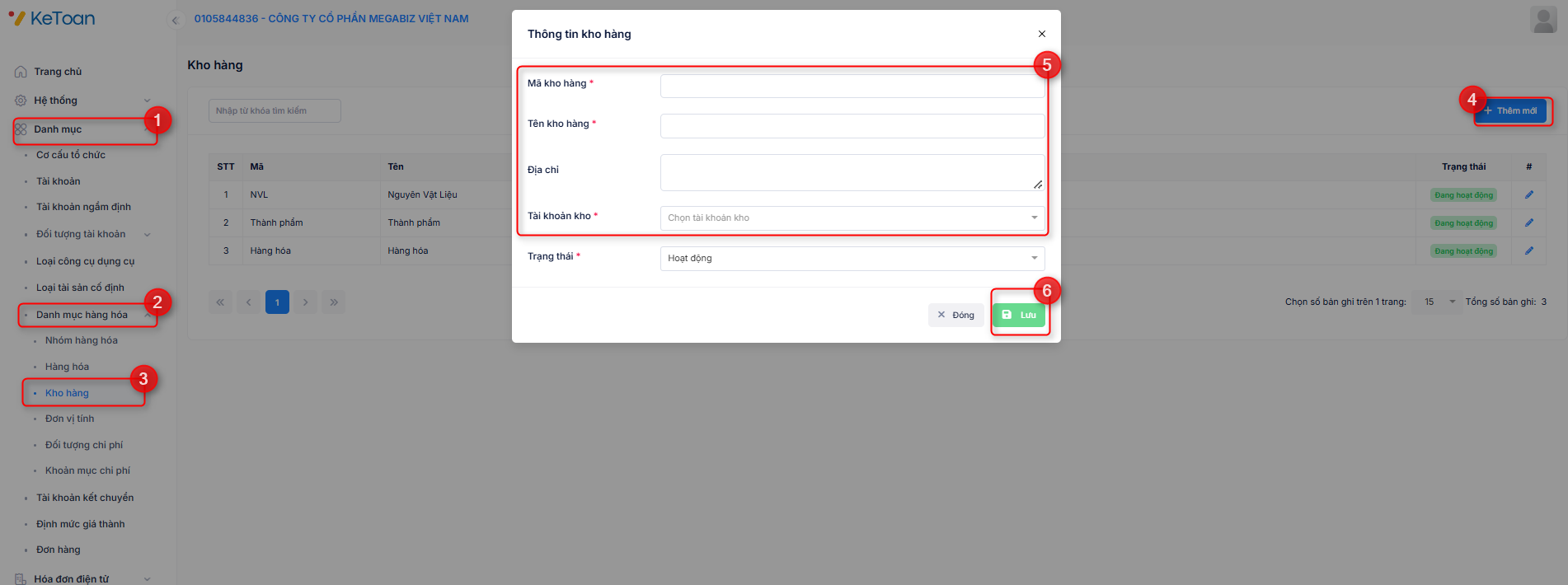
Khai báo kho hàng
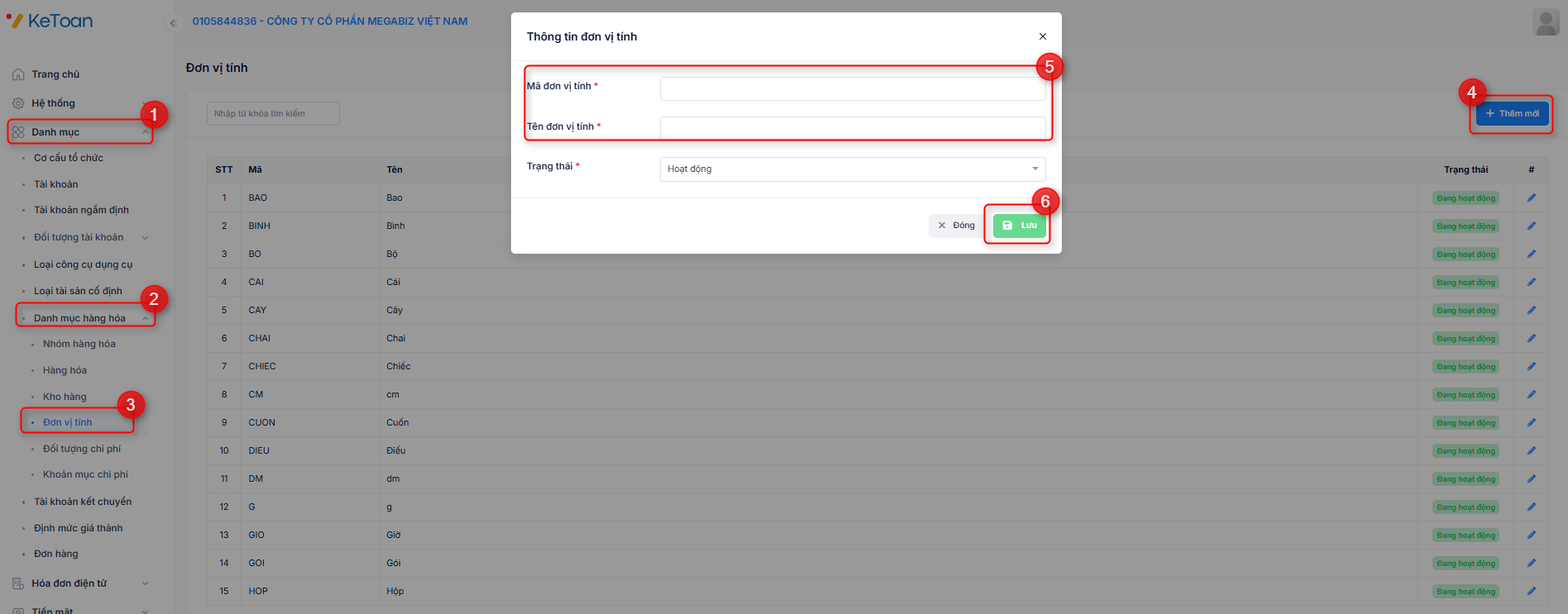
Khai báo đơn vị tính
Trường hợp ĐVT không có sẵn trên hệ thống, anh/chị thực hiện thêm mới đơn vị tính
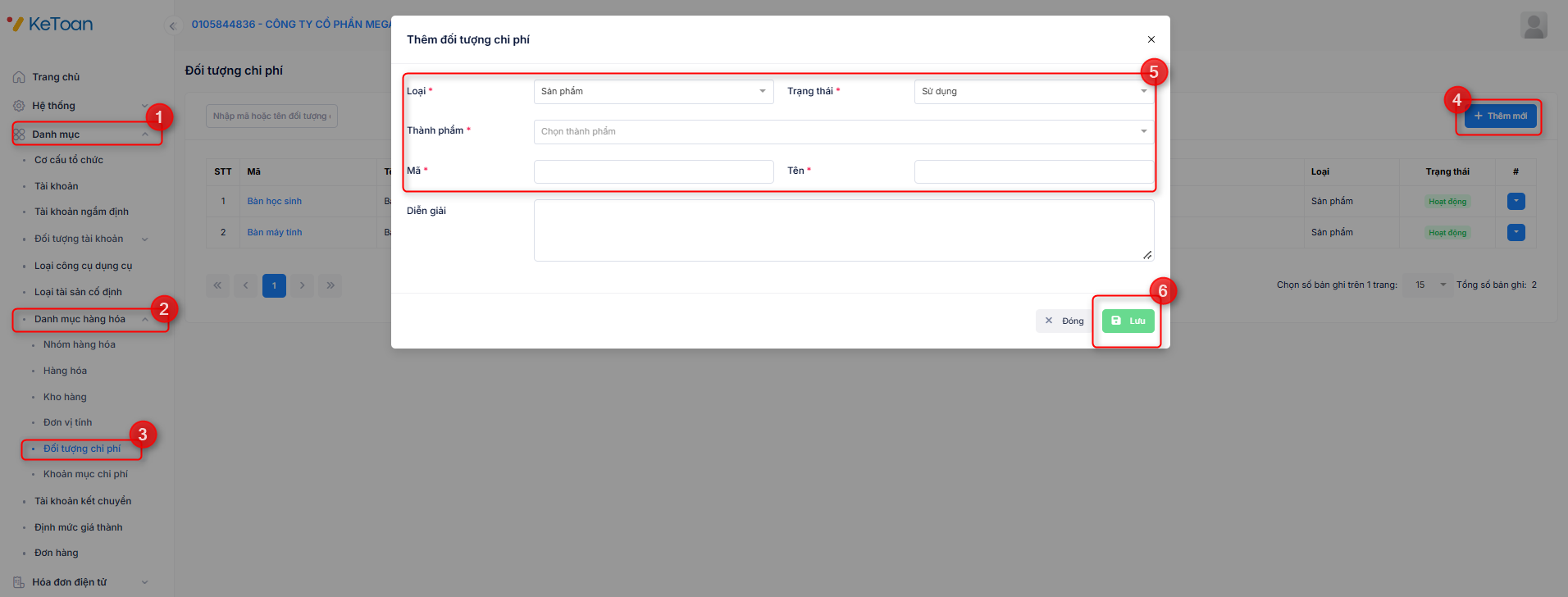
Khai báo đối tượng tập hợp chi phí:
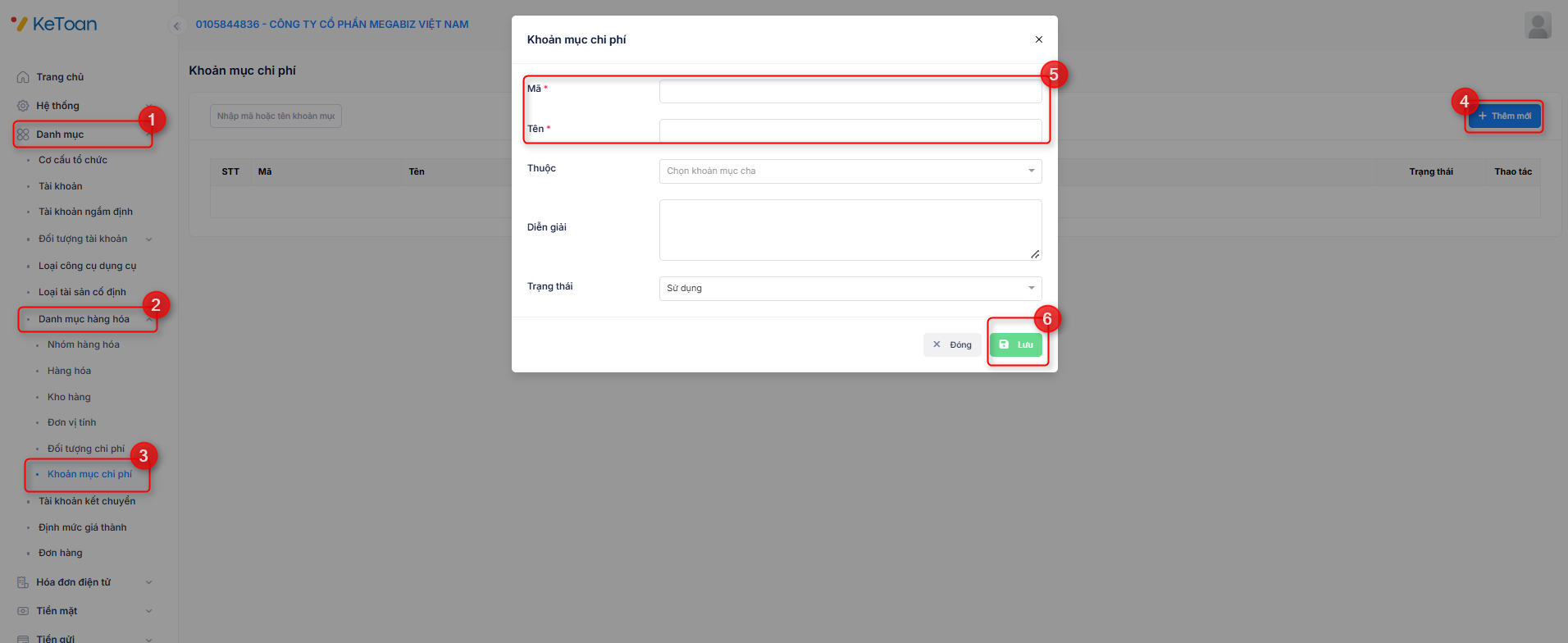
Khai báo khoản mục chi phí: Đối với doanh nghiệp có nhu cầu sử dụng
KHAI BÁO SỐ DƯ ĐẦU KỲ
Để khai báo số dư đầu kỳ kế toán, anh chị thực hiện theo các hướng dẫn dưới đây:
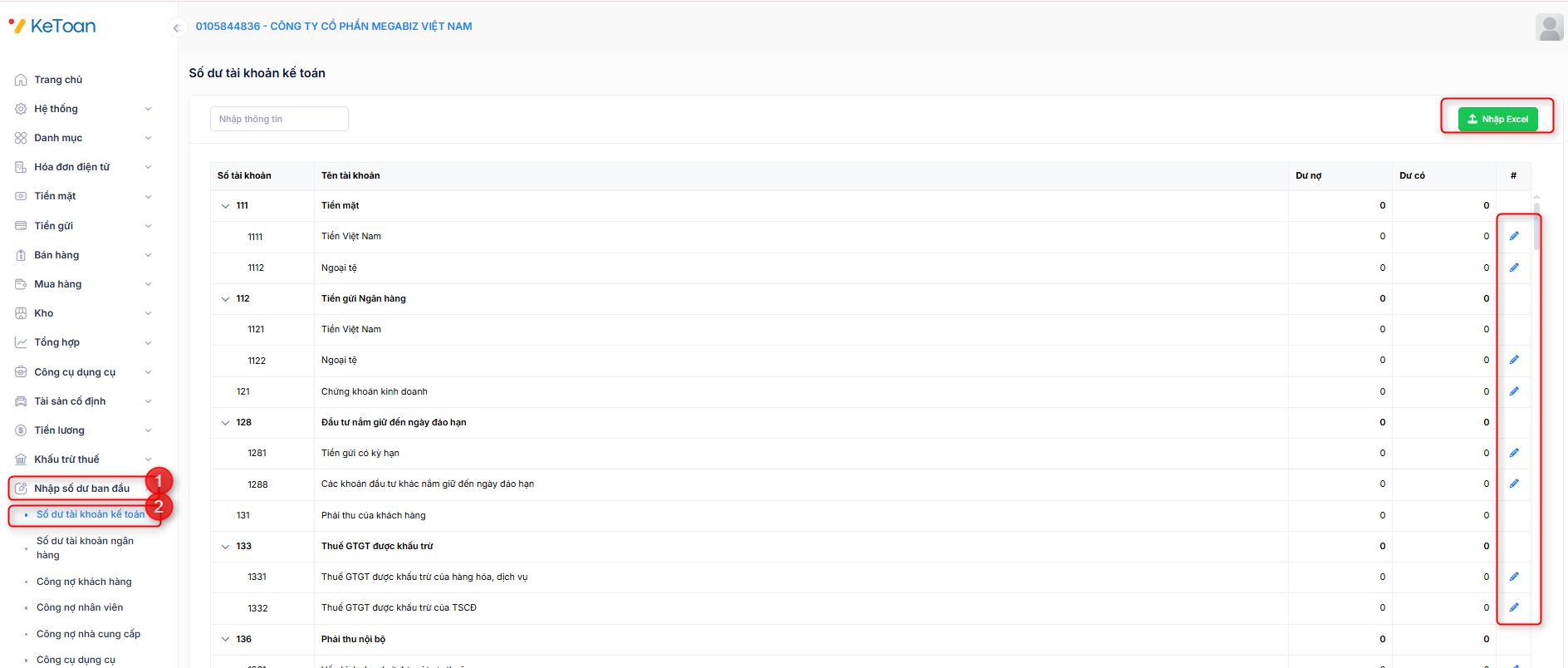
Nhập số dư tài khoản
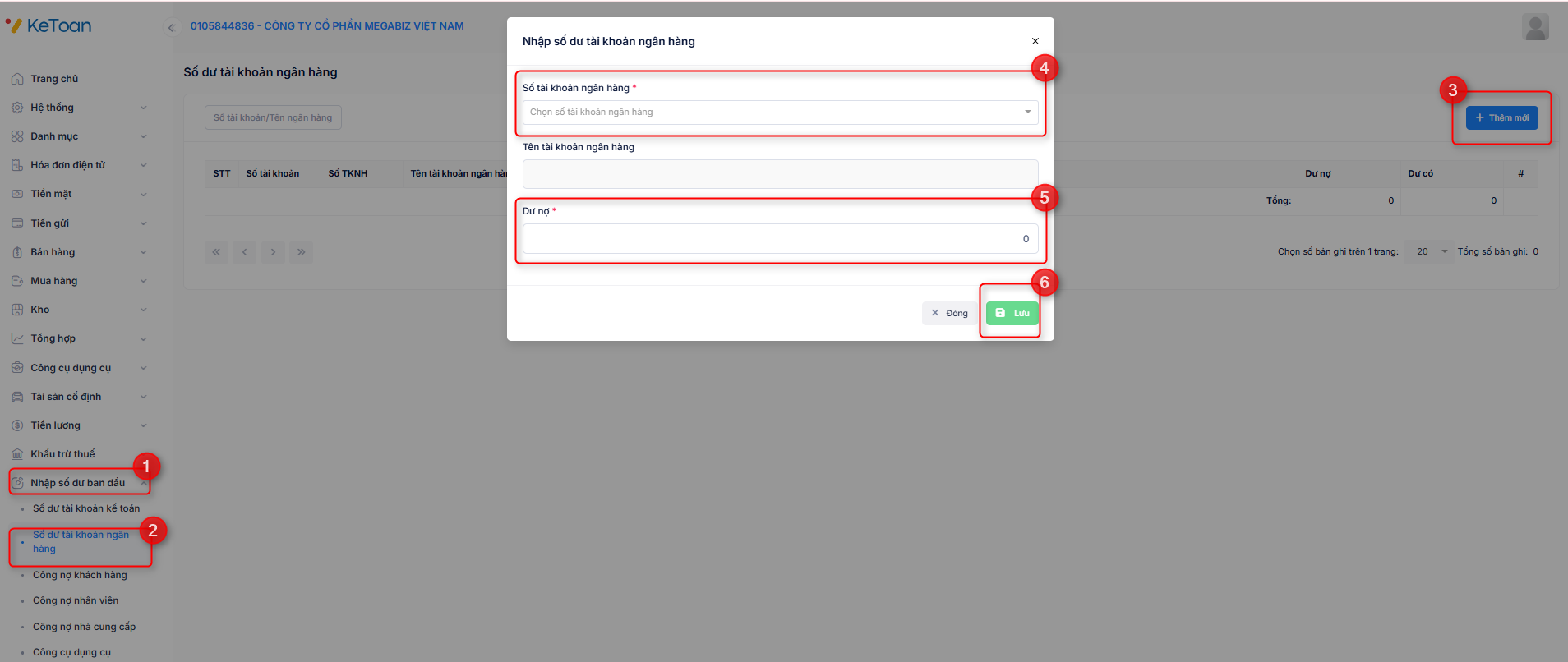
Nhập số dư tài khoản ngân hàng
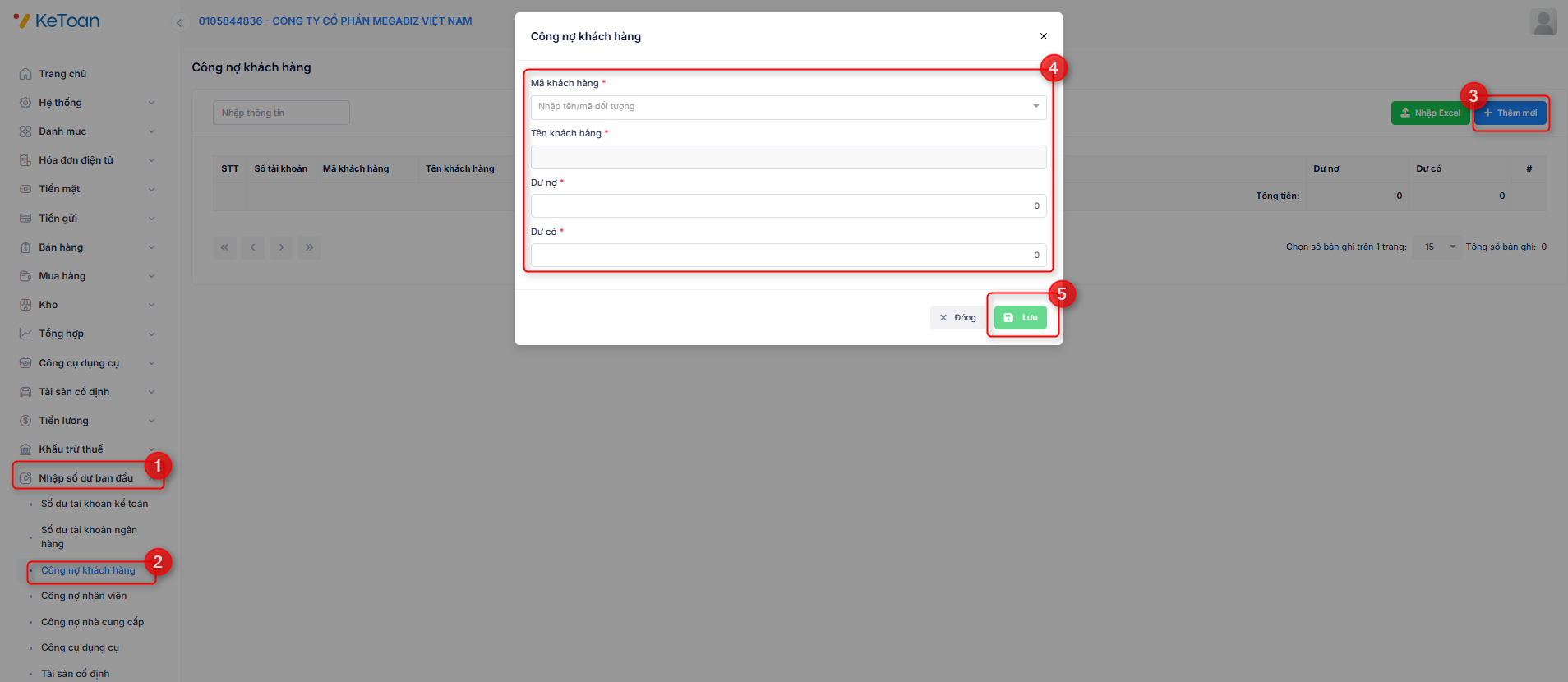
Nhập công nợ khách hàng
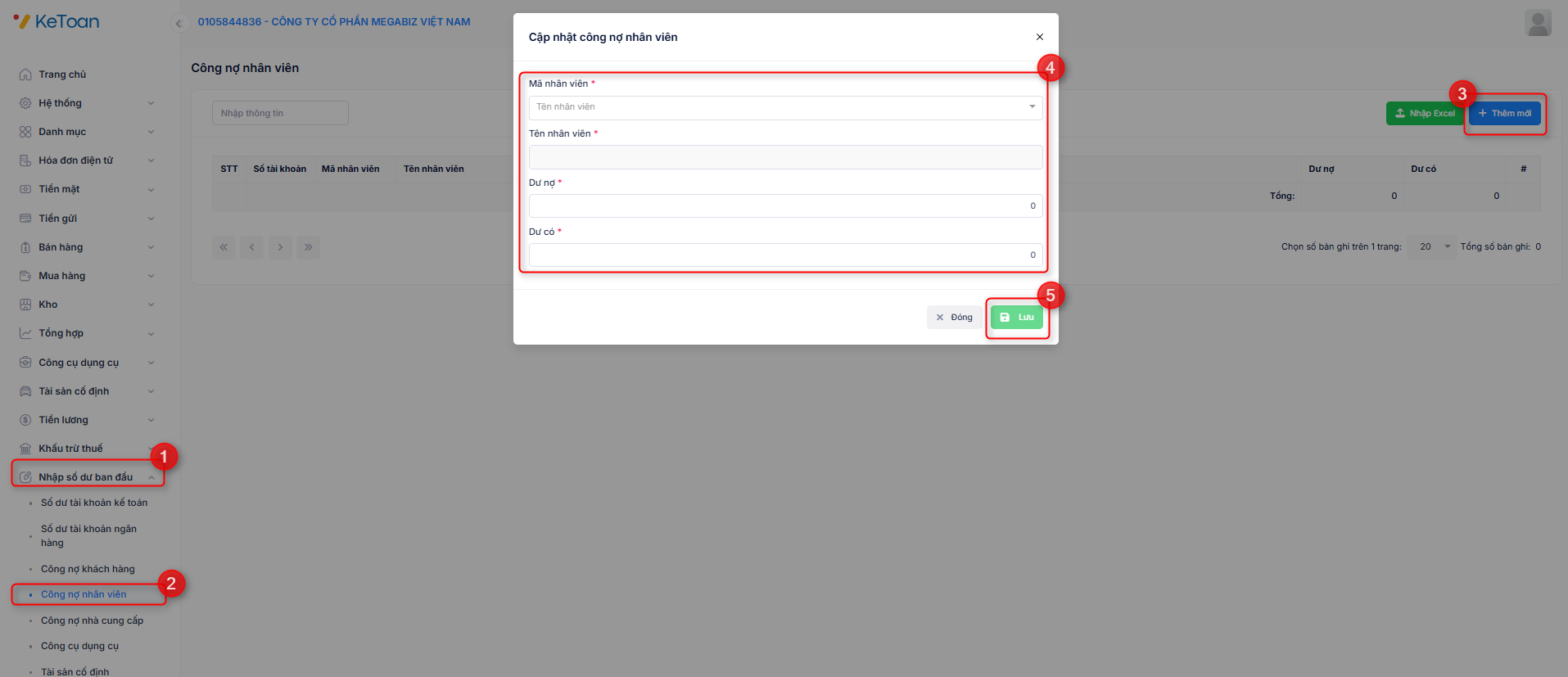
Nhập công nợ nhân viên
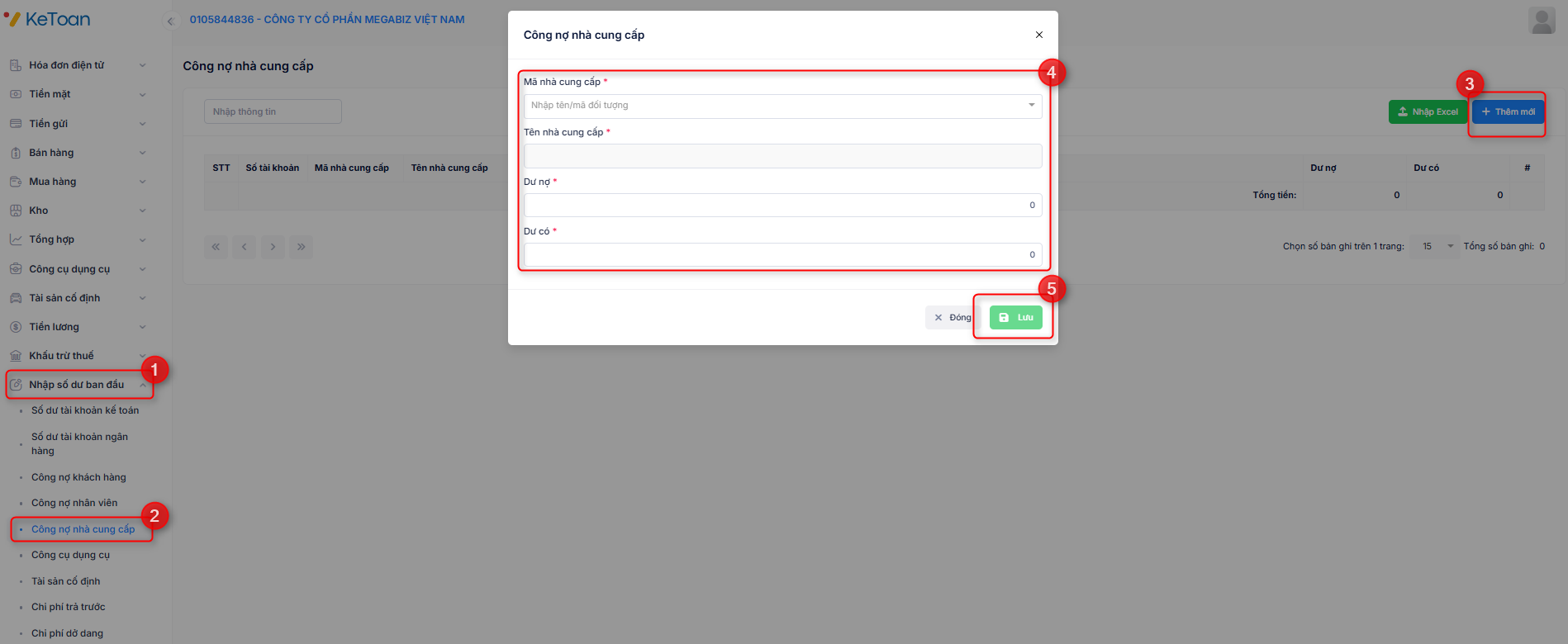
Nhập công nợ nhà cung cấp
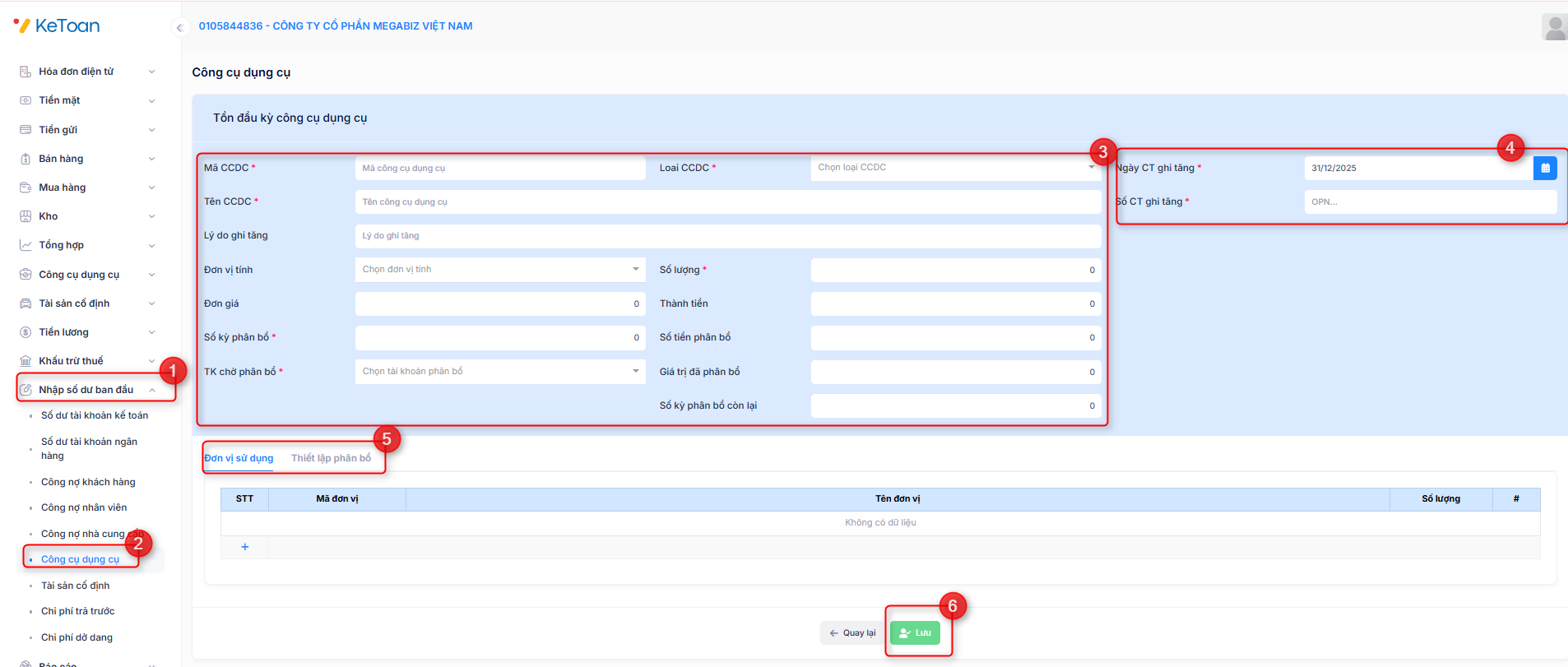
Khai báo công cụ dụng cụ đầu kỳ
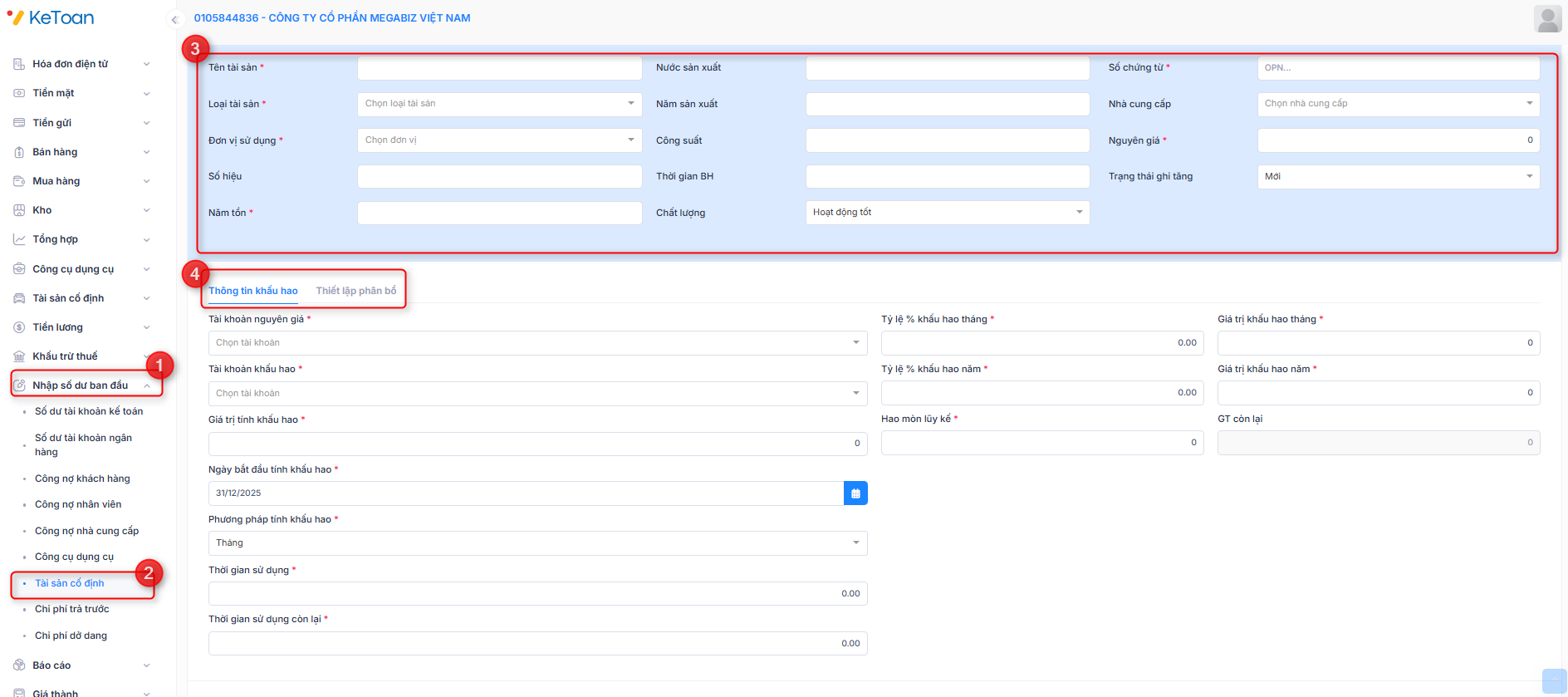
Khai báo tài sản cố định đầu kỳ
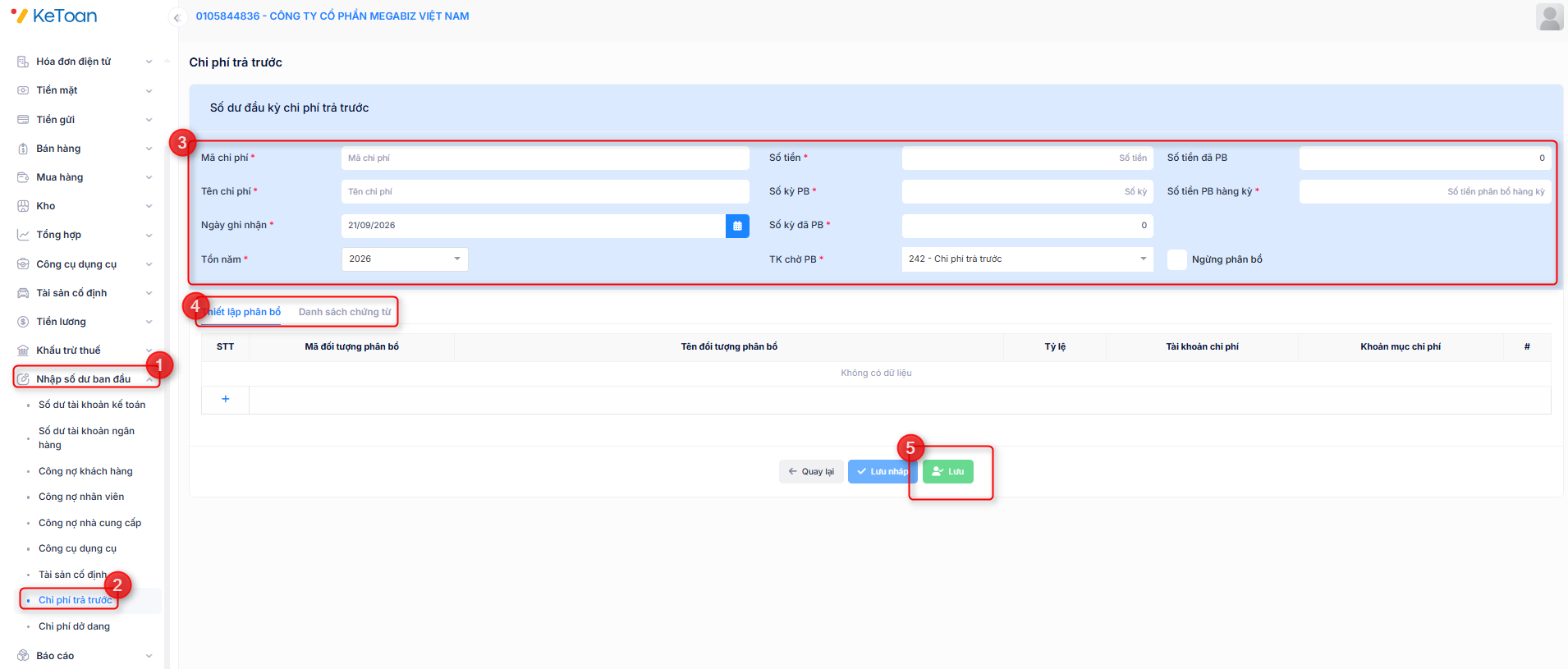
Khai báo chi phí trả trước đầu kỳ
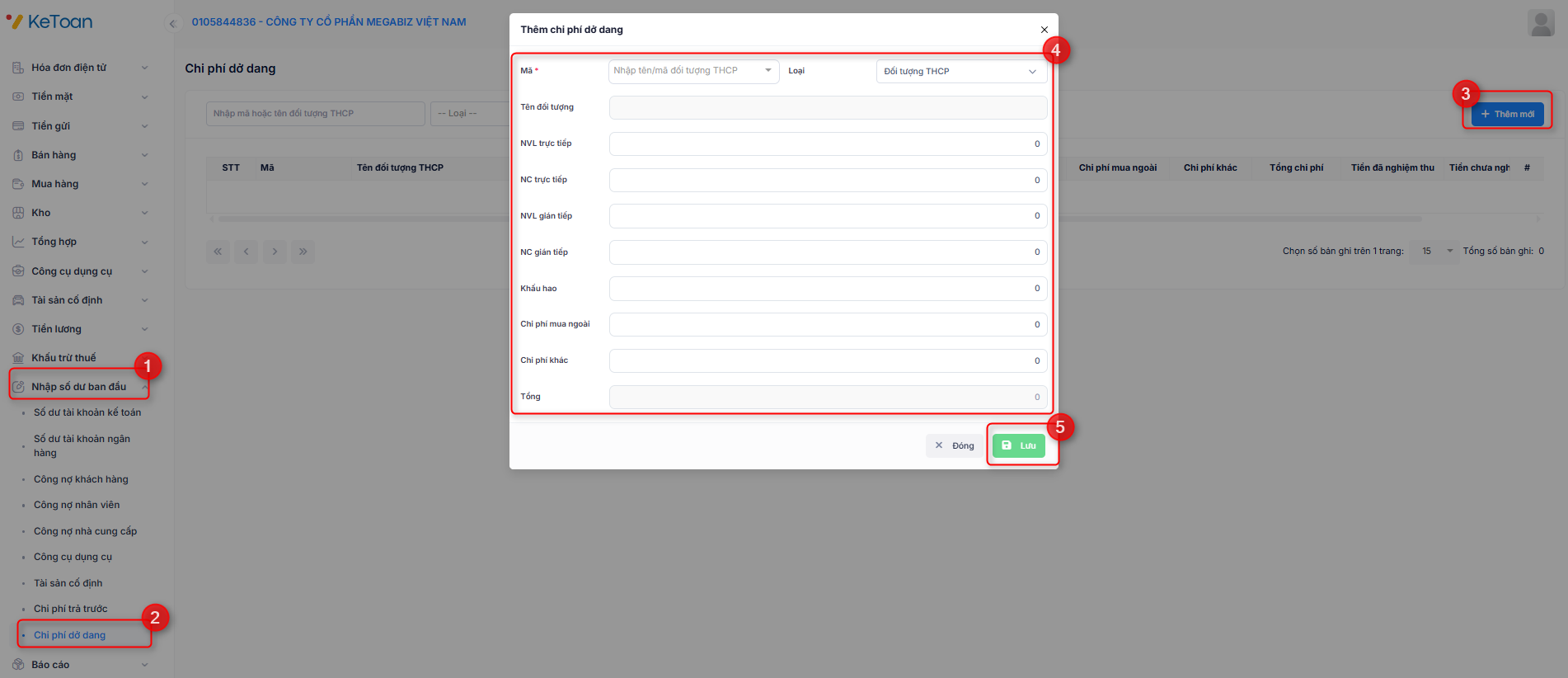
Nhập chi phí dở dang đầu kỳ
BÁO CÁO
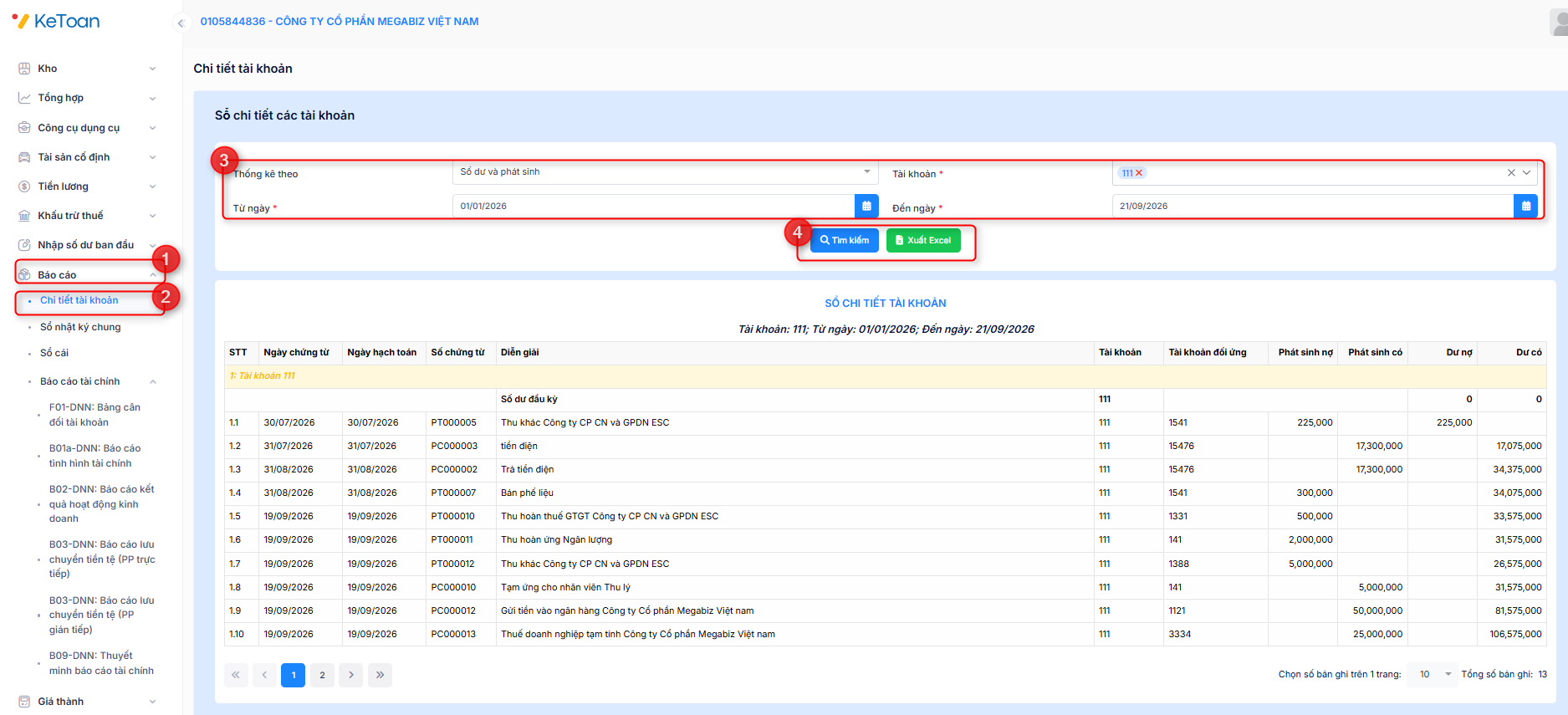
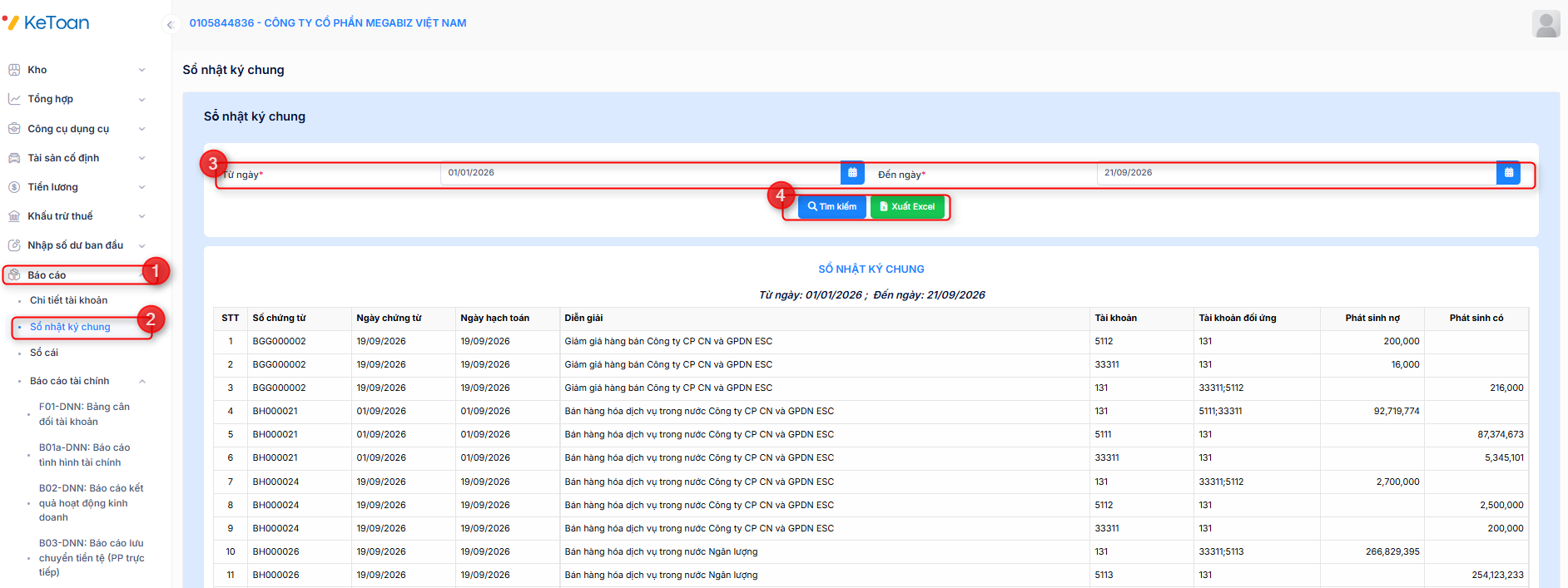
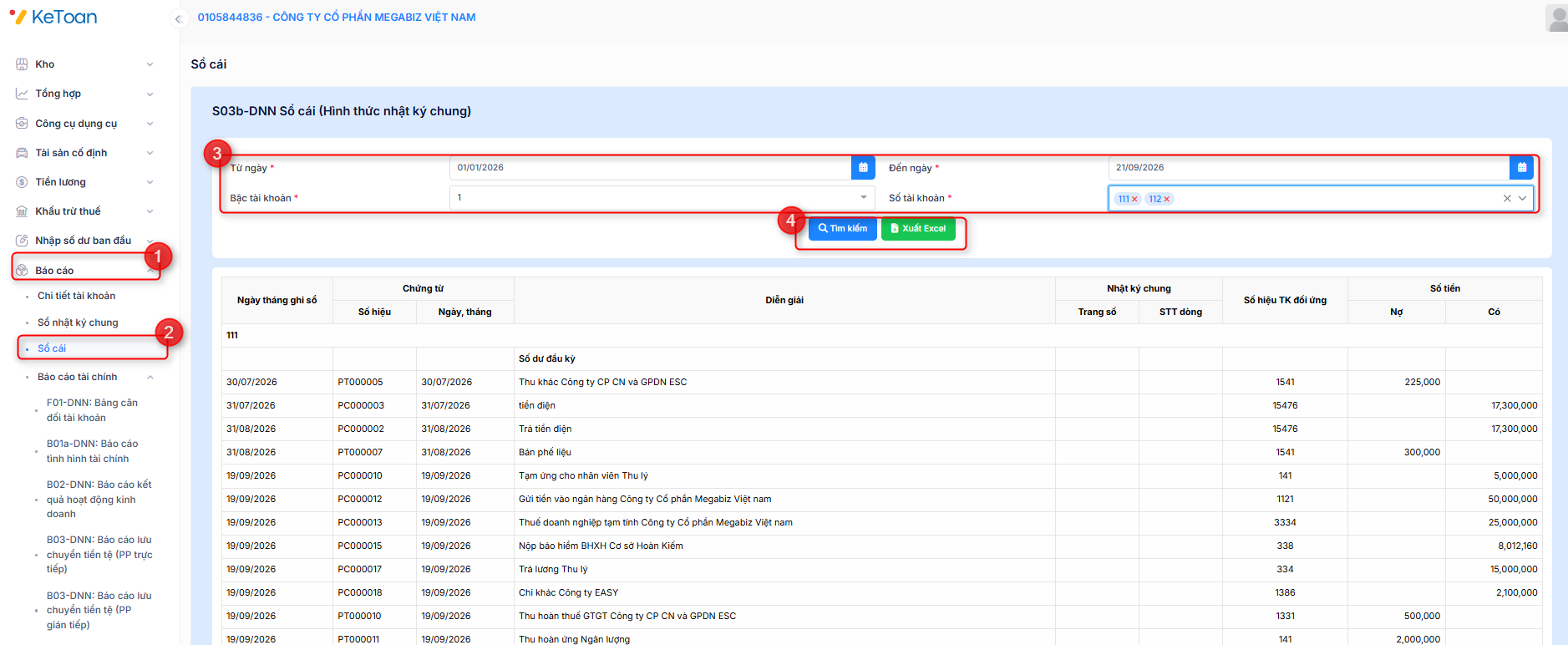
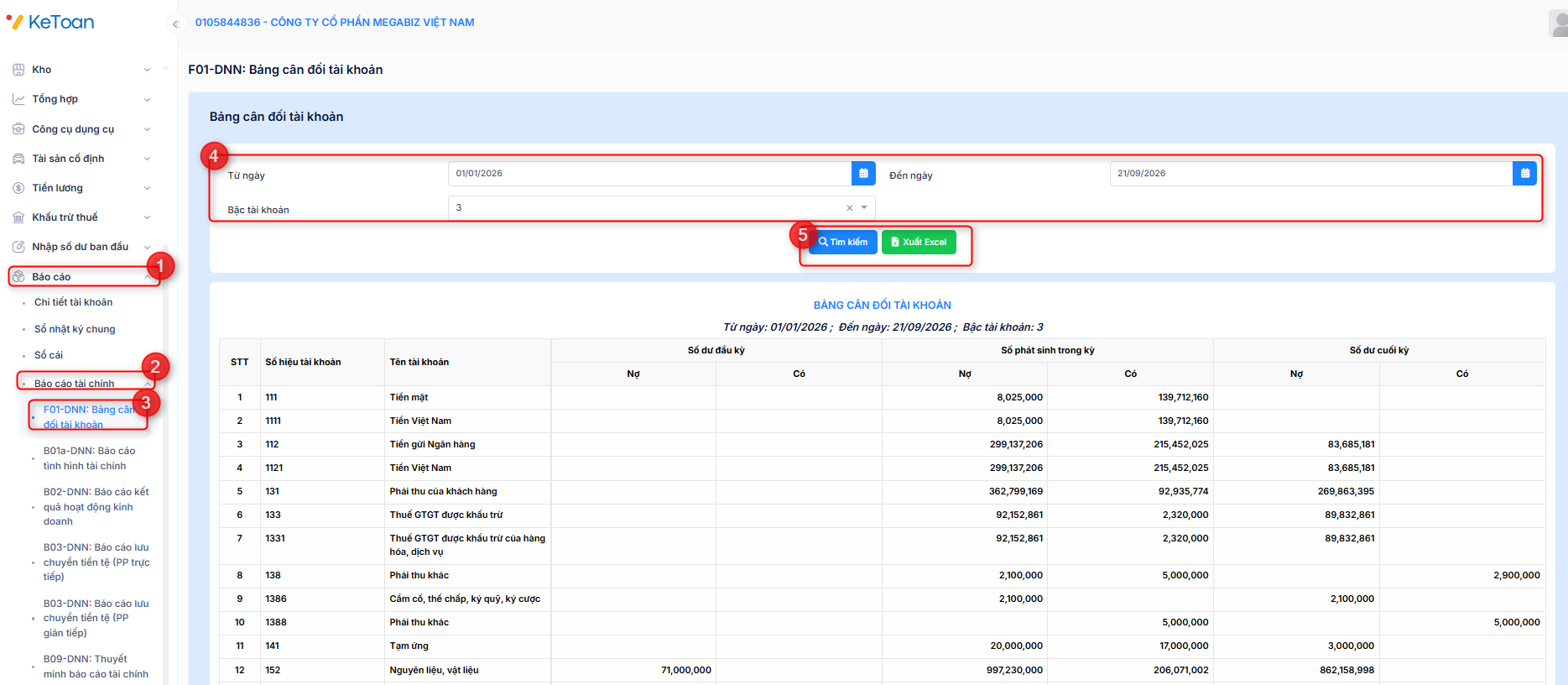
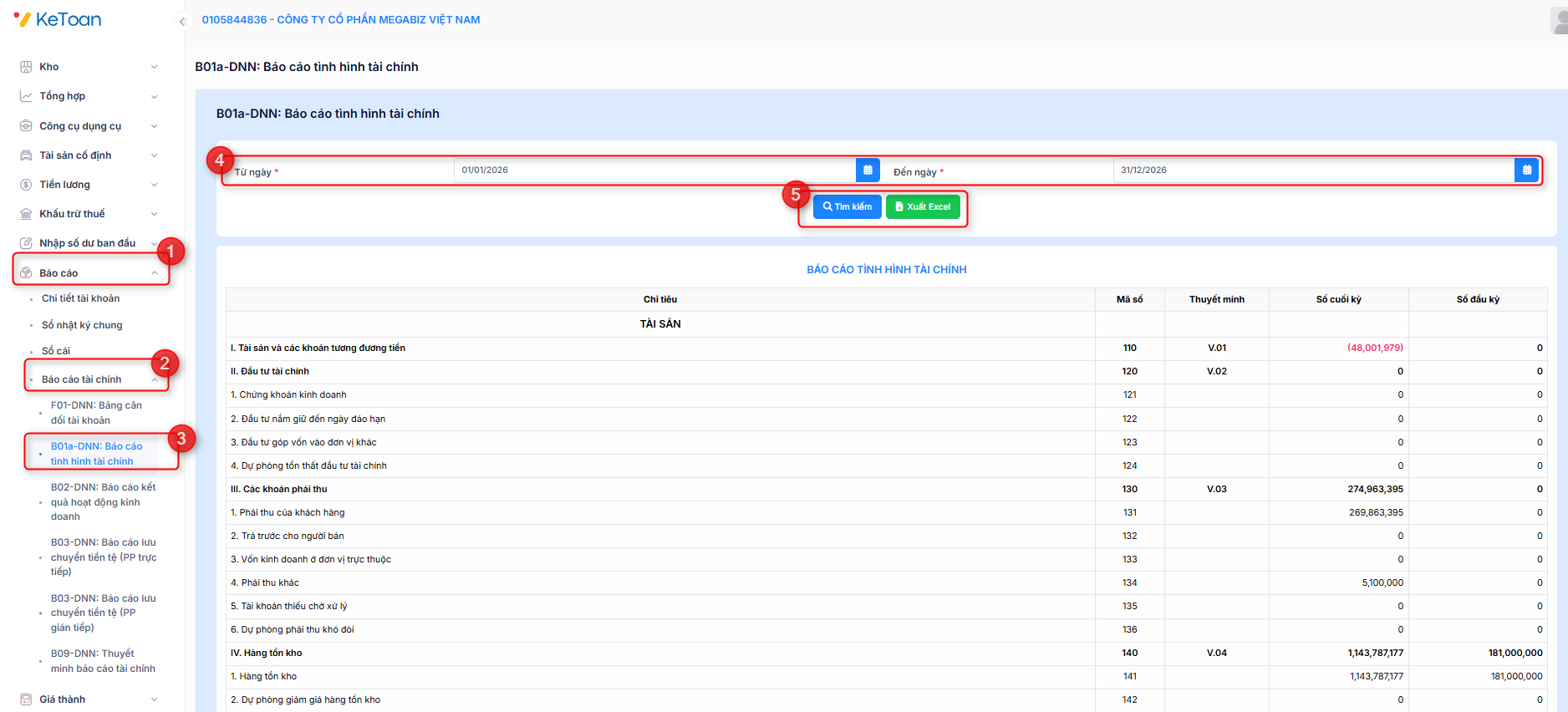
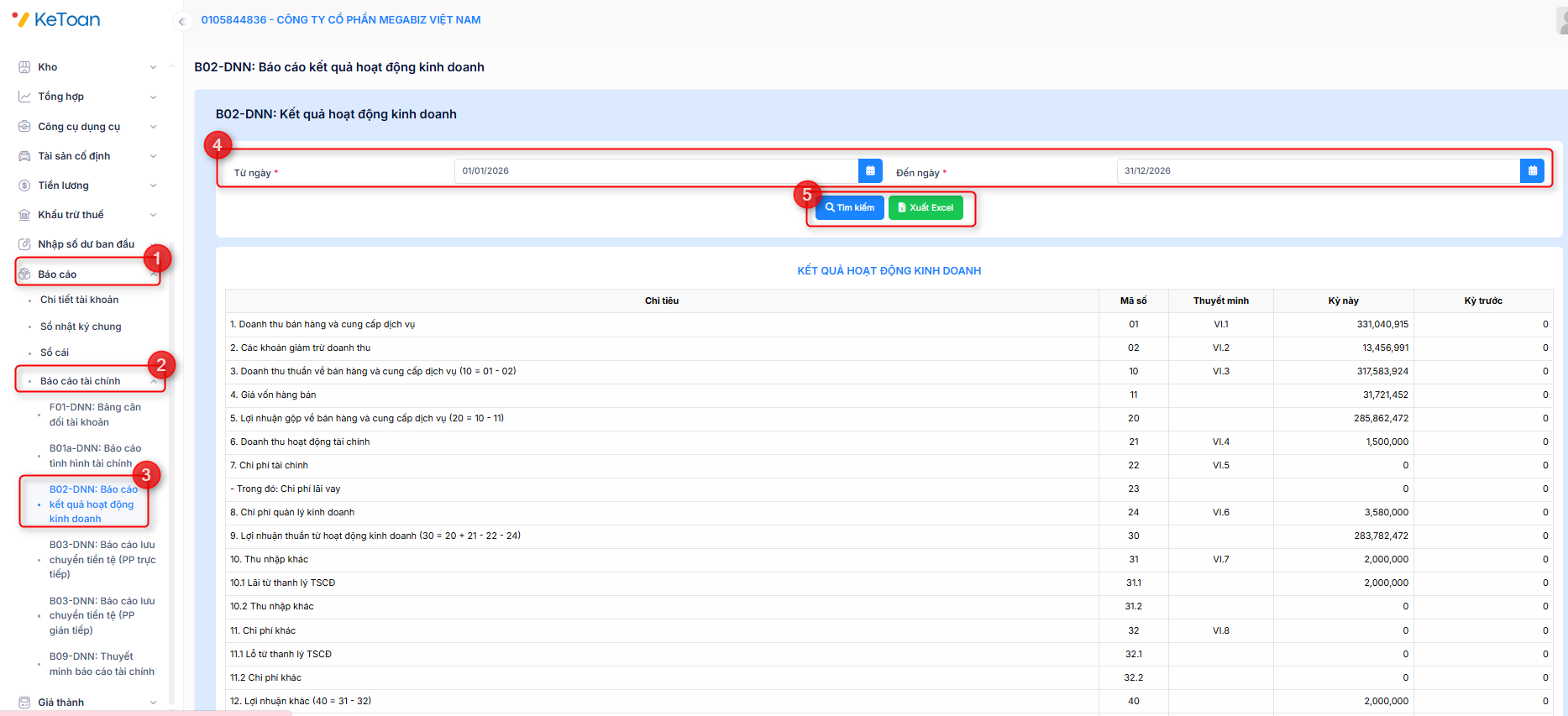
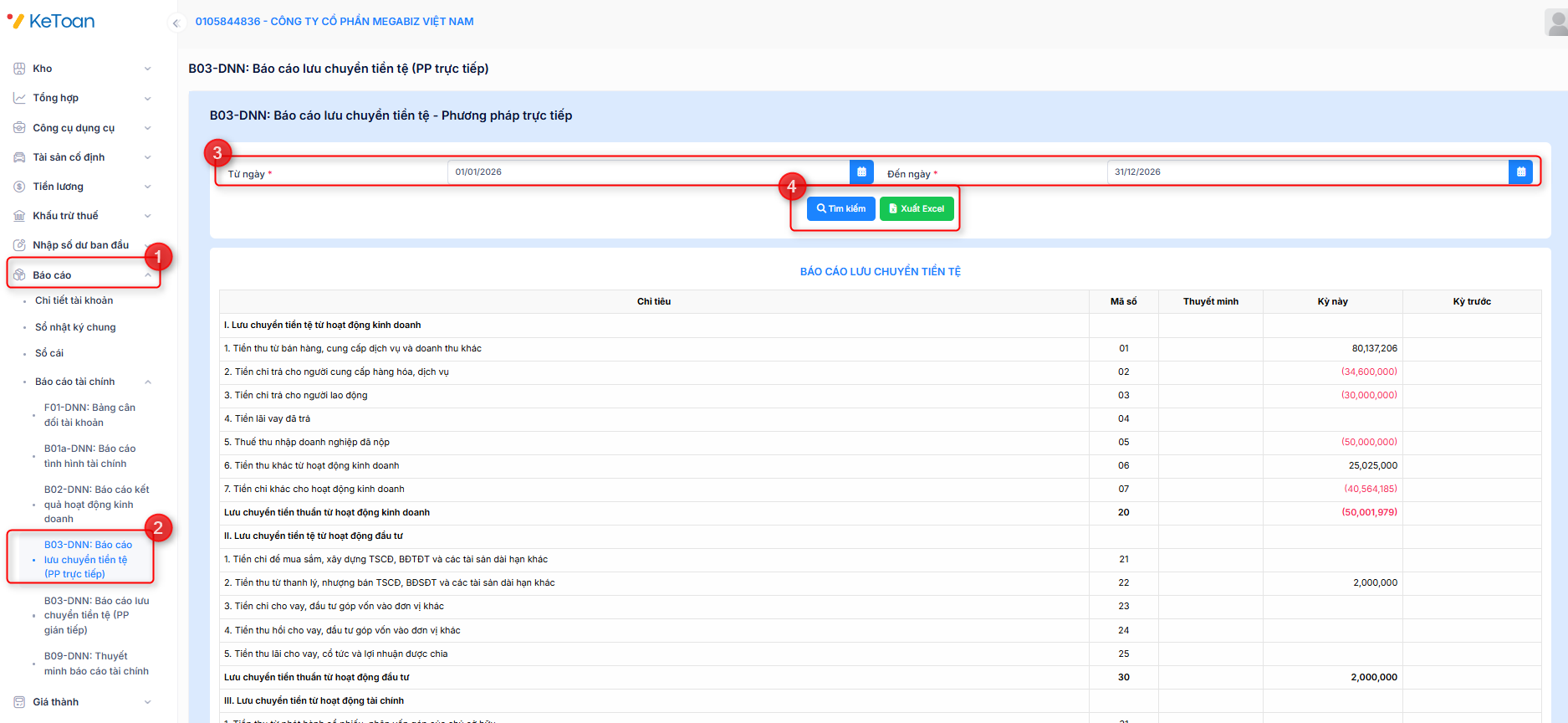
Để thực hiện xem và tải về các báo cáo, anh chị vào phân hệ Báo cáo/Chọn báo cáo cần lấy dữ liệu/Nhập đầy đủ các tham số của báo cáo (từ ngày, đến ngày, tài khoản, bậc tài khoản…). Sau đó nhấn Tìm kiếm để xem báo cáo hoặc Xuất Excel để tải báo cáo về máy. Chi tiết các bước xem từng loại báo cáo anh chị xem hướng dẫn sau:
I. CHI TIẾT TÀI KHOẢN
II. SỔ NHẬT KÝ CHUNG
III. SỔ CÁI
IV. BÁO CÁO TÀI CHÍNH
Bảng cân đối tài khoản
B01a-DNN: Báo cáo tình hình tài chính
B02-DNN: Kết quả hoạt động kinh doanh
B03-DNN: Báo cáo lưu chuyển tiền tệ - Phương pháp trực tiếp
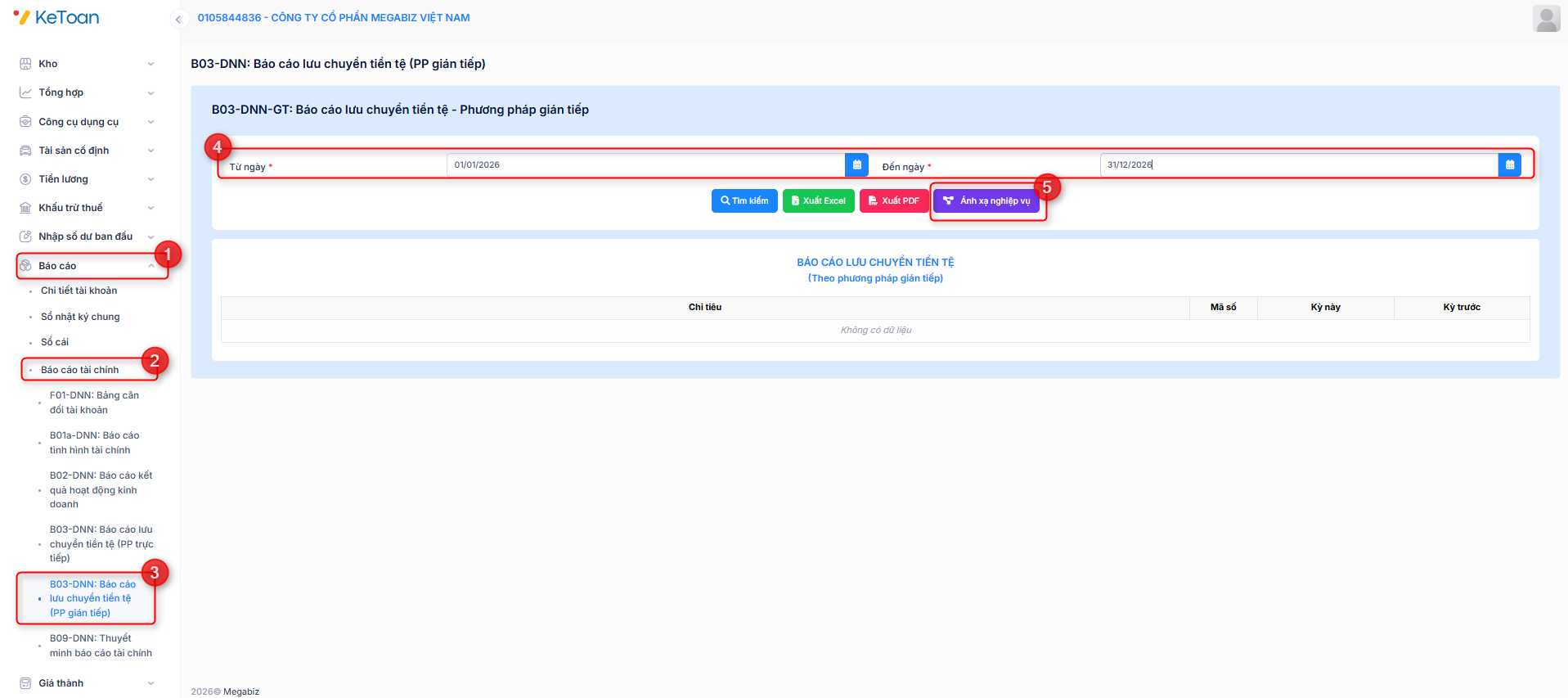
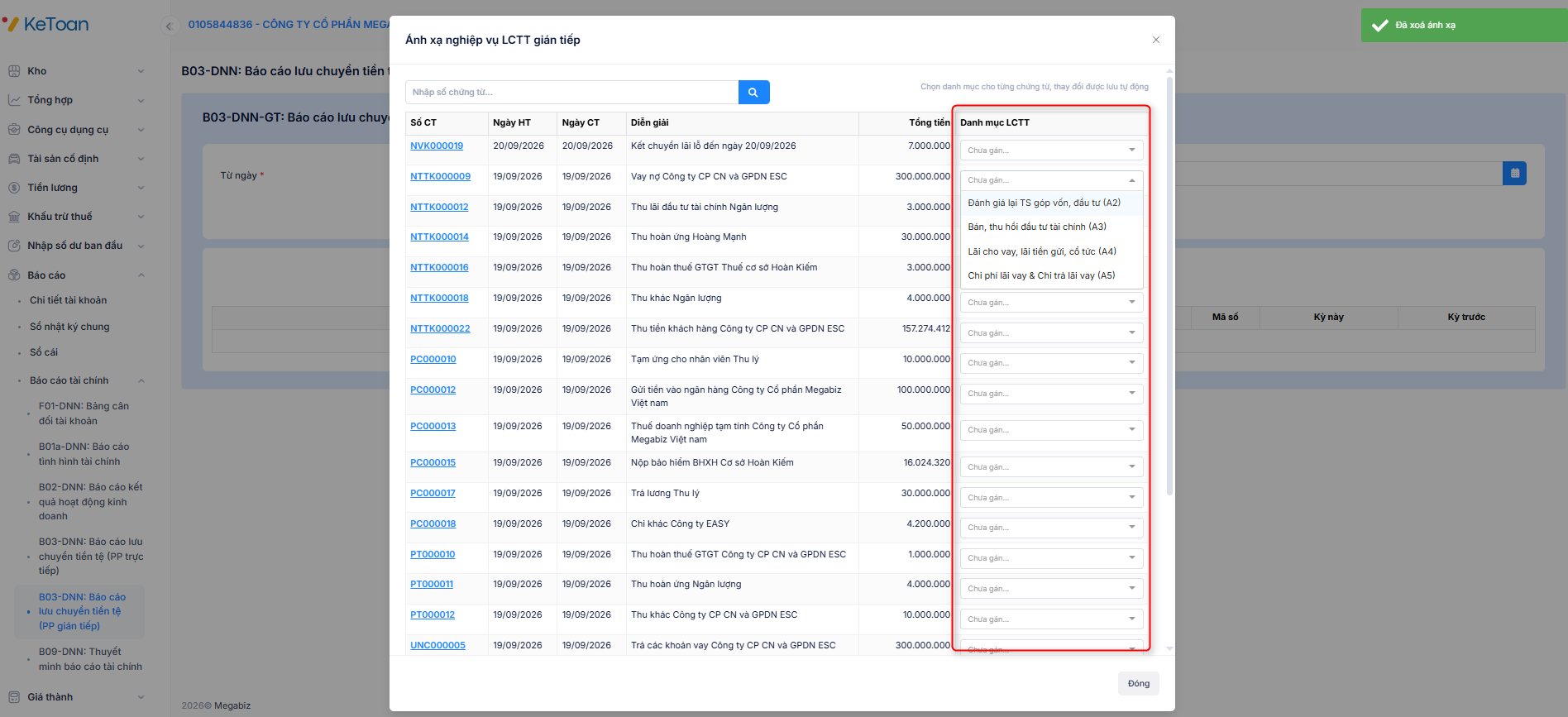
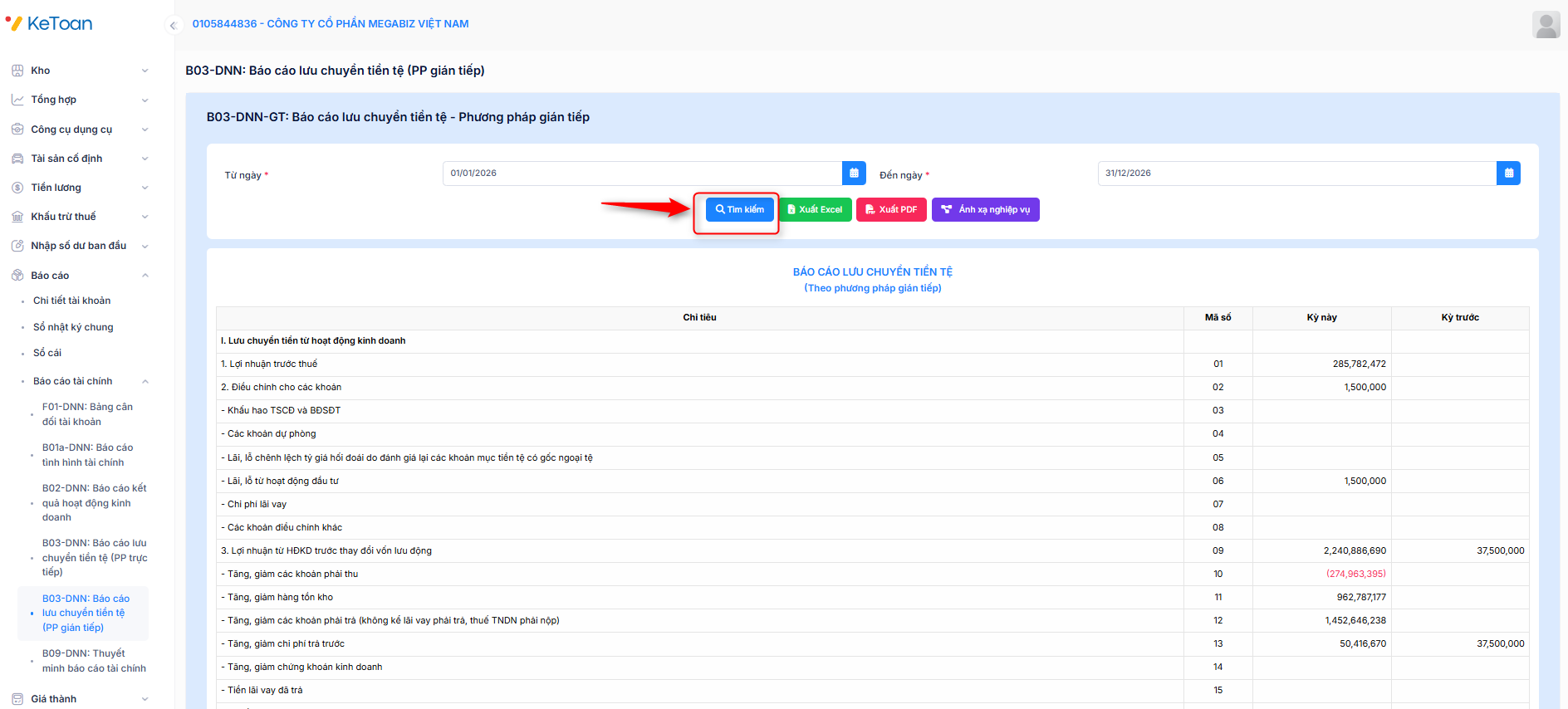
B03-DNN-GT: Báo cáo lưu chuyển tiền tệ - Phương pháp gián tiếp
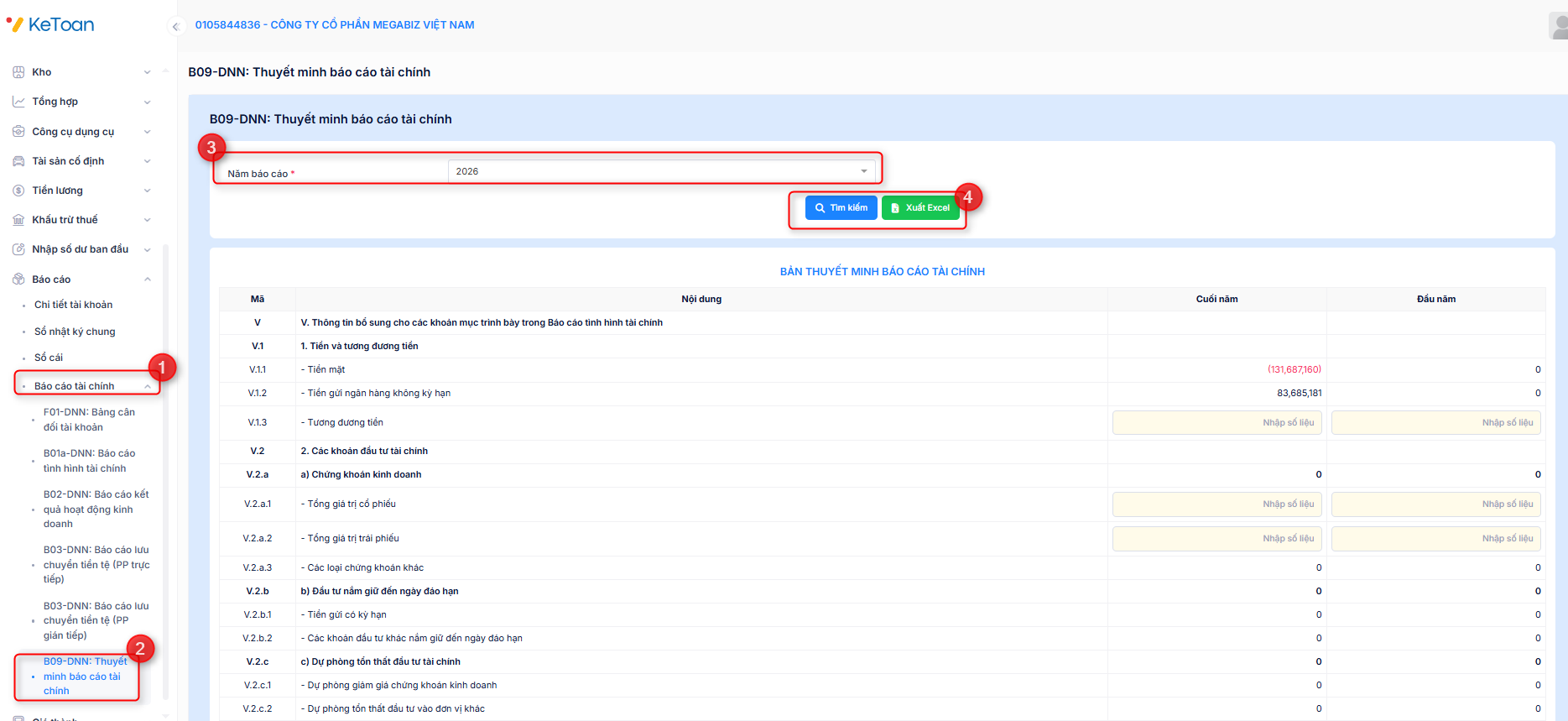
B09-DNN: Thuyết minh báo cáo tài chính